
Merkittävä määrä Windows -käyttäjiä on kohdannut ärsyttävän ongelman yrittäessään käyttää web-kameraansa. Käy ilmi, että kun käynnistät Kamera-sovelluksen Windowsissa tai käytät web-kameraa selaimessa, se ei toimi eikä videota näytetä.
Tämä voi yleensä tapahtua, kun web-kameran ohjaimet puuttuvat tai ovat vioittuneet. Tämä voi johtua viimeaikaisesta Windows-päivityksestä tai joissakin tapauksissa kolmannen osapuolen virustorjuntaohjelmistosta. Tässä artikkelissa näytämme, kuinka korjata " Web-kamera ei toimi" -virhe Windows 11: ssä , joten lue eteenpäin.
Mikä aiheuttaa virheen, jossa verkkokamera ei toimi Windows 11:ssä?
Osoittautuu, että verkkokameran käytöstä on nykyään tullut tärkeää, koska suuri osa tekemästämme työstä riippuu tietokoneestamme. On olemassa useita syitä, miksi käyttämäsi verkkokamera ei ehkä toimi, joista osan mainitsimme hieman edellä. Jotta saisit kuitenkin paremman yleiskuvan käsillä olevasta ongelmasta, tarkastellaan ensin ongelman eri syitä, ennen kuin hyppäämme eri ratkaisuihin, joilla voit välttää itse ongelman. Aloitetaan tämän jälkeen ilman enempää viivytystä.
- Tietosuoja-asetukset: Yksi syistä, miksi ongelma saattaa ilmetä, on se, että jotkin järjestelmäsi sovellukset eivät voi käyttää kameraasi. Joten jos kohtaat ongelman yrittäessäsi käyttää verkkokameraa selaimessa tai missä tahansa muussa sovelluksessa, on hyvä mahdollisuus, että tämä on syy.
- Kolmannen osapuolen virustorjunta: Toinen mahdollinen syy kyseiseen ongelmaan on järjestelmääsi asentamasi kolmannen osapuolen virustorjuntaohjelma. Tämä voi tapahtua, kun turvaohjelma estää kameran toiminnan, joten se ei toimi.
- Kameran ajurit: Osoittautuu, että jos verkkokamerasi tarvittavat ohjaimet puuttuvat tai asennetut ohjaimet ovat vioittuneet, laite ei toimi. Jos tämä koskee, sinun on päivitettävä ohjaimet tai yksinkertaisesti asennettava ne uudelleen.
- Vioittunut kamerasovellus: Lopuksi, Windows-koneesi kamerasovellus voi myös aiheuttaa ongelman, kun sovellus kohtaa joitain ongelmia. Tällaisessa tilanteessa voit helposti nollata ja korjata sovelluksen ongelman ratkaisemiseksi.
Miten voin korjata virheen, jossa web-kamera ei toimi?
Nyt kun olemme käyneet läpi luettelon mahdollisista ongelman syistä, aloitetaan keskustelu eri tavoista, joilla voit korjata verkkokameran toimimattomuuden virheen Windows 11:ssä. Ennen kuin aloitat, varmista, että olet kokeillut perusvianmääritystä, eli tarkista onko kamerassa kytkimet ja irrota ja kytke kamera takaisin. Jos näin, jatka ja aloita alla kuvatuilla menetelmillä.
Suorita kameran vianmääritys
Ensimmäinen asia, joka sinun tulee tehdä, kun kohtaat tämän ongelman, on suorittaa Windowsin kameran vianmääritys . Windowsissa on useita sisäänrakennettuja vianmääritystyökaluja, joiden avulla voit diagnosoida tiettyjä järjestelmän ongelmia. Voit suorittaa vianmäärityksen noudattamalla alla olevia ohjeita:
- Ensinnäkin aiot avata Asetukset-ikkunan Windows painamalla Windows-näppäintä + I näppäimistöllä.
- Sitten Asetukset-ikkunan välilehdellä Järjestelmä, vieritä alas ja napsauta Ratkaista ongelmia.
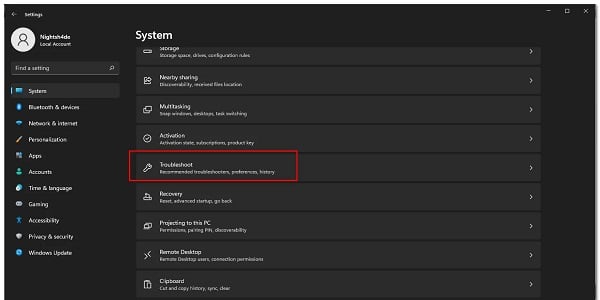
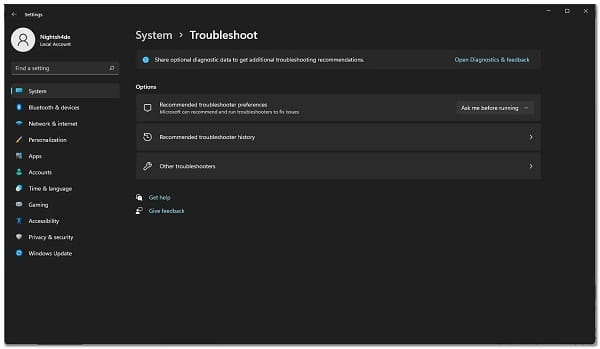
- Siellä sinun on napsautettava vaihtoehtoa Muita vianmääritysohjelmia tarjotaan.
- Napsauta painiketta vianmääritystoimintojen luettelossa Ejecutar vieressä kamera.
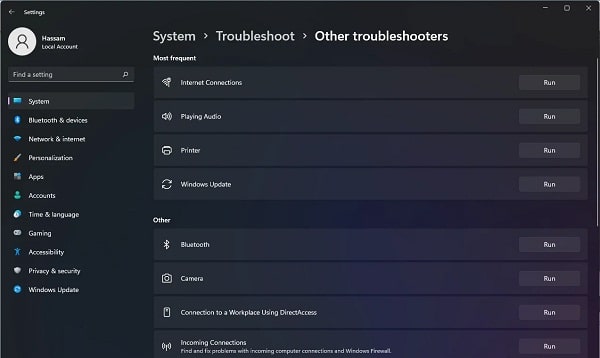
- Odota, että vianmääritys on suoritettu loppuun. Tarkista diagnoosituloksista, onko ongelma havaittu tai ratkaistu.
Sallii pääsyn kameraan
Kuten olemme maininneet, yksi syistä ongelmaan on se, että sovellukset, joissa yrität käyttää verkkokameraasi, eivät pääse siihen. Näin tapahtuu, kun et ole myöntänyt kameran käyttöoikeuksia muille sovelluksille Windows-koneesi tietosuoja-asetuksissa. Tällaisessa tapauksessa voit ratkaista ongelman melko helposti muuttamalla tietosuoja-asetuksia. Voit tehdä sen noudattamalla juuri nyt kuvaamiamme ohjeita:
- Aloita avaamalla ikkuna Asetukset painamalla Windows-näppäintä + I.
- Vaihda sitten Asetukset-ikkunassa välilehteen Yksityisyys ja turvallisuus Vasemmalla puolella.
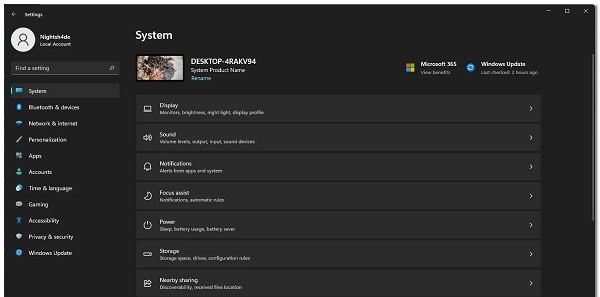
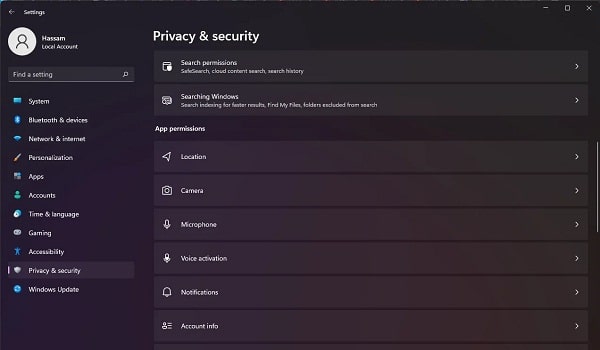
- vieritä alas kohtaan Sovellusluvat ja napsauta sitten Kamera.
- Varmista, että kameran liukusäädin on päällä. aktivoitu.
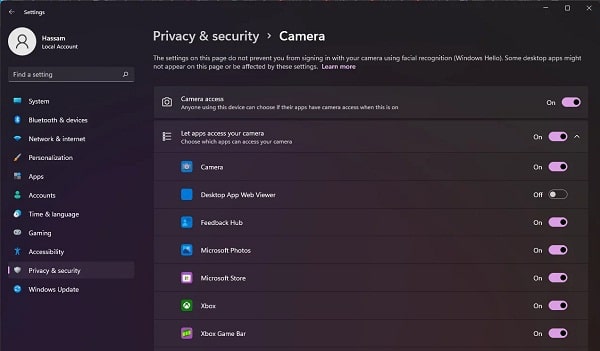
- Tämän lisäksi etsi sovellus, jossa yrität käyttää verkkokameraa. Salli sovellusten käyttää kameraasi ja varmista, että sillä on lupa.
- Kun tämä on tehty, katso, jatkuuko ongelma.
Poista kolmannen osapuolen virustorjunta käytöstä
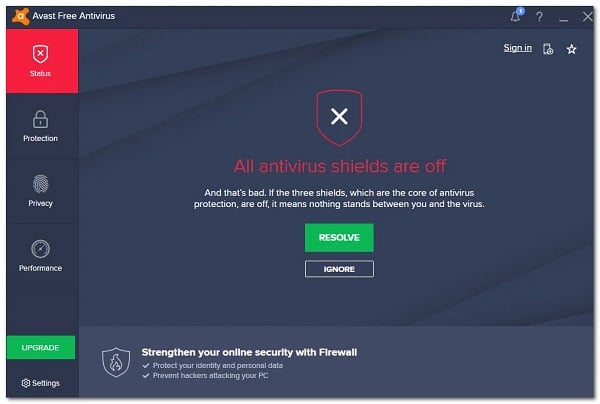
Osoittautuu, että tietoturvaohjelmat ovat melko yleisiä ja sellaisenaan niitä käytetään laajalti turvallisuustarkoituksiin. Vaikka ohjelmat tekevät työtä siinä, on olemassa useita skenaarioita, joissa ne voivat aiheuttaa ongelmia järjestelmässäsi estämällä pääsyn tai estämällä tiettyjä sovelluksia. Jos sinulla on asennettuna kolmannen osapuolen virustorjunta, on todennäköistä, että suojausohjelma estää kamerasovelluksen, koska verkkokamera ei toimi.
Jos tämä koskee sinua, sinun kannattaa poistaa käytöstä kaikki kolmannen osapuolen virustorjuntaohjelmistot tietokoneeltasi ja katsoa sitten, jatkuuko ongelma. Windows Defenderistä on tullut vuosien varrella varsin luotettava, ja suosittelemme jopa luottamaan sisäänrakennettuun puolustusohjelmaan kolmannen osapuolen vaihtoehdon valitsemisen sijaan.
Asenna kameran ajurit uudelleen
Toinen syy, miksi verkkokamerasi ei ehkä toimi, on se, että siitä puuttuu järjestelmästäsi tarvittavat ohjaimet. Tämän lisäksi korruptoituneet tai vaurioituneet ohjaimet eivät myöskään ole hyviä, joten sinun on asennettava ne uudelleen ongelman korjaamiseksi. Laiteohjaimet ovat todella tärkeitä, koska käyttöjärjestelmä käyttää niitä kommunikoidakseen emolevyllesi asennettujen laitteiden kanssa.
Tässä tapauksessa suosittelemme, että poistat Windowsin automaattisesti asentamat yleiset ohjaimet ja lataat sitten verkkokamerasi tietyt ohjaimet valmistajan verkkosivustolta.
Jos sinulla on sisäänrakennettu verkkokamera, voit tarkistaa valmistajan verkkosivuston ohjainsivulta, onko luettelossa ohjaimia. Jos niitä ei ole, voit yksinkertaisesti asentaa yleiset ohjaimet uudelleen. Noudata alla annettuja ohjeita tehdäksesi tämän:
- Avaa ensin Laitehallinta etsimällä sitä Käynnistä-valikosta.
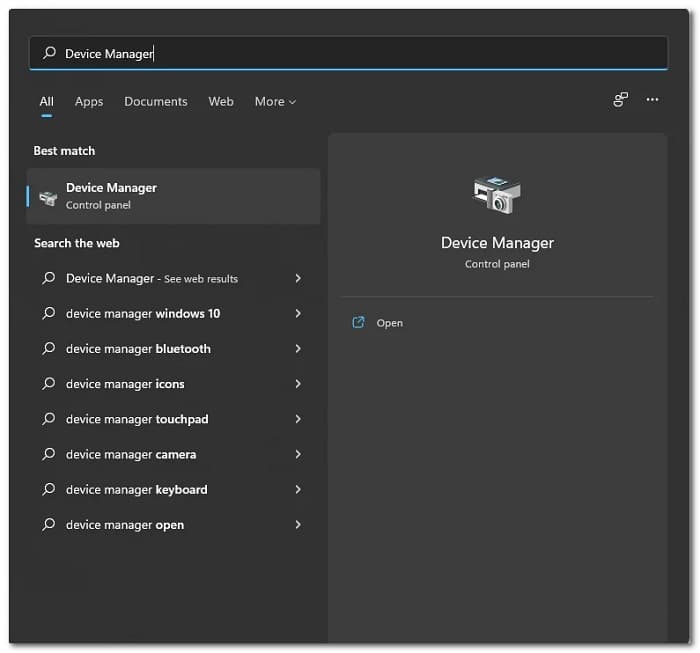
- Laajenna luettelo Laitehallinta-ikkunassa kamerat.
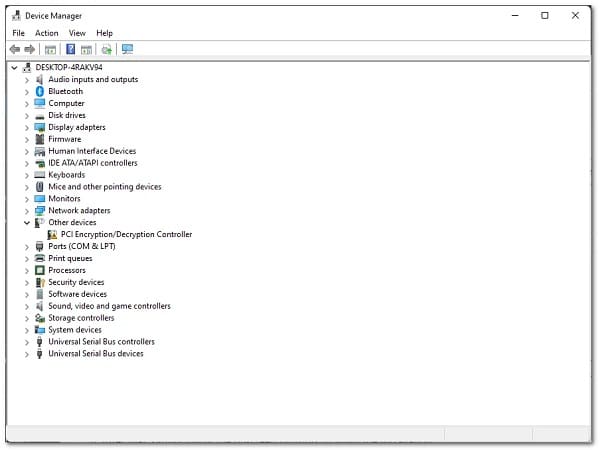
- Napsauta kameran ohjainta hiiren kakkospainikkeella ja valitse vaihtoehto pudotusvalikosta Poista laite.
- Kun olet tehnyt sen, siirry valmistajan verkkosivustolle ja lataa sopivat ohjaimet verkkokamerallesi. Siirry sitten eteenpäin ja asenna ne.
- Tämän jälkeen käynnistä tietokone uudelleen.
- Kun tietokoneesi käynnistyy, tarkista, onko ongelma edelleen olemassa.
Nollaa ja korjaa kamerasovellus
Lopuksi, jos mikään yllä olevista menetelmistä ei ratkaissut ongelmaa, on hyvä mahdollisuus, että ongelman aiheuttaa Windowsin mukana tuleva Kamera-sovellus.
Tämä voi tapahtua, kun sovellus kohtaa ongelmia, jotka voivat johtua välimuistista tai itse sovellustiedostoista. Tällaisessa tilanteessa voit yksinkertaisesti nollata ja korjata sovelluksen Asetukset-ikkunasta ongelman ratkaisemiseksi. Voit tehdä tämän noudattamalla ohjeita, jotka annamme sinulle juuri nyt:
- Aloita painamalla Windows-näppäin + I näppäimistölläsi, jotta Asetukset-ikkuna voi avautua.
- Sinne, navigoi kohteeseen sovellukset Vasemmalla puolella.
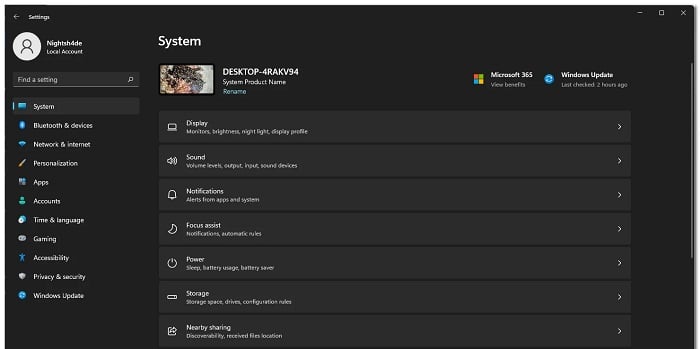
- Siirry Sovellukset-sivulla kohtaan Sovellukset ja toiminnot.
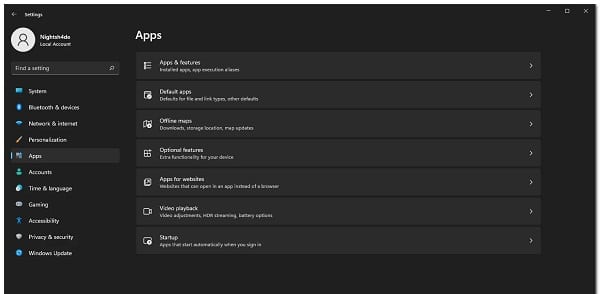
- Kun olet siellä, etsi sovellus Cámara.
- Napsauta Kamera-sovelluksen vieressä olevaa kolmea pystysuoraa pistettä ja valitse Lisäasetukset avattavassa valikossa.
- Vieritä sen jälkeen Lisäasetukset-sivulla alas ja napsauta painiketta palauttaa tarjotaan.
- Kun olet tehnyt sen, napsauta painiketta Korjaus sovelluksen korjaamiseen.
- Kun tämä on tehty, jatka ja suorita sovellus uudelleen nähdäksesi, jatkuuko ongelma.
Toivon, että jokainen näistä suosituksista auttaa sinua lopettamaan verkkokameran toimimattomuuden virheen Windows 11:ssä. Muista, että voit jakaa kokemuksesi kanssamme kommenttiosiossa. Kiitos vierailustasi portaalissamme, nähdään pian.
