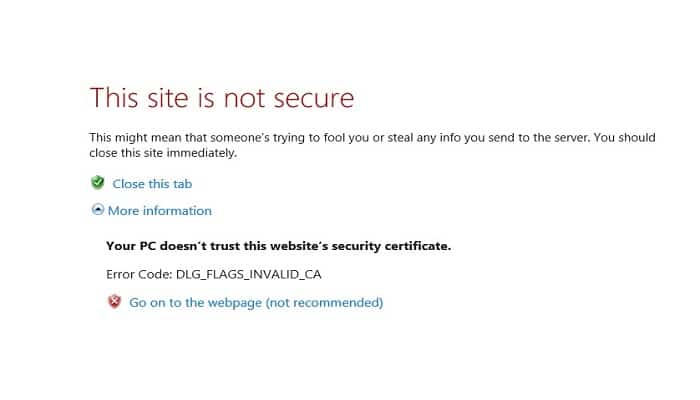
Internetin käyttäjillä ei usein ole selkeää käsitystä Dlg_Flags_Invalid_Ca -virhekoodin alkuperästä tai syistä . Tälle virheelle on kuitenkin useita syitä.
Yksi sen tärkeimmistä syistä on kuitenkin verkkovarmenteen asennukseen liittyvät ongelmat, verkkovarmenteen vanheneminen, järjestelmänvalvojan uudistamisen puute tai vierailemasi verkkoportaali ei ole suojattu tai sen sisältö on haitallista.
Oli tilanne mikä tahansa, muista, että DLG_FLAGS_INVALID_CA-virhe toimii suojausmenetelmänä, joka estää haitallisen sisällön pääsyn tietokoneellesi helposti.
Useimmissa tapauksissa ne antavat sinulle mahdollisuuden siirtyä verkkosivustolle (ei suositella). Näin ollen, jos tämä vaihtoehto ei ole käytettävissä, on olemassa ratkaisuja, jotka mainitaan alla, joten huomioi jokainen niistä.
Kuinka voin korjata Dlg_flags_invalid_ca-virheen?
Dlg_flags_invalid_ca -virhe voi ilmetä erityyppisissä selaimissa. Kun jokin virhe tapahtuu, selaimet näyttävät turvallisen virheilmoituksen.
Tämä tapahtuu, kun selaimet eivät tunnista verkkosivustojen varmenteita tai varmenteista tulee virheellisiä. Voit ratkaista sen seuraavasti:
1.- Kokeile toista selainta
Jos olet kyllästynyt näkemään samoja vanhoja dlg_flags_invalid_ca -virheilmoituksia useimmissa käyttämissäsi selaimissa, suosittelen vaihtamaan ne parempaan vaihtoehtoon.
Tässä yhteydessä haluaisin esitellä teille Operan , Chromium-moottorilla rakennetun verkkoselaimen , joka ylpeilee korkealla turvallisuustasolla, kevyellä tuntumalla ja pienillä resurssivaatimuksilla.
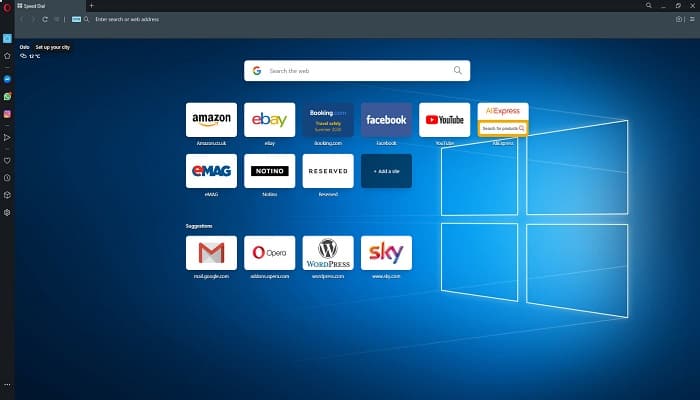
Ottaen huomioon tämänhetkisen tilanteesi, sinun on ilo tietää, että Operaa päivitetään usein, joskus päivittäin, joten mahdollisia virheitä, joita saatat kohdata, ei ole pitkään aikaan.
Lisäksi sinun ei tarvitse huolehtia verkkosivustojen vaarallisuudesta, sillä selaimessa on sisäänrakennettu VPN ja mainostenesto, jotka hidastavat huomattavasti niiden selaamista.
2.- Huomioi päivämäärän ja kellonajan asetukset
✔ Paina Windows- näppäintä + S-pikanäppäintä.
✔ Kirjoita "päivämäärä" Kirjoita tähän hakukenttään.
✔ Napsauta sitten Päivämäärä ja aika avataksesi Asetukset-ikkunan suoraan alla olevan kuvan mukaisesti.
✔ Valitse sen jälkeen Aseta aika automaattisesti -vaihtoehto, jos se ei ole jo valittuna.
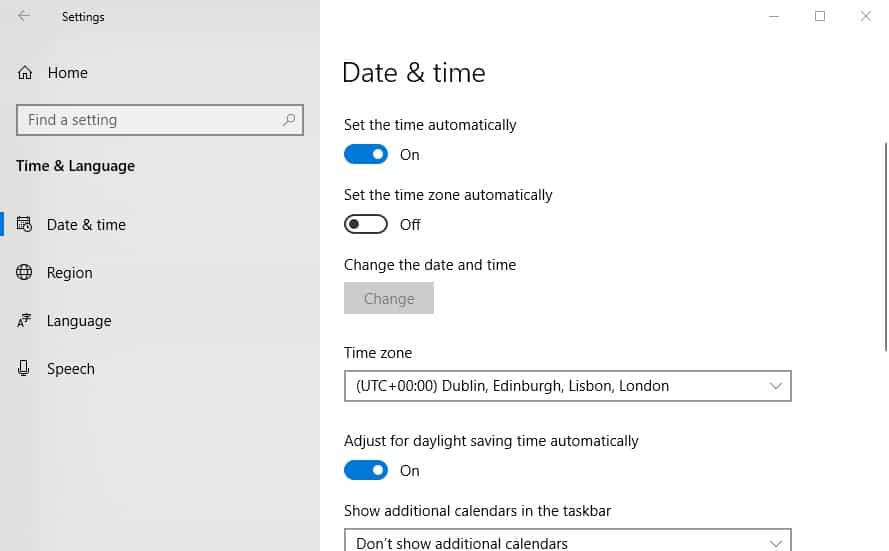
✔ Jos aika ja päivämäärä eivät näy oikein, vaikka Aseta aika automaattisesti olisi käytössä, yritä synkronoida kello aikapalvelimen kanssa.
✔ Napsauta Lisää kelloja eri aikavyöhykkeille -vaihtoehtoa.
✔ Valitse seuraavaksi Internet-aika-välilehti, joka näkyy suoraan alla.
✔ Avaa tilannekuvaikkuna suoraan alla painamalla Muuta asetuksia -painiketta.
✔ Valitse vaihtoehto Synkronoi Internet-aikapalvelimen kanssa. Valitse sitten palvelin avattavasta valikosta.
✔ Paina nyt Päivitä-painiketta.
3.- Tyhjennä selaimen välimuisti
✔ Sinun on napsautettava painiketta, jossa lukee Mukauta Google Chromea.
✔ Sitten sinun on napsautettava Lisää työkaluja ja valittava Tyhjennä selaustiedot.
✔ Tämän jälkeen sinun on napsautettava alla näkyvää Lisäasetukset-välilehteä.
✔ Valitse Aikaväli-pudotusvalikosta vaihtoehto Koko ajan .
✔ Sinun on myös valittava Välimuistissa olevat kuvat ja tiedostot -valintaruutu.
✔ Paina Tyhjennä tiedot -painiketta.
5.- Nollaa selaimesi
✔ Avaa selaimen valikko napsauttamalla Mukauta ja hallitse Google Chromea .
✔ Valitse Asetukset avataksesi alla olevan kuvakaappauksen välilehden.
✔ Vieritä alas kohtaan Asetukset ja paina Lisäasetukset -painiketta.
✔ Napsauta sitten vaihtoehtoa Palauta asetukset alkuperäisiin oletusarvoihin.
✔ Vahvistaaksesi asetukset edelleen, paina Palauta asetukset -painiketta.
6.- On tärkeää, että poistat Varoita varmenneosoitteen epäsuhtasta -vaihtoehdon valinnan
✔ Paina Windows-näppäintä + S-pikanäppäintä.
✔ Kirjoita hakukenttään hakusana 'internet-asetukset'.
✔ Valitse Internet-asetukset avataksesi suoraan alla olevan ikkunan.
✔ Valitse Lisäasetukset-välilehti.
✔ Poista seuraavaksi valinta ruudusta "Varoita varmenneosoitteen ristiriidasta ".
✔ Valitse Käytä- vaihtoehto ja poistu ikkunasta napsauttamalla OK .
✔ Käynnistä sen jälkeen Windows uudelleen.
Huomaa, että dlg-merkinnät virheelliset ca-selainvirhekoodit johtuvat myös siitä, että verkkosivustojen ylläpitäjät eivät uusineet sivustojensa varmenteita.
Tässä tapauksessa joidenkin käyttäjien on ehkä muistutettava sivuston ylläpitäjiä päivittämään Web-portaaliensa asianmukaiset varmenteet.
Toivon, että jokainen tässä oppaassa esitetyistä menetelmistä on erittäin hyödyllinen sinulle. Jos tiedät toisen mahdollisen ratkaisun tähän virheeseen, jaa se kanssamme kommenttiosiossa.
Näemme sinut tulevassa julkaisussa, jossa annamme sinulle lisää kiinnostavia vinkkejä ja ratkaisuja. Kutsumme sinut jatkuvasti vierailemaan portaalissamme pysyäksesi ajan tasalla.

Nimeni on Javier Chirinos ja olen intohimoinen teknologiaan. Niin kauan kuin muistan, pidin tietokoneista ja videopeleistä, ja se harrastus päätyi työhön.
Olen julkaissut teknologiasta ja vempaimista Internetissä yli 15 vuoden ajan, erityisesti vuonna mundobytes.com
Olen myös verkkoviestinnän ja markkinoinnin asiantuntija ja minulla on tietoa WordPress-kehityksestä.