
Tukemattomat mukautetut resoluutiot, väärin muokatut asetustiedostot, vanhentuneet näytönohjaimet, järjestelmänvalvojan oikeuksien puute tai jopa tukemattomat VPN- tai DNS-asetukset ovat yleisimpiä syitä siihen, miksi Valorant ei käynnisty tai ei pääse käynnistys- tai latausnäyttöön.
Auttaaksemme sinua ratkaisemaan tämän ongelman, olemme laatineet sinulle tämän oppaan. Lue ja opi lisää Valorant ei käynnisty -virheestä.
Mistä johtuu, että Valorant ei käynnisty?
Alla mainitsemme sinulle joitakin mahdollisimmista syistä, miksi Valorant kaatuu käynnistyksen yhteydessä tai ei käynnisty ollenkaan.
- Ei täytä järjestelmävaatimuksia– Halpatason PC tai kannettava tietokone voi aiheuttaa tämän ongelman, koska Valorantin järjestelmävaatimusten noudattamatta jättäminen voi olla yksi mahdollisista syistä Valorantin kaatumiseen tai käynnistymättä jättämiseen.
- Vanhentuneet näytönohjaimet tai käyttöjärjestelmä Windows: on a Windows tai vastaavan GPU-valmistajan vanhentuneet näytönohjaimet voivat olla yksi tämän ongelman pääsyyllisistä
- TPM 2.0 o tavaratila vakuutus poissa käytöstä: TPM 2.0 on turvatoimenpide, joka otettiin käyttöön vuonna Windows 11. Parantaa Secure Bootin yleistä turvallisuutta järjestelmän käynnistysprosessin aikana. Jos et ole ottanut sitä käyttöön, Valorant ei toimi Windows 11 -pohjaisella laitteellasi
- Vioittuneet asetustiedostot tai resoluutio, jota ei tueta- Jos asetit vahingossa ei-tuetun resoluution tai asetuksen peliasetusten tai asetustiedostojen kautta, tämä on todennäköisesti syy, miksi Valorant ei käynnisty.
- Vanhentuneet uudelleenjakelut- Jokainen peli vaatii joitain uudelleenjakeluvälineitä, jotka auttavat Windowsia käynnistämään kyseisen pelin. Niiden puuttuminen järjestelmässä voi olla syy siihen, miksi Valorant ei käynnisty
- Virheellinen verkkoasetus- Vanguard saattaa pitää ei-tuettuja DNS-asetuksia, staattista IP-osoitetta tai muuta verkon optimointitekniikkaa epäilyttävänä ja saattaa aiheuttaa Valorantin kaatumisen
- Windows Defender/Suojaus kaatuu- Windows Defender/Security on jo pitkään ilmoittanut turvallisista pelitiedostoista virheellisesti tietoturvauhana, joka voi aiheuttaa ongelman.
Menetelmät Valorant ei käynnisty -virheen korjaamiseksi
Tässä osiossa aiomme näyttää sinulle menetelmät, joita jotkut käyttäjät, joilla on sama virhe, ovat käyttäneet ja jotka ovat toimineet tyydyttävästi:
Tarkista järjestelmävaatimukset
Usein käy niin, että riittävän alhainen järjestelmäspesifikaatio voi olla syynä siihen, miksi Valorant ei käynnisty oikein tai ei käynnisty ollenkaan.
Vaikka Valorant on nimenomaan rakennettu halvempia järjestelmiä silmällä pitäen, on silti turvallista tarkistaa viralliset Valorant-järjestelmävaatimukset varmistaaksesi, ettei sen käynnistämistä estä mitään.
Päivitä DirectX ja muut edellytykset
Vanhentuneet DirectX-tiedostot voivat myös olla suora tai epäsuora syy siihen, että Valorant kaatuu käynnistyksen yhteydessä tai ei toimi ollenkaan. Voit ratkaista tämän ongelman päivittämällä ne seuraavista linkeistä:
Muuta tietokoneesi resoluutiota
Huonot tai oudot työpöydän näytön resoluutiot voivat myös olla suora tai epäsuora syy siihen, että Valorant ei käynnisty, kaatuu käynnistyksen tai latauksen yhteydessä, koska tuetut näytön resoluutiot aiheuttavat paljon ongelmia. Korjaa ongelma noudattamalla alla mainittuja ohjeita muuttaaksesi työpöydän näytön resoluutiota:
- Napsauta Käynnistä-valikko ja kirjoittaa Kokoonpano.
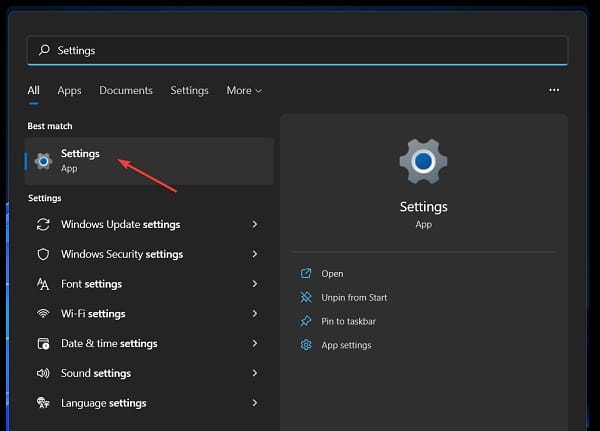
- avautuu kokoonpano ja valitse Järjestelmä vasemmassa navigointiruudussa ja napsauta Näyttö.
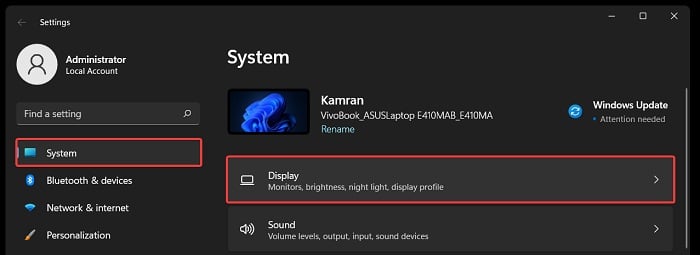
- Napsauta päätöslauselma -näyttö Skaala-osiossa ja suunnittelu.
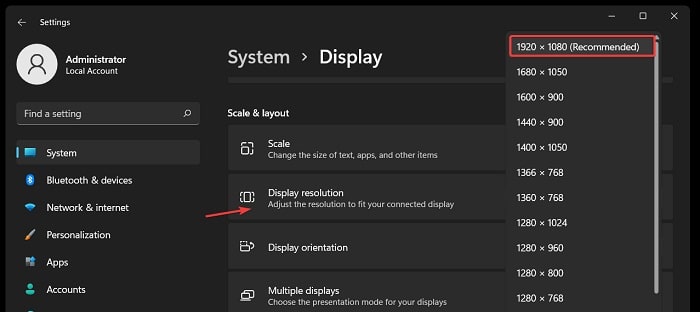
- Valitse haluamasi tai suositeltu tarkkuus ja napsauta OK.
Päivitä Windows ja näytönohjaimet
Vanhentuneet Windows-käyttöjärjestelmät tai näytönohjaimet esimerkiksi Nvidialta , AMD:ltä tai Inteliltä voivat myös aiheuttaa Valorantin ja muiden pelien käynnistymisvaikeuksia tai kaatumisia odottamatta käynnistyksen yhteydessä. Voimme korjata tämän helposti päivittämällä Windowsin ja näytönohjaimen ohjaimet. Noudata seuraavia ohjeita:
Päivitä Windows-käyttöjärjestelmäsi
- Napsauta Käynnistä-valikko ja kirjoittaa kokoonpano.
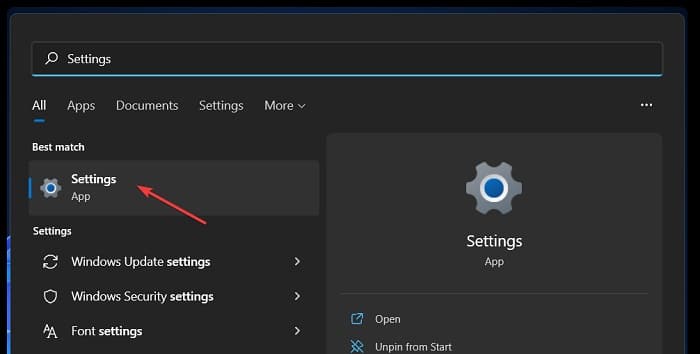
- Mene kokoonpano ja napsauta Windows päivitys vasemman sivupalkin alareunassa.
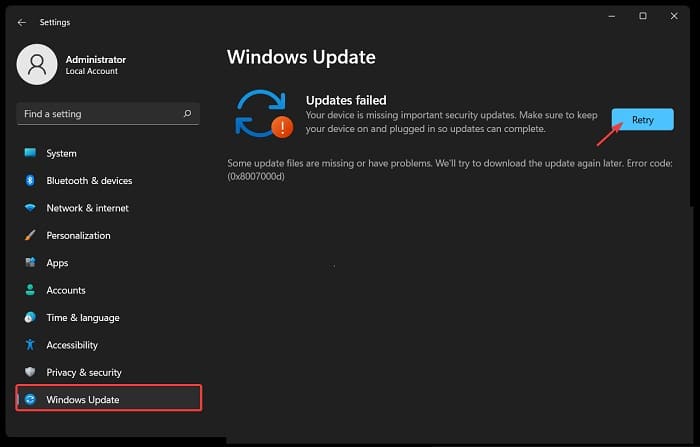
- Napsauta Tarkista päivitykset ja odota, että etsit ja lataat tarvittavat Windows-päivitykset.
- Kun olet ladannut ja asentanut tarvittavat ikkunapäivitykset, napsauta Käynnistä uudelleen.
Päivitä näytönohjaimesi (Nvidia)
- Päivittääksesi ajurit Nvidia grafiikka, siirry seuraavaan linkki ja napsauta Lataa.
- kerran Geforce Experience on ladannut, asenna se ja suorita se järjestelmänvalvojana.
- Kirjaudu sitten sisään tunnuksellasi Nvidia ID tai luo uusi, jos sinulla ei vielä ole sellaista.
- Siirry välilehteen Kuljettajat Napsauta ikkunan vasemmassa yläkulmassa Tarkista päivitykset ja napsauta download jos päivityksiä on saatavilla.
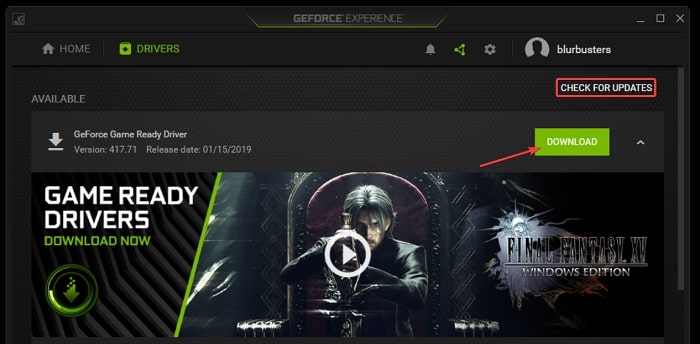
- Valitse lataamisen jälkeen Asennus Rápida ja suorita asennus loppuun noudattamalla ohjeita
- Kun koko prosessi on valmis, napsauta Käynnistä uudelleen lopettaaksesi asennuksen ja antaaksesi muutosten voimaan.
Päivitä näytönohjaimesi (AMD)
- Päivittääksesi AMD näytönohjaimet, katso tämä linkki ja lataa AMD-ohjelmisto: Adrenalin Edition.
- Kun olet ladannut sen, asenna se ja suorita se käyttöoikeuksilla järjestelmänvalvoja.
- Kun avaat, napsauta Tarkista päivitykset ja se näyttää sinulle ohjainpäivityksen amd näytönohjain vastaava, jos sellainen on saatavilla.
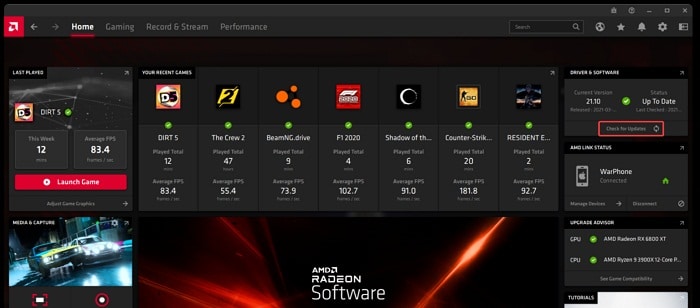
- Seuraa ohjeita ja napsauta Käynnistä uudelleen suorittaaksesi asennuksen loppuun ja saadaksesi muutokset voimaan.
Päivitä näytönohjaimesi (Intel)
- Päivittääksesi ohjaimesi intel-grafiikka, siirry seuraavaan linkki ja napsauta painiketta, jossa lukee alku
- Napsauta nyt Ladata, sitten sisään Intel® Driver and Support Assistant
- Kun olet ladannut sen, avaa se ja tarkista osio Hyväksyn lisenssin ehdot ja napsauta Asenna.
- Kun asennus on valmis, avaa se ja anna sen tarkistaa järjestelmästäsi vanhentuneita ohjaimia
- Kun järjestelmä on tarkistanut vanhentuneita ohjaimia, napsauta -painiketta download ladataksesi vanhentuneet ohjaimet päivitettyjen kanssa.
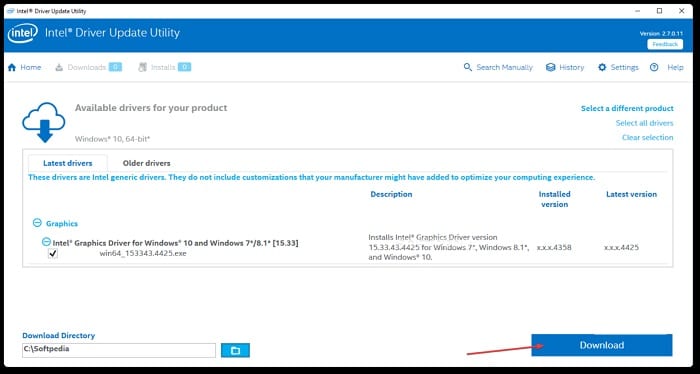
- Kun olet ladannut päivitetyt ohjaimet, napsauta Asentaa ja sitten sisään reboot kun olet suorittanut asennuksen, jotta kaikki muutokset tulevat voimaan.
Tarkista taustalla käynnissä oleva Valorant-esiintymä
Joskus Valorant ei käynnisty -ongelma voi johtua myös Valorantin esiintymästä, joka on jo käynnissä taustalla ja joka ei sammu kokonaan edellisen istunnon päättymisen ja pelin sulkemisen jälkeen.
Tämä on melko yleinen ongelma, jota esiintyy kaikissa Windows-pohjaisissa tietokoneissa ja kannettavissa tietokoneissa , ja voit korjata sen helposti sulkemalla taustalla toimivan Valrorant.exe -tiedoston Tehtävienhallinnasta . Voit tehdä tämän noudattamalla alla olevia ohjeita:
- Klikkaa Aloitusvalikko ja kirjoittaa Tehtäväpäällikkö.
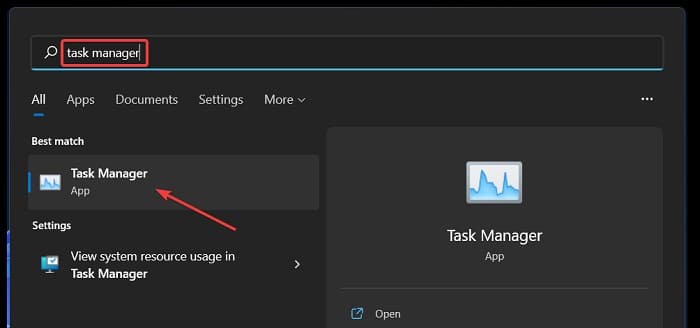
- Avaa se, napsauta Lisätietoja ja siirry ensimmäiseen välilehteen Prosesseja.
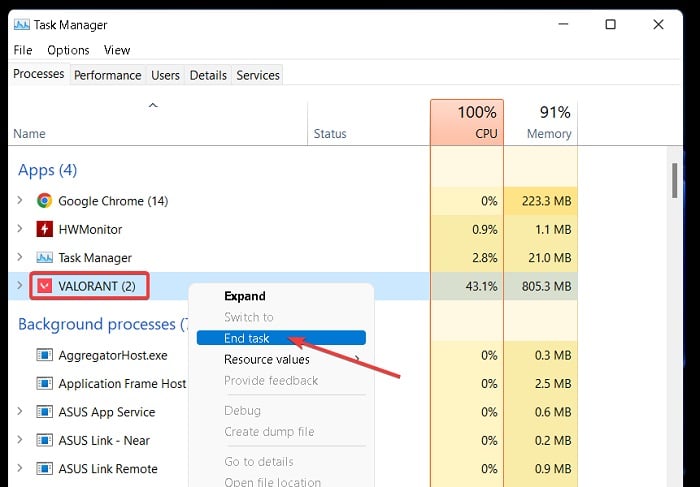
- Busca Valorant.exe ja sulje se napsauttamalla sitä hiiren kakkospainikkeella ja valitsemalla Lopeta tehtävä.
Palauta verkkoasetukset
Valorant on vain online-peli, joka vaatii Internet-yhteyden jopa käynnistymiseen ja pelaamiseen. Verkkoasetusten nollaaminen voi myös auttaa korjaamaan Valorantin käynnistymättä jättämiseen liittyviä ongelmia, koska huonot verkkoasetukset voivat olla ainoa syy siihen, että Valorant ei saa vakaata yhteyttä palvelimiinsa ja kaatuu tai ei käynnisty ollenkaan.
Korjaa se seuraavasti:
- Ensinnäkin sinun on napsautettava Aloitusvalikko ja tämän jälkeen hän kirjoittaa Kokoonpano.
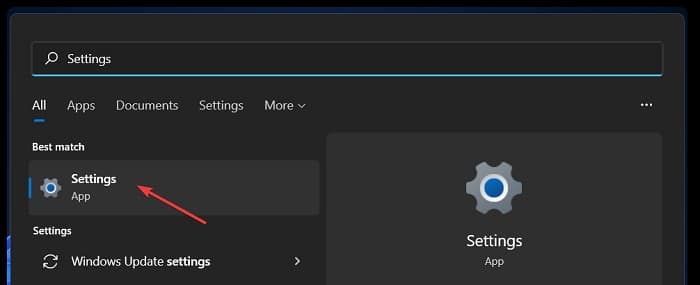
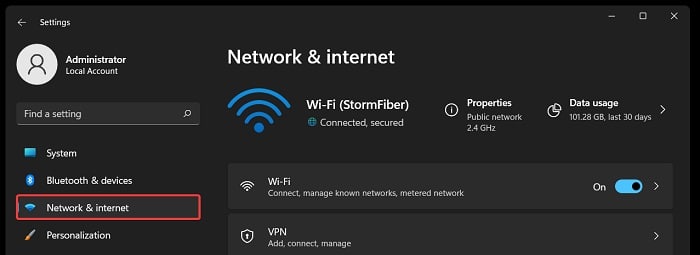
- avautuu kokoonpano ja napsauta Verkko ja Internet vasemmassa navigointipaneelissa.
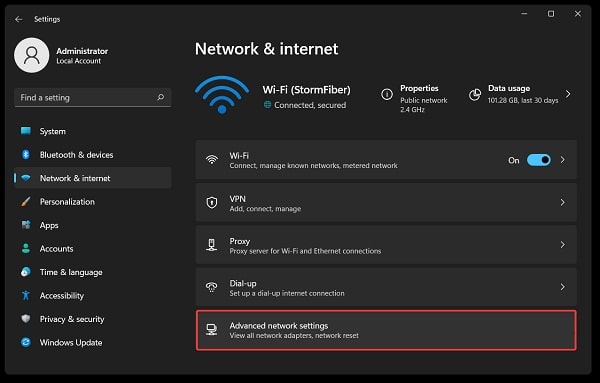
- Napsauta Configuración de red Avanzada sivun lopussa.
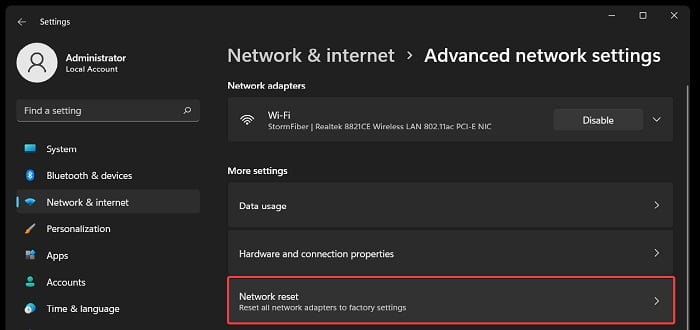
- Napsauta nyt Verkon nollaus en Lisää asetuksia.
- klikkaus kohdassa Palauta nyt.
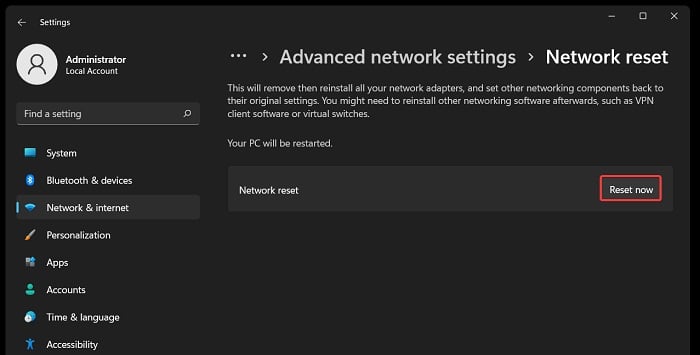
Huomautus : Muista sammuttaa kaikki käyttämäsi VPN:t, sillä se voi myös aiheuttaa Valorantin kaatumisen tai käynnistymättömyyden.
Ota TPM 2.0 ja UEFI Secure Boot käyttöön (vain Windows 11)
Jos tietokoneessasi on Windows 11 -käyttöjärjestelmä , Vanguard (Valorantin huijaussuojaus) edellyttää ehdottomasti, että TPM 2.0 ja UEFI Secure Boot ovat käytössä emolevyn BIOSissa . Muussa tapauksessa Vanguard ei käynnisty, kun avaat Valorantin, ja peli kaatuu virhekoodilla VAN 1067 tai se kaatuu seuraavalla virheilmoituksella: "Tämä Vanguardin koontiversio vaatii TPM-version 2.0 ja Secure Bootin käyttöönoton pelaamista varten", mikä estää sinua siirtymästä Valorantin latausnäyttöä pidemmälle ja pelaamasta.
Alla olevat vaiheet kuvaavat TPM 2.0:n ja UEFI Secure Bootin käyttöönottoa , mutta vain Asus-emolevyillä. Etsi emolevysi tarkka kokoonpano verkosta tai emolevyn mukana tulleesta käyttöoppaasta.
TPM 2.0:n käyttöönotto Intel-emolevyillä
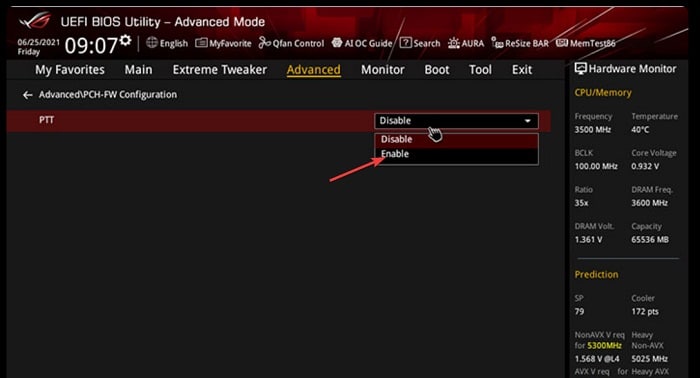
- Kun käynnistät tietokoneen, paina F2 (tai vastaava Bios-avaimesi) syöttääksesi asetukset Bios.
- Paina F7 asetusten syöttämisen jälkeen Bios siirtyäksesi edistyneeseen tilaan.
- Siirry välilehteen Lisäasetukset ja napsauta PCH-FW-asetukset.
- Vaihda sitten PTT :sta disable a mahdollistaa aktivoida TPM 2.0 ja paina OK.
TPM 2.0:n käyttöönotto AMD-emolevyillä
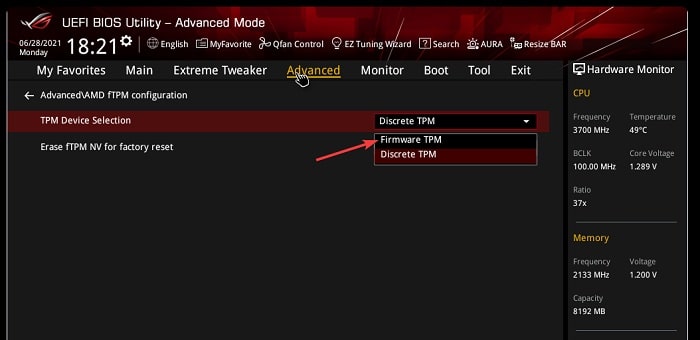
- Ota käyttöön TPM 2.0 emolevyillä AMD, avaa Bios-asetuksetmene Lisäasetukset, sitten välilehteen Lisäasetukset ja napsauta AMD fTPM
- Vaihda sitten Selección TPM laite Diskreetti TPM-TPM de firmware ja paina OK.
Suojatun käynnistyksen ottaminen käyttöön
- Aktivoidaksesi Turvallinen aloitus, avaa Asetukset Bios ja siirry välilehdelle Käynnistä ja napsauta Secure Boot.
- Vaihda sitten tyyppi käyttöjärjestelmä muu käyttöjärjestelmä a Windowsin UEFI-tila jotta Turvallinen aloitus.
Huomautus : UEFI Secure Boot ja TPM 2.0 voidaan ottaa käyttöön vain, jos emolevysi tukee niitä oletusarvoisesti.
Suorita Valorant yhteensopivuustilassa
Voit kokeilla Valorantin suorittamista järjestelmänvalvojana ja muita yhteensopivuusasetuksia, jos ongelma jatkuu eivätkä yllä mainitut ratkaisut korjaa sitä. Seuraavaksi kerromme vaiheet, miten se tehdään:
- Mene Valorant-asennuspaikkaasi (oletus: C:\Riot Games\VALORANT\live), napsauta hiiren kakkospainikkeella VALORANT.exe ja napsauta ominaisuudet.
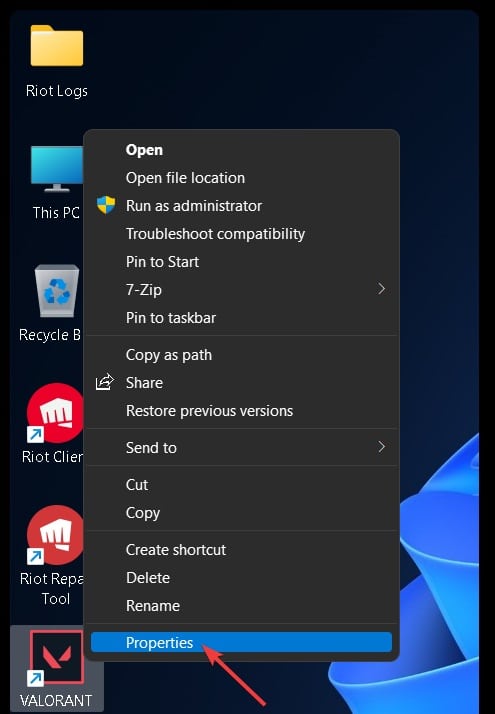
- Siirry sitten kohtaan Yhteensopivuus-välilehti ja tuotemerkki Suorita järjestelmänvalvojana.
- Napsauta Suorita tämä ohjelma yhteensopivuustilassa ja valitse Windows 7 u 8 (VALINNAINEN).
- Lisäksi voit myös merkitä Poista koko näytön optimoinnit käytöstä ja napsauta Muuta korkeita asetuksia dpi.
- Merkki Ohita korkean DPI:n skaalauskäyttäytyminen. Skaalaus on tehnyt: ja valitse Sovellus.
Huomautus : Vaiheet 4 ja 5 auttavat parantamaan FPS:ää ja vähentämään syöttöviivettä, ja ne voivat myös auttaa Valorantin yleisessä optimoinnissa.
Poista asetustiedostot
Konfiguraatiotiedostot : Lyhenne sanoista Configuration Files (konfiguraatiotiedostot ) ovat tiedostoja, joita peli tai kyseinen pelimoottori tarvitsee lukeakseen asetukset ja parametrit, joissa haluttu peli käynnistyy.
Määritystiedostot ovat yleensä tekstitiedostoja (.txt), jotka tallentavat tietoja, kuten resoluution, kuvasuhteen, grafiikan laadun jne. Vialliset, tuemattomat tai vioittuneet asetustiedostot voivat myös aiheuttaa Valorantin tai muiden pelien käynnistymisen epäonnistumisen tai kaatumisen käynnistyksen yhteydessä.
Voit korjata tämän helposti poistamalla Valorant-määritystiedostosi, koska tämä nollaa ne, kun käynnistät Valorantin uudelleen. Tee se seuraavasti:
- avautuu Tiedostonhallinta ja navigoi seuraavalle reitille: C:\Käyttäjät\ \AppData\Local
- Etsi kansio nimeltä Arvostusperiaatteet, napsauta sitä hiiren kakkospainikkeella, napsauta Poistaa ja paina kyllä vahvistaaksesi
Lisää poissulkeminen Windows Security/Defenderissä
Toinen syy siihen, miksi Valorant ei ehkä käynnisty, voi olla kolmannen osapuolen virustorjuntaohjelmiston tai jopa Windows Security / Defenderin aiheuttama häiriö , joka on esiasennettu kaikkiin Windows- käyttöjärjestelmiin.
Voit ratkaista tämän ongelman lisäämällä Valorantin poissulkemiseksi Windows Security/Defenderiin tai poistamalla Windows Security/ Defenderin reaaliaikaisen suojauksen kokonaan käytöstä ja katsomalla, korjaako se ongelman. Noudata alla olevia ohjeita:
- Napsauta Käynnistä-valikko ja kirjoittaa Windowsin suojaus.
- avautuu Windows-suojaus ja napsauta Suojaus viruksilta ja uhkilta vasemmassa navigointipaneelissa.
- Tämän jälkeen sinun on napsautettava kohtaa, jossa lukee Hallitse asetuksia Asetuksissa suojaus viruksia ja uhkia vastaan.
- Vieritä nyt sivun alaosaan ja napsauta Lisää tai poista poissulkeminen en poikkeukset.
- Napsauta Lisää poissulkeminen ja valitse Sideaine.
- Lisää nyt seuraavat kansiot luetteloon Windowsin suojauksen poikkeukset: C:\Riot Games y C:\Program Files\Riot Vanguard
Huomautus : Valitse omat asennuspaikkasi, joihin olet asentanut Riot Vanguardin ja Valorantin.
Poista Windows Security/Defenderin reaaliaikainen suojaus käytöstä
Jos Valorant- ja Vanguard- tiedostojen ja -kansioiden lisääminen ei jostain syystä vieläkään korjaa ongelmaa, voit yrittää poistaa Windows Securityn / Defenderin reaaliaikaisen suojauksen kokonaan käytöstä ongelman ratkaisemiseksi. Tee se noudattamalla seuraavia ohjeita:
- Napsauta Käynnistä-valikko ja kirjoittaa Windowsin suojaus.
- avautuu Windows-suojaus ja napsauta Suojaus viruksilta ja uhkilta vasemmassa navigointipaneelissa
- Sitten sinun on napsautettava Hallitse asetuksia sisällä Virusten ja uhkien suojausasetukset.
- Sammuta nyt reaaliaikainen suojaus.
Huomautus : Jos käytät kolmannen osapuolen virustorjuntaohjelmaa, yritä löytää sama asetus alta ja poista se käytöstä sen mukaisesti.
Poista ja asenna Vanguard uudelleen
Joissakin tapauksissa Vanguard -asennuksesi saattaa olla viallinen tai vioittunut, mikä aiheuttaa Valorantin kaatumisen käynnistyksen yhteydessä tai käynnistymisen epäonnistumisen kokonaan. Jos näin käy, kokeile poistaa Vanguard ja asentaa se uudelleen nähdäksesi, ratkaiseeko se ongelman. Voit tehdä tämän noudattamalla alla olevia ohjeita:
Poista vanguard
- Siirry ilmaisinalueen kuvakkeisiin, etsi etujoukko ja napsauta sitä hiiren oikealla painikkeella
- Vie hiiri päälle lisää > Poista Vanguard
- Sitten se kysyy sinulta «Oletko varma, että haluat jatkaa?" Klikkaa Kyllä.
- Odota, että Vanguardin asennuksen poistaminen on päättynyt, ja sitten käynnistyy järjestelmääsi, kun se on valmis.
Poista Vanguardin asennus komentokehotteen avulla
Jos yllä kuvattu prosessi ei jostain syystä toimi tai epäonnistuu, voit yrittää poistaa Vanguardin manuaalisesti komentokehotteen kautta . Noudata seuraavia ohjeita:
- Klikkaa Aloitusvalikko ja kirjoittaa Komentorivi o CMD
- Sen jälkeen sinun on napsautettava hiiren kakkospainikkeella komentokehotetta ja valittava Suorita järjestelmänvalvojana.
- Kirjoita nyt seuraava komennot yksitellen ja paina enter: sc poista vgc y sc poista vgk peräkkäin.
- reboot tietokoneellesi ja mene asennuspaikkaan Riot Vanguard (Oletus: C:\PROGRAM FILES\)
- Napsauta hiiren kakkospainikkeella nimettyä kansiota Riot Vanguard y poista se.
Asenna Vanguard/Valorant uudelleen
- Asenna uudelleen etujoukko, avaa vain haluamasi selain ja siirry tähän linkki
- Kirjaudu sisään Riot tili tai luo uusi, jos sinulla ei vielä ole sellaista.
- Napsauta Pelaa ilmaiseksi ja napsauta sitten download seuraavalla sivulla
- Kun olet ladannut Valorant-asennuksen, napsauta sitä hiiren kakkospainikkeella ja Suorita järjestelmänvalvojana.
- Valitse asennuspaikka ja napsauta seuraava > Asentaa.
- reboot tietokoneellesi sen jälkeen, kun asennus on valmis Riot Vanguard.
Huomautus : Vanguardin uudelleenasentaminen korjaa Valorantin automaattisesti myös, jos siinä on vioittuneita tai puuttuvia tiedostoja.
Asenna uusi kopio Valorantista
Jos kaikki muu ei korjaa ongelmaa, jossa Valorant kaatuu käynnistyksen yhteydessä tai ei käynnisty ollenkaan, voit yrittää poistaa asennuksen kokonaan ja yrittää asentaa Valorantin uuden kopion uudelleen. Tehdäksesi tämän sinun on huomioitava alla kuvatut vaiheet:
Poista Valorant
- Poista Valorantin asennus napsauttamalla ensin Aloitusvalikko ja kirjoittaa kokoonpano
- avautuu kokoonpano ja navigoi kohteeseen sovellukset vasemmasta navigointipaneelista
- Napsauta Sovellukset ja ominaisuudet ja luettelo kaikista tietokoneellesi asennetuista sovelluksista ja peleistä tulee näkyviin.
- Sieltä, kirjoita Arvostusperiaatteet hakupalkissa tai navigoi manuaalisesti kohtaan Arvostusperiaatteet
- Klikkaa valikko kolme pistettä Valorantia vastaan ja valitse uninstall.
Asenna Valorantin uusi kopio
Asentaaksesi uuden Valorantin ja sen huijauksenesto-ohjelman Vanguard Anti Cheatin, noudata yllä olevassa osiossa mainittuja ohjeita: Asenna Vanguard/Valorant uudelleen.
Ota yhteyttä Riot-tukeen
Jos mikään muu ei auta, voit yrittää ottaa yhteyttä Riot-tukeen ja selittää ongelman sekä lähettää heille järjestelmälokeja ja Valorant-lokeja Riot Repair Toolin (RRR) avulla , jotta he voivat tunnistaa ja korjata ongelmat helposti.
Riotin tukihenkilöstö on yleensä erittäin reagoiva ja vastaa suurimman osan ajasta 24 tunnin kuluessa pyynnön lähettämisestä. Ota heihin yhteyttä noudattamalla alla olevia ohjeita:
- Avaa selain ja siirry seuraavaan linkki
- Kirjaudu sisään Riot tili ja napsauta Lähetä lippu
- En Pyynnön tyyppi, valitse: Tekniset ongelmat: asennus, korjaustiedosto, viive tai kaatumiset
- Täydennä liiketoiminta ja kuvaus parhaalla mahdollisella otsikolla ja ongelmasi selityksellä sekä muut alla olevat asiat
- Liitä mikä tahansa tiedosto tai loki alla (valinnainen) ja napsauta Lähettää
Lokien luominen mellakkakorjaustyökalulla
Monissa tapauksissa Riot-tuki pyytää sinulta järjestelmä- ja pelilokeja, jotta voit paremmin etsiä ongelmia, jotka estävät sinua käynnistämästä Valorantia tai epäonnistuvat käynnistymisessä. Voit tehdä sen seuraavasti:
- Napsauta seuraava linkki ladata Riot Repair Tool (RRT) upseeri Riot Games.
- Lataamisen jälkeen napsauta tiedostoa hiiren kakkospainikkeella ja valitse Suorita järjestelmänvalvojana.
- Merkki Arvostusperiaatteet kaikista esitetyistä vaihtoehdoista ja napsauta Alkaa.
- Después de que Riot Repair Tool Lokien luominen on valmis, napsauta Avaa kansio.
- Kopioi ja liitä molemmat järjestelmälokit, kuten järjestelmälokit Juego ja lähetä ne osoitteeseen Riot Support kun kommunikoit heidän kanssaan.
Yllä olemme selittäneet kaikki mahdolliset skenaariot, jotka voivat olla suora tai epäsuora syy Valorant-laitteesi kaatumiseen tai käynnistymättä jättämiseen, sekä kaikki mahdolliset tavat korjata ja korjata ne. Käänny ammattilaisen puoleen, jos kaikki edellä mainitut eivät ratkaise ongelmaa tai ratkaise ongelman kokonaan.

Nimeni on Javier Chirinos ja olen intohimoinen teknologiaan. Niin kauan kuin muistan, pidin tietokoneista ja videopeleistä, ja se harrastus päätyi työhön.
Olen julkaissut teknologiasta ja vempaimista Internetissä yli 15 vuoden ajan, erityisesti vuonna mundobytes.com
Olen myös verkkoviestinnän ja markkinoinnin asiantuntija ja minulla on tietoa WordPress-kehityksestä.
Indeksi
- 1 Mistä johtuu, että Valorant ei käynnisty?
- 2 Menetelmät Valorant ei käynnisty -virheen korjaamiseksi
- 2.1 Tarkista järjestelmävaatimukset
- 2.2 Päivitä DirectX ja muut edellytykset
- 2.3 Muuta tietokoneesi resoluutiota
- 2.4 Päivitä Windows ja näytönohjaimet
- 2.5 Päivitä Windows-käyttöjärjestelmäsi
- 2.6 Päivitä näytönohjaimesi (Nvidia)
- 2.7 Päivitä näytönohjaimesi (AMD)
- 2.8 Päivitä näytönohjaimesi (Intel)
- 2.9 Tarkista taustalla käynnissä oleva Valorant-esiintymä
- 2.10 Palauta verkkoasetukset
- 2.11 Ota TPM 2.0 ja UEFI Secure Boot käyttöön (vain Windows 11)
- 2.12 TPM 2.0:n käyttöönotto Intel-emolevyillä
- 2.13 TPM 2.0:n käyttöönotto AMD-emolevyillä
- 2.14 Suojatun käynnistyksen ottaminen käyttöön
- 2.15 Suorita Valorant yhteensopivuustilassa
- 2.16 Poista asetustiedostot
- 2.17 Lisää poissulkeminen Windows Security/Defenderissä
- 2.18 Poista Windows Security/Defenderin reaaliaikainen suojaus käytöstä
- 2.19 Poista ja asenna Vanguard uudelleen
- 2.20 Asenna uusi kopio Valorantista
- 2.21 Asenna Valorantin uusi kopio
- 2.22 Ota yhteyttä Riot-tukeen
- 2.23 Lokien luominen mellakkakorjaustyökalulla