- PowerCfg:n avulla voit diagnosoida ja säätää perusteellisesti Windowsin, mukaan lukien porttien, energiatehokkuutta. USB.
- Valikoiva USB-keskeytys säästää akkua, mutta voi aiheuttaa yhteyden katkeamista tai hitautta joissakin laitteissa.
- Graafisten asetusten, powercfg:n ja edistyneissä tapauksissa rekisterin avulla on mahdollista poistaa USB-virransäästö käytöstä valikoivasti.
- powercfg /energy-raportit auttavat havaitsemaan ajureita ja kokoonpanoja, jotka estävät järjestelmää saavuttamasta virransäästötiloja.
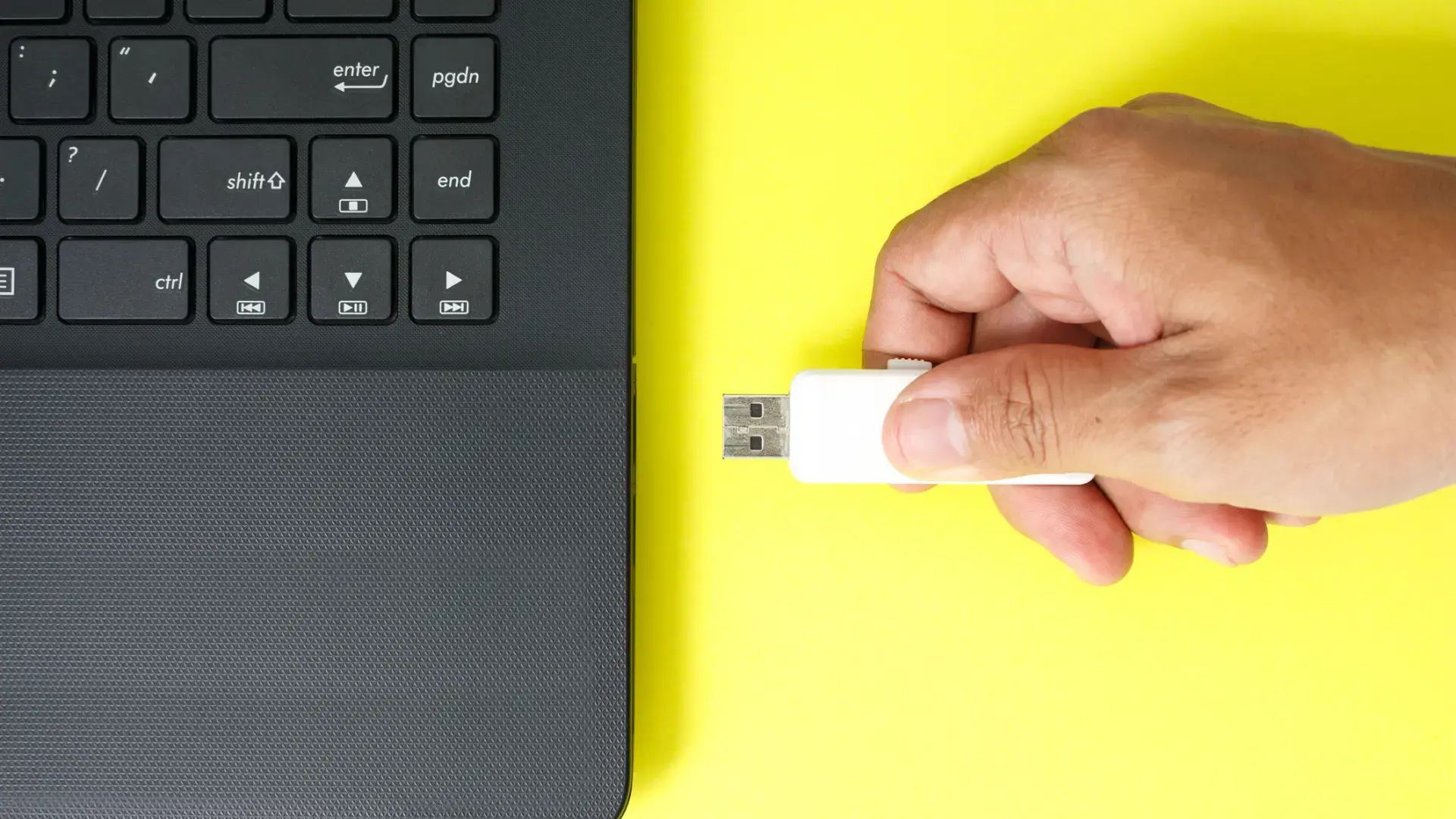
Seuraavilla riveillä näemme yksityiskohtaisesti, miten Käytä powercfg:tä ja Windowsin rekisteriä poistaaksesi virransäästön käytöstä valikoivasti USB-porteissaMitä vaikutuksia tällä on kulutukseen? Mitä tietoa raportti tarjoaa? powercfg /energy ja missä tapauksissa kannattaa poistaa nämä toiminnot käytöstä, erityisesti tietokoneilla kannettava jossa jokainen akunkestominuutti on tärkeä.
Mikä on USB:n valikoiva keskeytys ja miten se vaikuttaa järjestelmään?
Niin kutsuttu USB:n valikoiva keskeytys on Windowsin ominaisuus, jonka avulla Järjestelmä sammuttaa jokaisen USB-laitteen erikseen, kun se havaitsee, että se ei ole aktiivinen.Koko ohjainta ja porttia ei sammuteta, vain tiettyä laitetta, jota ei käytetä, energian säästämiseksi tehokkaammin.
Kun valikoiva keskeytys on käytössä ja USB-ohjain tukee sitä, Windows käskee laitteita, jotka eivät lähetä tai vastaanota tietoja, siirtymään virransäästötilaanTuolloin laite "nukkuu" eikä enää vaadi prosessorin toimintaa, jolloin suoritin voi siirtyä virransäästötilaan.
Heti kun laitetta tarvitaan uudelleen (esimerkiksi siirrät USB-hiirtä tai painat ulkoisen näppäimistön näppäintä), Järjestelmä herättää laitteen keskeytystilasta ja jatkaa normaalia toimintaansa.Koko tämä prosessi on yleensä käyttäjälle läpinäkyvä, kun laitteisto ja ohjaimet on hyvin toteutettu.
Tämän ominaisuuden suuri etu on, että tietokoneella, johon on kytketty useita oheislaitteita, Kun kaikki USB-laitteet on oikein keskeytetty ja järjestelmä on lepotilassa, suorittimella ei ole käytännössä mitään tehtävää.Tämä mahdollistaa sen siirtymisen erittäin pienitehoisiin tiloihin ja parantaa huomattavasti akun käyttöikää, erityisesti kannettavissa tietokoneissa.
Ennen kuin oletetaan kaiken olevan hyvin, on erittäin suositeltavaa Varmista, että USB-ajurit ja itse laitteet toteuttavat valikoivan keskeytyksen oikein.Tämä voidaan tehdä joko USB-spesifisellä Event Trace for Windows (ETW) -työkalulla tai yksinkertaisemmin PowerCfg-työkalun raporteilla.
PowerCfg ja ETW: työkalut USB-virtaongelmien havaitsemiseen
Windowsiin on jo vuosia sisältynyt erittäin tehokas apuohjelma nimeltä PowerCfg, joka toteutetaan riviltä komennot Sitä voidaan käyttää käytännössä minkä tahansa järjestelmän virrankäyttökäytännön listaamiseen, tarkasteluun ja muokkaamiseen. Se on energiansäästön (tai -kulutuksen) väline Windowsissa.
Uniaikojen muuttamisen tai näytön sammuttamisen lisäksi PowerCfg sisältää useita toimintoja energiatehokkuusongelmien löytämiseen tähtäävät parannuksetKaikki tämä aktivoidaan vaihtoehdon kautta /energy, joka suorittaa 60 sekunnin analyysin ja luo HTML-raportin, joka sisältää virheet, varoitukset ja suositukset.
Samanaikaisesti edistyneet kehittäjät ja järjestelmänvalvojat voivat käyttää USB-kohtainen ETW (tapahtumien jäljitys Windowsille) Tämä tehdään USB-ohjainten ja -laitteiden matalan tason toiminnan tallentamiseksi. Näin voimme tarkistaa, siirtyvätkö laitteet oikein valikoivaan lepotilaan, heräävätkö ne oikealla tavalla ja estävätkö jokin ajuri virransäästötiloja.
Tämä on erityisen hyödyllistä ammatti- tai laboratorioympäristöissä, joissa Tavoitteena on varmistaa, että USB-laitteet täyttävät energiansäästöodotukset ennen niiden toimittamista loppukäyttäjälle.Kotitietokoneella käytetään yleensä vain powercfg /energyjoka useimmissa tapauksissa antaa riittävästi tietoa.
PowerCfg luokittelee löydökset myös eri vakavuustasoihin erotellen toisistaan kriittiset virheet, varoitukset ja yksinkertaiset tiedotUSB:hen liittyvät tekstit näkyvät yleensä muodossa "USB Suspend: USB-laite, joka ei siirry valikoivaan keskeytystilaan" tai vastaavassa muodossa.
Kuinka luoda ja ymmärtää powercfg/energy-raportti
Voit tarkastella järjestelmäsi energiankulutusta, mukaan lukien USB-porttien toimintaa, luomalla diagnostiikkaraportin suorittamalla PowerCfg /energy-modifikaattorilla konsolista järjestelmänvalvojan oikeuksillaSe on yksinkertainen toimenpide, joka tarjoaa paljon mahdollisuuksia.
Sinun tarvitsee vain avata Komentorivi o PowerShell järjestelmänvalvojana (napsauta hiiren kakkospainikkeella → Suorita järjestelmänvalvojana) ja suorita komento:
powercfg /energy
Noin 60 sekunnin analyysin jälkeen Windows luo HTML-tiedoston (yleensä käyttäjän kansioon tai konsolin määrittämään polkuun), jossa on erittäin kattava yhteenveto. Tässä raportissa Ongelmiin kuuluvat USB:n valikoivan keskeytyksen tehoton käyttö, liiallinen suorittimen kulutus, tehottomat virransäästöasetukset ja akun heikkeneminen..
Esimerkiksi tämänkaltainen lohko ilmestyy usein, kun USB-keskeytyksen kanssa on ristiriitoja:
"USB-keskeytys: USB-laite, joka ei siirry valikoivaan keskeytystilaan". Tiedot, kuten laitteen nimi (esim. ”USB-tulolaite”), isäntäohjaimen tunniste (PCI\VEN_8086&DEV_9D2F), sen sijainti PCI-väylässä, laitteen tunnus (USB\VID_1BCF&PID_08A0) ja satamareitti.
Tämä ilmoitus tarkoittaa, että kyseinen laite ei ole siirtynyt valikoivaan jousitukseen analyysijakson aikanaTämä voi estää suoritinta siirtymästä tiettyihin virransäästötiloihin. Raportti itsessään yleensä osoittaa, että tämä ongelma ei estä järjestelmää siirtymästä lepotilaan, mutta se vaikuttaa tehokkuuteen järjestelmän ollessa käynnissä.
Samassa raportissa voi olla myös energiapolitiikkaan liittyviä virheitä, kuten: aika Lepotilaan siirtymisen valmiustila on poissa käytöstä riippumatta siitä, käyttääkö laite akkuvirtaa vai onko se kytkettynä verkkovirtaan.Tämä tarkoittaa, että laite ei koskaan siirry automaattisesti lepotilaan, vaikka sitä ei käytettäisi tuntikausia.
Toinen tyypillinen lohko viittaa keskimääräiseen prosessorin käyttöasteeseen analyysin aikana. Jos PowerCfg havaitsee, että CPU on pysynyt korkeissa arvoissa (esimerkiksi keskimäärin 19-20%).Tämä osoittaa, että kulutus on suurempi ja että on suositeltavaa tarkistaa, mitkä prosessit kuormittavat järjestelmää.
Laitteet ja säätimet, jotka lisäävät energiankulutusta
Tiettyjen USB-keskeytysongelmien lisäksi raportissa on powercfg / energia yleensä listat laitteet, joiden ohjain puuttuu, on väärin määritetty tai joissa on jokin muu ongelmaVaikka ensi silmäyksellä se saattaa vaikuttaa olevan täysin erillään kulutuksesta, sillä voi olla suora vaikutus.
Monet joukkueet toistavat merkintöjä, kuten ”Emolevyn resurssit"tyypin tunnisteilla ACPI\PNP0C02\1, ACPI\PNP0C02\2, ACPI\PNP0C02\5, ACPI\PNP0C02\PCHRESV, ACPI\PNP0C02\SARESV, ACPI\PNP0C02\IOTRAPS tai jopa ACPI\INT340E\2&DABA3FF&0.
Nämä laitteet sekä "Vanha laite" -merkinnällä varustetut laitteet (ACPI\INT0800\4&168ECC8&0), Nämä vastaavat yleensä sisäisiä piirisarjan resursseja tai ACPI-ohjaimia, joiden Windows katsoo olevan epäoptimaalisessa tilassa.Raportissa varoitetaan, että nämä ongelmat voivat lisätä energiankulutusta, vaikka laitteet näyttäisivät toimivan normaalisti.
PowerCfg-järjestelmässä on myös yleistä ilmoittaa, että PCI Expressin aktiivisen tilan virranhallinta (ASPM) on poistettu käytöstä tunnetun laitteistoyhteensopimattomuuden vuoksi.Tämä rajoittaa PCIe-laitteiden kykyä vähentää virrankulutustaan, kun niitä ei käytetä aktiivisesti, mikä puolestaan vaikuttaa akun käyttöikään.
Joissakin tapauksissa raportissa on jopa varoitus "Suorittimen käyttöaste: jäsennysvirheTämä osoittaa, että diagnostiikkaprosessi ei ole vielä valmis, vaikka joitakin osittaisia tuloksia onkin esitetty. Käytettävissä olevat tiedot ovat kuitenkin yleensä riittäviä energian säätöön.
Tämä koko joukko ilmoituksia ja varoituksia antaa selkeän kuvan siitä, Mitkä järjestelmän osat estävät laitteita saavuttamasta parasta mahdollista energiatehokkuustasoa?Monet näistä ongelmista voidaan ratkaista muokkaamalla virrankäyttökäytäntöjä PowerCfg:n avulla. Jos ongelma viittaa tunnistusvirheisiin, on suositeltavaa tutustua [aiheeseen liittyviin] oppaisiin.
Käytä PowerCfg-toimintoa virransäästön muuttamiseen tai poistamiseen käytöstä
Vaikka monet ihmiset hallitsevat virrankäyttösuunnitelmia Windowsin graafisesta paneelista, komento powercfg.exe Se tarjoaa paljon enemmän hallintaa ja nopeutta, erityisesti silloin, kun haluat käyttää samaa kokoonpanoa useissa tietokoneissa tai laboratorioympäristöissä.
Tämä apuohjelma ilmestyi ensimmäisen kerran vuonna Windows XP SP2 ja pysyy täysin voimassa moderneissa versioissa, kuten Windows 10:ssä. Windows 11 ja jopa Windows ServerKäyttääksesi sitä sinun on kuitenkin avattava konsoli (CMD tai PowerShell) järjestelmänvalvojan oikeuksilla.
PowerCfg ei ainoastaan aktivoi tai deaktivoi energiansäästöä, vaan Sen avulla voit säätää näytön aikakatkaisuja, lepotilaa, horrostilaa, levyasetuksia, virrankäyttösuunnitelman valintaa, prosessorin kokoonpanoa ja paljon muuta.Se on erittäin kattava työkalu, johon kannattaa tutustua.
Jos haluat Näytä kaikki saatavilla olevat vaihtoehdotKirjoita vain:
powercfg /?
Tietyissä tilanteissa, kuten laboratorioissa, luokkahuoneissa, testausympäristöissä tai koneissa, joiden on oltava aina aktiivisiaVoit halutessasi poistaa virransäästötilan kokonaan käytöstä estääksesi järjestelmää sammuttamasta näyttöjä tai levyjä automaattisesti tai siirtymästä lepotilaan.
Klassinen esimerkki konfiguraatiosta, joka koskee Jätä joukkue "aina hereillä" Tämä edellyttäisi seuraavan komentosarjan suorittamista:
c:\windows\system32\powercfg.exe -change -monitor-timeout-ac 0

c:\windows\system32\powercfg.exe -change -monitor-timeout-dc 0

c:\windows\system32\powercfg.exe -change -disk-timeout-ac 0

c:\windows\system32\powercfg.exe -change -disk-timeout-dc 0

c:\windows\system32\powercfg.exe -change -standby-timeout-ac 0

c:\windows\system32\powercfg.exe -change -standby-timeout-dc 0

c:\windows\system32\powercfg.exe -change -hibernate-timeout-ac 0

c:\windows\system32\powercfg.exe -change -hibernate-timeout-dc 0

c:\windows\system32\powercfg.exe /hibernate off
Näillä asetuksilla Kaikki näyttöön, levyyn, lepotilaan ja horrostilaan liittyvät ajastimet deaktivoidaan riippumatta siitä, onko tietokone kytkettynä verkkovirtaan vai akkuvirralla.Ja itse horrostilatoiminto on pois päältä. Tätä ei suositella päivittäiseen käyttöön kannettavissa tietokoneissa, mutta se on hyödyllinen laitteille, joiden on oltava jatkuvasti päällä.
Valikoiva USB-keskeytys Windows 11:ssä: edut ja haitat
Windows 11:n myötä ominaisuus Valikoiva USB-jousitus on saanut entistä enemmän huomiota, koska järjestelmä on hyvin pitkälti suunnattu suorituskyvyn ja tehokkuuden tasapainottamiseen, erityisesti nykyaikaisissa kannettavissa laitteissa.
Tämä ominaisuus on vastuussa hallita USB-laitteen virtaa yksityiskohtaisestisammuttamalla vain ne laitteet, joita ei tällä hetkellä käytetä. Tavoitteena on vähentää kokonaisvirrankulutusta ja pidentää akun käyttöikää ilman, että käyttäjän tarvitsee huolehtia mistään.
Joissakin tietokoneissa tai tiettyjen oheislaitteiden kanssa tämä käytäntö voi kuitenkin aiheuttaa ärsyttävää toimintaa: USB-hiiret tai -näppäimistöt, joiden reagointi kestää hetken, ulkoiset kiintolevyt, jotka "irtoavat" itsestään, laitteet, jotka näyttävät irtoavan ja kytkeytyvän uudelleen ilman selitystä, Jne
Näissä tilanteissa on järkevää miettiä Poista USB-valikoiva keskeytys käytöstä asettaaksesi vakauden ja reagointikyvyn etusijalle virransäästöön nähdenSe ei ole tehokkain vaihtoehto, mutta joskus se tekee eron käyttökelpoisen laitteen ja turhauttavan välillä.
On myös huomattava, että vaikka valikoivan jousituksen tarkoituksena on auttaa, Viallinen USB-ajuri tai huonosti viimeistelty laiteohjelmisto voi aiheuttaa virranhallintavirheitä, yhteyksien katkeamista tai jopa kaatumisia.Siksi jotkut käyttäjät haluavat poistaa sen käytöstä tietyissä porteissa tai laitteissa.
Käytännön tapoja poistaa USB:n valikoiva keskeytys käytöstä
Jos laitteiden yhteydet katkeavat satunnaisesti tai suorituskykyongelmia epäilet johtuvan virtalähteestä, voit tehdä sen useilla tavoilla. Poista käytöstä portteihin liittyvä USB:n valikoiva keskeytys tai virransäästöSe voidaan tehdä graafisesta käyttöliittymästä, kohdasta Laitehallinta, komentokehotteen avulla ja hyvin erityisissä tilanteissa säätämällä rekisteriä.
Yksi yleisimmistä reiteistä on mennä ns. Avaa klassinen Windowsin Ohjauspaneeli, valitse Virranhallinta-asetukset ja muokkaa aktiivisen suunnitelman lisäasetuksia.Asetuspuussa on omat osionsa "USB-kokoonpanolle" ja "USB-valikoivan keskeytyksen kokoonpanolle". Arvon muuttaminen arvoon "Pois käytöstä" pakottaa järjestelmän olemaan keskeyttämättä laitteita.
Toinen vaihtoehto on käyttää Laitehallinta Voit säätää kunkin USB-laitteen virransäästöasetuksia avaamalla USB-keskittimen tai tietyn laitteen ominaisuudet. Yleensä siellä on "Virranhallinta"-välilehti, jossa voit poistaa valinnan ruudusta "Salli tietokoneen sammuttaa tämä laite virran säästämiseksi".
Globaaleja muutoksia voidaan ottaa käyttöön myös komentokehotteen avulla. Aktiivisen suunnitelman asetuksia muokkaavien powercfg-komentojen käynnistäminen, on mahdollista poistaa käytöstä käsikirjoitus Valikoiva jousitus kaikissa organisaation koneissa, mikä on erittäin hyödyllistä yritysympäristöissä.
Edistyneemmissä tilanteissa ja vasta kun tiedät tarkalleen, mitä olet tekemässä, voit turvautua Windowsin rekisteri USB-virransyöttöä ohjaavien avainten muuttamiseksiTämä mahdollistaa erittäin hienot säädöt tai käytäntöjen automatisoinnin porttien tai laitteiden perusteella, vaikka se ei olekaan suositeltu lähestymistapa vähemmän kokeneille käyttäjille.
On jopa niitä, jotka etsivät PowerShell-skriptit, jotka poistavat automaattisesti käytöstä "salli tietokoneen sammuttaa laite virran säästämiseksi" -asetuksen aina, kun uusi USB-laite liitetään.Tämä johtuu juuri siitä, että kun kytket sen toiseen porttiin, järjestelmä ottaa uudelleen käyttöön oletusarvot ja ruutu näkyy uudelleen valittuna.
Kun ongelma on akku: käytännön esimerkki powercfg /energy -komennon käytöstä
Melko yleinen tapaus on se, että käyttäjät huomaavat, että Kannettava tietokone tyhjenee erittäin nopeasti, se sammuu yhtäkkiä noin 30-prosenttisesti tai tyhjenee erittäin nopeasti jopa käyttämättömänä ollessaan.Ensi silmäyksellä Tehtäväpäällikkö Yleensä se ei näytä mitään epätavallista, ja kaikki viittaa laitteisto-ongelmaan.
Kuitenkin, kun testataan samaa laitetta toisella alustalla, kuten jakelussa Linux moderni fedora-tyyli, Akunkesto paranee merkittävästi ja äkilliset sammumiset katoavat.Tämä viittaa siihen, että vian alkuperä on kokoonpanossa tai kuljettajat Windows.
Tällaisessa tilanteessa suorita powercfg /energy Kun laite on kytketty verkkovirtaan, se voi valaista paljon. Raportissa yleensä näkyy Virtakäytäntövirheet, USB-keskeytysvaroitukset, haluttua korkeampi suorittimen käyttöaste ja useiden ACPI-laitteiden ajuriongelmat.
Esimerkiksi virheilmoituksia voi esiintyä, jotka osoittavat, että Lepotilaan siirtymistä edeltävä aikakatkaisu on poissa käytöstä sekä silloin, kun laite käyttää akkua että silloin, kun se on kytketty virtalähteeseen.Tämä tarkoittaa, että kannettava tietokone ei koskaan mene lepotilaan itsestään, vaikka jättäisit sen käyttämättömäksi kansi auki ja et koske mihinkään.
Näyttöön saattaa ilmestyä myös varoitus siitä, että Keskimääräinen prosessorin käyttöaste 60 sekunnin analyysin aikana oli lähellä 20 %.kun taas Tehtävienhallinta näytti 6–10 %. Tämä ero johtuu siitä, että raportti mittaa muita tekijöitä ja tekee selväksi, että järjestelmä ei ole niin "hiljainen" kuin miltä se näyttää.
Tähän lisätään varoitukset, jotka koskevat USB-laitteet, jotka eivät siirry valikoivaan keskeytystilaan, ASPM on poistettu käytöstä PCIe-väylässä laitteistoyhteensopimattomuuden vuoksi ja erilaiset emolevyn resurssit, joissa on ongelmakoodi 0x16Kaikki tämä luo tilanteen, jossa Windows ei koskaan saavuta virransäästötilaa, mikä vaikuttaa akun kulutukseen.
Kun käyttöjärjestelmän vaihtaminen ei ole työtehtävistä johtuen mahdollista, formatear, Säädä virrankäyttökäytäntöjä PowerCfg:llä, poista keskeytystila käytöstä valikoivasti tietyiltä ongelmallisilta USB-laitteilta ja päivitä ACPI- ja piirisarjan ajurit. Se on yleensä käytännöllisin tapa saada takaisin jonkin verran itsenäisyyttä.
Joka tapauksessa PowerCfg-raportista tulee melko selkeä tiekartta ymmärrykselle Mihin kannattaa kiinnittää huomiota ensin: tehosuunnitelmat, kuljettajat, valikoiva jousitus, ASPM jne. Sieltä voit kokeilla muutoksia ja toistaa analyysin, kunnes virheiden luettelo on lyhentynyt.
PowerCfg, rekisteröinti ja maalaisjärki USB-virran säätöä varten
Kaikki näkemämme osoittaa selvästi, että vaikka Windows pyrkii optimoimaan energiankulutuksen automaattisesti, Oletusasetukset eivät aina ole sopivimmat kaikille laitteille ja käyttäjille.USB-portit ovat hyvä esimerkki tästä herkästä tasapainosta kustannussäästöjen ja vakauden välillä.
Kiitos työkaluista, kuten powercfg / energia On mahdollista nähdä huomattavan tarkasti, mikä epäonnistuu: jos on USB-laitteet, jotka eivät ole keskeytystilassa, käytöstä poistetut keskeytysaikakatkaisut, epätavallisen korkea suorittimen käyttöaste tai ACPI-ajurit, jotka lisäävät virrankulutustaNäiden tietojen avulla päätösten tekeminen on paljon helpompaa.
Sieltä säätöjä voidaan tehdä graafisesta käyttöliittymästä, Laitehallinnasta, konsolista PowerCfg:n avulla ja jopa rekisteristä hyvin erityisissä tapauksissa. energiansäästön valikoiva poistaminen käytöstä silloin, kun siitä on enemmän ongelmia kuin hyötyäTemppu ei ole mennä äärimmäisyyksiin ja poistaa kaikkea käytöstä summittaisesti, vaan löytää piste, jossa järjestelmä on vakaa ja samalla kohtuullisen tehokas.

Intohimoinen kirjoittaja tavujen maailmasta ja tekniikasta yleensä. Rakastan jakaa tietämykseni kirjoittamalla, ja sen aion tehdä tässä blogissa, näyttää sinulle kaikki mielenkiintoisimmat asiat vempaimista, ohjelmistoista, laitteistoista, teknologisista trendeistä ja muusta. Tavoitteeni on auttaa sinua navigoimaan digitaalisessa maailmassa yksinkertaisella ja viihdyttävällä tavalla.