- macOS-telakka ja Windows 11:n tehtäväpalkki tarjoavat samankaltaisia toimintoja, mutta niiden ulkoasu ja visuaalinen asettelu ovat hyvin erilaisia.
- TaskbarXI:n avulla voit muuttaa Windows 11:n tehtäväpalkin macOS-tyyliseksi telakaksi muokkaamatta rekisteriä tai asentamatta mitään.
- Sovellus on kannettava, palautuva ja keskittyy yksinomaan Windows 11:een, mikä vähentää riskejä ja pitää järjestelmän vakaana.
- Tämä lähestymistapa tuo macOS:n visuaalisen käyttökokemuksen lähemmäksi Windows-käyttäjiä, jotka arvostavat työpöydän mukautettavuutta.
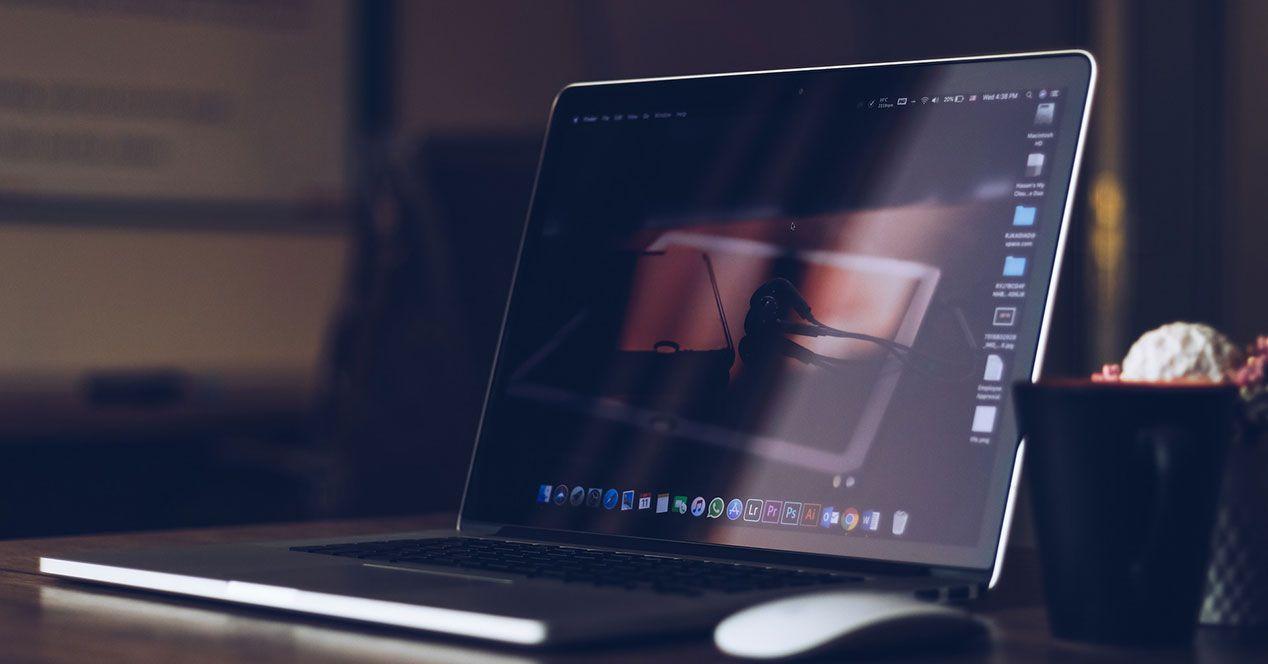
Jos tulet Olet käyttänyt Windows 11:tä koko elämäsi ja olet kiinnostunut macOS:stäYksi ensimmäisistä asioista, jotka pistävät silmään, on Applen kuuluisa telakka näytön alareunassa. Tämä kuvakkeiden "telakka" on yksi macOS-työpöydän määrittelevistä ominaisuuksista, ja jos pidät sen ulkonäöstä, mietit luultavasti, miten saat jotain vastaavaa tietokoneellesi vaihtamatta käyttöjärjestelmää.
Hyvä uutinen on, että voit Muuta Windows 11:n tehtäväpalkki telakkaksi, joka on hyvin samanlainen kuin macOS:ssä. Pienen ja kannettavan sovelluksen ansiosta rekisteriin ei tarvitse koskea tai tehdä peruuttamattomia muutoksia. Lisäksi ymmärrät paremmin, miten macOS-telakka toimii, jos harkitset Windowsista vaihtamista.
Windows 11:n tehtäväpalkin ja macOS-telakan keskeiset erot
Ennen kuin alat näpräämään mitään, on tärkeää selvittää, että... Mitä eroja on perinteisellä Windowsin tehtäväpalkilla ja macOS:n telakalla?Koska vaikka ne saattavat näyttää erilaisilta, syvällä sisimmässään ne tekevät käytännössä samaa asiaa.
macOS:ssä telakka sijaitsee yleensä näytön alareunan keskelläSovelluskuvakkeet ovat suuria ja tasattuja, mutta palkki ei vie koko leveyttä. Sen koko mukautuu siihen sijoitettavien sovellusten määrään, joten jos lisäät kuvakkeita, telakka laajenee vaakasuunnassa tiettyyn rajaan asti.
Windows 11:ssä tehtäväpalkki laajenee sivulta toiselle näytön alareunassaKiinnittämiesi kuvakkeiden määrästä riippumatta voit kiinnittää sovelluksia, nähdä mitkä niistä ovat auki ja saada kotinäppäimen, haun ja järjestelmän pikavalinnat, mutta konsepti on enemmän jatkuva palkki kuin "kelluva lohko" kuten macOS:ssa.
Toiminnallisuuden kannalta sekä telakka että tehtäväpalkki palvelevat hyvin samanlaista tarkoitusta: Käynnistä sovelluksia, vaihda avoinna olevien ohjelmien välillä ja käytä järjestelmäasetuksiaMolemmissa voit kiinnittää pikakuvakkeita suosikkiohjelmiisi ja avata ne yhdellä napsautuksella, joten käytännössä ei ole suurta eroa siinä, mitä voit tehdä kummallakin.
Se on varsin huomattavaa siinä, missä kyky siirtää ja mukauttaa macOS-telakan sijaintiaMacilla voit sijoittaa telakan näytön alareunaan, vasemmalle tai oikealle puolelle ja säätää sitä itsellesi sopivimpaan asentoon. Windows 11:n tehtäväpalkki ei oletusarvoisesti tarjoa yhtä paljon vapautta, koska se pysyy kiinteästi alareunassa, vaikka sen siirtämiseen on rekisterikikkoja, mitä ei suositella, jos et ole kovin perehtynyt tekemiseesi.
Kuinka tuoda macOS-telakan suunnittelu Windows 11:een TaskbarXI:n avulla
Jos haluat Windows 11 -työpöytäsi näyttävän enemmän macOS:ltä, helpoin tapa on käyttää TaskbarXI, ilmainen kannettava sovellus, joka on saatavilla GitHubissaSen tavoitteena on muuttaa Windows 11:n tehtäväpalkki paljon enemmän Applen telakan kaltaiseksi, sekä ulkonäöltään että kuvakkeiden ryhmittelytavaltaan.
TaskbarXI ei ole esiasennettuna järjestelmään; sinun on Lataa se GitHub-arkistostaanSieltä saat tarvittavat suoritettavat tiedostot. Se ei vaadi asennusta sellaisenaan, joten tallenna tiedosto kansioon ja suorita se, kun haluat käyttää sitä.
Paketin sisältä löydät pääasiassa kaksi suoritettavaa tiedostoa: TaskbarXI.exe ja TaskbarXIMFCGUI.exeEnsimmäinen vaihtoehto ottaa suoraan käyttöön perusasetukset, jotka muuttavat tehtäväpalkin telakaksi, ilman että sinua kuormitetaan ylimääräisillä asetuksilla. Toisin sanoen, suoritat sen ja näet automaattisesti, miten tehtäväpalkin ulkoasu muuttuu.
Toinen tiedosto, TaskbarXIMFCGUI.exe, on työkalu, jonka avulla voit mukauta uuden telakan tyyliä yksityiskohtaisesti.Sen avulla voit säätää suunnitteluparametreja, toimintaa ja muita pieniä visuaalisia yksityiskohtia mukauttaaksesi palkin mieleiseksesi. Jos nautit jokaisen yksityiskohdan hienosäädöstä, tulet rakastamaan sitä; jos haluat vain jotain nopeaa ja toiminnallista, päätiedosto on enemmän kuin tarpeeksi.
Heti kun suoritat TaskbarXI.exe-tiedoston, näet, että Tehtäväpalkki ei enää täytä koko alareunan leveyttä Sitten se ryhmittelee sovelluskuvakkeet keskilohkoon, erilleen kellosta, äänikuvakkeista, Wi-Fi-yhteydestä ja taustasovelluskuvakkeista. Tulos on melko samanlainen kuin macOS:n kelluva "telakka"-konsepti, jossa sovellukset erotetaan selvästi järjestelmäalueesta.
TaskbarXI:n mukauttaminen ja asetukset Windows 11:ssä
Yksi TaskbarXI:n vahvuuksista on, että se mahdollistaa Siirrä ja säädä palkkia tuodaksesi sen lähemmäksi macOS-kokemustaSäilyttäen Windows 11:n perustoiminnot. Se on pohjimmiltaan sama tehtäväpalkki, mutta eri esitystavalla.
Sen määritysvaihtoehtoihin kuuluu mahdollisuus Siirrä kuvakelohkoa vasemmalleTämä on samanlaista kuin Windows 11:n natiiviasetuksissa tapahtuva tasauksen säätö. Se on hyödyllistä, jos kaiken keskittäminen tuntuu turhauttavalta tai jos haluat klassista Windowsia lähempänä olevan asettelun, jossa on uusi telakkamainen käyttöliittymä.
Voit myös leikitellä pienillä visuaalisilla säädöillä, kuten läpinäkyvyystasoilla, reunoilla ja toiminnalla, kun viet hiiren osoittimen elementtien päälle tai avaat uusia ikkunoita. TaskbarXIMFCGUI.exe:n ansiosta Mukautettavuus saavuttaa melko hyvän tason. ilman, että tarvitsee asentaa muita paketteja tai muokata järjestelmäteemoja aggressiivisesti.
On tärkeää pitää mielessä, että vaikka ulkonäkö muuttuisikin, Logiikka pysyy samana kuin Windows 11:n tehtäväpalkissaKuvakkeet näyttävät, mitkä sovellukset ovat auki, voit kiinnittää päivittäin käyttämiäsi sovelluksia ja sinulla on edelleen pääsy tyypilliseen kontekstivalikkoon, jossa on hiiren kakkospainikkeella napsauttaminen, sulkemisvaihtoehdot, kiinnittäminen ja muut tavalliset toiminnot.
Jos olet jo kokeillut varsinaista macOS-telakkaa, huomaat, että tuntuma on samanlainen, mutta ei identtinen, koska siinä on Apple-kohtaisia yksityiskohtia, joita Windows ei toista täysin. Silti, Arkikäytössä ulkonäkö on hyvin samanlainen kuin Mac-pöytäkoneella. ja se riittää totuttamaan sinut filosofiaan, jossa sovelluksia voi käyttää nopeasti näytön keskeltä.
Kannettavan sovelluksen käytön edut verrattuna järjestelmän säätämiseen
Yksi suurimmista huolenaiheista Windowsin mukauttamisesta puhuttaessa on ettei järjestelmässä ole mitään tärkeää rikkiOn olemassa työkaluja, jotka muokkaavat rekisteriä, muuttavat sisäisiä tiedostoja tai asentavat taustapalveluita, joita on sitten vaikea poistaa kokonaan.
TaskbarXI puolestaan on sovellus Täysin kannettava, se ei tee pysyviä muutoksia Windowsin rekisteriin.Tämä tarkoittaa, että sinun ei tarvitse asentaa sitä; suoritat sen ja se alkaa toimia, ja heti kun suljet sen, järjestelmä palaa alkuperäiseen tilaansa jättämättä mitään merkittäviä jälkiä.
Jos kyllästyt telakkatyyliseen ulkoasuun tai sinulla on ongelmia Windows 11 -päivityksen kanssa, yksinkertaisesti Sovelluksen sulkeminen palauttaa tehtäväpalkin normaaliin ulkoasuun.Ohjauspaneelista ei tarvitse poistaa mitään tai kumota teknisiä muutoksia, mikä on arvostettua, jos haluat vain kokeilla sitä ilman sitoutumista.
Lisäksi, koska se on kannettava, se ei lisää automaattisia käynnistyspalveluita, ellet määritä niitä manuaalisesti. Se ei lisää pitkän aikavälin resurssien kulutusta eikä täytä järjestelmää tarpeettomilla prosesseilla.Se on aktiivinen vain, kun päätät käyttää sitä, mikä on ihanteellista vaatimattomampiin asetelmiin tai niille, jotka ovat erittäin suorituskykytietoisia.
Tietenkin kannattaa pitää mielessä, että TaskbarXI on suunniteltu erityisesti Windows 11:lleSe ei toimi Windows 10:ssä, koska se perustuu Microsoftin käyttöjärjestelmän uusimman version tehtäväpalkin suunnitteluun. Jos käytät edelleen Windows 10:tä, sinun on löydettävä muita ratkaisuja, koska tämä tietty ratkaisu ei aktivoi telakointitilaa kyseisessä ympäristössä.
Mitä voit odottaa, jos olet Windows-käyttäjä ja olet kiinnostunut macOS-telakasta?
Jos harkitset päivittämistä Windows 11:stä macOS:ään tai haluat vain Totuttele telakointikonseptiin poistumatta nykyisen tietokoneesi ääreltäTehtäväpalkin muuntaminen TaskbarXI:n avulla voi olla hyvä lähtökohta. Se ei ole sama asia kuin Macin käyttö suoraan, mutta se auttaa sinua sisäistämään ajatuksen siitä, että tärkeimmät sovelluksesi ovat keskitettynä yhteen selkeästi näkyvään lohkoon.
Oikeassa Macissa telakalla on joitakin lisäominaisuuksia: se mahdollistaa Näytä pienennetyt sovellukset kuvakkeina, lisää erottimia, säädä zoomaustehostetta hiiren osoittimen päällä. ja hallita dokumentti- tai latauspinoja muiden yksityiskohtien ohella. Windows ei kopioi kaikkea tätä natiivisti, mutta tällaisten työkalujen avulla pääset melko lähelle visuaalista kokemusta.
Windowsista tulevan henkilön suuri ajattelutavan muutos on ajatella telakkaa yhtenä keskus sovellusten ja työtilojen käyttöönVaikka Windowsissa monet käyttäjät luottavat enemmän Käynnistä-valikkoon, hakuun tai työpöydän pikakuvakkeisiin, telakan käyttöönotto tekee työpöydästä siistimmän ja kannustaa avaamaan kaiken tältä keskitetyltä alueelta.
Windows 11:n TaskbarXI:n avulla voit kokeilla tätä työnkulkua menettämättä tavanomaisia viittauksiasi. Käynnistä-painike, ilmoituspaneeli ja järjestelmäalue ovat edelleen siinä, missä ne aina ovat, mutta visuaalinen esitystapa on lähempänä tuttua. Applen vuosien ajan käyttämässä hillityssä ja keskittyneessä tyylissä MacOS-käyttöjärjestelmässä.
Jos lopulta vaihdat Maciin, telakka ei enää tunnu yllätykseltä. Ja jos päätät pysyä Windowsissa, Jäljelle jää työpöytä, joka näyttää hyvin samankaltaiselta kuin macOS.Mikä esteettisesti voi olla plussaa, jos pidät tuollaisesta puhtaammasta ja modernista muotoilusta.
Koko tämä lähestymistapa on erityisen mielenkiintoinen, kun otetaan huomioon historiallisesti, että Windows on aina ollut yksi muokattavimmista käyttöjärjestelmistä markkinoista, erityisesti verrattuna muihin suljetumpiin ympäristöihin. Vuosien ajan on ollut mahdollista muokata lähes mitä tahansa käyttöliittymän osaa sisäisten asetusten tai kolmannen osapuolen sovellusten avulla.
Monet näistä mukautustyökaluista eivät kuitenkaan ole aina hyvin optimoituja. Jotkut kuluttavat liikaa resursseja, toiset aiheuttavat ristiriitoja järjestelmäpäivitysten jälkeen ja muutamat päätyvät... hidastaa tietokonetta tai aiheuttaa epämiellyttäviä graafisia häiriöitäSiksi kevyet ja kannettavat ratkaisut, kuten TaskbarXI, ovat niin houkuttelevia niille, jotka haluavat muuttaa Windowsin ulkoasua vaarantamatta järjestelmän vakautta.
Tässä yhteydessä Windows 11:n ulkoasun muuttaminen macOS-telakan kaltaiseksi on eräänlainen välimuoto näiden kahden maailman välillä: Säilytät Windowsin joustavuuden ja yhteensopivuuden. Mutta saat pienen palan Applen ikonista muotoilua tietokoneen työpöydälle.
Kaikesta edellä mainitusta voidaan päätellä, että jos tarvitset järjestelmällisemmän visuaalisen ympäristön ja pidät telakan ulkonäöstä, Windows 11 tarjoaa vankan pohjan, jonka päälle rakentaa. Ja TaskbarXI:n kaltaisten sovellusten avulla voit muokata työpöytääsi paljon lähemmäksi Macilla näkemääsi, luopumatta tavallisista työkaluistasi ja tavoistasi.

Intohimoinen kirjoittaja tavujen maailmasta ja tekniikasta yleensä. Rakastan jakaa tietämykseni kirjoittamalla, ja sen aion tehdä tässä blogissa, näyttää sinulle kaikki mielenkiintoisimmat asiat vempaimista, ohjelmistoista, laitteistoista, teknologisista trendeistä ja muusta. Tavoitteeni on auttaa sinua navigoimaan digitaalisessa maailmassa yksinkertaisella ja viihdyttävällä tavalla.