- Cisco Packet Tracerin avulla voit simuloida kokonaisia verkkoja oppimista ja harjoittelua varten ilman fyysistä laitteistoa.
- Ohjelman laillinen lataaminen ja asentaminen edellyttää rekisteröitymistä Cisco Skills for All / NetAcad -palveluun.
- Simulaattori on helppo asentaa Windowsiin ja Linuxiin, ja sen visuaalinen ympäristö on erittäin intuitiivinen.
- NetAcadin simulaatiotila ja aktiviteetit tekevät siitä keskeisen työkalun Ciscon verkkojen ja sertifiointien tutkimiseen.
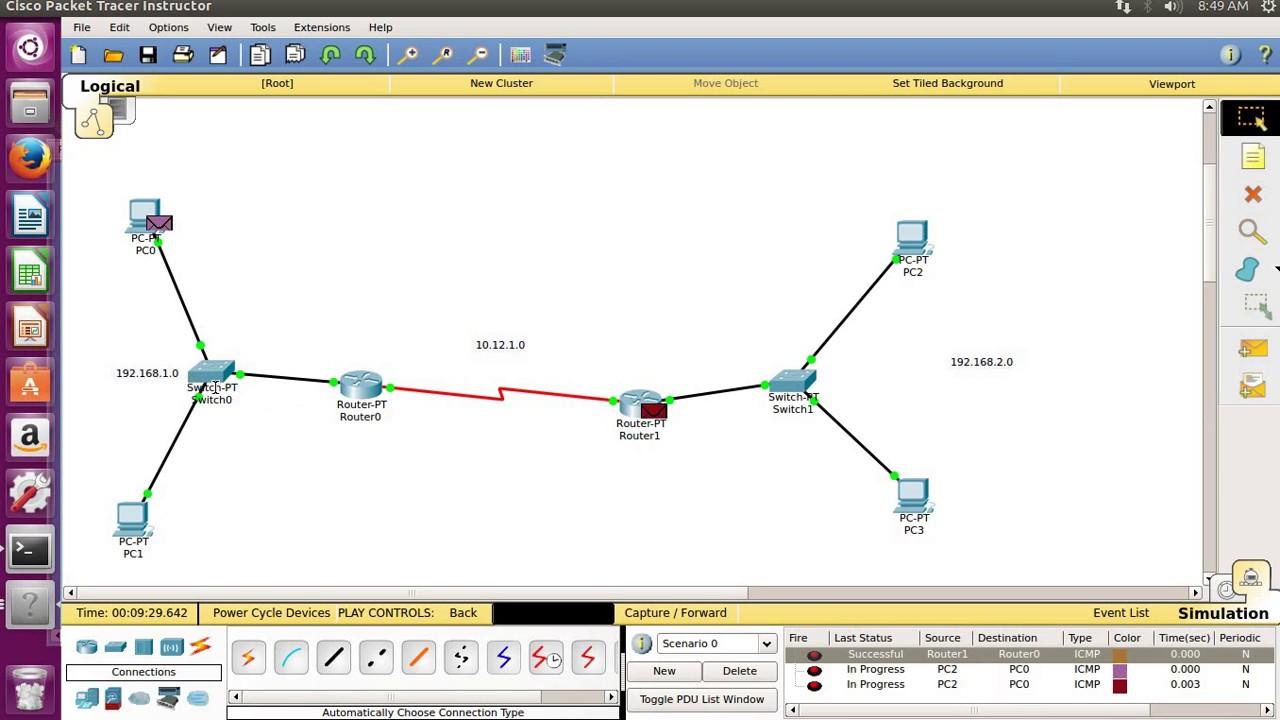
Jos olet vasta aloittamassa verkostoitumisen maailmassa tai haluat harjoitella Cisco-sertifikaattejasi varten, Cisco Packet Tracer on yksi tärkeimmistä työkaluista joka sinun tulisi hallita. Sen avulla voit simuloida kokonaisia verkkoja reitittimillä, kytkimillä, tietokoneilla, palvelimilla ja monilla muilla laitteilla ilman, että tarvitset fyysistä laitteistoa edessäsi.
Vaikka käyttöliittymä on varsin intuitiivinen, Kun asennat ja avaat Cisco Packet Tracerin ensimmäisen kerran, saattaa herätä monia kysymyksiä.Laillisesta lataamisesta Cisco-alustalle rekisteröitymiseen ja käyttöjärjestelmääsi asentamiseen aina ensimmäisten verkkoprojektiesi luomisen aloittamiseen asti. Tässä kattavassa opetusohjelmassa opastan sinua askel askeleelta, jotta saat kaiken käyntiin sujuvasti.
Mikä on Cisco Packet Tracer ja mihin sitä käytetään?
Cisco Packet Tracer on Ciscon kehittämä verkkosimulaattori.Suunniteltu ensisijaisesti opiskelijoille, opettajille ja CCNA-sertifikaatteihin tai johdantoverkostokursseihin valmistautuville, idea on yksinkertainen: voida suunnitella, konfiguroida ja testata virtuaaliverkkoja aivan kuin työskentelisit oikeiden laitteiden kanssa.
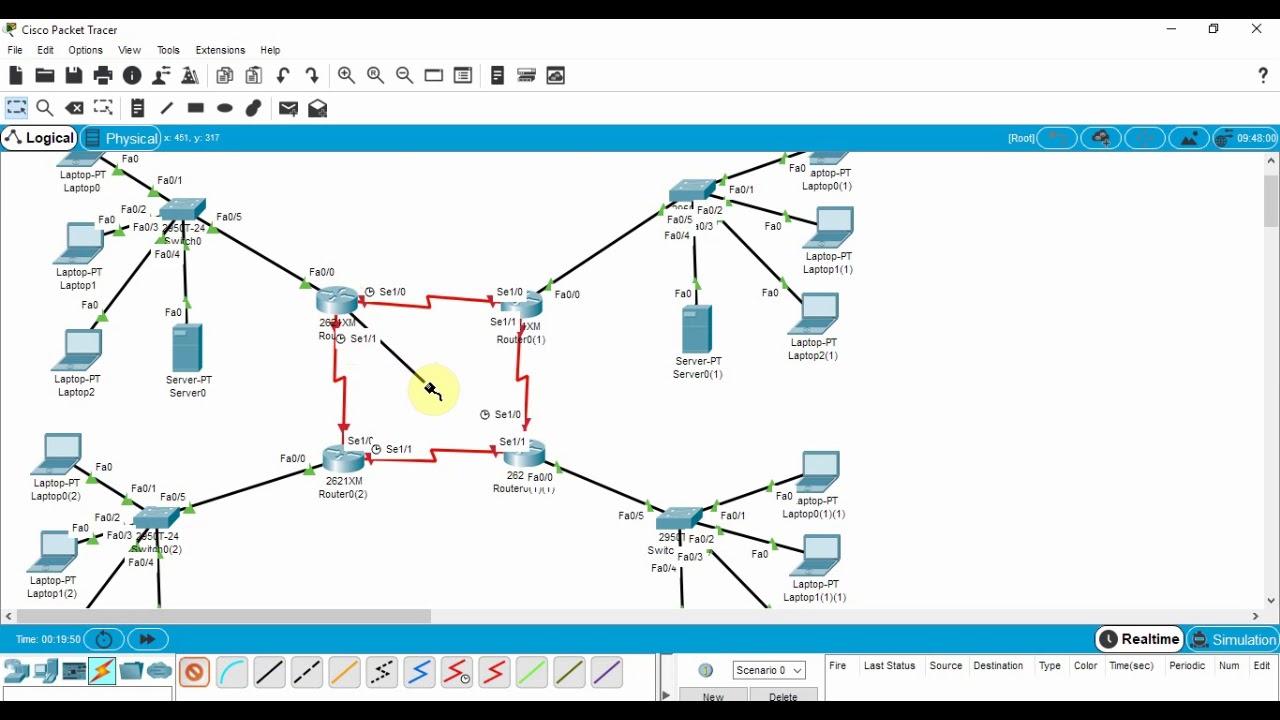
Ohjelman sisällä Voit vetää ja pudottaa reitittimiä, kytkimiä, tietokoneita, kannettavia tietokoneita, tabletteja, IP-puhelimia, palvelimia ja monia muita laitteitayhdistä ne kaapeleilla tai langattomilla yhteyksillä ja määritä ne sitten komennoilla, jotka ovat hyvin samankaltaisia kuin oikeissa Cisco-laitteissa.
Yksi sen vahvuuksista on se Se sisältää useita liikennenäyttötiloja.reaaliaikainen tila, jossa verkko toimii "normaalisti", ja simulaatiotila, jossa voit seurata askel askeleelta, miten paketit kulkevat, mitä reittejä ne seuraavat ja missä virheitä tai katkoksia esiintyy.
Lisäksi, Packet Tracer yhdistetään usein Cisco Networking Academyn (NetAcad) kursseihin.Monet koulutusmoduulit sisältävät käytännön harjoituksia, jotka yksinkertaisesti avaat ohjelmassa ja suoritat, mikä tekee siitä keskeisen osan Ciscon oppimisekosysteemiä.
Yhteenvetona voidaan todeta, että Packet Tracer -sovellusta käytetään verkkojen suunnitteluun, testaamiseen ja ymmärtämiseen. ilman, että tarvitsee käyttää rahaa laitteisiin, voit toistaa harjoituksia niin monta kertaa kuin haluat ja ilman pelkoa "rikkoa" mitään.
Edellytykset ennen Cisco Packet Tracerin lataamista
Vaikka ohjelma on ladattavissa ilmaiseksi, Cisco vaatii, että sinulla on tili sen Skills for All / NetAcad -koulutusalustalla. Päästäksesi asennusohjelmaan laillisesti. Prosessi on yksinkertainen, mutta on tärkeää ymmärtää muutama asia ennen aloittamista.
Ensimmäinen on sinulla on voimassa oleva sähköpostiosoite Käytä sähköpostiosoitetta, johon sinulla on käyttöoikeus, sillä rekisteröinnin aikana lähetetään vahvistusviesti tilin aktivoimiseksi. Se voi olla henkilökohtainen tai organisaation sähköpostiosoite; se sopii.
On myös tärkeää, että tiedä mitä käyttöjärjestelmää aiot käyttääCisco Packet Tracerista on versioita Windowsille ja joillekin Linux-jakeluille. Windowsille on yleensä 64-bittiset asennusohjelmat, ja vanhemmissa versioissa voi olla 32-bittiset asennusohjelmat. Linuxissa se jaetaan tyypillisesti .deb-pakettina Debian/Ubuntu-pohjaisille järjestelmille.
Laitteistotasolla Aloaksesi et tarvitse erittäin tehokasta tietokonetta.On kuitenkin suositeltavaa, että RAM-muistia ja vapaata levytilaa on vähintään muutama gigatavu, varsinkin jos aiot luoda suuria topologioita, joissa on useita simuloituja laitteita.
Lopuksi, Varmista, että sinulla on internet-yhteys rekisteröitymis- ja latausprosessin aikana ja että selaimesi ei estä ponnahdusikkunoita tai komentosarjoja, joita tarvitaan rekisteröitymisen suorittamiseen Ciscon verkkosivustolla.
Cisco Skills for All / NetAcadiin rekisteröityminen
Voit ladata virallisen asennusohjelman seuraavasti: Ensimmäinen vaihe on luoda tili Ciscon koulutusalustalle.Toimenpide tehdään kokonaan verkossa ja kestää vain muutaman minuutin, jos noudatat sivulla ilmoitettua prosessia.
Siihen pääsee yleensä linkin kautta, joka on tyyppiä «Lataus- ja asennusohjeet» tai Cisco Packet Tracer -latauspainikkeen, joka ohjaa sinut vastaavaan Skills for All- tai NetAcad-osioon. Siellä sinua pyydetään kirjautumaan sisään tai rekisteröitymään, jos sinulla ei vielä ole tiliä.
Rekisteröintilomakkeessa Sinun on annettava perustietosi: nimi, sukunimi, sähköpostiosoite ja salasana joka täyttää Ciscon turvallisuusvaatimukset (isot kirjaimet, pienet kirjaimet, numerot jne.). Myös asuinmaata ja joitakin valinnaisia lisätietoja voidaan pyytää.
Kun lomake on lähetetty, Saat vahvistussähköpostin antamaasi osoitteeseen.On tärkeää, että avaat viestin ja napsautat vahvistuslinkkiä aktivoidaksesi tilisi. Jos et tee niin, et voi käyttää latausosiota.
Vahvistuksen jälkeen Voit nyt kirjautua alustalle käyttäjätunnuksellasi ja salasanallasi., tutustu suositeltuihin ilmaiskursseihin (kuten kyberturvallisuuden johdatukseen tai verkon perusteisiin) ja, mikä meitä tässä kiinnostaa, pääset Cisco Packet Tracerin latauslinkkiin.
Käytä Cisco Packet Tracerin virallista latauslinkkiä
Tilin ollessa nyt toiminnassa, Nyt on aika etsiä se osio, jossa Cisco tarjoaa asennusohjelman.Cisco keskittää nämä resurssit tyypillisesti Skills for All- tai NetAcad-palveluun ja liittää ne ilmaisiin itseopiskelukursseihin.
Monissa tapauksissa Packet Tracer -johdantokurssi sisältää osion nimeltä "Lataa Packet Tracer" tai jotain vastaavaa.Kun siirryt sivustolle, näet sivun, jossa on yleisiä ohjelmatietoja ja latauslinkkejä käyttöjärjestelmän mukaan lajiteltuina.
Jos käytät Windowsia, Sinulla on käytettävissäsi arkkitehtuuriasi vastaava suoritettava tiedostoLinuxissa tarjotaan asennettava paketti, joka sopii Debian-pohjaisille jakeluille. Virallinen linkki on yleensä selvästi tunnistettavissa Packet Tracer -versionimestä.
Alkuperäisellä ohjesivulla Cisco tarjoaa PDF-dokumentti nimeltä "Cisco Packet Tracerin lataus- ja asennusohjeet"Tämä opas kuvaa kunkin järjestelmän lataus-, rekisteröinti- ja asennusprosessin. Se toimii virallisena lähteenä, joka auttaa sinua navigoimaan verkkosivustolla eksymättä.
Kun olet valinnut järjestelmäsi ja napsauttanut vastaavaa linkkiä, Asennusohjelman lataus alkaa suoraanSelaimestasi riippuen sinulta saatetaan kysyä, minne tiedosto tallennetaan, tai se voidaan tallentaa automaattisesti latauskansioon.
Cisco Packet Tracerin asentamisen vaiheet Windowsissa
Kun olet ladannut tiedoston tietokoneellesi, Seuraava vaihe on asennuksen suorittaminen Windowsissa.Toimenpide noudattaa tämän käyttöjärjestelmän minkä tahansa asennustoiminnon tyypillistä rakennetta.
Ensinnäkin Etsi lataamasi .exe-tiedostoyleensä "Lataukset"-kansiossa. Kaksoisnapsauta sitä käynnistääksesi asennusohjelman. Windows saattaa näyttää tietoturvavaroituksen, jossa kysytään, luotatko julkaisijaan; sinun on vahvistettava se jatkaaksesi.
Avustaja opastaa sinua useiden näyttöjen läpi: Ciscon lisenssiehtojen hyväksyminen, asennuskansion valinta ja pikakuvakkeiden luominen Käynnistä-valikossa tai työpöydällä. Yleensä on parasta jättää oletuspolku, ellei sinulla ole erityistä syytä muuttaa sitä.
Prosessin aikana Asennusohjelma kopioi tarvittavat tiedostot ja määrittää peruskomponentit jotta Packet Tracer toimisi oikein tietokoneellasi. Versiosta riippuen se saattaa myös kysyä, haluatko liittää tietyntyyppisiä ohjelmatiedostoja (.pkt, .pka jne.) niin, että ne avautuvat suoraan kaksoisnapsauttamalla.
Lopussa, Näyttöön tulee näyttö, joka ilmoittaa asennuksen onnistuneesta valmistumisesta.Siitä hetkestä lähtien Cisco Packet Tracer -kuvakkeen pitäisi olla käytettävissä Käynnistä-valikossa tai työpöydällä riippuen siitä, mitä valitsit ohjatun toiminnon aikana.
Cisco Packet Tracerin asentaminen Linuxiin
Jos käytät yhteensopivaa Linux-jakelua, Asennusprosessi on hieman erilainen, mutta yhtä hallittava.Cisco tarjoaa tyypillisesti .deb-paketin, joka on tarkoitettu Debian- ja Ubuntu-pohjaisille järjestelmille.
Kun olet ladannut Packet Tracer -versiota vastaavan .deb-tiedoston, Voit avata sen jakelusi graafisella ohjelmistonhallinnalla. tai asenna se terminaalista, kumpi tuntuu mukavammalta.
Jos käytät terminaalia, On yleistä asentaa se komennolla, kuten "sudo dpkg -i paketin_nimi.deb".Jos puuttuvista riippuvuuksista kertovia viestejä ilmestyy, ne yleensä ratkaistaan suorittamalla jälkikäteen komento "sudo apt-get -f install", jotta järjestelmä voi ratkaista ja asentaa kaiken tarvittavan.
Kun riippuvuudet on ratkaistu, Packet Tracer asennetaan ja näkyy sovellusvalikossa. työpöytäympäristöstäsi. Sieltä voit suorittaa sen kuten minkä tahansa muun järjestelmäohjelman.
Huomaa, että Jotkin muut kuin Debian-pohjaiset jakelut saattavat vaatia lisävaiheita, kuten paketin muuntamista tai tiettyjen työkalujen käyttöä, joten on suositeltavaa tarkistaa Ciscon PDF-ohjetiedostossa olevat asiakirjat tai tutustua jakelusi oppaisiin, jos kohtaat ongelmia.
Ensimmäinen kirjautuminen Cisco Packet Traceriin
Kun ohjelmisto on asennettu, Kun avaat Cisco Packet Tracerin ensimmäistä kertaa, näet kirjautumisikkunan. joka kysyy Cisco Networking Academy- tai Skills for All -tunnisteitasi.
Tuossa valintaikkunassa Sinun on annettava sama sähköpostiosoite ja salasana, joita käytit rekisteröityessäsi. Ciscon verkkosivustolla. Näin ohjelma voi vahvistaa opiskelijalisenssisi ja liittää Packet Tracerin käytön koulutustiliisi.
Jos et halua kirjautua sisään joka kerta, Monissa versioissa on mahdollisuus tallentaa tunnistetiedot Tämä nopeuttaa käynnistystä seuraavilla käyttökerroilla. Jos kuitenkin vaihdat salasanasi verkkosivustolla, sinun on ehkä päivitettävä se myös ohjelmassa.
Jos et halua muodostaa yhteyttä tai ei ole internetyhteyttä tuolloinJoissakin versioissa voit valita työskentelytilan ilman NetAcad-käyttöoikeutta, vaikkakin rajoituksin. Jotta voit hyödyntää ympäristöä ja integroituja toimintoja täysimääräisesti, on parasta työskennellä kirjautuneena sisään omalla tililläsi.
Kun tämä vaihe on suoritettu, Cisco Packet Tracerin pääkäyttöliittymä tulee näkyviin., valmiina aloittamaan topologioiden luomisen ja simulaattorin tarjoamien eri työkalujen kokeilemisen.
Cisco Packet Tracer -käyttöliittymään tutustuminen
Kun avaat ohjelman, Ensimmäinen asia, joka kiinnittää huomiosi, on keskeinen työalue, tyhjä kangas, jolle sijoitat käytännöissäsi tai projekteissasi käytettävät verkkolaitteet.
Ikkunan alareunasta löydät laitevalintapalkki, joka on järjestetty luokkien mukaanReitittimet, kytkimet, päätelaitteet (tietokoneet, kannettavat tietokoneet), langattomat laitteet, keskittimet, IP-puhelimet, tietoturva jne. Jokaisessa kategoriassa on erilaisia malleja, jotka voit vetää suoraan työtilaan.
Juuri tuon palkin yläpuolella, Yhteystyökalut tulevat näkyviin, ja voit valita erityyppisiä kaapeleita.Suoria kupari-, jakosuotimia, konsoli-, valokuitu- ja langattomia linkkejä tuetaan. Valitse yhteystyyppi ja napsauta sitten laitteita, jotka haluat yhdistää.
Yläosassa käyttöliittymässä on mm. valikkorivit ja pikatyökalurivit, jossa on vaihtoehtoja uusien projektien luomiseen, tallennettujen tiedostojen avaamiseen, topologioiden tallentamiseen, simulaation hallintaan, zoomaamiseen ja yleisten asetusten käyttämiseen.
Lopuksi se löytyy yleensä sivusuunnassa tai alempana. tietopaneeli ja simulaatioaluejossa voit tarkastella valittujen laitteiden tietoja, määrittää tiettyjä parametreja ja seurata pakettien polkua simulointitilassa työskennellessäsi.
Perusverkon topologian luominen
Aloittaaksesi harjoittelun, Yksi parhaista tavoista tutustua Packet Traceriin on luoda pieni paikallinen verkko. joka koostuu reitittimestä, kytkimestä ja parista tietokoneesta.
Ensimmäinen, Valitse yksinkertainen reititin alapalkista ja vedä se työtilaan.Tee seuraavaksi sama peruskytkimellä ja kahdella tietokoneella (loppukäyttäjän laitteistolla). Voit järjestää ne siististi, jotta rakenne on selvästi näkyvissä.
Siirry seuraavaksi yhteydet-osioon ja Valitse suora kuparikaapeli reitittimen ja kytkimen sekä kytkimen ja kahden tietokoneen yhdistämiseksi.Napsauta ensin lähdelaitetta, sitten sopivaa porttia ja lopuksi kohdelaitetta. Packet Tracer näyttää kaapelin piirtämällä niiden välille viivan.
Jos kaikki on kytketty oikein, Lyhyen ajan kuluttua linkkimerkkivalojen (porttivalojen) pitäisi vaihtaa väriä.Tämä osoittaa, että fyysinen yhteys on olemassa. Tämä simuloi verkkolaitteiden todellista toimintaa.
Tässä vaiheessa fyysinen topologia on jo määritetty ja Voit sitten siirtyä loogiseen konfigurointiin ja määrittää IP-osoitteet kullekin laitteelle. varmistaaksesi, että viestintä toimii, käyttämällä ping-testejä tai käyttämällä palveluita.
Packet Tracerin peruslaitteen konfigurointi
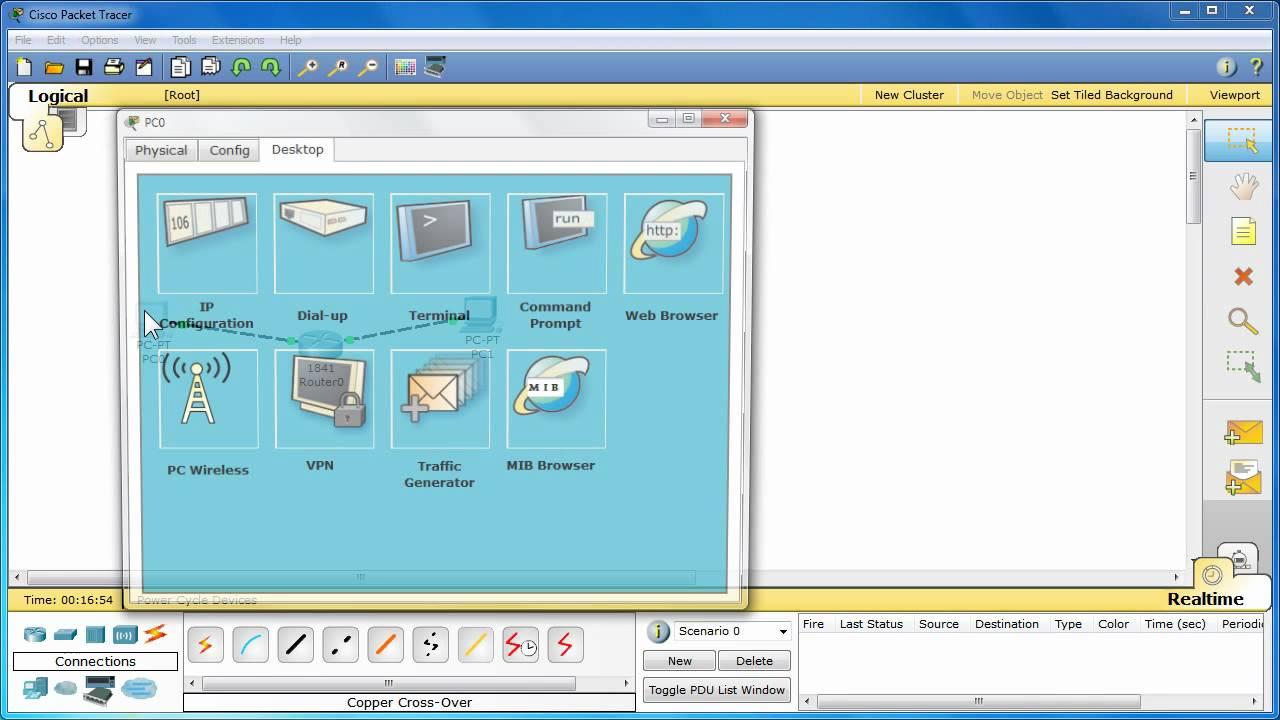
Tietokoneen konfiguroimiseksi Kaksoisnapsauta työtilassa olevaa tiimikuvakettaUseiden välilehtien ikkuna avautuu; IP-määritysosioon voit syöttää IP-osoitteen, aliverkon peitteen, oletusyhdyskäytävän ja halutessasi DNS-palvelimet.
Reitittimien ja kytkimien tapauksessa Voit työskennellä joko perusgraafisella kokoonpanolla tai komentorivikäyttöliittymällä (CLI).CLI on erityisen hyödyllinen, jos valmistaudut Cisco-sertifiointeihin, koska komennot noudattavat samaa logiikkaa kuin fyysisillä laitteilla.
Esimerkiksi reitittimen komentoriviliittymästä Voit siirtyä globaaliin konfigurointitilaan, konfiguroida rajapintoja, asettaa staattisia reittejä ja aktivoida dynaamisia reititysprotokollia. ja monia muita toimintoja. Packet Tracer tulkitsee nämä komennot ja simuloi niiden tuloksena tapahtuvaa toimintaa verkossa.
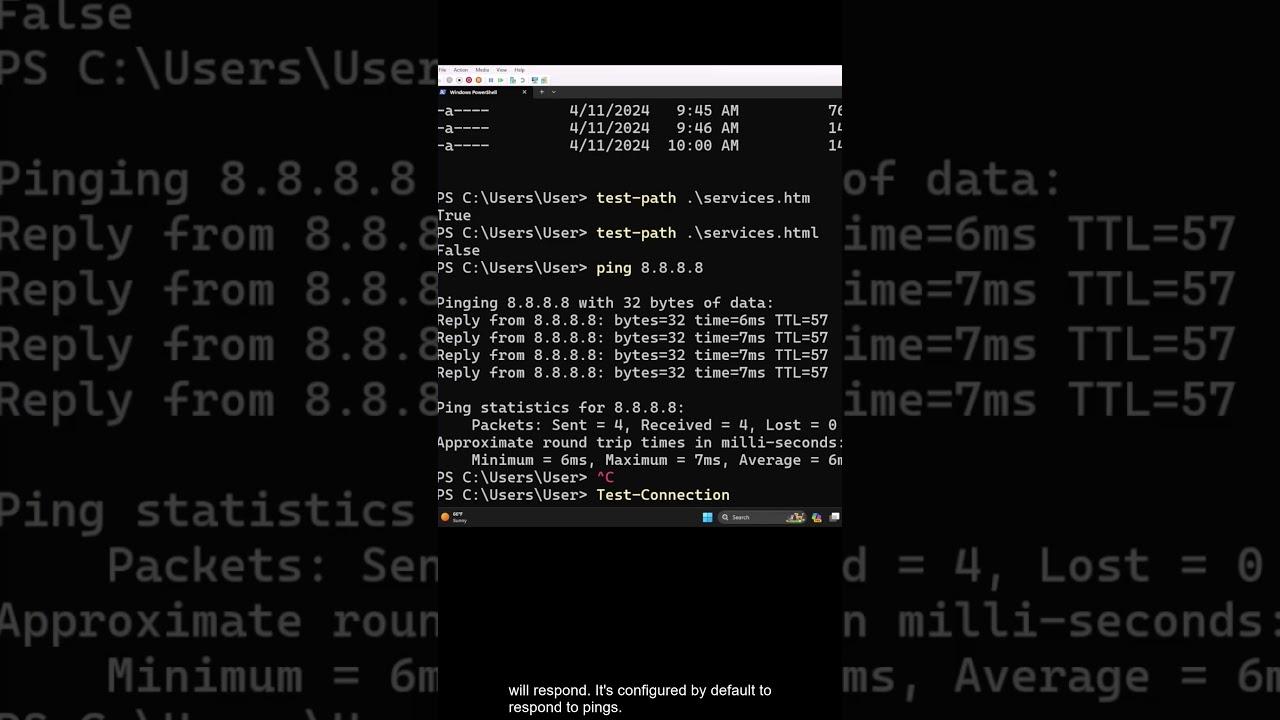
Kun kaikille testiverkon laitteille on annettu yhdenmukaiset IP-osoitteet, Voit käyttää tietokoneiden sisäänrakennettua ping-työkalua tarkistaaksesi yhteyden. Jos kokoonpano on oikein, ICMP-pakettien pitäisi saapua päätelaitteesta toiseen ongelmitta.
Tämä virtuaaliverkkojen konfigurointi- ja testauskyky tekee siitä Packet Tracer on ihanteellinen riskittömään kokeiluun.Jos jokin "hajoaa", poista topologia, korjaa kokoonpano tai lataa aiempi tiedosto ja yritä uudelleen.
Simulaatiotilan ja pakettianalyysin käyttö
Yksi ohjelman opettavaisimmista puolista on simulaatiotila, jonka avulla voit nähdä graafisesti, miten paketit kulkevat verkon kautta, askel askeleelta ja laite laitteelta.
Aktivoi se Vaihda reaaliaikaisesta tilasta simulaatiotilaan oikeassa alakulmassa olevilla säätimillä käyttöliittymästä. Siellä voit luoda liikennettä (esimerkiksi ping-komennon kahden tietokoneen välillä) ja tarkkailla, miten paketit luodaan, lähetetään, reititetään ja vastaanotetaan.
Tässä tilassa Jokaista pakettia edustavat animoidut kuvakkeet, jotka liikkuvat linkkien välillä.Jos napsautat niitä, näet sisällön tiedot, otsikot, lähde- ja kohdeosoitteet ja jopa sen, missä OSI-mallin kerroksessa toiminto tapahtuu.
Lisäksi, Voit keskeyttää simulaation, siirtyä eteenpäin ruutu ruudulta ja suodattaa liikennetyypin mukaan. keskittyä tiettyihin protokolliin. Tämä on erityisen hyödyllistä reititystä, VLANeja, Spanning Tree -mallia, sovelluskerroksen protokollia ja monia muita käsitteitä opiskeltaessa.
Tämän toiminnon ansiosta Packet Tracerista tulee erittäin tehokas työkalu verkon "sisäisten" tapahtumien ymmärtämiseen.Tämä ei ole aina niin ilmeistä, kun työskentelet vain fyysisten laitteiden kanssa ilman visualisointityökaluja.
Cisco Packet Tracerin avulla oppivien verkkojen edut
Tämän simulaattorin käytöllä on useita selkeitä etuja muihin oppimismuotoihin verrattuna. Ilmeisin on laitteiden säästö.Et tarvitse fyysisiä reitittimiä tai kytkimiä harjoitellaksesi yleisimpiä tilanteita koulutusympäristössä.
Toinen tärkeä etu on se Voit toistaa harjoituksia niin monta kertaa kuin haluat, muokkaamalla topologiaa ja konfiguraatiota pelkäämättä.Jos jokin menee pieleen, voit yksinkertaisesti kumota muutokset tai aloittaa alusta tallennetusta tiedostosta ilman, että fyysinen laboratorio muuttuu käyttökelvottomaksi.
Lisäksi, Packet Tracer integroituu saumattomasti Cisco Networking Academyn kursseihinjossa tarjotaan ohjattuja aktiviteetteja, jotka voit suorittaa itse ohjelman puitteissa. Näin voit seurata järjestelmällistä ja ohjattua oppimisprosessia.
On myös huomattava, että Ympäristö on hyvin visuaalinen ja intuitiivinen.Tämä auttaa aloittelijoita ymmärtämään verkon fyysisen ja loogisen rakenteen. Laitteiden, kaapeleiden ja liikennevirran näkeminen näytöllä helpottaa ymmärtämistä huomattavasti.
Lopuksi, Se on monialustainen työkalu, joka on suunniteltu erityisesti koulutusalalle, virallisilla Ciscon resursseilla, joita päivitetään usein, jotta ne pysyvät linjassa sertifikaattien ja kurssien sisällön kanssa.
Lopulliset suositukset Packet Tracerin hyödyntämiseksi parhaalla mahdollisella tavalla
Jotta simulaattorista saisi todella irti, Ei riitä, että vain asennat sen ja avaat sen pari kertaaIhannetapauksessa sinun tulisi integroida se verkosto-opiskelurutiiniisi ja omistaa sille säännöllisesti harjoitteluaikaa.
Hyvä idea on aloittamalla yksinkertaisilla harjoituksilla (pienet lähiverkot, perus-IP-konfiguraatio ja VLANit) ja lisätä monimutkaisuutta vähitellen sisällyttämällä reitittimiä, dynaamista reititystä, käyttöoikeusluetteloita ja muita palveluita.
Se on myös erittäin suositeltavaa noudattaa Cisco Networking Academyn tai Skills for All -kurssien ehdottamia aktiviteetteja, koska niihin liittyy yleensä teoreettisia selityksiä ja selkeitä tavoitteita, jotka auttavat sinua vahvistamaan oppimaasi.
Jos jäät jumiin, Voit tutustua Ciscon virallisiin dokumentaatioihin, erikoistuneisiin foorumeihin ja opiskelijayhteisöihin. jossa jaetaan käytäntöjä, topologioita ja niksejä ohjelman hallinnan parantamiseksi ja verkkokäsitteiden ymmärtämiseksi paremmin.
Ajan myötä, Huomaat, että Packet Tracerista tulee luotettu testauslaboratoriosi.: ympäristö, jossa voit kokeilla, tehdä virheitä, korjata ne ja syventää tietoa – kaikki tietokoneeltasi käsin ja ilman fyysisiä laitteita.
Cisco Packet Tracerin rekisteröinti-, lataus-, asennus- ja käytön aloittamisprosessin hallitseminen antaa sinulle ihanteellisen mahdollisuuden syventyä verkkojen maailmaan, harjoitella intensiivisesti sertifikaatteja varten ja ymmärtää selvästi, miten laitteet ja protokollat toimivat todellisissa tilanteissa – ja nauttia samalla erityisesti oppimiseen suunnitellun simulaattorin tarjoamasta mielenrauhasta ja joustavuudesta.

Intohimoinen kirjoittaja tavujen maailmasta ja tekniikasta yleensä. Rakastan jakaa tietämykseni kirjoittamalla, ja sen aion tehdä tässä blogissa, näyttää sinulle kaikki mielenkiintoisimmat asiat vempaimista, ohjelmistoista, laitteistoista, teknologisista trendeistä ja muusta. Tavoitteeni on auttaa sinua navigoimaan digitaalisessa maailmassa yksinkertaisella ja viihdyttävällä tavalla.