
Tässä artikkelissa kerrotaan, miten Excelin astefunktiota käytetään . Kun työskentelet tässä ohjelmassa luotujen laskentataulukoiden kanssa, saatat haluta tuloksen asteina, mutta Excel palauttaa sen radiaaneina. Miten voit määrittää Excelin palauttamaan tuloksen asteina radiaanien sijaan? Kerromme sinulle tästä tässä artikkelissa.
Tutkintofunktio Excelissä
Excelin astefunktio muuntaa radiaaneina ilmaistut kulmat, jotka määräytyvät ympyrän säteen mukaan, asteiksi. Se on yksi Excelin sisäänrakennetuista matemaattisista ja trigonometrisista funktioista radiaanien käsittelyä varten. Excelin astefunktio on tärkeä aloitteleville käyttäjille, jotka haluavat saada kokemusta kaikista Excelin funktioista.
Oletetaan esimerkiksi, että meillä on 0,2 radiaaneina Excel-laskentataulukon sarakkeessa B ja meidän on muutettava se asteina. Tällaisessa tilanteessa voimme käyttää Excelin asteet-funktiota. Tämä funktio muuntaa radiaaneina ilmaistut kulmat asteiksi ja palauttaa tuloksen muodossa 11,4591559.
Saatat olla kiinnostunut myös: Sinin ja kosinin laskeminen Excelissä. Kaavat ja esimerkit
Astefunktion selitys Excelissä
Matematiikkaan perehtymättömät ihmiset käyttävät usein asteita radiaanien sijaan. Matemaatikot käyttävät radiaaneja keskusteluissa trigonometrian kulmista ja varmistaakseen parhaat käytännöt. Ympyrä koostuu tyypillisesti 360 asteesta, mikä on 6,28 radiaania tai 2π- radiaania.
- täällä, P on vakio, joka vastaa pyöristettyä arvoa 3,14.
- Todellinen suhde radiaanin ja asteiden välillä on 1 radiaani = 57,3 astetta.
Voit käyttää kuvia verkkosivustollasi, malleissasi ja muualla. Voit muuntaa radiaanit manuaalisesti asteiksi seuraavasti :
- Asteet = (radiaania * 180) / PI
- Tarkastellaan radiaania = 2, vakio PI = 3.14
- Asteet = (2 * 180) / 3,14 = 114,64
Excelin astefunktio poistaa näiden vaiheiden noudattamisen tarpeen.
Syntaksi: Funktion syntaksi määritellään suunnitteluksi, joka koostuu pääasiassa funktion nimestä, parametreista ja sulkeista.
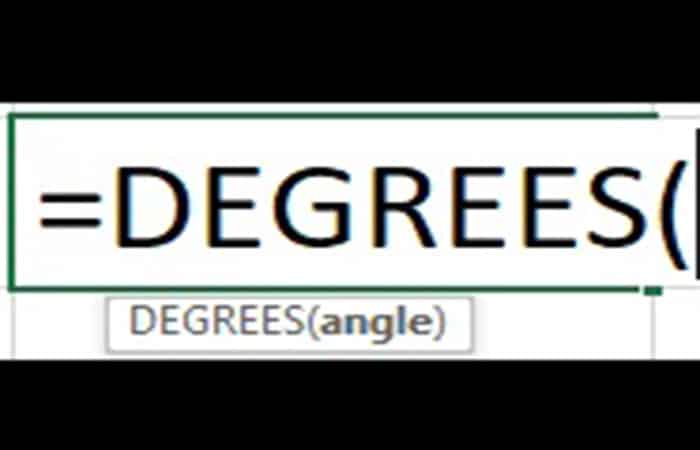
parametrit
- Kulma on vain parametri, joka tarvitaan tälle toiminnolle. Kulma tulee mainita radiaaneina tai määritä vastaava soluosoite, joka sisältää kulman arvon radiaaneina.
- Koska asteet ovat trigonometrisiä funktioita, parametrit tulee aina mainita radiaaneina.
- Astefunktio palauttaa kulman asteina numeroarvoina.
Kuinka käyttää astefunktiota Excelissä?
Excelin astefunktio on erittäin tärkeä useissa sovelluksissa:
- Sitä käytetään trigonometriassa ratkaisemaan tosielämän ongelmia ja tarjoamaan ratkaisuja.
- Excelin tutkintofunktiota käytetään myös VBA-sovelluksissa suoraan tai muuttujan määrittelemällä.
- Sitä voidaan käyttää matemaattisena/trigonometrisenä funktiona suoraan soluun lisäämiseksi. Sitä voidaan käyttää myös laskentataulukkotoimintona syöttämään manuaalisesti laskentataulukon solua.
- Käytetään Excelin eri versioissa, mukaan lukien Excel 2000, Excel XP, Excel 2003, Excel 2007, Excel 2010, Excel 2013, Excel 2016, Excel Office 365 ja Mac Excel 2011.
- Tämän alan asiantuntijat käyttävät sitä usein talousanalyysissä.
- Se auttaa ei-matemaatikoita muuttamaan radiaanit asteina helposti ilman paljon vaivaa.
Esimerkkejä tutkintofunktioista Excelissä
Alla on esimerkkejä astefunktiosta Excelissä:
Esimerkki 1: Astefunktion käyttäminen Excelissä laskentataulukkofunktiona
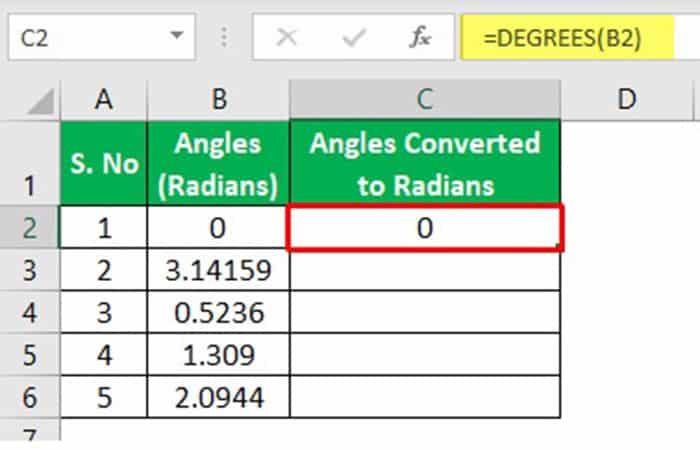
Tarkastele esimerkkiä varten seuraavia tietoja.
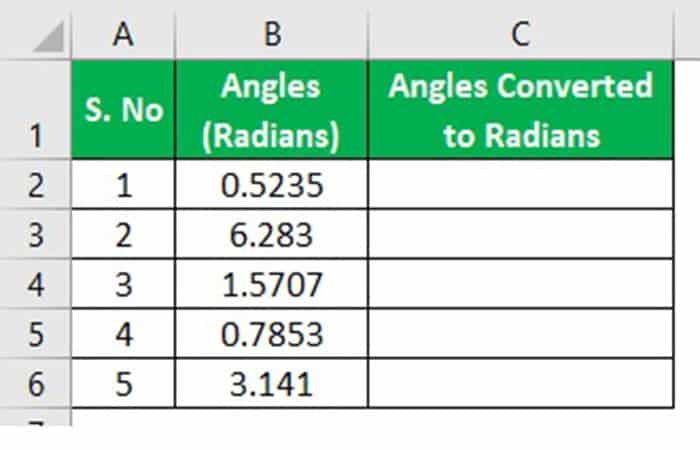
Meidän on noudatettava vaiheita käyttääksemme astefunktiota Excelissä laskentataulukkofunktiona:
- Vaihe 1: Kuten kuvasta näkyy, meidän on ensin asetettava kohdistin haluttuun kohtaan käyttääksemme astefunktiota Excelissä.
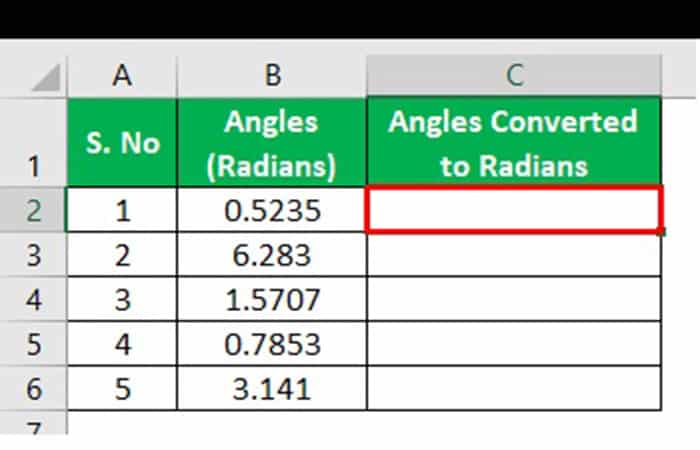
- Vaihe 2: Sitten meidän on lisättävä Excelin peruskaavat manuaalisesti syöttämällä ne näppäimistön kautta.
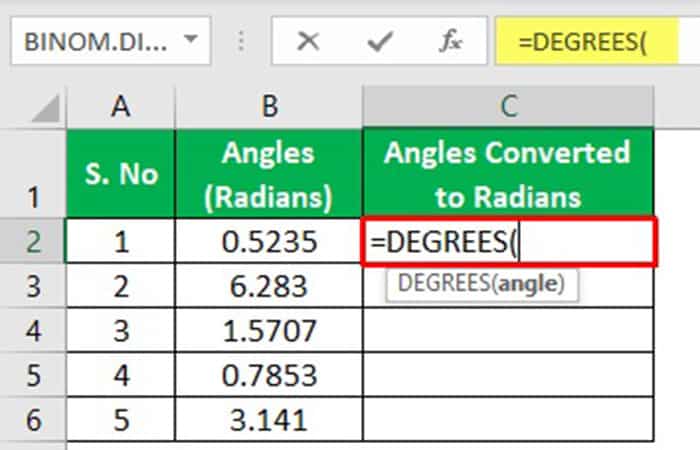
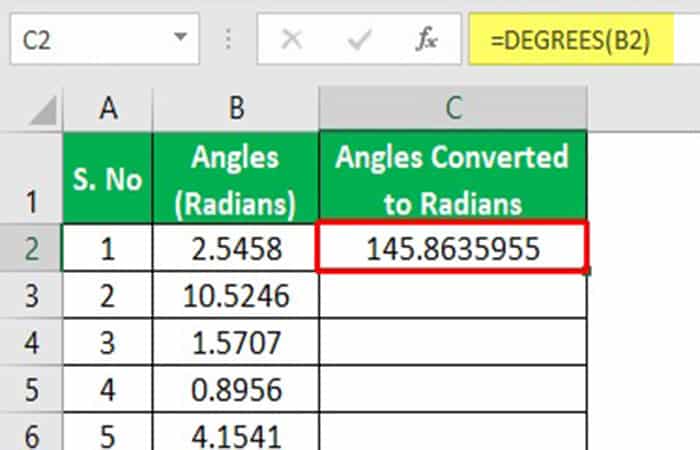
- Vaihe 3: Seuraavaksi meidän on valittava sen solun osoite, joka sisältää kulmat radiaaneina ja paina «enter» saadaksesi tuloksen.
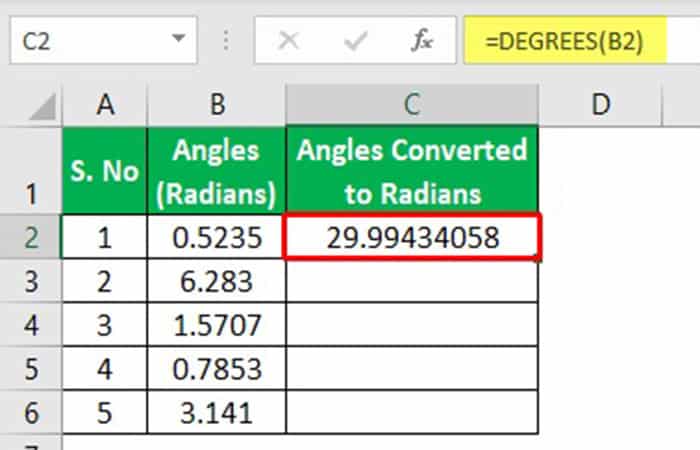
Tässä B2 on sen solun suunta, joka sisältää kulman radiaaneina.
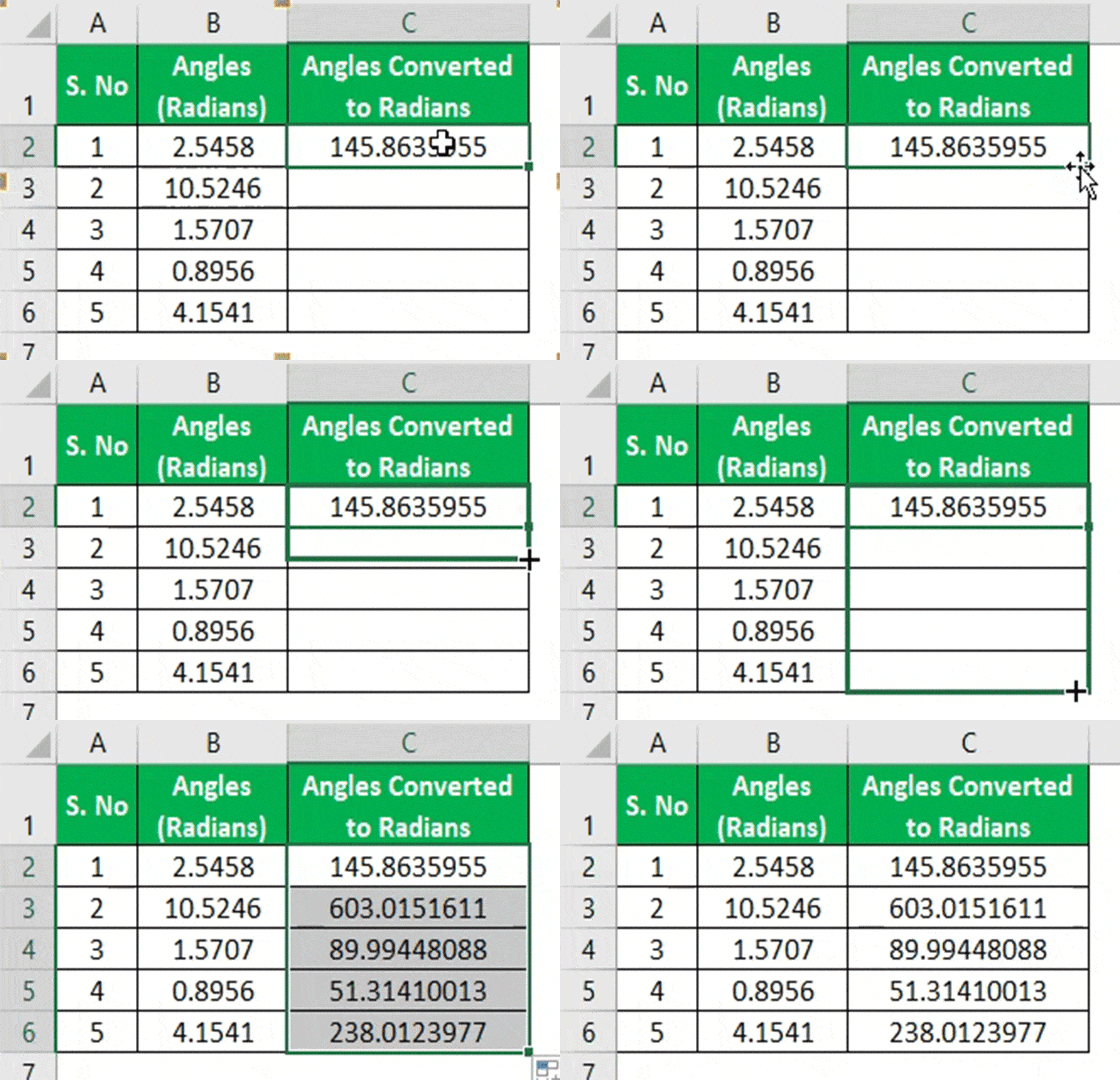
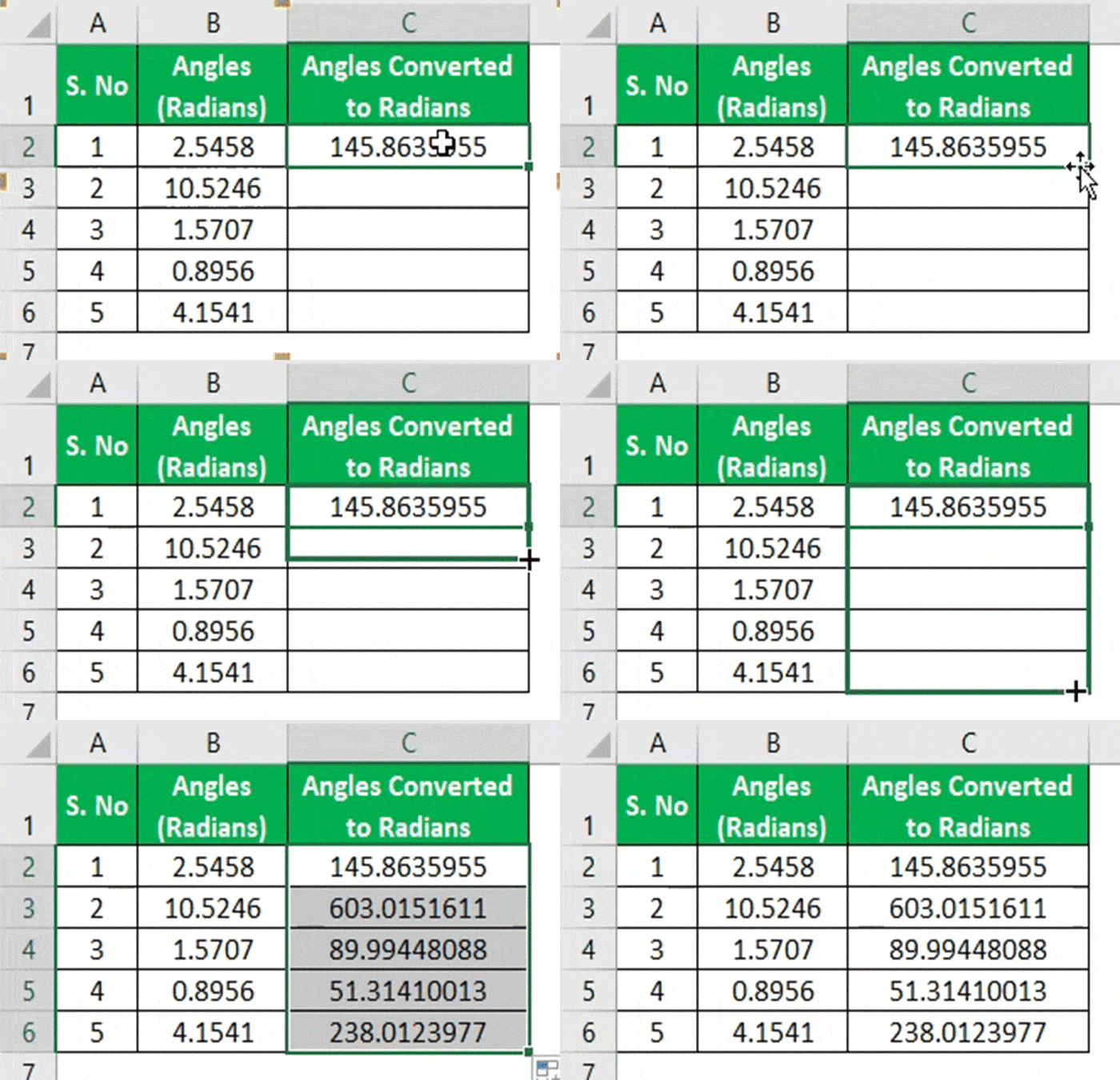
- Vaihe 4: meidän on sovellettava kaavaa jäljellä oleviin soluihin vetämällä niitä hiirellä.
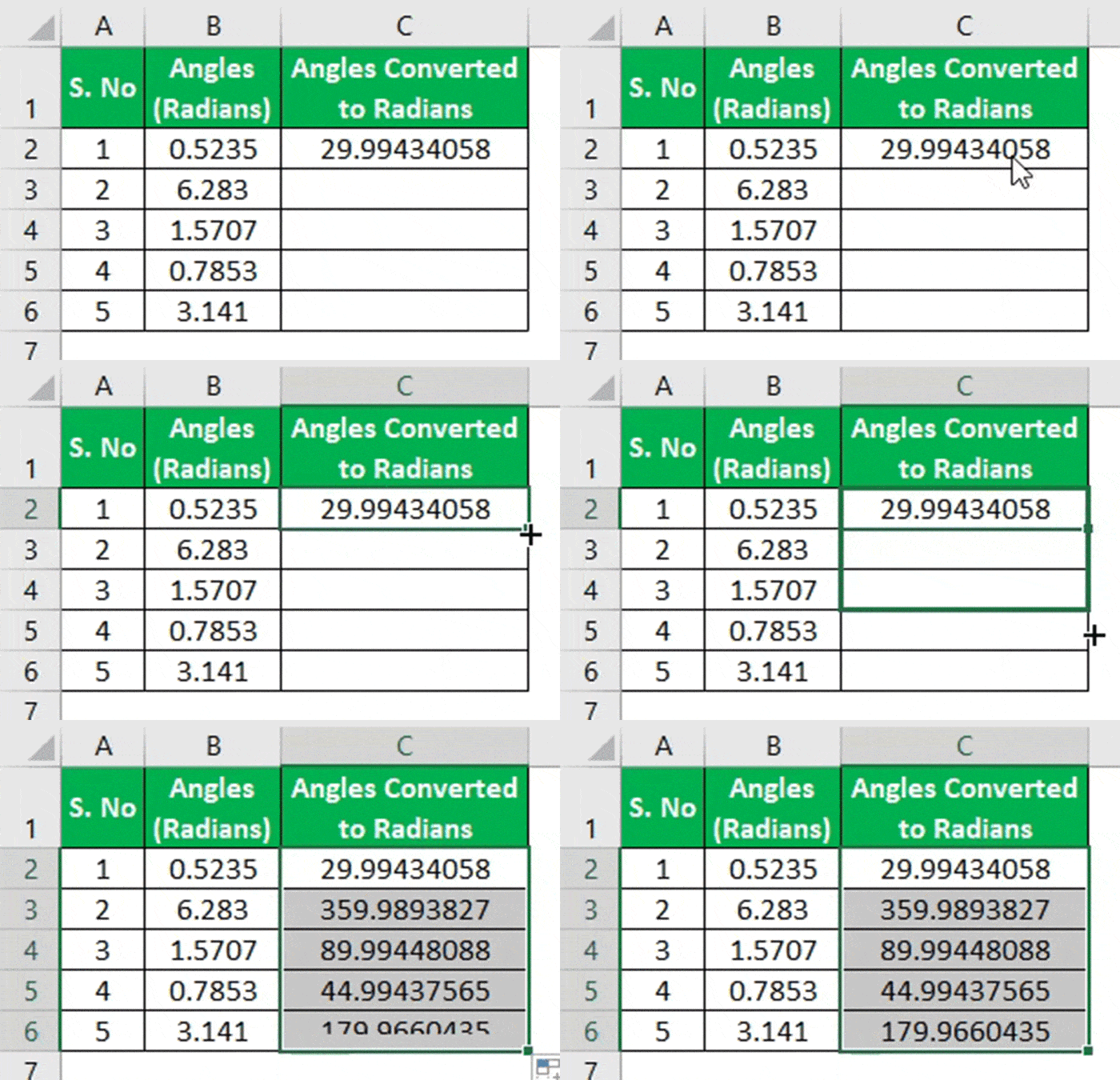
Tulos tulee kuvan osoittamalla tavalla.
Esimerkki 2: Astefunktion käyttö Excelissä matemaattisena/trigonometrisenä funktiona
Tässä esimerkissä otetaan huomioon seuraavat tiedot:
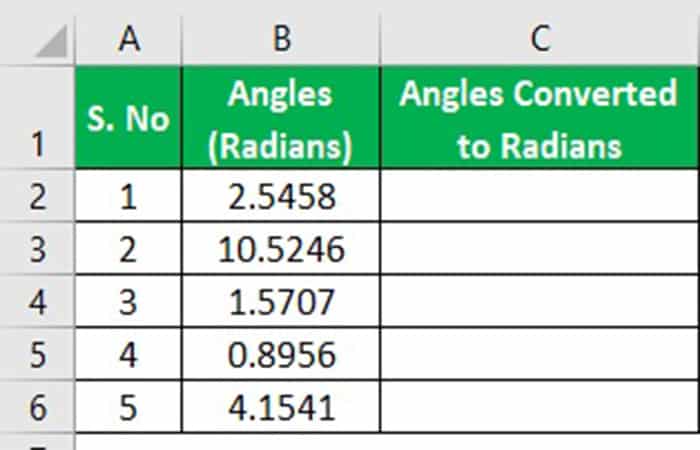
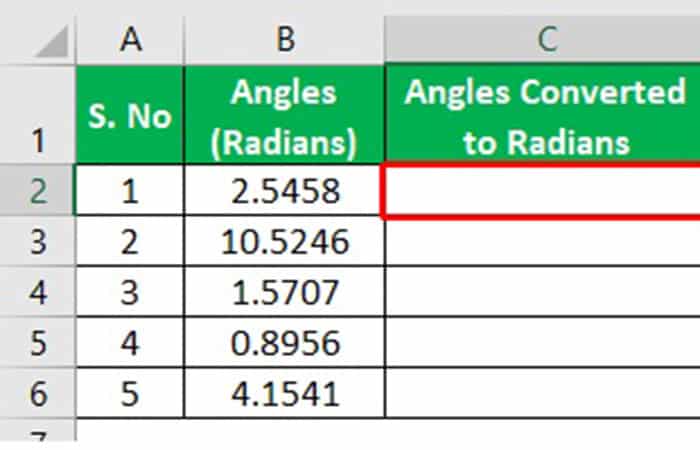
- Vaihe 1: Aseta kohdistin haluttuun kohtaan käyttääksesi astefunktiota Excelissä kuvan osoittamalla tavalla.
- Vaihe 2: Sitten meidän on siirryttävä välilehteen «Kaavat» bändissä ja siirry tehtäväryhmään «Matematiikka/trigonometria".
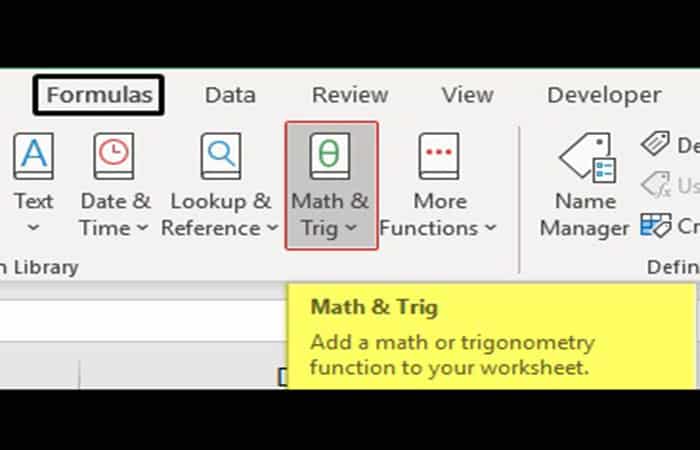
Seuraavaksi meidän on napsautettava tätä ryhmää löytääksemme astefunktion Excelissä, kuten kuvakaappauksessa näkyy.
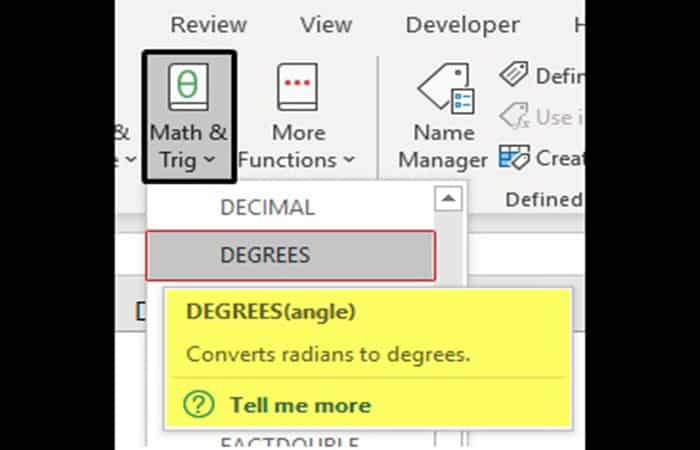
Meidän on lisättävä astefunktio haluttuun soluun. Tämän seurauksena funktion argumenttien valintaikkuna avautuu kuvan osoittamalla tavalla.
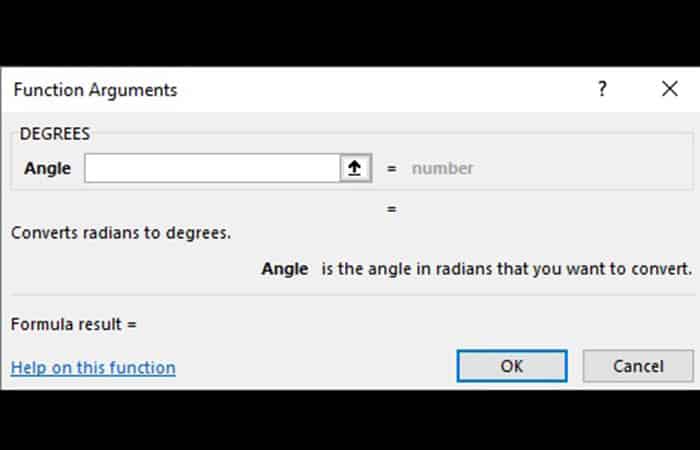
- Vaihe 3: meidän on valittava sen solun osoite, joka sisälsi kulmia radiaaneina «kulma«. Klikkaa "hyväksyä» saadaksesi tulosteen kuvan osoittamalla tavalla.
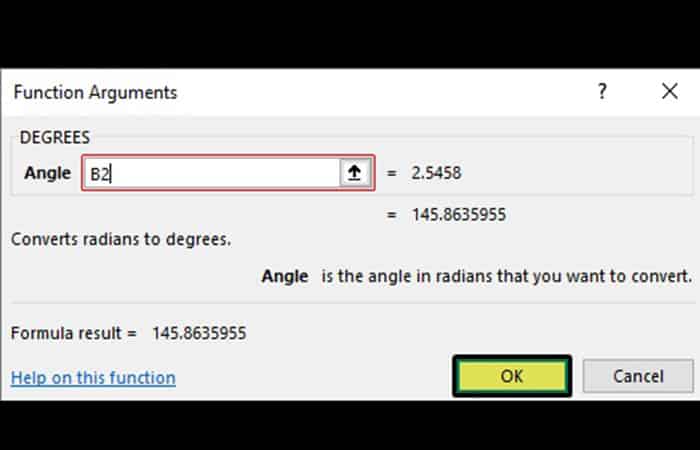
Tässä B2 on sen solun osoite, joka sisältää kulman radiaaneina. Radiaaniarvojen esikatselu asteina näkyy " Funktion argumentit " -valintaikkunassa. Tulosteet ovat seuraavat:
- Vaihe 4: Käytä nyt kaavaa niin, että siellä on soluja vetämällä hiirtä.
- Vaihe 5: Tulostustulokset ovat kuvan mukaiset.
Saatat myös haluta tietää: Kuinka suorittaa aritmeettisia laskutoimituksia Excelissä (yhteen-, vähennys-, kerto- ja jakolasku)
Esimerkki 3: Astefunktion käyttö radiaanien muuntamiseen asteiksi
Tässä esimerkissä otetaan huomioon seuraavat tiedot:
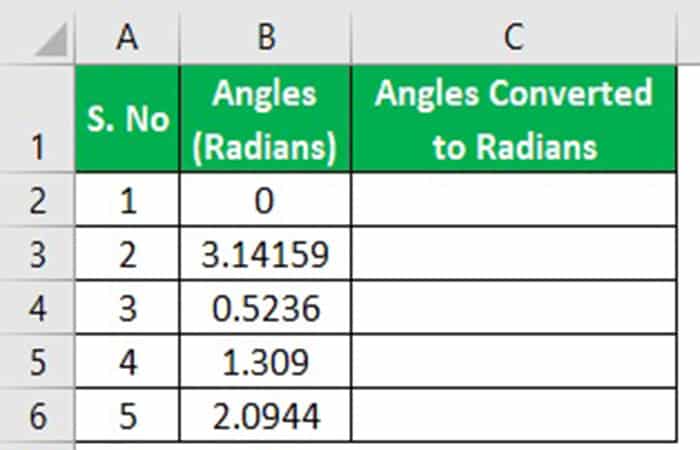
- Vaihe 1: Meidän on ensin asetettava kohdistin haluttuun kohtaan käyttääksemme astefunktiota kuvan osoittamalla tavalla.
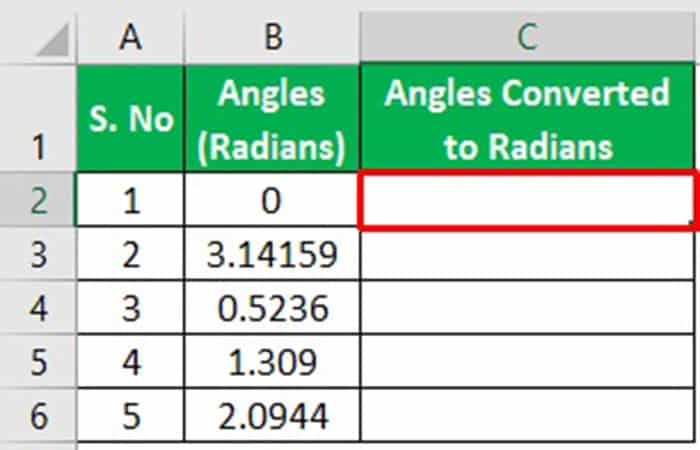
- Vaihe 2: siirry sitten välilehteen «Kaavat» bändissä ja siirry tehtäväryhmään «Matematiikka/trigonometria".
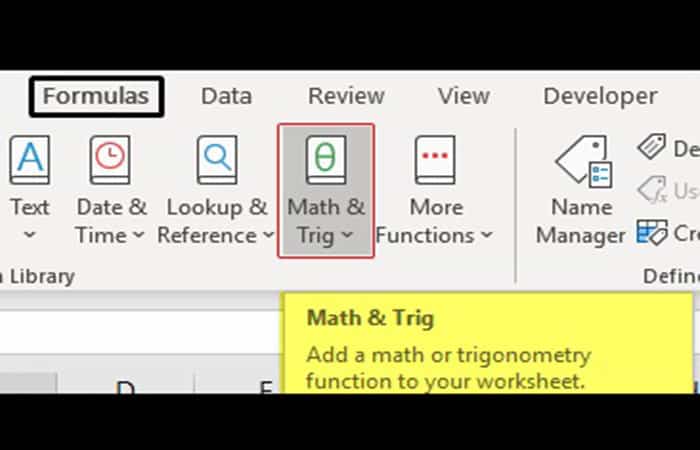
Kuten kuvakaappauksessa näkyy, meidän on napsautettava tätä ryhmää löytääksemme astefunktion.
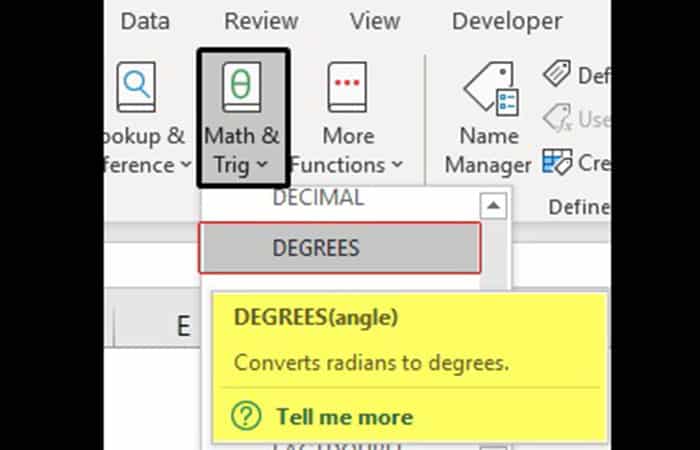
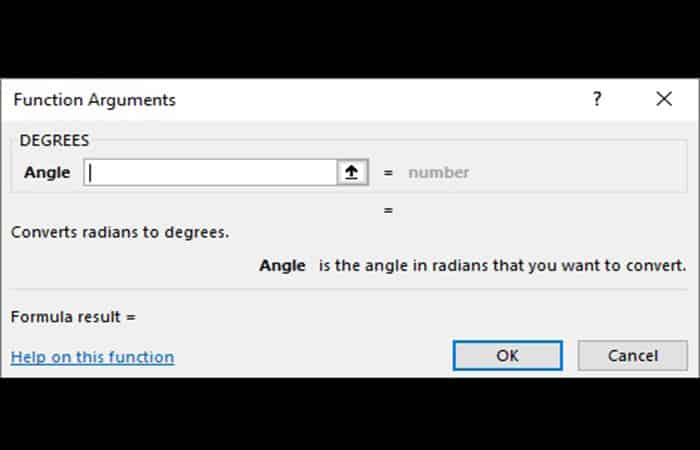
Sen jälkeen meidän on lisättävä astefunktio haluttuun soluun. Tämä avaa " Funktion argumentit " -valintaikkunan, kuten kuvassa näkyy.
- Vaihe 3: Valitse nyt sen solun osoite, joka sisälsi kulmia radiaaneina «Angulo«. Klikkaa "hyväksyä» saadaksesi tulosteen kuvan osoittamalla tavalla.
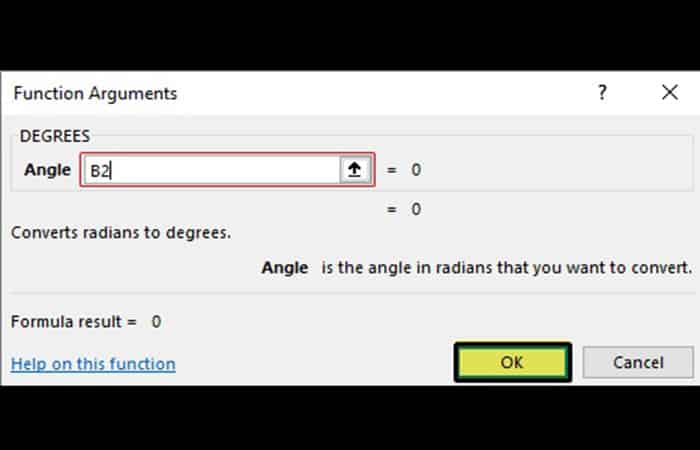
Tässä B2 on sen solun osoite, joka sisältää kulman radiaaneina. Radiaaniarvojen esikatselu asteina näkyy " Funktion argumentit " -valintaikkunassa. Tulosteet ovat seuraavat:
- Vaihe 4: Nyt meidän on sovellettava kaavaa niin, että solut säilyvät vetämällä hiirtä.
- Vaihe 5: Tulosten tulokset näyttävät kuvan mukaisilta.
Muistettavaa
Tässä on joitain asioita, jotka sinun tulee muistaa Excelin astefunktiosta:
- Kun astefunktion parametri sisältää tunnistamatonta tekstiä, tuloksena on #NIMI? Virhe.
- #ARVO! Virhe tapahtuu, jos annettua argumenttia ei tunnisteta positiiviseksi tai negatiiviseksi numeeriseksi arvoksi. Oletetaan, että =Degrees(Name) on annettu, Excel luo #ARVO! Virhe.
- Excelissä meillä on funktio RADIAANIT muuntaa annetut asteet radiaaneiksi.
3 tapaa lisätä tutkintomerkki Exceliin
Olemme tarkastelleet astefunktiota Excelissä, katsotaan nyt kuinka asteen symboli lisätään. Tähän on kolme helppoa tapaa:
Tapa 1: Käytä symbolikirjastoa saadaksesi tutkintosymbolin
Oletetaan, että haluat näyttää 180°:
- Vaihe 1: Kirjoita soluun "180" (ilman lainausmerkkejä).
- Vaihe 2: siirry sitten välilehteen lisätä ja napsauta ikoni joka sijaitsee oikeassa reunassa. Tämä näyttää kaikki merkit kussakin fontissa tietokoneellasi.
- Vaihe 3: Valitse fontti yläreunan avattavasta valikosta I symboli. Itse asiassa useimmissa vakiofonteissa, kuten Calibri tai Arial, on myös asteen symboli merkistössä.
- Vaihe 4: Vieritä alas ja valitse asteen symboli.
- Vaihe 5: Klikkaa lisätä.
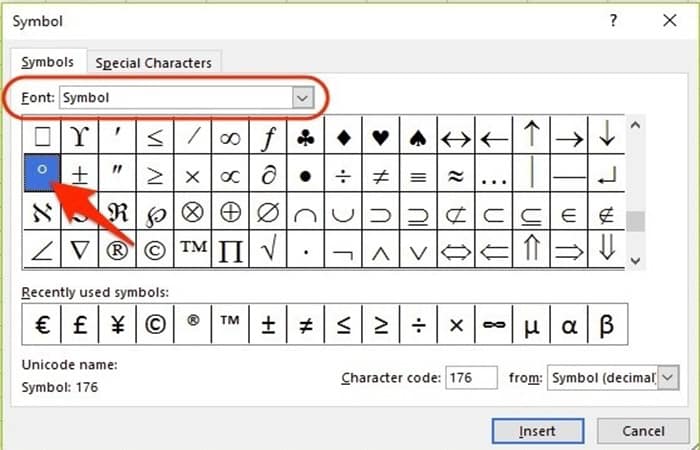
Huomautus: Voit laajentaa valintaikkunaa viemällä osoittimen sen päälle ja napsauttamalla ja vetämällä sitä tarvitsemaasi kokoon kaksipäisen nuolen avulla.
Tapa 2: Käytä yläindeksityökalua asteen symbolin lisäämiseen
Nämä ovat vaiheet, jotka sinun on noudatettava:
- Vaihe 1: Kirjoita soluun '180' (ilman lainausmerkkejä).
- Vaihe 2: kirjoita pienet kirjaimet'o".
- Vaihe 3: hiirellä (tai paina siirtyminen plus näppäimistön vasen tai oikea nuoli) korostaa vain 'o".
- Vaihe 4: napsauta hiiren oikeaa painiketta ja valitse Solumuoto näyttääksesi valintaikkunan "Solumuoto" (tai paina Ctrl 1). Vain välilehti näytetään Lähde koska muokkaat edelleen solun sisältöä.
- Vaihe 5: Valitse ruutu Yläindeksi.
- Vaihe 6: Klikkaa hyväksyä.
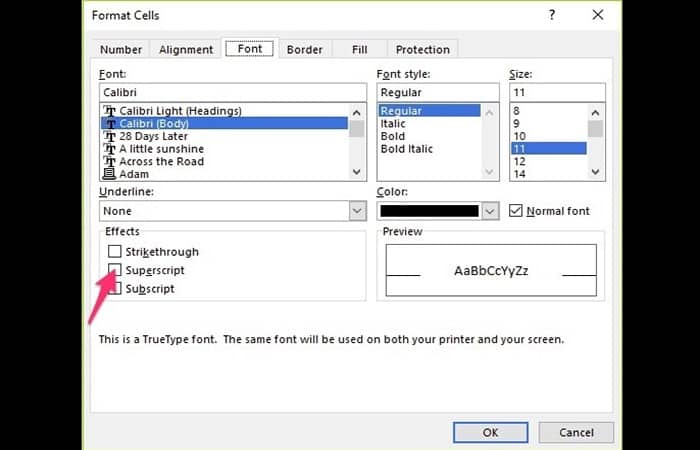
Yläindeksiä voidaan käyttää muihin asioihin. Jos esimerkiksi asetat sementtiä tai ruohoa ja haluat tallentaa katettavan alueen, sanotaan että se on 20 neliömetriä, voit näyttää sen 20 m2:nä. Tämä sinun tulee tehdä:
- Vaihe 1: kirjoittaa 20m2. Korosta vain 2 lopussa
- Vaihe 2: napsauta hiiren oikeaa painiketta ja valitse "Solumuoto".
- Vaihe 3: Valitse ruutu Yläindeksi (välilehdessä Lähde).
Yläindeksiä käytetään usein myös silloin, kun haluat näyttää tietyn päivämäärämuodon, kuten 6. kesäkuuta. Alaindeksi toimii päinvastoin kuin yläindeksi . Teksti on pientä ja sijaitsee perusviivan alapuolella. Esimerkiksi veden kemiallinen symboli – H₂O. Tuo 2 on itse asiassa perusviivan alapuolella. Voit tehdä tämän seuraavasti:
- Vaihe 1: puts H2O.
- Vaihe 2: korostaa vain 2.
- Vaihe 3: napsauta hiiren oikeaa painiketta ja valitse "Solumuoto".
- Vaihe 4: Valitse ruutu Alaindeksi (Lähde-välilehdellä).
Tapa 3: Luo astesymboli käyttämällä alt-koodia
Jokaisella merkillä (kirjain, numero tai symboli) on niin kutsuttu ASCII-koodi (American Standard Code for Information Interchange). Emme kyllästy sinua tarinalla, mutta siellä on suuri luettelo hyödyllisistä ALT-koodeista, joita voit käyttää Excelissä aloittaaksesi. Tutkintosymbolin ALT-koodi on 0176. Kirjoita se Exceliin seuraavasti:
- Vaihe 1: Aseta kohdistin kohtaan, johon haluat asteen symbolin.
- Vaihe 2: pidä näppäintä painettuna ALT ja kirjoittaa 0176.
Voit käyttää useita ALT-koodeja erityyppisten symbolien ja erikoismerkkien hankkimiseen.
Katso: Tapoja laskea koordinaattien väliset etäisyydet Excelissä
Pensamientos finales
Siinä kaikki, nyt tiedät kuinka käyttää astefunktiota Excelissä ja kuinka lisätä astesymboli. Toivomme, että tästä lyhyestä postauksesta oli sinulle hyötyä. Lähetä kaikki kysymyksesi alla oleviin kommentteihin. Ja ennen kuin poistut tältä sivulta, haluan kysyä sinulta jotain, mitä haluaisimme tehdä! Kommentoi jotain, jonka olet oppinut tästä postauksesta, ja kerro, kuinka se auttaa tai auttaa sinua. On hyvä jakaa onnistumisiasi, sillä tämä auttaa monia muita ihmisiä.

Nimeni on Javier Chirinos ja olen intohimoinen teknologiaan. Niin kauan kuin muistan, pidin tietokoneista ja videopeleistä, ja se harrastus päätyi työhön.
Olen julkaissut teknologiasta ja vempaimista Internetissä yli 15 vuoden ajan, erityisesti vuonna mundobytes.com
Olen myös verkkoviestinnän ja markkinoinnin asiantuntija ja minulla on tietoa WordPress-kehityksestä.