- Tietojen valmistelu: Tietojen puhdistaminen ja muotoilu Excelissä virheiden välttämiseksi Accessissa.
- Tuonti vaiheittain: Yksityiskohtaiset menetelmät tietojen tuomiseksi Accessiin eri vaihtoehdoilla.
- Linkittäminen vs. tuominen: Keskeiset erot tietojen tuomisen ja Accessiin linkittämisen välillä ajan tasalla pitämiseksi.
- Vianmääritys: Yleisten ongelmien ratkaiseminen tietoja tuotaessa Excelistä Accessiin.

Jos työskentelet Access- tietokantojen kanssa, mutta hallitset tietoja Excelissä, tietojen oikean tuonnin osaaminen voi säästää paljon aikaa. Access tarjoaa erilaisia tuonti- ja linkitysmenetelmiä, joiden avulla voit käyttää Excel-tietoja tietokannoissasi ilman ongelmia.
Tässä artikkelissa käymme läpi tuontiprosessin jokaisen vaiheen tietojen valmistelusta yleisten virheiden vianmääritykseen. Tarkastelemme myös tietojen tuomisen ja linkittämisen välistä eroa, jotta voit valita tarpeisiisi parhaiten sopivan vaihtoehdon.
Miksi tuoda tietoja Excelistä Accessiin?
Monet ihmiset käyttävät Exceliä tietojen tallentamiseen ja järjestämiseen sen joustavuuden ja helppokäyttöisyyden vuoksi. Kun datamäärä kasvaa ja tarvitaan kehittyneempää hallintaa , Accessista tulee kuitenkin parempi vaihtoehto.
Joitakin tärkeitä syitä tuoda tietoja Excelistä Accessiin ovat:
- Suurten tietomäärien hallinta vaikuttamatta suorituskykyyn.
- Parempi tietoturva ja pääsyn valvonta.
- Luomus tarkennetut kyselyt tietojen analysointia varten.
- Luo mukautettuja raportteja suuremmalla tarkkuudella.
Valmistele tiedot Excelissä ennen tuontia
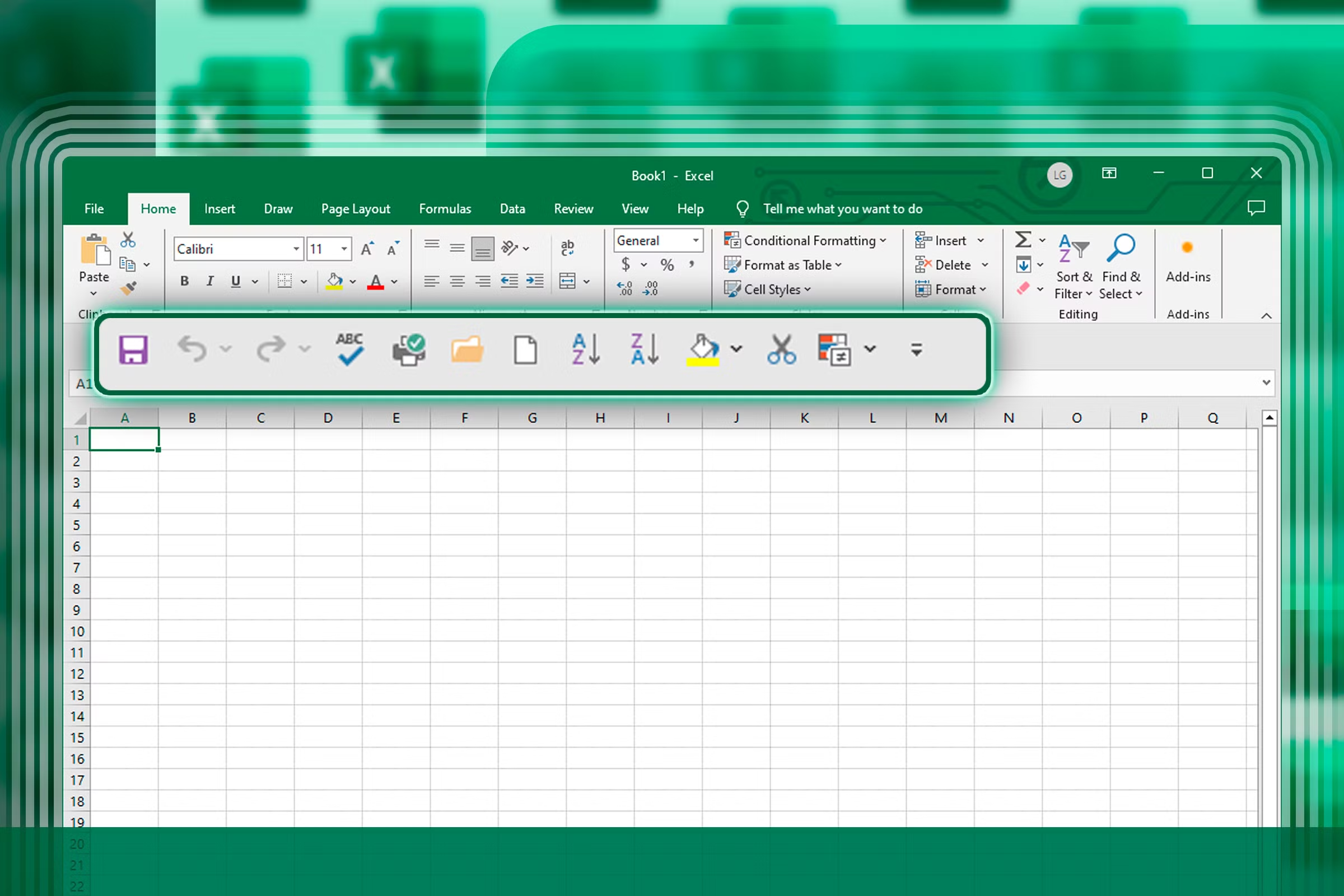
Ennen tietojen tuomista Accessiin on tärkeää järjestää ja siistiä laskentataulukko virheiden välttämiseksi tuontiprosessin aikana.
Tärkeimmät vaiheet Excel-taulukon valmistelussa:
- Varmista, että jokaisessa sarakkeessa on vain yksi tietotyyppi (numerot, päivämäärät tai teksti).
- poistaa Tyhjät ja ei-tulostettavat merkit.
- Tarkista ja korjaa kirjoitusvirheet välttääksesi ongelmia Accessissa.
- Poista rivit tai sarakkeet tarpeeton.
- Jos solu sisältää useita arvoja, jaa ne erillisiin sarakkeisiin.
- Jos sinulla on päällekkäisiä arvoja, poista ne ennen tuontia.
Hyvin järjestetty laskentataulukko on välttämätön sujuvan ja onnistuneen tuontiprosessin kannalta. Lisätietoja tietojen tuomisesta Excelistä on tässä artikkelissa tietojen tuomisesta Excelistä.
Menetelmät tietojen tuomiseksi Excelistä Accessiin
Access tarjoaa useita tapoja tuoda tietoja Excelistä, jolloin voit mukautua erilaisiin tarpeisiin:
Vaihtoehto 1: Kopioi ja liitä tiedot
Jos käsittelet pieniä tietomääriä, voit yksinkertaisesti kopioida ne Excelistä ja liittää ne Access-taulukkoon. Tämä menetelmä ei kuitenkaan ole tehokkain käsiteltäessä suuria tietomääriä.
Vaihtoehto 2: Tuo tiedot ohjatun tuontitoiminnon avulla
Tämä menetelmä on ihanteellinen organisoitujen tietojen tuomiseen laskentataulukkoon:
- Avaa Access ja valitse tietokanta, johon tiedot tuodaan.
- Siirry välilehteen Ulkoiset tiedot ja valitse Uusi tietolähde > Tiedostosta > Excel.
- Valitse ponnahdusikkunassa Excel-tiedosto ja valitse vaihtoehto Tuo uuteen taulukkoon.
- Valitse tiedot sisältävä Excel-taulukko ja noudata ohjatun toiminnon ohjeita.
- Valitse, sisältääkö ensimmäinen rivi otsikoita, ja tarkista määritetyt tietotyypit.
- Käytä tuotua taulukkoa Accessissa varmistaaksesi, että kaikki tiedot on siirretty oikein.
Varmista tuodessasi, että kaikki tiedot ovat oikeassa muodossa, jotta vältyt ongelmilta myöhemmin. Jos kohtaat muotoiluvirheitä, katso Accessin muotoiluvirheitä käsittelevä opas.
Vaihtoehto 3: linkitä reaaliaikaiset tiedot
Jos haluat Accessin tietojen päivittyvän automaattisesti Excelin muutosten mukaisesti, voit linkittää tiedot tuomisen sijaan.
Excel-taulukon linkittämisen vaiheet:
- Siirry välilehteen Ulkoiset tiedot Accessissa.
- valita Uusi tietolähde > Tiedostosta > Excel.
- Valitse ponnahdusikkunassa Excel-tiedosto ja valitse vaihtoehto Linkitä tietolähteeseen luomalla linkitetty taulukko.
- Valitse linkitettävä taulukko tai solualue.
- Varmista, että ensimmäinen rivi sisältää otsikot ja suorita prosessi loppuun.
Tällä tavalla aina, kun muokkaat Excel-tiedostoa, muutokset näkyvät Accessissa automaattisesti.
Lisätietoja taulukoiden käyttämisestä Accessissa on tässä artikkelissa, jossa opetetaan taulukon luominen Accessissa.
Yleisten virheiden vianetsintä tietojen tuonnissa
Tiettyjä virheitä saattaa ilmetä tietojen tuonnin aikana. Tässä on yleisimmät virheet ja niiden ratkaiseminen:
- Katkaistut tiedot: Se tapahtuu, kun Excel-tiedot ylittävät pääsyrajan. Ratkaisu on säätää kentän tyyppi ja koko Accessissa.
- Väärät tietotyypit: Ennen tuontia on tärkeää varmistaa, että jokainen Excelin sarake sisältää vain yhden tyyppisiä tietoja.
- Odottamattomat nolla-arvot: Tämä voi tapahtua, jos soluissa on tyhjiä tai jos Accessissa valittu tietotyyppi ei vastaa Excel-muotoa.
- Päällekkäiset avainvirheet: Jos Accessin kohdetaulukossa on ensisijainen avainkenttä, varmista, että Excelin tiedot ovat yksilöllisiä.
Muista, että tietojen eheyden ylläpitäminen on ratkaisevan tärkeää tuontiongelmien välttämiseksi. Jos tietokannassasi on rakenteellisia ongelmia, voit oppia korjaamaan vioittuneita tietokantoja Accessissa.
Erot tietojen tuonnin ja linkittämisen välillä
Tietojen tuonnin ja linkittämisen välinen valinta riippuu siitä, kuinka aiot käyttää tietoja Accessissa.
Tuo tiedot:
- Tiedot tallennetaan Accessiin a Independiente.
- Niitä voidaan muokata vaikuttamatta alkuperäiseen Excel-tiedostoon.
- Se on paras vaihtoehto, jos sinun ei tarvitse päivittää niitä automaattisesti.
Linkin tiedot:
- Tiedot säilyvät Excelissä, mutta niitä voi tarkastella Accessista.
- Kaikki Excelin muutokset päivitetään Accessissa automaattisesti.
- Tietoja ei voi muokata suoraan Accessista.
Jos työskentelet usein muuttuvien raporttien tai data-analyysien parissa, tietojen linkittäminen voi olla parempi vaihtoehto. Toisaalta, jos sinun on suoritettava monimutkaisia toimintoja tuoduille tiedoille, niiden käsittely suoraan Accessissa on suositeltavaa.
Tietojen tuonnin hallitseminen ja Excelin ja Accessin linkittäminen voi yksinkertaistaa työnkulkua merkittävästi. Riippuen tietojesi monimutkaisuudesta ja päivitystavasta, oikean menetelmän valitseminen antaa sinulle parhaan hyödyn molemmista ohjelmista.
Lopuksi suosittelemme, että tutustut myös siihen, miten voit siirtää Excel-taulukoita Wordiin täydentääksesi tiedonkäsittelytaitojasi.


Intohimoinen kirjoittaja tavujen maailmasta ja tekniikasta yleensä. Rakastan jakaa tietämykseni kirjoittamalla, ja sen aion tehdä tässä blogissa, näyttää sinulle kaikki mielenkiintoisimmat asiat vempaimista, ohjelmistoista, laitteistoista, teknologisista trendeistä ja muusta. Tavoitteeni on auttaa sinua navigoimaan digitaalisessa maailmassa yksinkertaisella ja viihdyttävällä tavalla.