- Tietokone voi käynnistyä ilman käyttöjärjestelmää, mutta vain rajoitetuilla laiteohjelmistotoiminnoilla, kuten BIOSilla tai UEFI:lla.
- Suoraa koodia (käynnistyslataimet, laiteohjelmistot, Live USB) on mahdollista suorittaa ilman asennettua käyttöjärjestelmää, vaikka se ei ole käytännöllistä päivittäisessä käytössä.
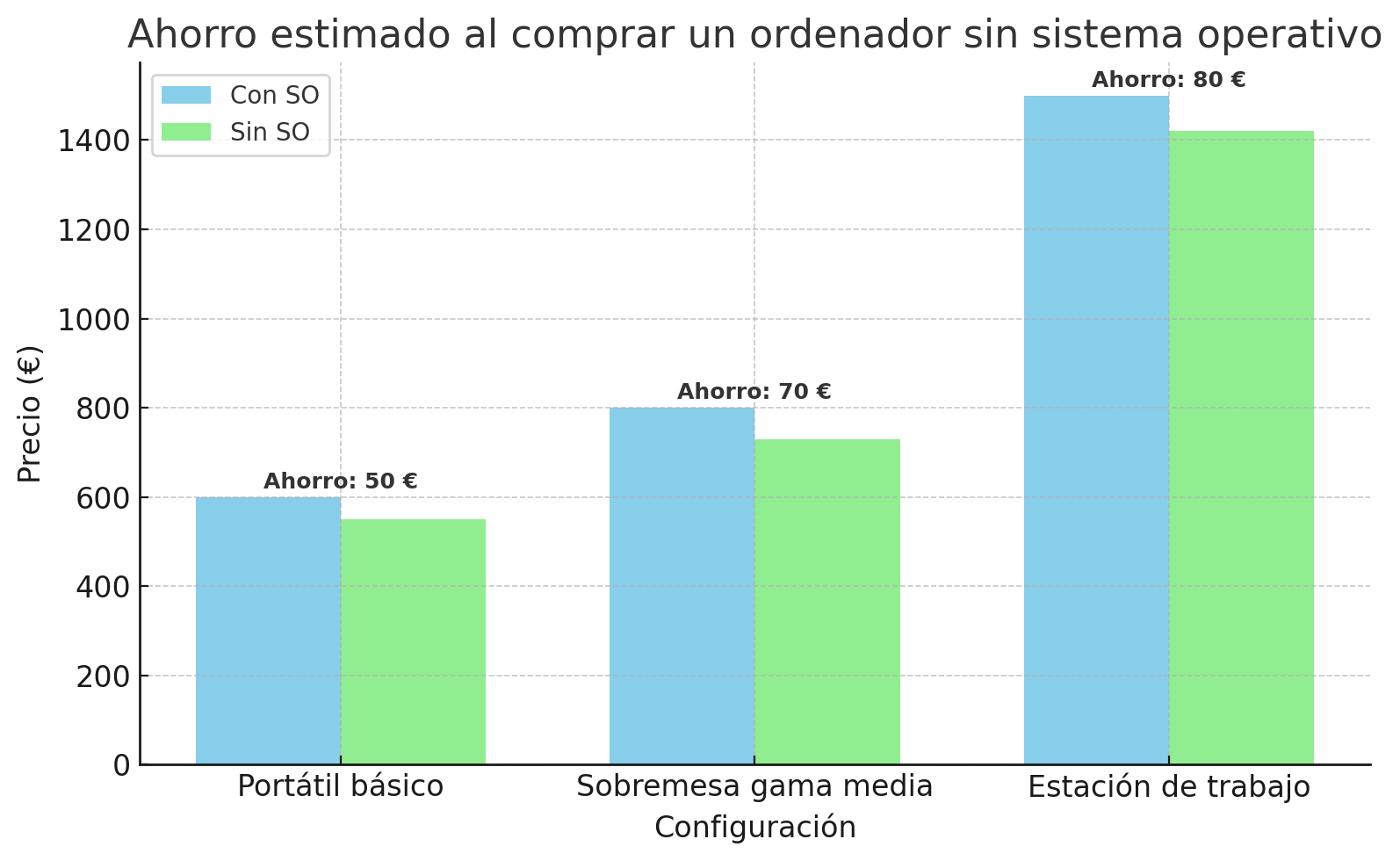
- Tietokoneen ostaminen ilman käyttöjärjestelmää tekee laitteistosta halvemman ja antaa sinulle vapauden asentaa Windowsin, Linuxin tai muita järjestelmiä.
- Jotta sitä voidaan käyttää täydellä teholla, käyttöjärjestelmä on asennettava USB:ltä, verkosta tai ulkoiselta tallennusvälineeltä.
Monet käyttäjät ihmettelevät, jos Voit suorittaa ohjelman ilman asennettua käyttöjärjestelmää. tietokoneella. Epäilys on looginen: käynnistämme tietokoneen, näkyviin tulee virheilmoitus ja näyttää siltä kuin kone olisi "kuollut". Kuitenkin sen alla tapahtuu paljon enemmän toimintaa kuin ensisilmäyksellä näyttää: BIOS, laiteohjelmisto, käynnistyssektorit ja jopa pienet ohjelmat, jotka pystyvät toimimaan ilman Windowsia, Linuxia tai mitään vastaavaa.
Tässä artikkelissa tarkastelemme asiaa rauhallisesti Mitä oikeasti tapahtuu, kun tietokoneella ei ole käyttöjärjestelmää?Käymme läpi, milloin koodin suorittaminen ilman käyttöjärjestelmää on mahdollista, miksi tietokoneen ostaminen ilman käyttöjärjestelmää on järkevää, sen edut ja haitat sekä miten Windows tai Linux asennetaan alusta alkaen, jotta tietokone on käyttövalmis. Tarkastelemme myös epätavallisempia esimerkkejä, kuten pientä assembly-ohjelmaa, joka käynnistyy levykkeeltä ja näyttää valikon jo ennen käyttöjärjestelmän lataamista.
Mikä on käyttöjärjestelmä ja mikä on sen rooli tietokoneessa?
Ennen kuin ryhdyt hommiin, on tärkeää ymmärtää, että Käyttöjärjestelmä on perusohjelmisto, joka koordinoi kaikkea laitteistoa tietokoneen ja sallii sovellusten toiminnan "jäädyttämättä" toisiaan. Se vastaa prosessorin, muistin, levyn ja laitteiden jakamisesta suoritettavien ohjelmien kesken.
Kun avaat selaimen, pelin tai tekstinkäsittelyohjelman, käyttöjärjestelmä Se varaa muistia, hallitsee levyjen käyttöä ja hallitsee näyttöä, näppäimistöä ja hiirtä.Ja se varmistaa, että jos yksi sovellus kaatuu, muu järjestelmä ei seuraa perässä. Tämä hallintakerros mahdollistaa useiden ohjelmien samanaikaisen suorittamisen ilman, että sinun tarvitsee huolehtia laitteiston teknisistä yksityiskohdista.
Esimerkkejä käyttöjärjestelmistä ovat Windows, macOS, eri Linux-jakelut tai AndroidNe kaikki täyttävät saman perustoiminnon: toimia välittäjänä sinun ja laitteiden fyysisten komponenttien välillä, vaikkakin jokainen tekee sen omalla käyttöliittymällään, työkaluillaan ja filosofioillaan.
Ilman tätä keskeistä komponenttia tietokone ei tietäisi miten käyttäjän komentojen tulkitseminen tai sisäisten resurssien järjestäminenLaitteisto itsessään ymmärtää vain hyvin yksinkertaista konekielistä koodia; tarvitaan järjestelmä hoitamaan kaikki "logistiikka", jotta päivittäinen käyttö olisi järkevää.
Voiko tietokone toimia ilman asennettua käyttöjärjestelmää?
Vastaus on vivahteikas: tietokoneen voi käynnistää ilman käyttöjärjestelmää, mutta Sen ominaisuudet rajoittuvat emolevyn laiteohjelmistoon.Tämä on yleensä BIOS tai UEFI. Tämä matalan tason taso hoitaa laitteiston käynnistämisen, pikatarkistuksen (POST) suorittamisen ja käynnistyslaitteen etsimisen.
Ilman käyttöjärjestelmää levyllä tai muulla käynnistysvälineellä tietokone Se joko pysyy BIOS/UEFI-näytössä tai näyttää virheilmoituksen. Näet viestejä, kuten "Käyttöjärjestelmää ei löydy" tai "Ei käynnistyslaitetta", jotka osoittavat, että käynnistyslaitetta ei ole löytynyt. Kone ei kuitenkaan ole täysin hyödytön: voit käyttää BIOS-asetuksia, muuttaa asetuksia, suorittaa perusdiagnostiikkaa ja jopa nykyaikaisilla emolevyillä käyttää itse laiteohjelmistoon integroituja edistyneitä apuohjelmia.
Sinun on tehtävä ero a yleinen pöytätietokone tai kannettava tietokone ja muita yksinkertaisempia laitteita, kuten reitittimiä, teollisuuslaitteita tai pieniä mikrokontrollereita. Jälkimmäisissä ei usein ole perinteistä "käyttöjärjestelmää", vaan pikemminkin tiettyyn tehtävään räätälöityä laiteohjelmistoa tai sulautettua ohjelmistoa, joka toimii suoraan laitteistolla.
Niissä koodi on ohjelmoitu tekemään vain muutamia hyvin spesifisiä asioita, ilman monimutkaista resurssienhallintaa, kuten Windowsia tai LinuxiaTämä säästää muistia, vähentää virrankulutusta ja yksinkertaistaa suunnittelua, mutta joustavuuden ja yleisten ominaisuuksien kustannuksella.
Tavallisessa tietokoneessa käytetään yleensä täyttä käyttöjärjestelmää, koska Ilman sitä sinulla ei ole työpöytää, sovelluksia eikä edistynyttä tiedostonhallintaa.Ja tietokonetta, suoraan sanottuna, käytetään tuskin mihinkään muuhun kuin BIOSin katsomiseen.
Mitä tarkoittaa ostaa tietokone "ilman käyttöjärjestelmää"?
Kun myymälä ilmoittaa joukkueen tulosta "ilman käyttöjärjestelmää"Tämä tarkoittaa yleensä sitä, että kiintolevylle ei ole esiasennettu Windowsia tai mitään muuta kaupallista käyttöjärjestelmää. Se saattaa sisältää jotain hyvin yksinkertaista, kuten FreeDOSin tai USB-muistitikulta käynnistyvän laiteohjelmiston, mutta ei juuri muuta.
Käytännössä tällainen tietokone on ns. laitelaatikko odottaa perusohjelmiston asentamistaKun käynnistät sen, näet BIOSin tai jonkin minimaaliympäristön; sieltä sinun on käynnistettävä asennus-USB:ltä tai DVD:ltä ja valmisteltava haluamasi käyttöjärjestelmä.
Tämän tyyppiset laitteet myyvät melko hyvin edistyneiden käyttäjien, Linux-harrastajien ja yritysten keskuudessa, joilla on omat yrityskuvat tai niille, jotka haluavat säästää Windows-lisenssissä. Se on myös yleistä käytettyjen, kunnostettujen tietokoneiden kohdalla, joissa ei ole käyttöjärjestelmää, jolloin ostaja voi päättää, mitä asentaa.
Jotkut suuret valmistajat, kuten Dell, HP, Lenovo tai MSINe tarjoavat Windows-vapaita kokoonpanoja juuri poistaakseen lisenssin hinnan ("Windows-veron") ja antaakseen asiakkaan asentaa oman järjestelmänsä, olipa se sitten Linux, FreeBSD tai mukautettu Windows-versio.
On kuitenkin tärkeää pitää mielessä, että tietokone ilman käyttöjärjestelmää Se ei ole heti käyttövalmis pakkauksesta otettaessa.Jos olet epävarma asennusvaiheista tai et ole koskaan luonut käynnistettävää USB-asemaa, tarvitset todennäköisesti teknistä apua tai sinun on käytettävä jonkin verran aikaa prosessin oppimiseen.
Käyttöjärjestelmättömän tietokoneen edut ja haitat
Tietokoneen ostaminen ilman esiasennettua käyttöjärjestelmää on järkevää käyttäjäprofiilista riippuen. Katsotaanpa. tärkeimmät plussat ja miinukset jotta näet, sopiiko se sinulle.
Eduista ilmeisin on taloudelliset säästötKoska se ei sisällä Windows-lisenssiä (tai muuta maksullista ohjelmistoa), tietokoneen perushinta on yleensä alhaisempi. Mallista riippuen alennus voi vaihdella 50–100 euron välillä, ja työasemissa tai huipputietokoneissa jopa enemmän.
Toinen tärkeä etu on vapaus valita käyttöjärjestelmäVoit asentaa juuri sen, mistä olet kiinnostunut: tietyn Linux-jakelun, tietyn Windows-version, jonka sinulla on jo lisenssi, tai jopa vaihtoehtoisen käyttöjärjestelmän laboratorio- tai testauskäyttöön ilman valmistajan lisäämiä ohjelmistoja tai esiasennettuja kokeiluohjelmia.
Se on myös hyvä vaihtoehto, jos haluat mukauta alkuasetuksia mahdollisimman paljon.Mukautettava osiointi, täydellinen levyn salaus, tarkka ajuri- ja palveluvalinta sekä automatisoidut käyttöönotot yritysympäristöissä. Sinun ei ole pakko hyväksyä valmistajan yleistä levykuvaa.
Haittapuolena on, että tietokoneella ilman käyttöjärjestelmää on useita selkeitä haittoja. Ensimmäinen on se, että Et voi aloittaa sen käyttöä heti, kun olet kytkenyt sen pistorasiaan.Sinun on valmisteltava asennusmedia, käynnistettävä tietokone siltä ja suoritettava ohjattu toiminto. Asennuksen, päivitysten ja ohjainten välillä voi helposti kestää tunnin tai kaksi.
Lisäksi, jos haluat Windowsin eikä sinulla vielä ole voimassa olevaa käyttöoikeutta, Sinun on ostettava yksi erikseen.OEM- tai vähittäismyyntilisensseillä on hinta, joka versiosta riippuen voi syödä suuren osan alkuperäisistä säästöistä, varsinkin jos valitset ammattilaisversiot.
Toinen haitta on se vaatii vähintään tietyn tason tietoaBIOSin/UEFIn käyttöoikeuksien, käynnistysjärjestyksen muuttamisen, osioiden luomisen hallinnan ja tärkeiden tietojen vahingossa poistamisen välttämisen tunteminen voi olla ylivoimaista, jos et ole koskaan aiemmin asentanut käyttöjärjestelmää.
Lopuksi, kun valmistaja esiasentaa järjestelmän, se yleensä sisältää myös piilotettu palautusosio työkaluilla, joilla tietokone voidaan palauttaa tehdasasetuksiin, jos jokin menee pieleen. Jos rakennat järjestelmän itse, tämä palautusmekanismi on riippuvainen omien varmuuskopioiden tai levykuvien luomisesta.
Mitä tapahtuu, kun käynnistät tietokoneen ilman käyttöjärjestelmää?
Kun painat tietokoneen virtapainiketta, käynnistyy tarkkaan määritelty toimintajärjestys. Ensimmäisenä ei käynnisty Windows tai Linux, vaan emolevyn laiteohjelmisto, klassinen BIOS tai sen seuraaja UEFI.
Tuo laiteohjelmisto suorittaa käynnistyksen yhteydessä itsetestauksen (POST), Tarkista muisti, prosessori ja päälaitteetSe alustaa perusasetukset ja jos kaikki on kunnossa, alkaa etsiä käynnistyslaitetta: kiintolevy, SSD, optinen asema, USB, verkko jne. määritettyä käynnistysjärjestystä noudattaen.
Normaalissa tilanteessa BIOS/UEFI löytää kelvollisen käynnistyssektorin tai -osion, jossa on tarvittavat tiedostot, päälevyltä ja sieltä lataa käynnistyksenhallinnan ja käyttöjärjestelmänjoko klassisen MBR:n tai nykyaikaisempien menetelmien, kuten UEFI:n ja EFI-osioinnin, avulla.
Jos levyllä ei ole käyttöjärjestelmää, osiotaulukko on vioittunut tai käynnistyssektori on tyhjennetty, BIOS/UEFI ei löydä mitään "käynnistettävää"Silloin näet tyypillisen viestin "Käyttöjärjestelmää ei löydy", "Ei käynnistyslaitetta" tai jotain vastaavaa. Tässä vaiheessa sinun on joko tarkistettava tilanne laiteohjelmistoasetuksista tai sammutettava tietokone.
Toinen yleinen syy tietokoneen käyttöjärjestelmän katoamiseen on huolimattomasti tehty alustus tai osioiden muokkaaminenToisen järjestelmän asentaminen sen päälle, väärän osion poistaminen tai osiointityökalujen väärinkäyttö voi jättää levyn ilman käynnistykseen tarvittavaa rakennetta.
On myös tapauksia, joissa järjestelmä katoaa, koska kiintolevyn tai SSD-levyn fyysiset viatVialliset sektorit, flash-muistin kuluminen, iskut jne. Näissä tilanteissa käynnistyksen eston lisäksi myös tietojen palauttaminen voi olla vaikeaa. palauttaa tiedostot ja levy pitää vaihtaa uuteen.
Ohjelmien suorittaminen ilman "vakiokäyttöjärjestelmää"
Vaikka käytännön syistä on normaalia käyttää aina käyttöjärjestelmää, teknisestä näkökulmasta Kyllä, koodia voi ajaa PC:llä ilman, että levylle on asennettu käyttöjärjestelmää.Itse asiassa jokainen tietokone suorittaa konekoodia käynnistyshetkestä lähtien.
BIOS tai UEFI ei ole mitään muuta kuin joukko ohjeita, jotka on tallennettu pysyvään muistiinPOST-testin jälkeen laiteohjelmisto lataa valitun laitteen ensimmäisen käynnistyssektorin muistiin (esimerkiksi levykkeen, CD:n tai USB:n käynnistyssektoriin) ja hyppää osoitteeseen, johon se on sen sijoittanut, tyypillisesti 0000:7C00 klassisissa PC-arkkitehtuureissa.
Tuo ensimmäinen osio sisältää pienen, yleensä assembly-kielellä kirjoitetun ohjelman, joka toimii suoraan laitteistolla. BIOS-keskeytykset ja -palvelut (esimerkiksi 10 tuntia tekstin näyttämiseen näytöllä, 13 tuntia levyltä lukemiseen, 16 tuntia näppäimistöön tai 1 Ah aikaan ja pieniin viiveisiin) voit luoda "minisovelluksia", jotka toimivat reaalitilassa ilman täydellistä käyttöjärjestelmää.
Klassinen esimerkki on kirjoittaminen kotitekoinen käynnistyshallinta tai pieni apuohjelmavalikko joka on tallennettuna levykkeen käynnistyssektoriin. Tämä ohjelma voi näyttää tekstiä näytöllä, lukea näppäinpainalluksia, käyttää levyn muita sektoreita, hallita muistipinoa ja jopa ohjata niin yksinkertaisia laitteita kuin näppäimistön LED-valoja – kaikki ennen kuin Windows tai Linux tulee mukaan kuvioihin.
Vanhemmat työkalut, kuten komentosarja MS-DOSin tai Windowsin virheenkorjaus Näiden työkalujen avulla käyttäjät pystyivät syöttämään kokoonpano-ohjeita, tallentamaan ne muistiin ja kirjoittamaan ne sitten levykkeen ensimmäiseen sektoriin käyttämällä komentoja, kuten "w 100 0 0 2". Myös nykyaikaisia virheenkorjaustyökaluja on olemassa, kuten GDBjotka auttavat ymmärtämään ja debugaamaan matalan tason koodia.
Tätä tekniikkaa on käytetty esimerkiksi demonstraatioiden luomiseen, jotka Ne näyttävät järjestelmän ajan ja kytkevät näppäimistön LEDit päälle ja pois päältä simuloiden Knight Riderin valoja. Tai ne esittävät yksinkertaisia valikoita, joista valita, mitä seuraavaksi tehdään (jatkaa koodin lataamista muilta sektoreilta, palauttaa hallinta kiintolevylle jne.). Kaikki tämä ilman erillistä käyttöjärjestelmää, ja ne ovat riippuvaisia pelkästään BIOSin tarjoamista palveluista.
Tämän tyyppinen harjoitus tekee selväksi, että alemmalla tasolla Käyttöjärjestelmän olemassaolo ei ole ehdottoman välttämätöntä ohjelmien suorittamiseksi.Ongelmana on, että sovellusten luominen ja ylläpito suoraan assembly-kielellä ilman resurssienhallintakerrosta on jokapäiväisessä käytössä epäkäytännöllistä ja uskomattoman monimutkaista.
Laitteet, jotka toimivat ilman perinteistä käyttöjärjestelmää
On olemassa kokonainen joukko koneita, jotka tarjoavat huoltoa joka päivä ja He eivät käytä yleiskäyttöistä käyttöjärjestelmää kuten ne, joihin olemme tottuneet PC:issä. Nämä ovat sulautettuja järjestelmiä ja laitteita, joilla on oma laiteohjelmisto.
Niissä ohjelmisto on suunniteltu siten, että se tee aina sama asia erittäin tehokkaastiVerkkoliikenteen hallinta reitittimessä, teollisuuskoneen moottorin ohjaaminen, laitteen valikoiden käsittely tai hälytysjärjestelmän antureiden koordinointi – nämä tehtävät eivät vaadi täyttä työpöytäympäristöä tai kymmeniä samanaikaisia ohjelmia.
Monissa näistä laitteista koodi suoritetaan suoraan laitteistossa tai minimaalisen mikroytimen tukemanailman edistynyttä prosessienhallintaa, käyttäjiä tai monimutkaisia tiedostojärjestelmiä. Laiteohjelmisto kirjoitetaan flash-muistiin ja sitä päivitetään vain harvoin.
Tämä ei tarkoita, etteikö sulautettujen ympäristöjen käyttöjärjestelmiä olisi olemassa: niistä on olemassa muunnelmia. Sulautetut Linux-järjestelmät, RTOS (reaaliaikaiset järjestelmät) ja pitkälle erikoistuneet alustat Ne tarjoavat minimaalisesti palveluita kehityksen helpottamiseksi. Mutta konsepti on erilainen kuin pöytätietokoneessa, jossa kaikki on suunnattu joustavuudelle.
Toisessa ääripäässä henkilökohtaisilla tietokoneilla on mahdollista työskennellä ilman levylle asennettua käyttöjärjestelmää käyttämällä ratkaisuja, kuten Live-USB, verkkokäynnistys (PXE) tai pienet UEFI-upotetut ympäristötNämä ovat erittäin hyödyllisiä vaihtoehtoja huoltoon, vianmääritykseen tai satunnaiseen käyttöön.
Vaihtoehtoja tietokoneen käyttämiseen ilman levylle asennettua järjestelmää
Jos tietokoneesi sisäisellä kiintolevyllä ei ole käyttöjärjestelmää, sinun ei ole pakko asentaa sitä välittömästi voidaksesi tehdä sillä mitään. On olemassa useita tekniikoita, joiden avulla voit työskennellä tilapäisesti tai rajoitetusti koskematta kiintolevyyn.
Suosituimpia ovat Live-USB-järjestelmätJakelut, kuten Ubuntu, Fedora tai työkalut, kuten Hirenin BootCD, voidaan käynnistää suoraan USB-asemalta. Järjestelmä toimii USB-aseman RAM-muistissa, joten voit selata internetiä, palauttaa tietoja, analysoida levyjä tai testata laitteistoa asentamatta mitään.
Toinen vaihtoehto on Verkkokäynnistys PXE:n kautta (Preboot Execution Environment), jota käytetään laajalti yrityksissä ja luokkahuoneissa. Paikallisen levyn etsimisen sijaan tietokone pyytää käynnistyskuvaa verkkopalvelimelta. Sieltä ladataan täydellinen järjestelmä tai asennusohjelma, mikä sopii täydellisesti useiden tietokoneiden samanaikaiseen käyttöönottoon samalla kokoonpanolla.
Jotkut nykyaikaiset emolevyt integroivat pieniä edistyneitä ympäristöjä UEFIin: UEFI Shell -konsolit diagnostiikka-apuohjelmiin ja laiteohjelmistopäivityksiin tai jopa äärimmäisen pieniä Linux-pohjaisia minijärjestelmiä. Ne eivät ole todellinen käyttöjärjestelmän korvaaja, mutta niiden avulla voit suorittaa ylläpitotehtäviä koskematta levyyn.
Yritysmaailmassa on myös toimintoja, jotka Etähallinta ja kaistan ulkopuolinen diagnostiikka, kuten Intel vPro AMT tai ammattilaitteiden kovetetut laiteohjelmisto-ominaisuudet, jotka mahdollistavat tiettyjen tietokoneen toimintojen käytön ilman, että paikallista käyttöjärjestelmää on käynnissä.
Joka tapauksessa nämä vaihtoehdot on suunniteltu käyttää tietokonetta satunnaisesti järjestelmän testaamiseen tai korjaamiseenJos tavoitteena on työskennellä päivittäin, järkevintä on silti asentaa kokonainen käyttöjärjestelmä sisäiselle levylle tai SSD-levylle.
Kuinka asentaa käyttöjärjestelmä tietokoneelle ilman käyttöjärjestelmää
Jos olet ostanut tietokoneen ilman käyttöjärjestelmää tai vahingossa poistanut vanhan käyttöjärjestelmäsi, seuraava looginen vaihe on asenna käyttöjärjestelmä ulkoiselta tallennusvälineeltäyleensä USB-asema tai DVD-levy. Vaikka se saattaa aluksi tuntua pelottavalta, prosessi on nyt melko automatisoitu.
Ensimmäinen asia on materiaalin valmistelu: tarvitset vähintään 8 Gt:n USB-muistitikku, toinen tietokone, jossa on internetyhteys järjestelmän ISO-levykuvan lataamiseksi (Windows, Ubuntu jne.) ja työkalu ISO-levyn polttamiseksi USB-muistitikulle, kuten Rufus, Ventoy tai balenaEtcher.
Windowsin tapauksessa lataat virallisen ISO-tiedoston Microsoftin verkkosivustolta, avaat Rufuksen ja Valitset ISO-tiedoston ja valitset USB-aseman kohteeksi. Sitten aloitat prosessin. Tämä tyhjentää USB-aseman sisällön ja jättää sen käynnistysvalmiiksi. Linuxille monet jakelut tarjoavat vastaavia työkaluja tai jopa omia USB-generaattoreita.
Seuraavaksi liität USB-portin siihen tietokone, jossa ei ole käyttöjärjestelmääKäynnistät sen ja siirryt käynnistysvalikkoon tai BIOS/UEFI-valikkoon (näppäimet kuten F12, Esc, F2, Delete, valmistajasta riippuen). Sieltä ilmoitat, että haluat käynnistää USB-asemalta sisäisen kiintolevyn sijaan.
Windowsin asennusohjelmassa, kun olet valinnut kielen ja version, valitset yleensä edistyneen (mukautetun) asennustilan ja valitset sitten levyn, jolle haluat asentaa. Luot tai poistat osioita tarvittaessa ja alustat valitun osioidenSitten ohjattu toiminto kopioi tiedostot, käynnistää tietokoneen uudelleen ja siirtyy alkuasennusvaiheeseen (tili, päivitykset, tietosuoja jne.).
Linuxissa järjestelmä on samanlainen: valitset "Asenna" alkuvalikossaValitset järjestelmän ja näppäimistön kielen, päätät, haluatko tyhjentää koko levyn vai toimia rinnakkain muiden järjestelmien kanssa, luot käyttäjätilin ja annat asentajan tehdä työnsä. Monet jakelut tunnistavat laitteiston ja lataavat ajurit automaattisesti, jos internet-yhteys on käytettävissä.
Asennuksen jälkeen tulee niin sanottu "asennuksen jälkeinen vaihe": Irrota USB-asema pyydettäessä ja asenna päivitykset ja ajurit.Tarkista virranhallinta- ja suojausasetukset ja asenna sovellukset, joita aiot käyttää. Tämän jälkeen tietokone on valmis toimimaan normaalisti.
Ennen tämän prosessin aloittamista on suositeltavaa täyttää lyhyt luettelo vaatimuksista: varmista, että laitteisto täyttää järjestelmän vähimmäisvaatimuksetPidä tuoteavaimesi käden ulottuvilla, jos käytät Windowsia, varmuuskopioi tietosi, jos levyllä on jo tietoja, ja varmista, että kannettavassasi on akkuvirtaa tai se on kytketty virtalähteeseen, jotta asennuksen aikana ei ilmene keskeytyksiä.
Niille, jotka eivät ole koskaan tehneet sitä aiemmin, voi olla suositeltavaa aloittaa Ubuntun kaltaisella jakelulla, joka Se tarjoaa melko käyttäjäystävällisen asennusohjelman eikä vaadi maksullista lisenssiä.Jos pidät klassisesta vaihtoehdosta, opi asenna Slackware Askel askeleelta.
Käyttöjärjestelmävaihtoehdot ja suositellut käyttötarkoitukset
Kun valitset, mitä asennetaan tällä hetkellä "tyhjälle" tietokoneelle, yleensä valitaan näiden välillä Windows, jokin Linux-jakelu tai Apple-tietokoneissa macOSJokaisella on omat vahvuutensa ja rajoituksensa.
Windows 10 tai 11 on edelleen suosituin valinta, koska Se tarjoaa parhaan yhteensopivuuden kaupallisten ohjelmistojen ja videopelien kanssa.Sillä on myös virallinen tuki useimmilta valmistajilta. Se sopii erinomaisesti toimistoille, pelaamiseen ja yleiseen käyttöön, vaikka lisenssi onkin maksullinen ja resurssien kulutus on suurempi kuin muissa järjestelmissä.
Linux, kuten Ubuntu, Fedora tai Debian, erottuu joukosta muun muassa seuraavilla tavoilla: Ilmainen, turvallinen ja erittäin joustavaSe toimii erityisen hyvin vanhemmilla laitteistoilla tai kehitys- ja palvelinympäristöissä. Toisaalta jotkin kaupalliset ohjelmat eivät ole natiivisti saatavilla, ja oppimiskäyrä voi olla jyrkempi niille, jotka tulevat yksinomaan Windowsista.
macOS on suunniteltu yksinomaan Apple-tietokoneissaSe integroituu saumattomasti muuhun ekosysteemiin (iPhone, iPad jne.) ja tarjoaa erityisen mukavan ympäristön luoville tehtäville, kuten graafiselle suunnittelulle, videoiden editoinnille tai musiikin tuotannolle. Sen suurin rajoitus on, että se ei ole virallinen vaihtoehto geneerisille tietokoneille, ja laitteistokustannukset ovat korkeammat.
Kaiken tämän perusteella on selvää, että tietokone ilman käyttöjärjestelmää ei ole paperipaino, mutta se on joukkue, josta edelleen puuttuu avainpalanen ollakseen todella hyödyllinenPienten käynnistysohjelmien kanssa pelaamisesta assemblerissa Live USB:n asentamiseen hätätilanteita varten tai kokonaisen järjestelmän asentamiseen, mahdollisuudet ovat laajat ja sopivat sekä uteliaalle käyttäjälle että sille, joka haluaa vain tietokoneen käyttövalmiiksi mahdollisimman pian.


Intohimoinen kirjoittaja tavujen maailmasta ja tekniikasta yleensä. Rakastan jakaa tietämykseni kirjoittamalla, ja sen aion tehdä tässä blogissa, näyttää sinulle kaikki mielenkiintoisimmat asiat vempaimista, ohjelmistoista, laitteistoista, teknologisista trendeistä ja muusta. Tavoitteeni on auttaa sinua navigoimaan digitaalisessa maailmassa yksinkertaisella ja viihdyttävällä tavalla.