Windowsin Reference_By_Pointer- virhe on yksi vaikeimmista BSOD- tyypeistä (Blue Screen of Death) diagnosoida ja korjata. Tämä ongelma yleistyi Windows 10:ssä, ja alamme nähdä uusia käyttäjäraportteja, jotka osoittavat, että se esiintyy myös Windows 11: ssä . Jos haluat oppia korjaamaan sen, jatka tämän oppaan lukemista.

Mikä aiheuttaa Reference_By_Pointer -virheen Windowsissa?
Vaikka tätä ongelmaa on vaikea diagnosoida, on olemassa pari yleistä syyllistä, jotka sinun tulee asettaa etusijalle tämän ongelman vianmäärityksessä:
- Sektorit varastointi vaurioitunut– Kaksi yleisimmistä syistä, jotka todennäköisesti ovat vastuussa tämäntyyppisistä ongelmista, ovat tallennusasema, joka alkaa vioittua, tai erityyppiset tallennusepäjohdonmukaisuudet. Jos asemasi vauriot ovat vähäisiä, voit ehkä tilapäisesti lievittää ongelmaa tekemällä CHKDSK-skannauksen Palautusvalikon kautta.
- Vioittuneet tiedot Temp and Prefetch -kansiossa– Jos pystyt käynnistämään tietokoneesi ja näet tämän tyyppisen BSOD:n vain tiettyjen toimintojen aikana, saatat olla onnekas nähdäksesi, että tämä ongelma johtuu tietyntyyppisistä vioittuneista tiedoista, jotka on tällä hetkellä tallennettu Temp- tai Prefetch-kansioon. . Tämän kansion sisällön poistaminen ratkaisee ongelman tapauksessasi.
- korruptiota järjestelmätiedostot– Myös järjestelmätiedostojen korruptio voi olla syypää tähän ongelmaan. Jos ongelma on pinnallinen, voit ehkä korjata sen suorittamalla SFC- ja DISM-tarkistukset palautusvalikon kautta. Mutta jos sinulla on ytimen tiedoissa juurtunut ongelma, saatat joutua suorittamaan puhtaan asennuksen tai korjausasennuksen korjataksesi järjestelmätiedoston vioittumisen.
- Board Ajurit vanhentunut pohja: Jos kohtaat säännöllisesti tämäntyyppisiä ongelmia, kun tietokoneesi on suoritettava resurssiintensiivisiä tehtäviä, on todennäköistä, että nykyinen tietokoneesi on pakotettu käyttämään vanhentunutta emolevyn laiteohjelmistoa. Tietokoneissa kannettavaTämäntyyppinen järjestelmävika johtuu siitä, että emolevyäsi ei ole määritetty antamaan oikeaa jännitettä sisäisille komponenteille. Voit korjata tämän ongelman asentamalla uusimmat emolevyllesi saatavilla olevat ohjaimet.
- Vanhentuneet/yhteensopimattomat NIC-ajurit– Tämä saattaa tuntua epätodennäköiseltä syylliseltä, mutta verkkoliitäntäkortin (NIC) ohjain on vahvistettu syyllinen tämän tyyppiselle BSOD:lle. Onneksi tämän skenaarion korjaaminen on yhtä helppoa kuin verkkokorttiohjaimen päivittäminen uusimpaan saatavilla olevaan versioon.
- Kolmannen osapuolen virustorjuntahäiriö: Nortonia ja muutamaa muuta kolmannen osapuolen virustorjuntaohjelmistoa syytetään joskus tästä BSOD:sta. Kriittinen järjestelmä kaatuu todennäköisimmin, koska ydintiedosto on lukittu aktiivisen AV:n väärän positiivisen tuloksen vuoksi. Tämäntyyppisten häiriöiden testaamiseksi sinun on väliaikaisesti poistettava kolmannen osapuolen virustorjunta käytöstä tai poistettava sen asennus ja katsottava, lakkaako BSOD:n esiintyminen.
- Erilaiset häiriöt kolmansilta osapuolilta– Häiritsevien virustorjuntaohjelmistojen lisäksi on olemassa myös muita ohjelmia, joiden tiedetään aiheuttavan tämän ongelman. Järjestelmän optimoijien ja yleensä kaikenlaisten peittoohjelmistojen tiedetään aiheuttavan tämän tyyppisiä BSOD:ia. Paras tapa tunnistaa tämäntyyppinen ongelma on suorittaa puhdas käynnistys.
- Eri kokoonpano (s virtuaalikoneet)- Jos sinulla on tämä ongelma käynnistäessäsi virtuaalikoneen (VM) ja olet äskettäin tehnyt muutoksia järjestelmäkokoonpanoon, saatat pystyä ratkaisemaan ongelman nopeasti pakottamalla virtuaalisen käyttöjärjestelmän uudelleenkäynnistyksen viimeisellä hyvällä kokoonpanolla.
- Vioittuneet Hyper-V-integraatiopalvelut (VM-koneille)- Jos se on virtuaalikone Hyper-V:n päällä, toinen mahdollinen syyllinen (jos saat tämän BSOD:n virtuaalikoneen sisään) on Hyper-V Integration Services. Tässä tapauksessa voit korjata ongelman päivittämällä kaikki Hyper-V-palvelut -palvelun kautta Laitehallinta (virtuaalikoneesi sisällä).
Kuinka korjata Reference_By_Pointer -virhe Windowsissa?
Nyt kun olemme käyneet läpi kaikki mahdolliset syyt, jotka voivat olla vastuussa tästä ongelmasta sekä Windows 10:ssä että Windows 11:ssä, käydään läpi useita korjauksia, joita muut käyttäjät, joita ongelma koskee, ovat onnistuneesti käyttäneet Reference_By_Pointer -virheen korjaamiseen:
1.- Suorita CHKDSK-skannaus palautusvalikosta
Ennen kuin siirryt kattavampiin korjausstrategioihin, aloita tämä vianetsintäopas varmistamalla, että et kohtaa Reference_By_Pointer BSOD:tä viallisen aseman vuoksi.
Onneksi, jos vauriot ovat pinnallisia ja asema alkaa juuri epäonnistua, voit välttää uuden aseman ostamisen suorittamalla CHKDSK-skannauksen ja tarkistamalla, pystyykö Check Disk Utility tunnistamaan vialliset sektorit ja korvaamaan ne. . käyttämättömien vastineiden kanssa.
Koska et kuitenkaan välttämättä pysty käynnistymään luotettavasti (tai ollenkaan) Reference_By_Pointer-kaatumisvirheen vuoksi, suosittelemme CHKDSK-skannauksen suorittamista Advanced Recovery -valikon kautta Windows 11:ssä ja Windows 10:ssä:
Huomautus: Näkemäsi näytöt vaihtelevat hieman, jos käytät Windows 10:tä, mutta vaiheet ovat yleensä samat molemmissa käyttöjärjestelmissä.
- Paina näppäintä Windows avataksesi painikkeen Kotisivu.
- Seuraavaksi sinun on napsautettava virtakuvaketta ja pidettävä näppäintä painettuna siirtyminen klikkauksen aikana Uudelleenkäynnistää.
Huomautus: Tämä pakottaa Windowsin käynnistymään uudelleen suoraan Advanced Recovery -valikkoon.
- Kun tietokoneesi käynnistyy valikossa edistynyt palautusklikkaus vianmääritys käytettävissä olevissa vaihtoehdoissa.
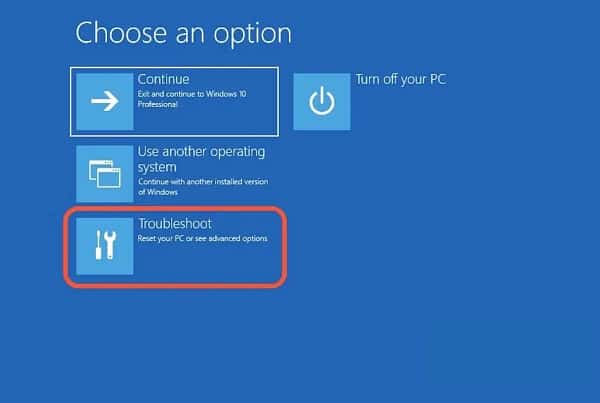
- Välilehden sisällä vianmääritysklikkaus Komentorivi.
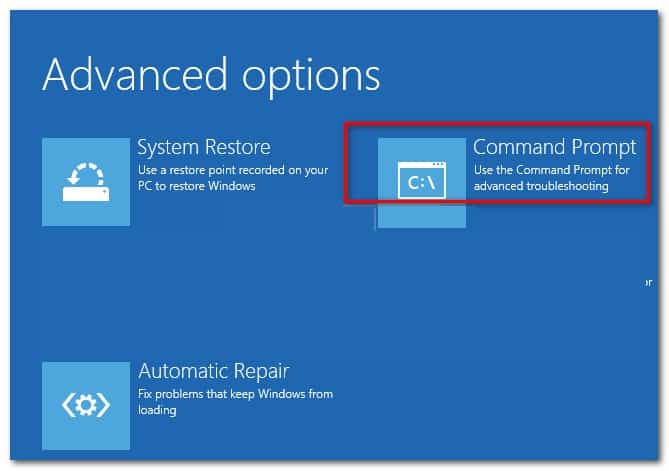
Huomautus: Palautusvalikossa CMD avautuu järjestelmänvalvojan oikeuksilla, joten erityisohjeita ei tarvita.
- Kirjoita korotetun komentokehotteen sisään seuraava komento suorittaaksesi CHKDSK-tarkistuksen:
chkdsk /r /v C:
Huomautus: Vaihda C- kirjain oikeaan kirjaimeen, jos käyttöjärjestelmäsi on asennettu eri paikkaan.
- Odota, kunnes toiminto on valmis, käynnistä sitten tietokone uudelleen ja katso, onko ongelma nyt korjattu.
Jos olet edelleen tekemisissä saman Reference_By_Pointer BSOD:n kanssa tämän apuohjelman suorittamisen jälkeenkin, yritä korjata se seuraavalla menetelmällä.
2.- Poista Temp- ja PreFetch-kansio (jos mahdollista)
Jos kohtaat tämän ongelman satunnaisesti ja tietokoneesi käynnistyy normaalisti, sinun kannattaa kiinnittää huomiota kahteen hakemistoon, joita Windows käyttää väliaikaisten tiedostojen tallentamiseen : TEMP ja Prefetch.
Näiden hakemistojen sisällön (ei itse hakemistojen) poistaminen on täysin turvallista eikä aiheuta taustalla olevaa ongelmaa järjestelmässäsi.
Pohjimmiltaan se pakottaa järjestelmän vapauttamaan väliaikaiset tiedostot, joita aktiiviset Windows-komponentit käyttävät jokaisen käynnistyksen yhteydessä.
Et kuitenkaan todennäköisesti voi poistaa näitä kansioita, ellet käynnistä vikasietotilaa.
Seuraa alla olevia ohjeita poistaaksesi Temp- ja preFetch-kansiot Windows 10:stä tai Windows 11:stä ja katso, korjaako se Reference_By_Pointer-virheen:
- Ensimmäinen asia on käynnistää tietokone vikasietotilassa.
- Kun tietokoneesi käynnistyy vikasietotilaan, paina Windows-näppäin + R avataksesi valintaikkunan Ejecutar.
- Kirjoita äskettäin ilmestyneeseen valintaikkunaan " % TEMP % ' ja paina Astua avataksesi Windows-asennuksesi Temp-kansion.
- Kun olet kansion sisällä Templehdistö Ctrl + valitaksesi kaiken sisällä olevasta, paina sitten -näppäintä Poistaa ja vahvista napsauttamalla kyllä poistaaksesi kansion sisällön Temp.
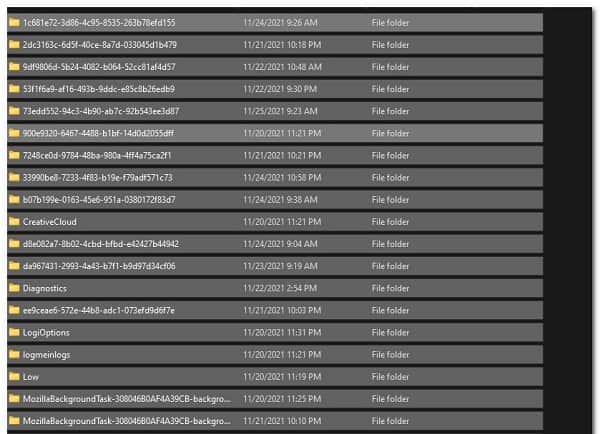
- Kun Temp-kansion sisältö on poistettu, paina Windows-näppäin + R taas kerran.
- Kirjoita uuteen valintaikkunaan 'esihaku' ja paina Ctrl + Vaihto + Enter avataksesi Prefetch-kansion järjestelmänvalvojan oikeuksin.
- Ennen kuin näet Prefetch-kansion sisällön, sinun on napsautettava Jatka ja hyväksy sitten viesti UAC (Käyttäjätilien valvonta).
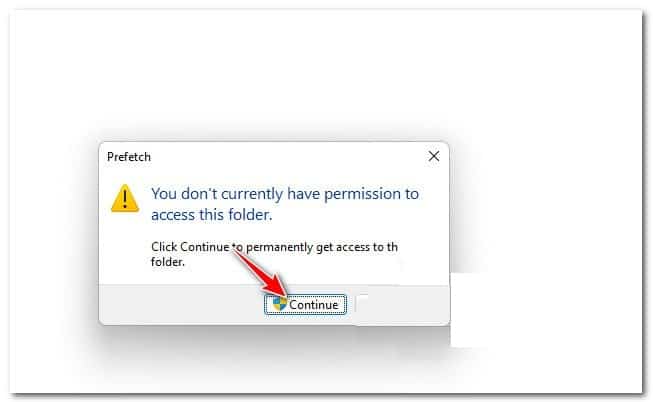
- Kun saat vihdoin pääsyn kansioon prefetch lehdistö Ctrl + vielä kerran ja paina sitten -näppäintä Poistaa ja vahvista kansion sisällön poistaminen.
- Nyt kun kansioiden sisältö on poistettu prefetch y Temp , käynnistä tietokoneesi uudelleen poistuaksesi vikasietotilasta, käytä sitten tietokonettasi normaalisti ja katso, palaako sama BSOD.
Jos kohtaat edelleen kriittisiä reference_by_pointer-virheitä senkin jälkeen, kun olet poistanut molemmat kansiot (tai se ei voi käynnistyä), jatka seuraavaan ratkaisuun, jonka esittelemme sinulle juuri nyt.
3.- Suorita SFC- ja DISM-analyysi palautusvalikon kautta
Jos mikään yllä olevista menetelmistä ei ole osoittautunut tehokkaaksi tapauksessasi, koska sinulla on edelleen sama Reference_by_Pointer BSOD jatkuvasti, sinun on alettava harkita järjestelmän tiedostojen vioittumista, joka aiheuttaa tämän tyyppisen ongelman.
Jos et ole vielä kokeillut sitä, sinun tulee jatkaa SFC- ja DISM-tarkistuksia järjestyksessä ja katsoa, voitko tämän avulla korjata kriittisen järjestelmän kaatumisen, joka tällä hetkellä vaikuttaa järjestelmääsi.
Huomautus: Huomaa, että koska et ehkä pysty käynnistämään järjestelmää tai koska Reference_by_Pointer voi lukkiutua skannauksen aikana, suosittelemme, että teet sen Advanced Recovery -valikon kautta.
Saadaksesi sen sinun on noudatettava näitä suosituksia:
- paina windows avain Avaa valikko Kotisivu.
- Napsauta seuraavaksi virtakuvaketta ja pidä sitten näppäintä painettuna siirtyminen samalla kun napsautat Käynnistä uudelleen.
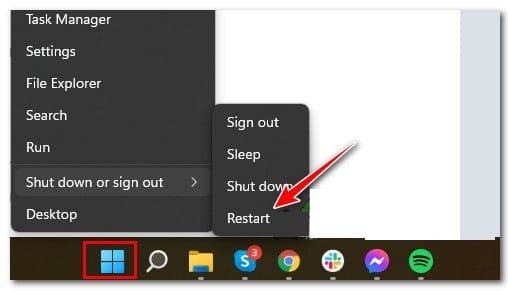
- Odota, kunnes tietokoneesi käynnistyy uudelleen suoraan valikossa edistynyt palautus.
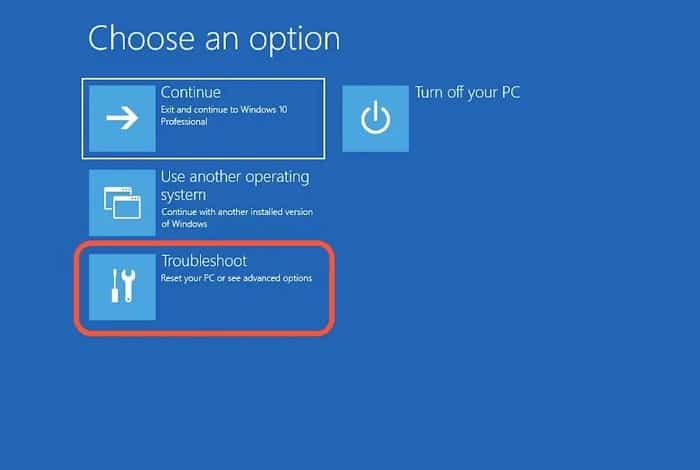
- valikossa edistynyt palautusklikkaus vianmääritys juuri ilmestyneessä kontekstivalikossa.
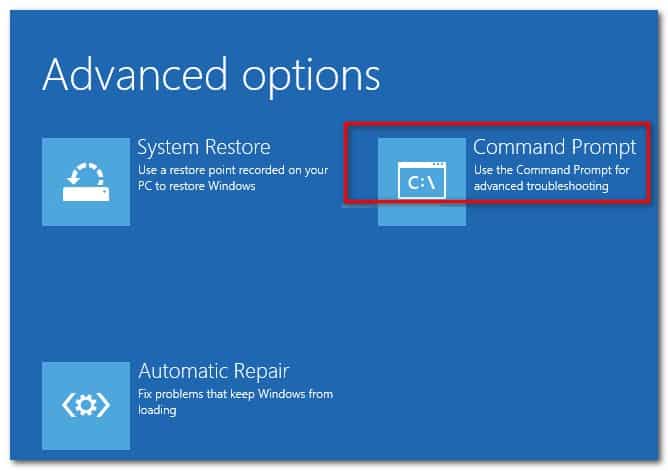
- Välilehden lukuisista vaihtoehdoista vianmääritysklikkaus komento kehotetaan avaamaan CMD-ikkuna järjestelmänvalvojan oikeuksilla.
- Kun olet korotetun CMD-kehotteen sisällä, kirjoita seuraava komento ja paina Astua analyysin toteuttamiseksi SFC (Järjestelmän tiedostojen tarkistus):
sfc / scannow
Huomautus: Tämän tyyppinen tarkistus korvaa kaikki löytämänsä vioittuneet tiedostot paikallisesti (käyttöjärjestelmäosiolla) tallennetuilla terveillä tiedostoilla. Älä keskeytä tätä toimintoa sen käynnistymisen jälkeen, sillä se voi aiheuttaa lisää loogisia virheitä.
- Kun SFC-skannaus on valmis, kirjoita seuraava komento ja paina Astua skannauksen toteuttamiseksi DISM (Käyttöönottokuvien käyttöönotto ja ylläpito) (tuloksesta riippumatta):
DISM / Online / Siivous-kuva / RestoreHealth
- Kun molemmat tarkistukset on suoritettu, käynnistä tietokone uudelleen ja katso, korjaantuuko ongelma seuraavan käynnistyksen aikana.
Jos käsittelet edelleen samaa ongelmaa DISM- ja SFC-skannausten käyttöönoton jälkeen, sinun tarvitsee vain kokeilla seuraavaa ratkaisua
4.- Päivitä kaikki emolevyn ajurit
Osoittautuu, että voit odottaa käsitteleväsi tämän ongelman myös tilanteissa, joissa käytät vanhentunutta emolevyn ohjainta, jota ei ole suunniteltu toimimaan käyttöjärjestelmäsi kanssa.
Useat käyttäjät, joita asia koskee, ovat vahvistaneet onnistuneensa ratkaisemaan tämän ongelman päivittämällä emolevyn ajurit uusimpaan saatavilla olevaan versioon.
Huomautus: Useimmissa tilanteissa tämä ongelma ilmenee, kun käyttäjä on äskettäin päivittänyt Windows 10:stä Windows 11:een ja vanha emolevyn ohjain on yksinkertaisesti siirretty uuden käyttöjärjestelmän päivityksen sijaan.
Tässä on mitä sinun on tehtävä päivittääksesi kaikki emolevyn ohjaimet Windows-tietokoneellasi:
- Ennen kuin voit asentaa oikean ohjaimen, sinun on tiedettävä emolevyn malli. Näin voit varmistaa, että lataat ja asennat oikeat ohjaimet.
Huomautus: Jos tiedät jo emolevysi mallin, ohita nämä ensimmäiset vaiheet ja siirry suoraan vaiheeseen 4.
- paina Windows-näppäin + R avataksesi valintaikkunan Ejecutar, sitten Kirjoita 'msinfo32' tekstiruudun sisällä ja paina Astua avataksesi näytön tiedot ja järjestelmä.
- Kun näet, että olet vihdoin näytön sisällä tiedot ja järjestelmäklikkaus Yhteenveto ja järjestelmä vasemmassa valikossa, siirry sitten näytön oikealle puolelle ja tarkista emolevyn malli Tuote emolevy.
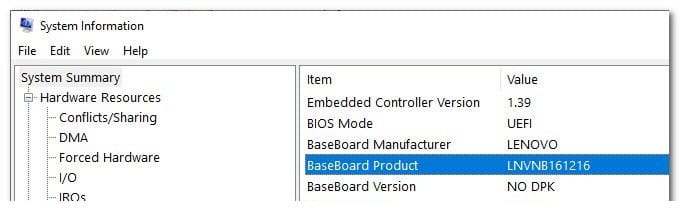
Huomautus: Voit selvittää emolevysi mallin myös kolmannen osapuolen työkalulla, kuten Speccyllä .
- Kun onnistut selvittämään emolevyn mallisi, käy emolevyn valmistajan virallisella lataussivulla ja lataa uusin versio emolevyn ohjaimesta.
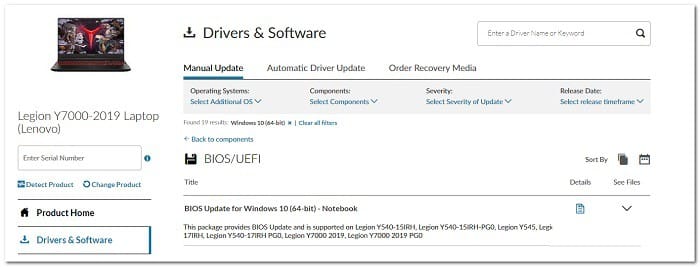
- Kun olet ladannut uusimman ohjaimen paikallisesti, kaksoisnapsauta asennusohjelmaa ja suorita emolevyn ohjaimen asennus loppuun noudattamalla näytön ohjeita.
- Tämän toimenpiteen lopussa käynnistä tietokone uudelleen ja katso, onko ongelma korjattu, kun seuraava käynnistys on valmis.
Jos sinulla on edelleen BSOD-virheitä ja sama reference_by_pointer-virhe uusimman emolevyohjaimen asentamisen jälkeen (tai sinulla oli jo uusin versio), siirry seuraavaan tapaan.
5.- Poista käytöstä tai poista kolmannen osapuolen virustorjunta (tarvittaessa)
Jos käytät kolmannen osapuolen virustentorjuntaohjelmistoa, sinun ei pitäisi sulkea sitä pois mahdollisten syyllisten korista, jotka voivat aiheuttaa tämän tyyppisen BSOD:n Windows 10:ssä tai Windows 11:ssä.
Joidenkin käyttäjien mukaan Pointerin BSOD-viittaus saattaa estyä, koska virustorjuntaohjelmasi estää ytimen prosessin väärän positiivisen tuloksen vuoksi; suurin osa havaitsemistamme tapahtumista liittyi Norton Antivirus -ohjelmaan.
Voit testata, aiheuttaako virustorjunta todella tämän tyyppistä ongelmaa, poistamalla virustorjunnan tai palomuurisi varsinainen suojaus käytöstä ja käyttämällä tietokonettasi normaalisti nähdäksesi, loppuvatko kaatumiset. Tietenkin ohjeet tämän tekemiseen vaihtelevat AV:sta AV:hen, mutta useimmissa tapauksissa voit tehdä sen suoraan napsauttamalla hiiren kakkospainikkeella tehtäväpalkin kuvaketta.
Jos BSOD-kaatumiset eivät enää tapahdu, kun poistat virustorjuntasi reaaliaikaisen suojauksen käytöstä (tai käytät palomuuria), poista häiritsevä tietoturvaohjelmisto näiden ohjeiden mukaisesti ja katso, loppuvatko kaatumiset kokonaan:
- Avaa a Ejecutar valintaikkuna napsauttamalla Windows-näppäin + R. Nyt sinun on kirjoitettava 'appwiz.cpl' ja paina Astua Avaa valikko Ohjelmat ja ominaisuudet.
- Jos Käyttäjätilin hallinta kysyy sinulta, Klikkaa kyllä myöntääksesi järjestelmänvalvojan käyttöoikeudet.
- Kun olet valikon sisällä Ohjelmat ja ominaisuudet, vieritä alas asennettujen sovellusten luetteloa ja etsi kolmannen osapuolen tietoturvapakettisi. Kun näet sen, napsauta sitä hiiren kakkospainikkeella ja valitse uninstall pikavalikossa.
- Suorita AV-työkalun asennuksen poisto loppuun noudattamalla näytön ohjeita ja käynnistä sitten tietokone uudelleen.
- Käytä tietokonettasi normaalisti ja tarkista, onko ongelma nyt ratkaistu.
Jos BSOD-osoittimen viite palaa, vaikka virustorjuntaohjelmisto on poistettu, kokeile alla olevaa menetelmää.
6.- Päivitä NIC-ohjain
Tämä ei ehkä vaikuta todennäköiseltä syylliseltä, mutta kaatumistilanteita tutkivat tekniikkaa tuntevat käyttäjät ilmoittavat usein tämän ongelman aiheuttavan verkkokortin (NIC) ohjaimen.
Suurin osa analysoimistamme käyttäjäraporteista on Windows 11:stä tulevia Windows 11 -päivityksiä. Siksi oletamme, että tämä ongelma johtuu pääasiassa Windows 10 -ohjaimesta, joka siirretään Windows 11:een päivittämättä uutta käyttöjärjestelmää.
Onneksi, jos sinulla on samantyyppinen ongelma, voit luultavasti korjata BSOD:n päivittämällä verkkoliitäntäkortin ohjaimen Laitehallinnan avulla.
Kiinnitä huomiota seuraaviin vaiheisiin saadaksesi nopean oppaan tämän tekemiseen:
- paina Windows-näppäin + R avataksesi valintaikkunan Ejecutar. Seuraavaksi sinun on kopioitava 'devmgmt.msc' ja paina Ctrl + Vaihto + Enter avata Laitehallinta järjestelmänvalvojan käyttöoikeuksilla.
Huomautus: Kun Käyttäjätilien valvonta -ikkunassa kysytään , myönnä järjestelmänvalvojan oikeudet napsauttamalla Kyllä .
- Vieritä seuraavaksi alas eri laiteluokkien läpi ja laajenna avattava valikko Verkkosovittimet.
- Napsauta NIC-laitetta hiiren kakkospainikkeella ja valitse Päivitä ohjainohjelmisto pikavalikossa.
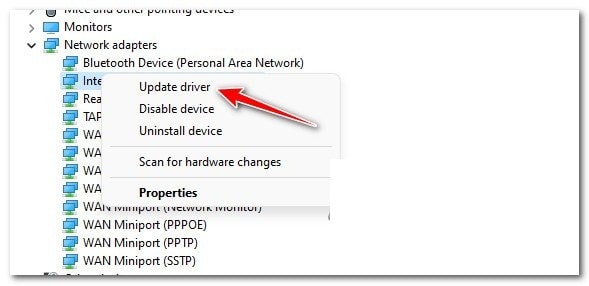
- Vahvista toiminto vahvistusviestissä ja odota sitten, löytääkö se sinulle uuden ohjaimen version.
- Napsauta tämän jälkeen seuraavassa viestissä Hae automaattisesti ohjaimet juuri ilmestyneessä uudessa valikossa.
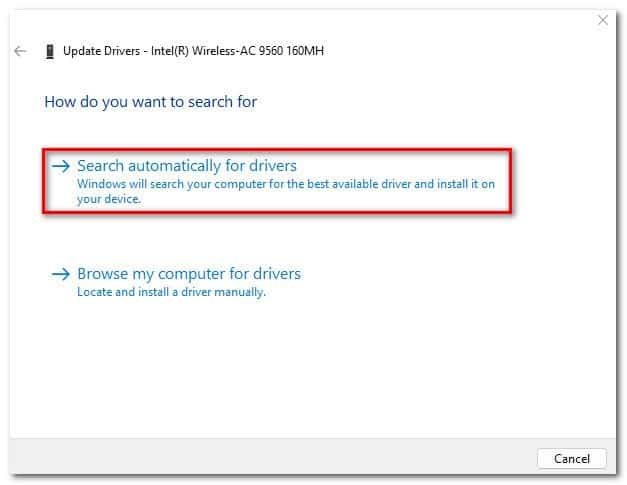
- Jos ohjaimesta löytyy uusi versio, suorita NIC-ohjaimen uuden version asennus loppuun noudattamalla jäljellä olevia ohjeita.
Jos sama BSOD esiintyy edelleen verkkokorttiohjaimen päivityksen jälkeen, kokeile seuraavaa korjausvaihtoehtoa.
7.- Suorita puhdas käynnistys
Huomaa, että häiritsevät virustentorjuntaohjelmistot eivät ole ainoita kolmannen osapuolen ohjelmia, jotka voivat viime kädessä olla vastuussa reference_by_pointer BSOD:n ilmestymisestä.
Tarkastellemme joitain käyttäjäraportteja olemme havainneet järjestelmän optimointityökalut ja jopa optiset tallennusohjelmistot mahdollisina syyllisinä, jotka voivat myötävaikuttaa tähän kriittiseen järjestelmävikaan.
Mutta koska on monia mahdollisia syyllisiä, jotka voivat olla vastuussa tästä ongelmasta, paras tapa toimia olisi valita puhdas käynnistysmenettely; Tämä pakottaa Windowsin käynnistymään ilman kolmannen osapuolen häiriöitä (vain käynnistyspalvelut ja -prosessit vaaditaan, jotta ne voivat toimia).
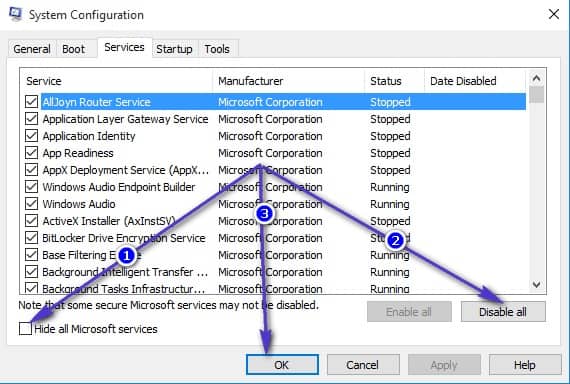
Jos ongelmaa ei enää ilmene, kun tietokonetta käytetään puhtaassa käynnistystilassa, on selvää, että kolmannen osapuolen elementti aiheuttaa kriittisen järjestelmän kaatumisen (Pointer Reference BSOD).
8.- Windows-asennuksen puhdas asennus tai korjausasennus
Jos mikään yllä mainituista menetelmistä ei ole osoittautunut tehokkaaksi tapauksessasi, on lähes varmaa, että kyseessä on jonkinlainen ohjelmisto- tai laitteisto- ongelma , jota et pysty ratkaisemaan perinteisesti.
Jos kyseessä on laitteisto-ongelma, sinun on vietävä tietokoneesi pätevän teknikon luo tarkastaaksesi jokainen komponentti ja selvittääksesi, aiheuttaako jokin osa todella tämän kriittisen kaatumisen.
Jos kuitenkin todella käsittelet ohjelmisto-ongelmaa (vioittuneita Windows-tiedostoja), puhtaan asennuksen tai korjausasennuksen pitäisi korjata ongelma.
Puhdas asennus on kaikista helpoin toimenpide, koska se ei vaadi mitään ennakkoedellytyksiä. Suurin haittapuoli on kuitenkin se, että menetät kaikki käyttöjärjestelmälevylle tallennetut henkilökohtaiset tiedot, jos et varmuuskopioi niitä etukäteen.
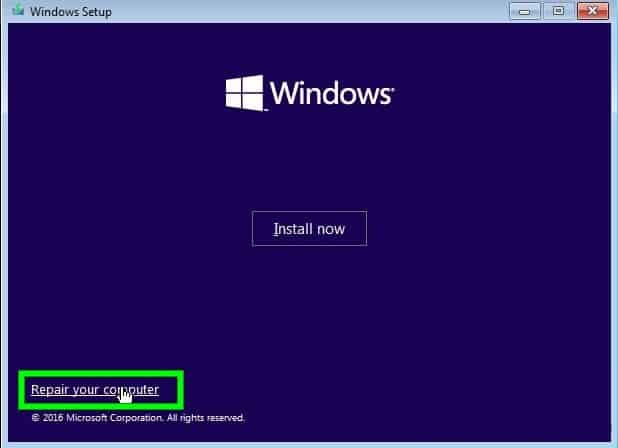
Toisaalta, jos käyttöjärjestelmäosiossasi on tärkeitä järjestelmätietoja, joita et yksinkertaisesti voi menettää, korjausasennus on oikea tapa toimia.
Jos tämä ongelma ilmenee vain virtuaalikoneesi sisällä, olemme koonneet kaksi lisämenetelmää (tarkista alla), jotka käsittelevät tätä tiettyä BSOD:tä näissä skenaarioissa.
9.- Käynnistys viimeisellä oikealla kokoonpanolla (virtuaalikoneille)
Jos näet tämän sinisen kuoleman osoittimen viittauksen ruudun virtuaalikoneessa, on todennäköistä, että olet äskettäin säätänyt virtuaalikoneen aikaisempia asetuksia. Tämän tekeminen voi saada virtuaalikoneesi muuttumaan epävakaaksi ja kaatumaan tämän tietyn BSOD:n kanssa jokaisella käynnistysyrityksellä.
Onneksi muut vastaavassa tilanteessa olleet käyttäjät ovat vahvistaneet, että he onnistuivat vihdoin käynnistämään virtuaalikoneensa normaalisti pakottamalla Windowsin asennuksen alkamaan " Viimeisimmällä toimivalla kokoonpanolla ".
Huomautus: Tämän menetelmän pitäisi näkyä automaattisesti useiden epäonnistuneiden käynnistysyritysten jälkeen.
Jos virtuaalikoneen pakottaminen käynnistymään yllä olevilla asetuksilla johtaa samaan virheeseen, siirry lopulliseen mahdolliseen ratkaisuun.
10.- Asenna kaikki Hyper-V-laitteet uudelleen Laitehallinnan kautta (VM)
Vaikka saatat tuntea houkutusta ajatella, että kyseiset palvelut ovat itse asiassa identtisiä VM-asennuksessa kuin isäntäkoneessa. Mutta näin ei todellakaan ole. VM-koneessa HyperV-palvelut ovat paljon enemmän läsnä ja niitä pidetään järjestelmän vakauden avainpilareina.
Muut ongelmaan vaikuttavat käyttäjät, joita myös käsittelemme tämän ongelman kanssa (erityisesti verkon järjestelmänvalvojat), ovat korjanneet ongelman ongelmallisissa virtuaalikoneissa poistamalla seuraavat Hyper V -palvelut ja käynnistämällä isäntäkoneen uudelleen, jotta ne voidaan asentaa uudelleen:
- Microsoft Hyper-V -tietojen jakaminen
- Microsoft Hyper-V Guest Shutdown
- Microsoft Hyper-V Heartbeat
- Microsoft Hyper-V Remote Desktop Control Channel
- Microsoft Hyper-V -aikasynkronointi
- Microsoft Hyper-V Volume Snapshot
Voit poistaa kaikki yllä mainitut palvelut käytöstä Laitehallintajärjestelmän Laitteet-välilehden kautta.
Seuraa tässä olevia ohjeita saadaksesi tarkat vaiheet tämän tekemiseen:
- paina Windows-näppäin + R avataksesi valintaikkunan Ejecutar. Kirjoita sitten 'devmgmt.msc' ja paina Astua avata Laitehallinta. Kun sitä pyydetään käyttäjän ohjausikkuna, Klikkaa kyllä myöntääksesi järjestelmänvalvojan käyttöoikeudet.
- Kun olet Laitehallinnassa, vieritä alas palveluluetteloa ja laajenna System Devices -pudotusvalikko.
- Napsauta Järjestelmälaitteet-valikon sisällä hiiren kakkospainikkeella jokaista alla mainittua Hyper-V-palvelua ja valitse juuri ilmestyneestä pikavalikosta Poista laite:
Microsoft Hyper-V -tietojen jakaminen
Microsoft Hyper-V Guest Shutdown
Microsoft Hyper-V Heartbeat
Microsoft Hyper-V Remote Desktop Control Channel
Microsoft Hyper-V -aikasynkronointi
Microsoft Hyper-V Volume Snapshot
Kun kaikki Hyper-V-palvelut on poistettu, käynnistä virtuaalikoneesi uudelleen ja katso, onko ongelma nyt korjattu.

Nimeni on Javier Chirinos ja olen intohimoinen teknologiaan. Niin kauan kuin muistan, pidin tietokoneista ja videopeleistä, ja se harrastus päätyi työhön.
Olen julkaissut teknologiasta ja vempaimista Internetissä yli 15 vuoden ajan, erityisesti vuonna mundobytes.com
Olen myös verkkoviestinnän ja markkinoinnin asiantuntija ja minulla on tietoa WordPress-kehityksestä.