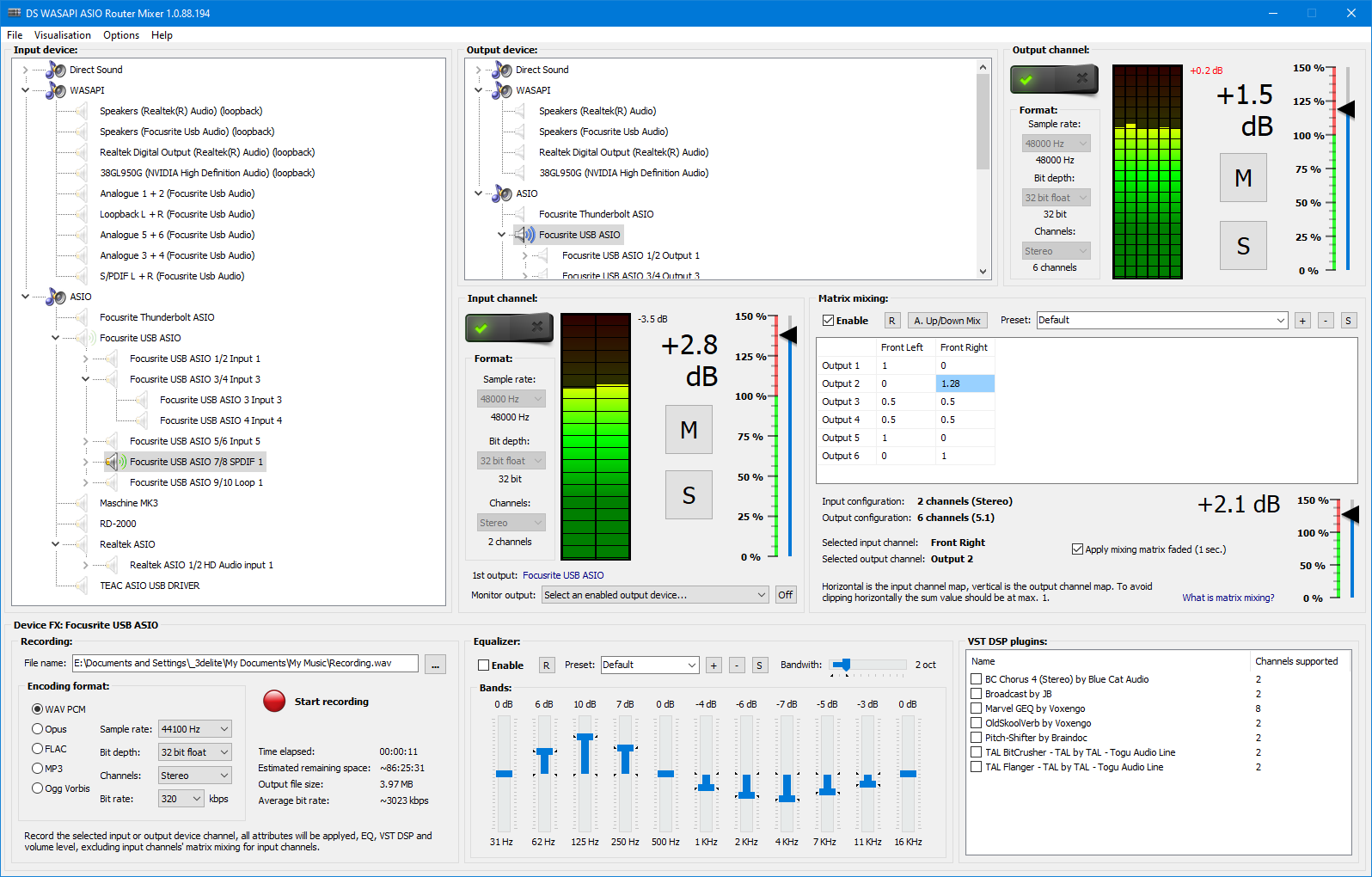
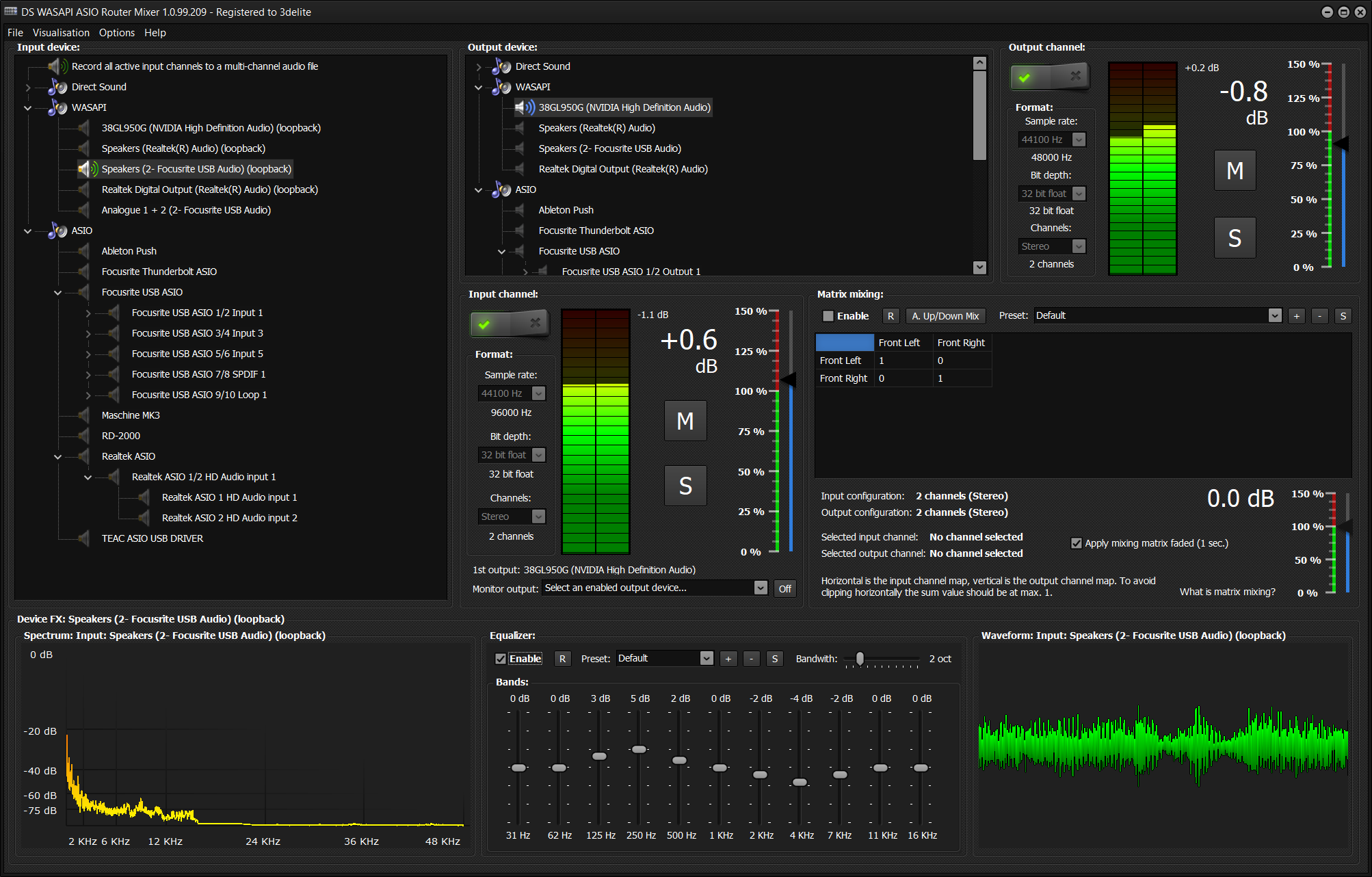
- ASIO ja WASAPI mahdollistavat mikserin ohittamisen Windows vähentääkseen latenssia ja parantaakseen äänenlaatua.
- ASIO on suunnattu äänittämiseen ja musiikillinen tuotanto, puskurien, tulojen, lähtöjen ja korkearesoluutioisten formaattien suoralla ohjauksella.
- WASAPI:n ainutlaatuinen toiminnallisuus on ihanteellinen audiofiilien toistoon tietokoneilla, sillä se tarjoaa bittitarkkaisen reitityksen ilman tarvetta kuljettajat lisäksi.
- Ohjainjärjestelmän ja näytteenottoparametrien valinta tulisi mukauttaa käyttötarkoitukseen: kriittinen kuuntelu, tallennus tai reaaliaikainen monitorointi.
Jos olet juuri ostanut keskitason/high-end-DA-muuntimen tai kuulokevahvistimen ja olet lukenut jostain, että Windows ei ole aivan hifi-äänen paras ystävä.On normaalia, että olet törmännyt kahteen avaintermiin: ASIO ja WASAPI. Ja tietenkin herää kysymyksiä: Pitääkö ne ladata? Tulevatko ne DA-muuntimen mukana? Parantavatko ne todella äänenlaatua? Entäpä tuo pelätty latenssi?
Lisäksi, jos käytät soittimia, kuten Foobar2000, DAW-ohjelmia, kuten Samplitude, tai erillisiä äänikortteja, kuten Xonaria, tai ääniliitäntöjä, kuten Focusritea, huomaat, että kaikki puhuvat... ”Windows-miksauksen ohittaminen” bittitäydellisen äänen saavuttamiseksi ja välttää näytteenottotaajuuden muuttamisen kolmessa eri paikassa. Järjestetään kaikki nämä ideat, selitetään ne rauhallisesti ja tehdään selväksi, milloin ASIO:ta tulisi käyttää, milloin WASAPI:a ja mitä voit odottaa käytännössä.
Mitä ovat ASIO ja WASAPI ja miksi kaikki tämä hässäkkä?
Windows-tietokoneella ääni kulkee tyypillisesti useiden järjestelmäkerrosten ja mikserien läpi ennen kuin se saavuttaa kaiuttimet tai kuulokkeet, mikä tarkoittaa, että Windows toimii välittäjänä sovelluksen ja äänikortin välillä.ASIO ja WASAPI ovat kaksi tapaa lyhentää tai jopa ohittaa osa tästä "polusta" laadun, hallinnan ja ennen kaikkea pienemmän latenssin saavuttamiseksi.
ASIO (äänivirran tulo/lähtö) Se on Steinbergin luoma standardi, jonka avulla ammattimaiset ääniohjelmistot (DAW-ohjelmat, tallentimet, virtuaali-instrumentit jne.) voivat kommunikoida lähes suoraan ääniliitännän kanssa. Se on suunniteltu studio- ja äänityskäyttöön, ja siinä on asetettu etusijalle minimaalinen latenssi ja erittäin tarkka tulojen ja lähtöjen hallinta.
WASAPI (Windows Audio Session API) Se on moderni Windowsin äänirajapinta. Se mahdollistaa kaksi toimintatilaa: perinteisen jaetun tilan, jossa Windows miksaa edelleen kaiken, ja eksklusiivisen tilan, josta olemme kiinnostuneita korkealaatuisen äänen saamiseksi, koska Se antaa sovellukselle mahdollisuuden ottaa äänilaitteen yksinomaisen hallinnan. ja ohittaa järjestelmän mikserin.
Arkipäiväisessä keskustelussa, kun ihmiset puhuvat äänenlaadun parantamisesta Windowsissa, he yleensä tarkoittavat ASIO tai WASAPI yksinoikeustilassa estääkseen järjestelmää muuttamasta näytteenottotaajuutta, koskemasta äänenvoimakkuutta tai suorittamasta ei-toivottua prosessointia ohjelman ja DAC:n tai liitännän välillä.
Äänen toiminta Windowsissa ilman ASIO:ta tai yksinoikeudella WASAPI:ta
Useimmissa tietokoneissa on integroitu näytönohjain (Realtek tai vastaava), joka on suunniteltu pelielokuvat, videopuhelut ja järjestelmän äänetNämä kortit eivät sovellu ammattimaiseen äänitykseen tai audiofiilien äänentoistoon. Ne käyttävät tyypillisesti ajureita, kuten MME, DirectSound, DirectX tai yleisiä ajureita, ja toimivat jaetussa tilassa Windows-mikserin kautta.
Tässä tilassa järjestelmä muodostaa näytteenottotaajuus ja "globaali" bittisyvyys (esimerkiksi 48 kHz / 16-bittinen) Windowsin äänipaneelissa. Kaikki sovelluksen ääni kulkee tämän mikserin läpi, joka skaalaa ja muuntaa äänen tarpeen mukaan vastaamaan tätä asetusta. Jos toistat 44,1 kHz:n tiedostoa ja Windowsin asetus on 48 kHz, se uudelleennäytteistetään.
Tämä toiminto on erittäin kätevä keskivertokäyttäjälle, koska Voit pelata peliä samaan aikaan, SpotifyYouTuben ja järjestelmän ilmoitukset Se kuulostaa upealta ilman, että sinun tarvitsee huolehtia mistään. Mutta siinä on kaksi haittapuolta niille, jotka etsivät laadukasta tai vakavaa äänityötä: siinä on enemmän latenssia ja lisäksi on lähes mahdotonta ylläpitää todella "bittitäydellistä" äänipolkua.
Siksi monet käyttäjät etsivät uutta erillistä DA-muunninta, kuten SMSL SH6/SU6:ta tai ulkoista äänikorttia, hankkiessaan Tapoja ohittaa Windows-mikseriJa siinä ASIO ja WASAPI astuvat mukaan peliin eksklusiivisessa tilassa.
Mitä ASIO tarjoaa: matala viive ja suora pääsy
ASIO suunniteltiin yksi ajatus mielessä: minimoi viive ja anna ohjelmien käyttää ääniliitäntää suoraanilman käyttöjärjestelmän ylimääräisten kerrosten läpikäymistä. Tämä on kriittistä, kun haluat äänittää instrumenttia, laulaa reaaliaikaisella monitoroinnilla tai soittaa MIDI-koskettimilla virtuaali-instrumenteilla.
Latenssi on pohjimmiltaan viive tekemiesi ja kuulemiesi asioiden välilläJos puhut mikrofoniin ja signaalin palautuminen kuulokkeisiin kestää liian kauan, se on ärsyttävää ja voi olla jopa käyttökelvotonta soittamiseen tai laulamiseen. Tämä viive mitataan millisekunteina (ms), ja mitä pienempi arvo, sitä luonnollisemmalta monitorointi tuntuu. 1 000 ms:n viive vastaa kokonaista sekuntia, mikä on täysin mahdotonta hyväksyä musiikillisessa kontekstissa.
ASIO:n avulla ohjelma kommunikoi lähes suoraan käyttöliittymän kanssa ja voi säätää äänipuskurien kokoa. Mitä pienempi puskuri, sitä pienempi latenssi.Tämä kuitenkin rasittaa prosessoria ja lisää napsahdusten tai katkosten riskiä, jos laitteisto ei ole tehtävän tasalla. Tätä ohjataan ASIO-ajurin ohjauspaneelin kautta, joka sisältyy käyttöliittymään.
ASIO:n merkittävä etu erillisissä rajapinnoissa on, että se yleensä sallii 24-bittiset syvyydet ja korkeat näytteenottotaajuudet (96 kHz, 192 kHz jne.) hyödyntäen parhaalla mahdollisella tavalla laitteistoTämä tarkoittaa suurempaa dynamiikka-aluetta, vähemmän taustamelua ja parempaa vastetta pienillä äänenvoimakkuuksilla työskenneltäessä, mikä on tärkeää sekä äänityksessä että kriittisessä kuuntelussa.
Lisäksi hyvin integroitu ASIO-ajuri mahdollistaa hallita useita tuloja ja lähtöjä johdonmukaisestiToisin sanoen, valitset äänikortin ASIO-laitteeksi DAW-ohjelmassasi, ja kaikki sen mikrofonitulot, linjat, monitorilähdöt jne. ovat automaattisesti käytettävissä ohjelmistossa ilman, että sinun tarvitsee käydä laite kerrallaan läpi Windowsissa.
ASIO-ajurit: Omistusoikeudelliset ja ASIO4ALL
ASIO ei ole Windowsin natiivi osa: Tarvitset erityisen ASIO-ajurin.Useimmat studioäänikortit (Focusrite, Motu, RME jne.) sisältävät oman ASIO-ajurin sekä ohjauspaneelin ja latenssiasetukset. Nämä ajurit ovat yleensä paras vaihtoehto, jos niitä on saatavilla, koska ne on optimoitu kyseiselle laitteistolle.
Sen sijaan, monia integroituja äänikortteja tai kuluttajalaitteita (vakio emolevyn kortit, jotkut DA-muuntimet) USB Yksinkertaisissa ohjelmissa ei ole omaa ASIO-ajuria. Näissä tapauksissa ASIO4ALL tulee mukaan kuvaan, se on geneerinen ajuri, joka toimii ASIO-"kerroksena" muiden Windows-ajurien päällä, jolloin vain ASIO:ta ymmärtävät ohjelmat voivat toimia laitteiston kanssa, jolla ei ole omaa ASIO-ajuria.
On tärkeää ymmärtää, että ASIO on Steinbergin teknologia, se ei ole ilmainen ohjelmistoja sen toteuttaminen on lisensoinnin alaista. Esimerkiksi ohjelmat, kuten Audacity, eivät voi sisällyttää ASIO-tukea oletuksena viralliseen versioonsa, vaikka käyttäjä voi kääntää ohjelman mukautetun version ASIO-tuella.
Tärkeimmät kaupalliset DAW-ohjelmat (Pro Tools, Ableton Live, Cubase, Samplitude jne.) Kyllä, ne tarjoavat natiivin ASIO-tuen.Ääniasetuksissa voit valita ASIO-ajurijärjestelmäksi, valita haluamasi laitteen ja hienosäätää sitten latenssia ajurin omasta paneelista.
ASIO:n tärkeimmät ääniparametrit: bittisyvyys ja näytteenottotaajuus
Kun käytät ASIO-ajuria äänitystä tai tuotantoa varten, yksi ensimmäisistä vaiheista on valita bittisyvyys ja näytteenottotaajuus sopiva. Tämä vaikuttaa sekä järjestelmän laatuun että kuormitukseen ja havaittuun latenssiin.
La bittisyvyys Tämä osoittaa, kuinka paljon tietoa kuhunkin näytteeseen on tallennettu. Suurempi bittisyvyys tarjoaa enemmän tilaa tasoerojen tarkalle esittämiselle ja laajemmalle dynamiikalle. CD-standardi on 16-bittinen, kun taas monet nykyaikaiset liitäntälaitteet, kuten toisen sukupolven Focusrite Solo, sallivat jopa 24 bittiä, mikä johtaa pienempään kvantisointikohinaan ja suurempaan pelivaraan signaalinkäsittelylle.
La näytteenottotaajuus Tämä määrittää, kuinka monta näytettä sekunnissa signaalista otetaan. Tavallinen ääni-CD toimii 44 100 Hz:n (tai 44,1 kHz:n) taajuudella, mutta monet liitännät tukevat 48 kHz:n, 88,2 kHz:n, 96 kHz:n, 176,4 kHz:n tai jopa 192 kHz:n taajuuksia. Mitä enemmän näytteitä sekunnissa, sitä enemmän signaalin ajallista "yksityiskohtaa" tallennetaan.
Käytännön ongelma on se, että Mitä suurempi taajuus ja bittisyvyys, sitä enemmän dataa on käsiteltävä.Tämä tarkoittaa suurempia tiedostoja äänitettäessä, mutta myös suurempaa kuormitusta prosessorille ja dataväylälle ja mahdollisesti suurempaa latenssia, jos et säädä puskurimuistin kokoa oikein. Oikean tasapainon löytäminen on avainasemassa: arvot, kuten 24-bittinen/44,1 kHz tai 48 kHz, ovat yleensä hyvä kompromissi monissa tilanteissa.
Tilanteissa, joissa tarvitset reaaliaikainen seuranta (kuten kitaran soittamisessa vahvistinsimulaattorin kautta tai mukana laulaessa), latenssin vähentäminen on ratkaisevan tärkeää, vaikka se tarkoittaisikin, ettei kaikkia laatuasetuksia käytettäisi maksimissaan. Esimerkiksi Rocksmith-pelin kaltaiset sovellukset suosittelevat 16 bitin ja 48 kHz:n käyttöä juuri siksi, että tämä asetus auttaa pitämään latenssin alhaisena rasittamatta järjestelmää liikaa.
Mikä on WASAPI ja miten se auttaa äänen toistossa?
WASAPI on moderni Windows-ääniliitäntä ja perusta, jonka päälle monet nykyiset sovellukset kommunikoivat äänijärjestelmän kanssa. Toisin kuin vanhemmat menetelmät, WASAPI mahdollistaa äänisessioiden tarkemman hallinnan ja, mikä mielenkiintoisinta, erillisen tilan, joka muistuttaa läheisesti ASIO:n lähestymistapaa Windows-mikserin ohittamisessa.
Jaetussa tilassa WASAPI toimii samalla tavalla kuin DirectSound: Useita sovelluksia voi olla käynnissä samanaikaisesti Windows miksaa sitten kaiken laitteelle määritetyllä taajuudella ja bittisyvyydellä. Tämä on vakiotila keskivertokäyttäjälle, joka ei halua monimutkaistaa asioita.
Yksinoikeudella käytettävässä tilassa ohjelma voi avata äänilaitteen, jotta mikään muu sovellus ei voi käyttää sitä istunnon aikanaTämä estää Windowsia miksaamasta mitään, vähentää tahattoman uudelleennäytteistyksen mahdollisuutta ja antaa sovelluksen toimittaa äänidatan tiedoston alkuperäisellä näytteenottotaajuudella (44,1 kHz, 96 kHz jne.), mikä johtaa paljon "puhtaampaan" toistoon.
Audiofiilien toiston yhteydessä monet musiikkisoittimet, kuten Foobar2000, JRiver tai vastaavat, tarjoavat laajennukset tai erityiset WASAPI-lähdötOttamalla ne käyttöön voit saavuttaa bittitäydellisen polun DA-muuntimellesi, edellyttäen, että laitteisto tukee kyseisiä näytteenottotaajuuksia eikä järjestelmä pakota muunnoksia.
Toisin kuin ASIO, WASAPI on osa Windowsia, joten sinun ei tarvitse asentaa erillistä ajuria sen käyttämiseksi. äänilaitteiden ajurit on asennettu oikein (USB-DA-muunnin, sisäinen äänikortti jne.). Tämä tekee siitä erittäin käytännöllisen, kun sinulla ei ole virallista ASIO-ajuria tai et halua turvautua ratkaisuihin, kuten ASIO4ALL.
ASIO vs WASAPI: käytännön erot
Kotikäytössä USB-DA-muuntimella saatat miettiä, onko ASIO:n käyttö järkevämpää kuin yksinomaisen WASAPI:n käyttö. Käytännön näkökulmasta molemmat menetelmät ovat päteviä. He onnistuvat ohittamaan Windowsin yleisen mikserin ja tarjoavat suoremman äänireitin, mutta sen filosofiassa ja tyypillisessä käytössä on tärkeitä vivahteita.
ASIO keskittyy enemmän ammattimaiset työ- ja äänitysympäristötjossa ehdoton prioriteetti on viiveen minimointi sekä tulossa (mikrofoni, instrumentit) että lähdössä (monitorit, kuulokkeet). Se on yleensä luonnollinen valinta DAW-sovelluksissa sekä koti- ja ammattistudioissa.
WASAPI sopii erityisesti eksklusiivisessa tilassa erittäin hyvin korkealaatuinen äänentoistoTässä reaaliaikaista signaalinkäsittelyä tarvitaan vähemmän ja enemmän painoarvoa tiedostojen eheyden säilyttämisellä ja välikäsittelyn välttämisellä. Se on ihanteellinen soittimille, kuten Foobar2000, kun haluat vain kuunnella ilman lisäajureita.
On mainittava, että jotkut käyttäjät huomaavat tiettyjen Windows- ja laitteistoyhdistelmien kanssa, että muut tulosteet, kuten Ydin streaming (KS) Ne tarjoavat silti parempia tuloksia tai suurempaa vakautta. Äänifoorumeilla on yleistä lukea ihmisistä, jotka ASIO:n, WASAPI:n ja KS:n kokeilun jälkeen pysyvät siinä, joka toimii parhaiten heidän tietyn DAC:n ja Windows-versionsa kanssa, vaikka yleispätevää sääntöä ei olekaan.
Jos päätavoitteesi on kuunnella korkealaatuista musiikkia DA-muuntimella, kuten SMSL:llä, on hyvin mahdollista, että WASAPI-yksinoikeus on enemmän kuin tarpeeksiJos taas aiot äänittää laulua tai instrumentteja reaaliajassa ja sinun täytyy monitoroida itseäsi ilman huomattavaa viivettä, looginen ratkaisu on käyttää ASIO:ta (mieluiten äänikorttisi virallista ajuria) ja säätää sen latenssiparametreja.
Kuinka käyttää Foobar2000:ta Windows-mikserin ohittamiseen
Yksi suosituimmista äänisoittimista PC-harrastajien keskuudessa on Foobar2000. Se on kevyt, erittäin konfiguroitavissa ja ennen kaikkea, mahdollistaa edistyneiden lähtöjen, kuten WASAPI:n tai ASIO:n, käytön lähettääksesi ääntä suoraan laitteeseen ohittaen Windowsin tavallisen mikserin.
Yleinen prosessi sisältää yleensä lataamisen viralliselta verkkosivustolta vastaavat lähtökomponentit (esimerkiksi WASAPI- tai ASIO-komponentti Foobar2000:lle), asenna ne soittimeen ja valitse sitten kyseinen lähtötyyppi ohjelman ääniasetuksista.
Kun komponentit on asennettu, liität DA-muuntimen tai äänikortin ja sen ajurit ovat ajan tasalla, Foobar2000 näyttää laitteen saatavilla olevana. Valitse WASAPI- (yksinoikeudella), ASIO- tai KS-lähtöosiosta asennettujen moduulien mukaan kyseinen vaihtoehto lähettääksesi äänen suoraan kyseiseen laitteeseen ohittaen Windowsin miksauksen.
Näin saat juuri sen, mitä monet käyttäjät haluavat: ei tarvitse muuttaa näytteenottotaajuutta kolmessa paikassa (Windows-mikseri, äänikortin ohjaus ja soitin). Foobar itsessään voi tarjota sinulle mahdollisuuden työskennellä bittitäydellisesti ja lähettää tiedoston DAC:lle täsmälleen sellaisenaan ilman lisämuunnoksia käyttöjärjestelmästä.
Vuorovaikutus erillisten äänikorttien ja ulkoisten DA-muuntimien kanssa
Jos käytät erillistä äänikorttia, kuten Xonaria, tai USB-DA-muunninta, kuten SMSL:ää, tyypillinen kysymys on, tarvitsetko kosketa sekä Windowsin asetuksia että itse laitetta varmistaakseen, että kaikki on oikealla näytteenottotaajuudella. On helppo eksyä ohjauspaneelien joukkoon.
Helpoin tapa välttää ristiriitoja on jättää Windows enemmän tai vähemmän neutraaliin kokoonpanoon ja vakavaa toistoa varten Käytä sovelluksia, jotka ohjaavat laitetta suoraan ASIO:n tai yksinomaisen WASAPI:n kauttaNäin ollen soitin huolehtii äänisession säätämisestä tiedoston taajuuteen, eikä Windows häiritse sitä matkan varrella.
Monissa DA-muuntimissa ja erillisissä äänikorteissa laite itse mukautuu automaattisesti sovelluksen ajurin kautta lähettämään taajuuteen. Eli jos toistat 44,1 kHz:n tiedostoa erillisen WASAPI-liitännän kautta, DA-muunnin vaihtaa taajuuteen 44,1 kHz; jos toistat sitten 96 kHz:n tiedostoa, se mukautuu uudelleen. Sinun ei tarvitse mennä manuaalinen vaihtaminen Windowsin äänipaneelissa joka kerta
Jos yhdistät tämän hyvin konfiguroituun soittimeen, käyttökokemus on paljon selkeämpi: voit vaihtaa eri resoluutioiden kappaleiden välillä murehtimatta mistään ja säilyttää uskollisen äänipolun, käytännössä ilman tarpeetonta uudelleennäytteistystä.
Käyttäjille, jotka myös pelaavat pelejä tai katsovat videoita samalla tietokoneella, tavanomainen lähestymistapa on Varaa yksinomainen lähtö (ASIO/WASAPI) kuuntelukäyttöön ja jätä Windowsin jakamistila muille sovelluksille, jotka jatkavat DirectSoundin tai jaetun WASAPI:n käyttöä häiritsemättä, kun laite on soittimen yksinomaisessa käytössä.
ASIO/WASAPI:n käyttö digitaalisissa työasemissa ja reaaliaikainen monitorointi
Musiikkituotanto-ohjelmissa, kuten Samplitude Music Studio, Cubase, Ableton tai vastaavat, on hyvin yleistä löytää seuraavanlaisia viestejä: ”Ohjelmistoinstrumenttien reaaliaikaista valvontaa varten sinun on aktivoitava ASIO/WASAPI-ajurijärjestelmä, ohjelmistovalvonta ja tulosignaalien valvonta…”Tämä johtuu siitä, että ohjelman on käytettävä äänijärjestelmää, joka takaa alhaisen latenssin ja signaalireitin hallinnan.
Windows 8- tai uudempaa käyttöjärjestelmää käyttävillä tietokoneilla vakiomenettely on yleensä avata DAW-ohjelman ääniasetukset ja Valitse ASIO tai WASAPI ajurijärjestelmäksiJos liitäntälaitteellasi on oma ASIO-ajuri, sinun tulisi yleensä valita se; muussa tapauksessa voit kokeilla WASAPI-ajuria tai geneeristä ajuria, kuten ASIO4ALL.
Kun olet valinnut äänijärjestelmän, sinun on aktivoitava asetukset DAW-ohjelmassasi. ohjelmistoseuranta tai valuuttaseurantaja äänitettävien raitojen tulosignaalin monitorointia (REC M tai vastaava). Tämä käskee ohjelmaa kuuntelemaan tulevaa signaalia ja lähettämään sen prosessoituna takaisin kuulokkeisiin tai monitoreihin reaaliajassa.
Jos jotakin näistä elementeistä ei ole määritetty (esimerkiksi käytät edelleen MME/DirectSoundia ASIO/WASAPI:n sijaan tai tulosignaalin valvonta ei ole käytössä), ohjelma ei pysty tarjoamaan reaaliaikaista valvontaa ja Se näyttää Samplitude-esimerkissä olevan kaltaisia varoituksia..
Jotta kaikki tämä toimisi hyvin, avainasemassa on se, Tarvitset äänireitin, joka on suunniteltu matalalle latenssille.Ja juuri sitä ASIO ja vähäisemmässä määrin WASAPI tarjoavat, eivät vanhemmat ajurit, kuten MME tai DirectSound, jotka on suunniteltu yleisempään käyttöön.
Latenssi, laatu ja parametrien valinta käytön mukaan
Latenssin ja parhaan mahdollisen laadun priorisoinnin välillä valitseminen riippuu kontekstista. Jos tallennat, mutta Sinun ei tarvitse kuunnella reaaliaikaista paluuta. (Esimerkiksi jos äänität kitaran soittamista samalla kun seuraat valmiiksi tehtyä raitaa monitoroimatta itseäsi kaiuttimien kautta), hieman suurempi latenssi ei ole dramaattinen, koska voit sitten tasata ottoa DAW:ssa siirtämällä sitä muutaman millisekunnin.
Kuitenkin, kun tilanne vaatii, että tekemisesi ja kuulemasi tapahtuvat käytännössä samaan aikaan, kuten virtuaali-instrumenttia soitettaessa tai efektien kanssa laulettaessa, Suuri latenssi voi tehdä kokemuksesta erittäin epämukavan.Tässä tapauksessa on yleensä parempi pienentää puskurimuistin kokoa ja käyttää maltillisempia näytteenottoparametreja kuin nostaa teoreettista laatua maksimiin.
Yleinen kompromissi on työskennellä 24-bittisenä, mutta pitää näytteenottotaajuus 44,1 kHz:ssä tai 48 kHz:ssä tallennuksen aikana, koska nämä arvot tarjoavat Erinomainen laatu ja kohtuullinen kuormitus järjestelmälleSitten, jos projekti sitä vaatii, voidaan tehdä ylösnäytteistys tai lopullinen pomppu toiselle taajuudelle, vaikka monissa tapauksissa se ei tarjoakaan kuultavia etuja.
Musiikin toistamiseen ilman reaaliaikaista prosessointia, kuten audiofiilitason olohuonejärjestelmässä, Latenssi lakkaa olemasta relevantti ongelmaTärkeintä on, että polku on mahdollisimman siisti ja kunnioittaa alkuperäistä tiedostoa. Tässä tilanteessa on täysin järkevää valita yksinomainen WASAPI tai ASIO tiedoston alkuperäisellä näytteenottotaajuudella.
Tällä tavoin voit nauttia kokemuksesta, joka on hyvin lähellä sitä, mitä omistautuneet pelaajat tarjoavat, ja jolla on etu Tietokoneen joustavuusedellyttäen, että käyttäjä ymmärtää ja konfiguroi käytettävissä olevat ajuri- ja tiedostomuotovaihtoehdot oikein.
Kaikki näkemämme tekee selväksi, että ASIO ja WASAPI eivät ole "taikaohjelmia", joita asennetaan parantamaan äänenlaatua kuin suodatin, vaan Erilaisia tapoja kommunikoida sovellustesi ja äänilaitteiston välilläjoilla on selkeitä vaikutuksia latenssiin, äänenlaatuun ja hallintaan. Viisaasti käytettynä ne mahdollistavat Windows-tietokoneesta erittäin vakavasti otettavan työkalun sekä korkealaatuisen musiikin kuunteluun että äänitykseen ja tuotantoon ilman, että tarvitsee jatkuvasti kamppailla järjestelmän mikserin kanssa tai muuttaa näytteenottotaajuutta kolmessa eri valikossa.

Intohimoinen kirjoittaja tavujen maailmasta ja tekniikasta yleensä. Rakastan jakaa tietämykseni kirjoittamalla, ja sen aion tehdä tässä blogissa, näyttää sinulle kaikki mielenkiintoisimmat asiat vempaimista, ohjelmistoista, laitteistoista, teknologisista trendeistä ja muusta. Tavoitteeni on auttaa sinua navigoimaan digitaalisessa maailmassa yksinkertaisella ja viihdyttävällä tavalla.