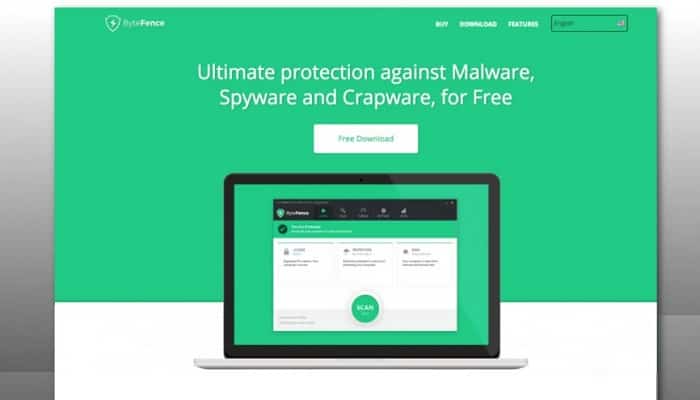
ByteFence Anti-Malware on virustorjuntaohjelma, joka yleensä toimitetaan muiden internetistä ladattavien ilmaisohjelmien mukana. Monet ihmiset kuitenkin miettivät, miten ByteFence Anti-Malware poistetaan Windowsista.
Vaikka se on virustorjuntaohjelma, joka suojaa tietokonettasi haittaohjelmilta, se ei itsessään ole haitallinen. Koska se kuitenkin asentuu usein ei-toivotun laitteiston tai ohjelmiston mukana, emme suosittele sen käyttöä.
Joten jos haluat poistaa sen tietokoneeltasi lopullisesti, suosittelemme, että jatkat tämän julkaisun lukemista, jossa kerromme, mitä sinun tulee tehdä saavuttaaksesi sen.
Mikä on Bytefence Anti-Malware virus?
Aito Bytefence Anti-Malware on Byte Technologiesin tietoturvaohjelma. Kuten muutkin haittaohjelmien torjuntaohjelmat, se on suunniteltu suojaamaan Windows-tietokoneita haittaohjelmilta , viruksilta, vakoiluohjelmilta, troijalaisilta ja muilta verkkouhilta. Se on laillinen ohjelmisto ja kattava haittaohjelmien torjuntaratkaisu, jonka maksullisia ja tilausversioita voi ladata sen viralliselta verkkosivustolta.
Kehittäjät kuitenkin levittävät melko aktiivisesti Bytefence Anti-Malwarea kyseenalaisen ohjelmistomarkkinointimenetelmän avulla: niputtamalla muiden ohjelmistojen kanssa. Tämä markkinointimenetelmä tuo ohjelmia järjestelmään ilman käyttäjän hyväksyntää.
Käyttäjät ovat raportoineet, että kun mukana toimitettu Bytefence Anti-Malware tulee järjestelmään, se muuttaa järjestelmän asetukset mukaan lukien selaimen oletushakukoneen osoitteeseen search.bytefence.com. Tämä verkkosivusto ohjaa käyttäjien kyselyt kolmansien osapuolien hakukoneisiin.
Tämä epäilyttävä jakelutapa on ansainnut sille nimen Bytefence Anti-Malware virus. Useimmat tietoturvaasiantuntijat ja muut virustorjuntaohjelmat tunnistavat sen mahdollisesti ei-toivotuksi ohjelmaksi (PUP).
Miten ByteFence Anti-Malware pääsi tietokoneelleni?
Käyttäjät asentavat ByteFence Anti-Malwaren tietoisesti tai tietämättään. Usein tämäntyyppisiä ohjelmia tarjotaan mainosten kautta tai muiden ohjelmistojen mukana, jolloin käyttäjä on ymmällään siitä, mistä tämä ohjelmisto tulee.
Valitettavasti jotkin ilmaiset lataukset eivät ilmoita riittävästi, että asennetaan myös muita ohjelmistoja, ja olet saattanut asentaa ByteFence Anti-Malwaren tietämättäsi.
On tärkeää, että kiinnität huomiota ohjelmiston asennukseen, koska tämäntyyppiset asennusohjelmat sisältävät usein valinnaisia työkaluja. Ole varovainen, mitä asioita hyväksyt asennuksen aikana.
Muista aina tehdä mukautettuja asennuksia ja poistaa valinnat kaikesta, mikä on sinulle tuntematonta, varsinkin jos kyseessä on valinnainen ohjelmisto, jota et koskaan aikonut ladata tai asentaa.
On syytä muistuttaa, että sinun tulee välttää sellaisten ohjelmistojen asentamista, jotka eivät ole sinulle luotettavia.
Voit poistaa ByteFence Anti-Malwaren ja tarkistaa tietokoneesi muiden haittaohjelmien varalta käyttämällä alla olevaa ilmaista haittaohjelmien poisto-opasta.
ByteFence Anti-Malware -ohjelman poistaminen (viruksenpoistoopas)
Bytefence Anti-Malware voidaan poistaa Windowsista kahdella tavalla.
Useimmat suojausohjelmat havaitsevat Bytefence Anti-Malwaren mahdollisesti vaarallisena PUP:na; siksi:
- Voit päästä eroon Bytefence Anti-Malwaresta automaattisesti käyttämällä ammattimaista haittaohjelmien torjuntatyökalua.
- Voit myös poistaa Bytefence Anti-Malwaren asennuksen manuaalisesti tietokoneeltasi.
Bytefence Anti-Malware on asennettu tietokoneeseen suoritettavana ohjelmana (.exe). Monet käyttäjät ilmoittavat, etteivät he voi poistaa ByteFencen asennusta käyttämällä Lisää/poista sovellus -palvelua, koska asennusohjelmaa ei ole luettelossa.
Suosittelemme automaattisen menetelmän käyttöä, koska se poistaa Bytefence Anti-Malwaren ja kaikki muut tietokoneellasi olevat haittaohjelmat tai virukset.
Huomautus : Vaikka ohjelmisto poistaa virustorjuntaohjelman ja sen rekisterimerkinnät, sinun on silti poistettava Search.ByteFence.com-virus ja nollattava kaikki verkkoselaimesi. Kun olet tehnyt tämän, käynnistä järjestelmä uudelleen tallentaaksesi muutokset.
Ohjeet Bytefence Anti-Malwaren asennuksen poistamiseen
Seuraavien ohjeiden avulla voit poistaa Bytefence Anti-Malware -ohjelman Windowsista:
Vaihe 1: Poista Bytefence Anti-Malware käytöstä Tehtävienhallinnassa
» Avaa Tehtävienhallinta painamalla Ctrl + Vaihto + Esc .
Etsi bytefence.exe -prosessi ja poista se käytöstä.
PS : On mahdollista, että ByteFenceen liittyy useampi kuin yksi prosessi.
Vaihe 2: Poista Bytefence Anti-Malware sovelluksista (ohjelmat ja ominaisuudet)
Avaa Asetukset painamalla Wins-näppäintä + I.
» Napsauta vaihtoehtoa, jossa lukee Sovellukset (tai Sovellukset ja ominaisuudet).
» Etsi ByteFence, napsauta sitä ja valitse Poista asennus.
Vaihe 3: Poista Bytefence Anti-Malware rekisteritiedostoista
Avaa Suorita painamalla Wins -näppäintä + R
» Kirjoita Suorita-valintaikkunaan regedit ja paina Enter-näppäintä
» Etsi ja poista kaikki ByteFenceen kuuluvat rekisterimerkinnät.
» Rekisterimerkintäruudussa napsauta HKEY_CLASSESS_ROOTS-kohtaa
» Etsi kansioissa olevat tiedostot ja poista ne:
HKEY_CURRENT_USER \\ Software \\ ByteFence
HKEY_LOCAL_MACHINE \\ Ohjelmisto \\ ByteFence
Vaihe #4: Poista kaikki ByteFenceen liittyvät tiedostot järjestelmästä
Etsi ByteFenceen liittyviä tiedostoja seuraavista kansioista ja poista:
C: \\ Ohjelmatiedostot \\ ByteFence
C: \\ Asiakirja ja asetukset \\ Kaikki käyttäjät \\ Sovellustiedot \\ ByteFence
Vaihe 5 : Poista ByteFence-haittaohjelman torjunta selaimista
» Tutki kaikkia selaimesi pikanäppäimiä hakusanalle search.bytefence.com
Napsauta hiiren kakkospainikkeella työpöydällä olevaa selaimen pikakuvaketta (missä tahansa selaimessa) ja tarkista sen ominaisuudet ja etsi pikakuvakkeen kohteen (komentoriviltä) lopusta search.bytefence.com. Poista se ja tallenna muutokset.
Poista search.bytefence.com selaimesi laajennuksista
Google Chrome -selaimessasi :
- Napsauta kolmen pisteen valikkopainiketta (sijaitsee oikeassa yläkulmassa) Chrome-selaimessa.
- Valitse Lisää työkaluja > ja napsauta sitten Laajennukset.
- Etsi laajennus ja poista search.bytefence.com-tiedoston asennus napsauttamalla Poista.
- Avaa chrome://settings > content > ilmoitukset.
- Poista kaikki vilpilliset ilmoitukset, mukaan lukien osoitteeseen search.bytefence.com liittyvät.
Mozilla Firefoxissa:
- Napsauta valikkoa ja valitse sitten Plugins.
- Etsi laajennuksia.
- Napsauta Poista (sijaitsee laajennuksen vieressä) poistaaksesi sen.
- Etsi vaihtoehtoja kohdasta Valikko > tietosuoja ja suojaus.
- Vieritä alas kohtaan käyttöoikeudet, napsauta asetukset ja estä search.bytefence.com.
Internet Explorerissa:
- Napsauta Työkalut-painiketta (joka sijaitsee oikeassa yläkulmassa).
- Valitse Hallitse laajennuksia.
- Valitse Kaikki laajennukset (Näytä-kohdan avattavasta valikosta).
- Kaksoisnapsauta lisäosaa poistaaksesi tech-connect.biz uudessa ikkunassa ja napsauta sitten Poista.
- Kun olet tehnyt kaiken tämän, käynnistä selaimesi uudelleen ja käynnistä sitten tietokoneesi uudelleen tehdäksesi muutokset.
- Estää verkkosivustoja, Internet-palveluntarjoajia ja muita osapuolia jäljittämästä sinua.
- Voit käyttää a VPN (virtuaalinen yksityinen verkko) estääksesi Internet-palveluntarjoajaasi, hallitusta ja kolmansia osapuolia seuraamasta online-toimintaasi. Näin voit pysyä täysin nimettömänä.
- Voit myös ladata torrentteja ja suoratoistaa yksityisesti, mikä varmistaa optimaalisen suorituskyvyn eikä hidasta sinua.
- Lisäksi VPN auttaa sinua myös ohittamaan maantieteelliset rajoitukset ja tarkastelemaan palveluita, kuten Netflix,BBC, Disney + ja muut suositut suoratoistopalvelut ilman rajoituksia, riippumatta siitä, missä olet.
Poista ByteFence Anti-Malware -ohjelma Malwarebytes Free -sovelluksella
Malwarebytes Free on yksi Windows-käyttäjien eniten toteuttamista haittaohjelmien torjuntaohjelmista useista syistä. Ensinnäkin se pystyy poistamaan erilaisia haittaohjelmia, joita muut vastaavat ohjelmat kaipaavat, kaikki ilman, että se maksaa sinulle mitään.
Malwarebytes on aina ollut ilmainen tartunnan saaneen laitteen puhdistamisessa ja suosittelemme sitä välttämättömäksi työkaluksi haittaohjelmien torjuntaan.
On tärkeää huomata, että Malwarebytes Free toimii virustorjuntaohjelmiston rinnalla ilman ristiriitoja.
1. Lataa Malwarebytes ilmaiseksi.
2. Kun Malwarebytes on latautunut, kaksoisnapsauta MBSetup- tiedostoa asentaaksesi Malwarebytes-ohjelman tietokoneellesi. Ladatut tiedostot tallennetaan yleensä Lataukset-kansioon.
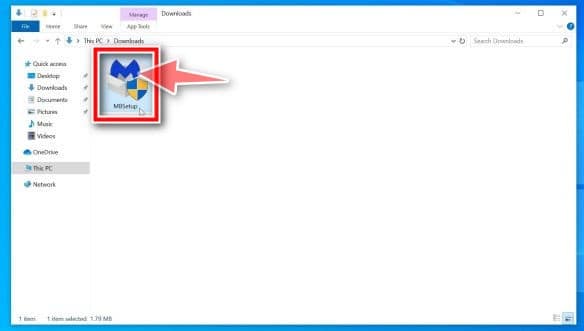
Saatat nähdä Käyttäjätilien valvonnan ponnahdusikkunan , jossa kysytään, haluatko sallia Malwarebytesin tehdä muutoksia laitteeseesi.
Jos näin käy, sinun on napsautettava " Kyllä " jatkaaksesi Malwarebytesin asennusta.
3. Kun aloitat Malwarebytesin asennuksen, näet Malwarebytesin asennustoiminnon , joka opastaa sinua asennusprosessissa.
Tämä asennusohjelma kysyy ensin tietokoneen tyyppiä, johon ohjelma asennettiin, ja sitten sinun on napsautettava henkilökohtaista tai työtietokonetta tapauksen mukaan.
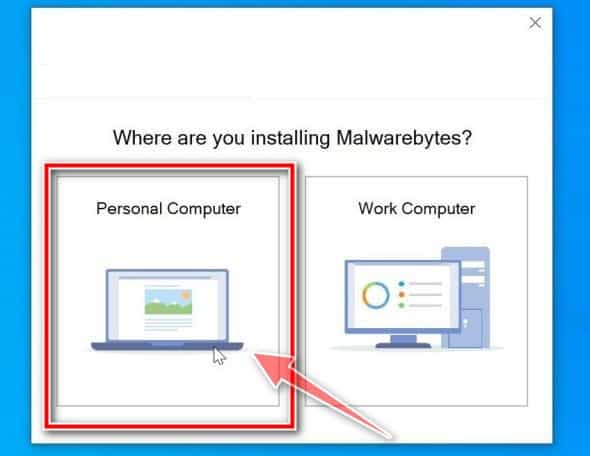
Asenna Malwarebytes tietokoneellesi napsauttamalla seuraavalla näytöllä " Asenna ".
Kun olet suorittanut Malwarebytesin asennuksen, ohjelma avautuu ja näyttää tervetulonäytön. Tässä vaiheessa sinun on napsautettava painiketta, joka sanoo "aloita".
4.- Malwarebytesin asentamisen jälkeen sinua pyydetään valitsemaan ilmaisen ja premium-version välillä.
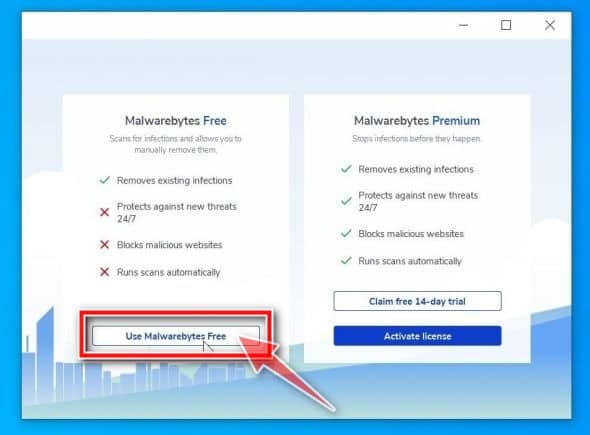
Malwarebytes Premium -versio sisältää ennaltaehkäiseviä työkaluja, kuten reaaliaikaisen skannauksen ja lunnassuojauksen, mutta käytämme ilmaista versiota tietokoneen puhdistamiseen.
Napsauta " Käytä Malwarebytes Free -ohjelmaa ".
5. Skannaa tietokoneesi Malwarebytes-ohjelmalla napsauttamalla " Skannaa "-painiketta. Virustorjuntatietokanta päivittyy automaattisesti ja tietokoneesi skannausprosessi alkaa haittaohjelmien etsimiseksi.
6.- Malwarebytes tarkistaa tietokoneesi mainosohjelmien ja muiden haittaohjelmien varalta.
Tämä prosessi voi kestää muutaman minuutin, joten suosittelemme, että teet jotain muuta ja tarkistat säännöllisesti tarkistuksen tilan nähdäksesi, milloin se on valmis.
7.- Kun tarkistus on valmis, sinulle avautuu näyttö, joka näyttää haittaohjelmatartunnat, jotka Malwarebytes on havainnut.
Poistaaksesi Malwarebytes-ohjelman löytämät haittaohjelmat, napsauta " Karanteeni "-painiketta.
8.- Malwarebytes poistaa nyt kaikki löytämänsä haitalliset tiedostot ja rekisteriavaimet. Haittaohjelmien poistoprosessi päättyy, kun käynnistät tietokoneen uudelleen.
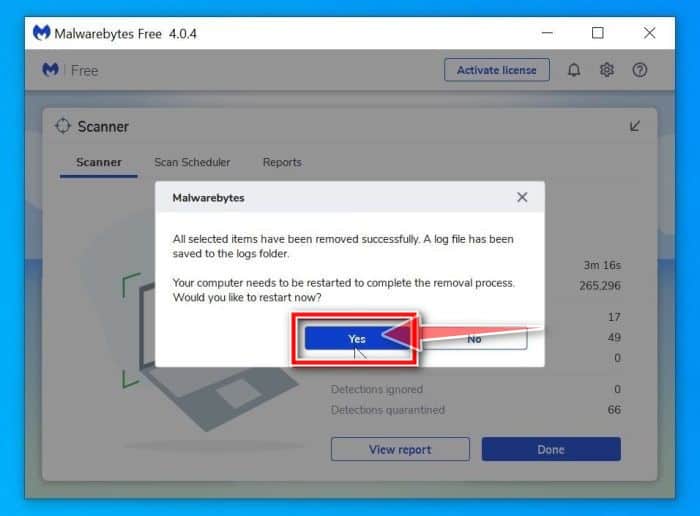
Kun olet suorittanut haittaohjelmien poistotoiminnon, voit sulkea Malwarebytesin ja jatkaa muiden ohjeiden mukaan.
Päätelmät
ByteFence Anti-malware virus ei vain ohjaa hakujasi, vaan myös kerää tärkeitä tietojasi ja jakaa ne kolmansille osapuolille. Koska se on mukana ilmaisten ohjelmistojen kanssa, vältä ilmaisia ohjelmistoja. Jos kuitenkin joudut käyttämään ilmaisia ohjelmistoja, ole erittäin varovainen.
Jos huomaat jotain, joka uudelleenohjaa hakusi, poista se välittömästi yksityisyytesi suojaamiseksi. Varmista myös, että laitteessasi on aina aktiivinen virustorjunta tällaisten hyökkäysten välttämiseksi.
Toivomme, että vinkkini avulla pystyt poistamaan bytefence anti-Malware Windowsista täydellisesti. Jos pidit julkaisustamme, älä epäröi jakaa sitä. Näemme sinut tulevassa oppaassa, jossa annamme sinulle lisää kiinnostavia suosituksia.

Nimeni on Javier Chirinos ja olen intohimoinen teknologiaan. Niin kauan kuin muistan, pidin tietokoneista ja videopeleistä, ja se harrastus päätyi työhön.
Olen julkaissut teknologiasta ja vempaimista Internetissä yli 15 vuoden ajan, erityisesti vuonna mundobytes.com
Olen myös verkkoviestinnän ja markkinoinnin asiantuntija ja minulla on tietoa WordPress-kehityksestä.
Indeksi