Upouudessa MacBook Professionalissa on Contact ID -virtapainike, jonka avulla voit avata MacBookin lukituksen sormenjäljellä. Näet sen ohjeiden alla Salli Contact ID MacBook Professionalissa.
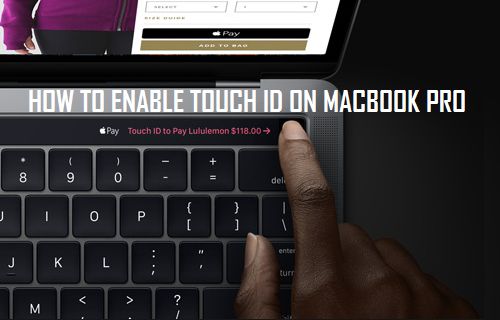
Salli Contact ID MacBook Professionalissa
Lopuksi voit avata MacBookin lukituksen sormenjäljelläsi, aivan kuten voit avata iPhonen lukituksen sormenjäljellä . Tämä on tervetullut lisä käyttäjille, jotka eivät halua kirjoittaa salasanaa joka kerta, kun heidän MacBookinsa menee nukkumaan.
Contact ID -ominaisuus on tuskin saatavissa 15 tuuman MacBook Professionalissa (2016 Fashions) ja muutamassa 13 tuuman MacBook Professionalissa (2016 Fashions), joissa on Applen uusi kontaktipalkki.
Kun Contact ID on käytössä MacBook Professionalissa, voit myös tehdä App Retail -ostoksia, iTunes-ostoksia ja Apple Pay -ostoksia Contact ID:n avulla.
Lisää sormenjälki MacBook Professionaliin
Sormenjälkien lisääminen MacBook Professionaliin on erittäin helppoa, kuten voit ehkä nähdä alla olevista vaiheista.
Voit lisätä enintään viisi sormenjälkeä Macia kohden . Jos tilejä on useita, voit lisätä enintään kolme sormenjälkeä tiliä kohden.
1. Napsauta MacBookin ylävalikkopalkissa olevaa Apple- kuvaketta ja napsauta sitten avattavasta valikosta Järjestelmäasetukset .
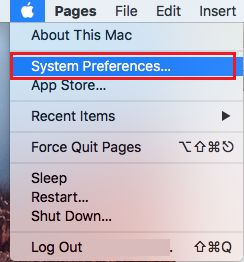
2. Napsauta seuraavalla näytöllä Yhteyshenkilön tunnus -kohtaa.
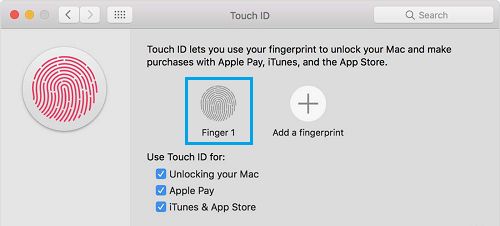
3. Napsauta sen jälkeen Lisää sormenjälkitunnistus (katso alla oleva kuva)
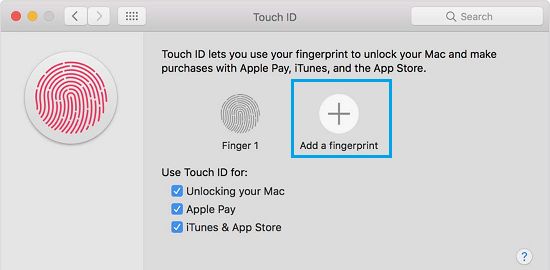
4. Sinua pyydetään nyt antamaan järjestelmänvalvojan tilisi salasana. Anna salasanasi ja napsauta Okei jatkaaksesi.
5. Seuraavaksi seuraa näytön ohjeita yhteystietotunnuksesi määrittämiseksi.
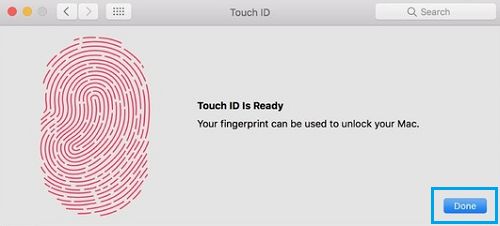
6. Heti kun Contact ID on määritetty, napsauta Suoritettu oikeassa alakulmassa välttääksesi sormenjälkesi menettämisen.
Poista sormenjälki MacBook Professionalista
Jos päätät olla enää käyttämättä Contact ID:tä, voit mahdollisesti ottaa sormenjälkesi MacBook Professionalista noudattamalla alla olevia ohjeita.
1. Napsauta Macin ylävalikkopalkissa olevaa Apple-kuvaketta ja napsauta sitten avattavasta valikosta Järjestelmäasetukset .
2. Napsauta seuraavalla näytöllä Yhteyshenkilön tunnus -kohtaa.
3. Seuraavalla näytöllä vie hiiri poistettavan sormenjäljen päälle ja napsauta x-kuvaketta , kun se näkyy sormenjäljen vasemmassa yläkulmassa (katso alla oleva kuva).
4. Anna sen jälkeen järjestelmänvalvojan tilisi salasana, kun sinua pyydetään toimimaan, ja napsauta Okei.
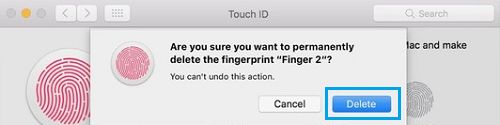
5. Seuraavassa ponnahdusikkunassa napauta Poista poistaaksesi sormenjälkesi MacBook Prosta.
Avaa MacBookin lukitus Contact ID:n avulla
Ensisijainen kerta, kun käynnistät tietokoneesi uudelleen Contact ID:n luomisen jälkeen, sinun on syötettävä kuluttajatilisi salasana.
Sen jälkeen sinun on käytettävä sormenjälkeäsi Macin lukituksen avaamiseen, App Retailer -ostosten tekemiseen ja Apple Payn käyttämiseen.
Avaa MacBookin lukitus Contact ID:n avulla nostamalla MacBook ylös nostamalla sen kantta, napauttamalla kosketuslevyä tai painamalla mitä tahansa näppäimistön näppäintä.
Heti kun MacBook Professional herää, aseta sormesi kykypainikkeelle, joka sijaitsee yhteyspalkin oikeassa kulmassa.
- Paras tapa Password Shield Notes -muistiinpanoihin Macissa

Nimeni on Javier Chirinos ja olen intohimoinen teknologiaan. Niin kauan kuin muistan, pidin tietokoneista ja videopeleistä, ja se harrastus päätyi työhön.
Olen julkaissut teknologiasta ja vempaimista Internetissä yli 15 vuoden ajan, erityisesti vuonna mundobytes.com
Olen myös verkkoviestinnän ja markkinoinnin asiantuntija ja minulla on tietoa WordPress-kehityksestä.