
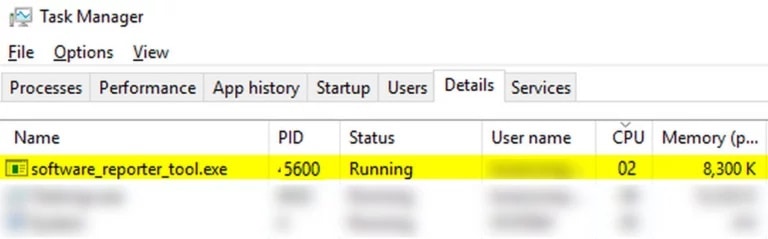
Software Reporter Tool on laillinen Google Chromen prosessi (ei virus), jota selain käyttää ristiriitaisten sovellusten/prosessien löytämiseen. Joissakin tapauksissa Chrome Software Reporter -työkalu alkaa kuitenkin käyttää liikaa järjestelmäresursseja (mikä johtaa korkeaan suorittimen käyttöön) ja voi hidastaa tietokonetta.
Käyttäjä kohtaa ongelman, kun järjestelmä on äärimmäisen hidas ja tarkistaessaan se havaitsee korkean suorittimen käytön (80% -90% tai enemmän) Software Reporter Toolin avulla (joissakin tapauksissa ongelma ilmoitetaan myös Chromen ollessa suljettuna).
Ennen kuin jatkat Google Software Reporter Toolin poistamiseen käytöstä , huomaa, että tämän prosessin poistaminen käytöstä voi heikentää Chromen kykyä havaita ristiriitaisia/ongelmallisia sovelluksia, joten toimi erittäin varovasti ja omalla vastuullasi.
Lisäksi, jos ongelma on tilapäinen, Software Reporter Tool -prosessin lopettaminen Tehtävienhallinnan kautta saattaa (tilapäisesti) ratkaista ongelman.
Menetelmät Software Reporter Toolin korkean suorittimen käytön korjaamiseksi
Jos haluat ratkaista Software Reporter Tollin korkean prosessorin käytön, voit käyttää mitä tahansa seuraavista menetelmistä, joita aiomme kuvata alla:
Päivitä Chrome uusimpaan versioon ja tyhjennä välimuisti
Software Reporter Tool voi näyttää korkeaa suorittimen käyttöä, jos Chrome-asennus on vanhentunut (voit aiheuttaa yhteensopimattomuutta muiden käyttöjärjestelmämoduulien välillä) tai sen välimuisti on vioittunut. Tässä yhteydessä Chromen päivittäminen uusimpaan versioon ja välimuistin tyhjentäminen voi ratkaista ongelman.
- alkaa kromi ja napsauta lähellä oikeaa yläkulmaa valikko (eli jossa näkyy kolme pystysuoraa ellipsiä).
- Valitse nyt, missä se sanoo kokoonpano ja siirry välilehteen, jonka tunniste on Tietoja Chromesta.
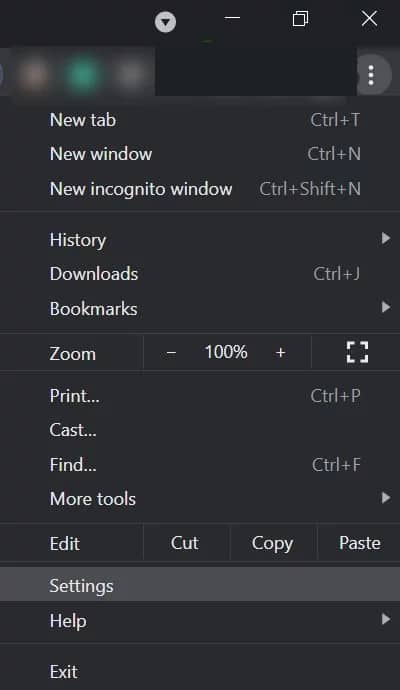
- Varmista sitten oikeassa paneelissa Chrome on päivitetty uusimpaan versioon.
- Kun Chrome-asennus on päivitetty, käynnistä Chrome-selain uudelleen ja tarkista, onko korkean tallennustilan käytön ongelma ratkaistu. prosessori.
- Muussa tapauksessa käynnistä Chrome ja napsauta kolme pystysuoraa ellipsiä. Siirrä nyt hiiri päälle Lisää työkaluja.
- Sen jälkeen sinun on valittava vaihtoehto näkyviin tulevasta alivalikosta Tyhjennä selaustiedot ja napsauta avautuvassa ikkunassa logout (lähellä ikkunan alaosaa).
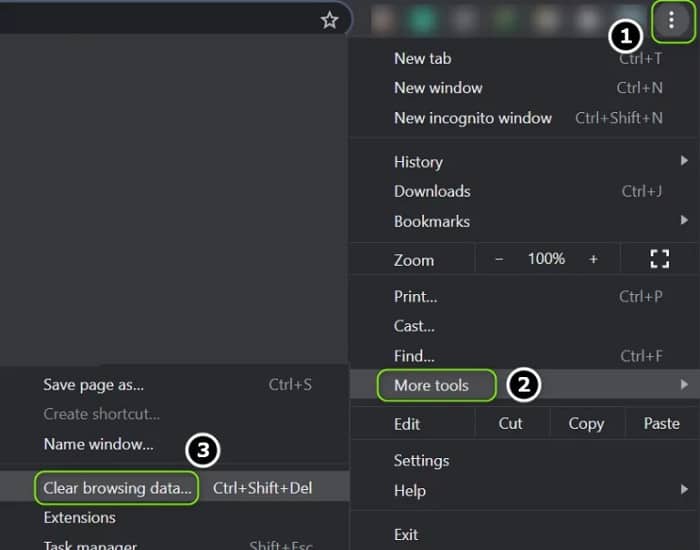
- Avaa nyt pudotusvalikko Rango de aika ja valitse Kaikki aika.
- Merkitse sitten kaikki kategoriat ja napsauta painiketta Poista tiedot.
- Valmistuttuaan käynnistyy tietokoneellesi ja käynnistä Chrome tarkistaaksesi, onko Software Reporter Toolin suorittimen käyttö palautunut normaaliksi.
Poista Software Reporter -työkalu käytöstä Chromen asetuksista
Software Reporter Tool on Chrome-prosessi, ja sen asiaankuuluvien asetusten poistaminen käytöstä Chrome-selaimessa saattaa ratkaista ongelman.
- alkaa kromi ja avaa ikkunan oikeasta yläkulmasta valikko (klikkaamalla hiiren kakkospainikkeella kolmea pystysuoraa ellipsiä).
- Nyt sinun on valittava kokoonpano ja laajenna vasemmassa paneelissa vaihtoehto, jossa lukee Avanzado.
- Sitten sinun on valittava Järjestelmä (Lisäasetukset-kohdassa) ja poista oikeasta paneelista vaihtoehto, jossa lukee Jatka sovellusten suorittamista taustalla, kun Google Chrome on suljettu.
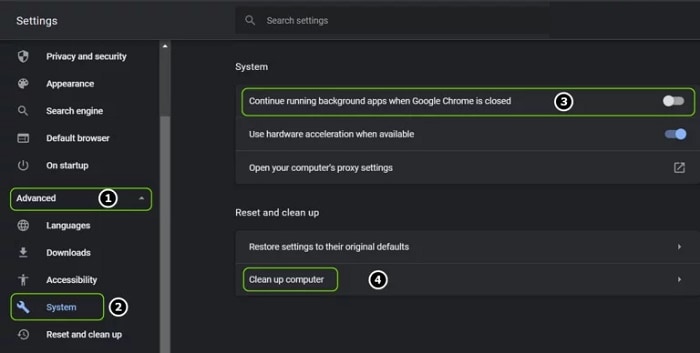
- Nyt sinun on avattava vaihtoehto, joka on tunnistettu Puhdista tietokone ja poista valinta kohdasta Ilmoita haitallisten ohjelmistojen tiedot Googlelle.
- sitten, käynnistyy Chrome ja tarkista, onko Software Reporter Toolin ongelma ratkaistu.
Poista/nimeä uudelleen Software Reporter Tool Exe -tiedosto
Jos Chromen päivittäminen ei toiminut, Software Reporter Tool Exe -tiedoston poistaminen/nimeäminen uudelleen saattaa ratkaista ongelman.
- Varmista ensinnäkin se ei prosessia liittyvät häneen Chrome-selain (mukaan lukien Software Reporter -työkalu) on käynnissä Administrator de tehtävät järjestelmääsi.
- Sitten sinun on napsauta hiiren oikealla painikkeella Windows ja valitse vaihtoehto, joka sanoo Ejecutar.
- Nyt sinun täytyy navigoida seuraavaan hakemistoon (kopioi ja liitä osoite): %localappdata%\Google\Chrome\User Data\SwReporter
- sitten avaa kansio kanssa Chrome-versio (tällä hetkellä 90.260.200 XNUMX XNUMX) ja eliminoin tiedosto software_reporter_tool.exe (Jos haluat pelata turvallisesti, nimeä tiedosto uudelleen, esim. OldSoftwareReporterTool.exe).
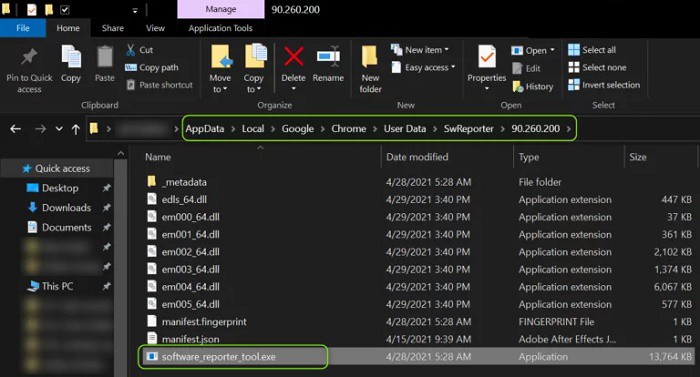
- Nyt käynnistä uudelleen tietokoneellesi ja tarkista, onko Software Reporter Tool -ongelma ratkennut.
Huomaa, että Exe-tiedosto voidaan luoda uudelleen, kun Chrome-selain päivitetään; jos on, voit poistaa käyttöoikeudet (kuten yllä on käsitelty).
Muokkaa Software Reporter -työkalun kansion käyttöoikeuksia
Jos Software Reporter Tool Exe -tiedoston poistaminen/uudelleennimeäminen ei toiminut, Software Reporter Tool -kansion käyttöoikeuksien muokkaaminen voi estää pääsyn EXE-tiedostoosi ja siten ratkaista ongelman.
- Ensinnäkin sulkeutuu selain kromi ja varmista se ei Chromeen liittyvää prosessia (mukaan lukien Software Reporter -työkalu) on käynnissä Administrator de tehtävät järjestelmääsi.
- Napsauta nyt hiiren oikealla painikkeella Windows ja valitse Ejecutar.
- Sitten selaa seuraavaan polkuun: %localappdata%\Google\Chrome\User Data\
- Seuraava asia, jonka sinun pitäisi tehdä, on painaa napsauta hiiren oikealla painikkeella kansiossa SwReporter ja valitse ominaisuudet.
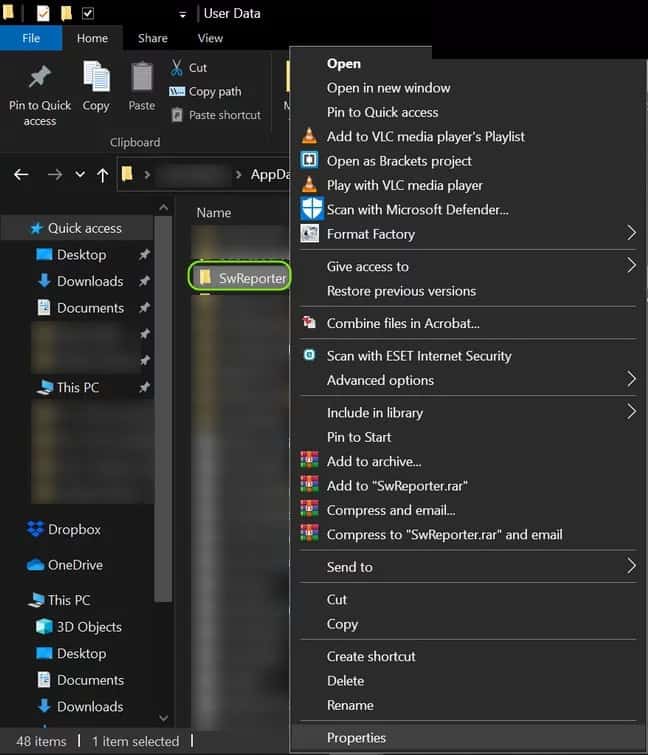
- Siirry sitten välilehdelle turvallisuus ja napsauta painiketta Avanzado (lähellä ikkunan alaosaa).
- Nyt sinun on napsautettava painiketta Poista perintö käytöstä (ikkunan vasemmassa alakulmassa) ja valitse kohta Poista kaikki tältä objektilta perityt käyttöoikeudet.
- Sitten Käytä muutokset ja käynnistyy tietokoneellesi tarkistaaksesi, eikö Software Reporter Tool aiheuta suurta suorittimen käyttöä.
- Jos haluat tulevaisuudessa kääntää prosessin päinvastaiseksi, toista vaiheet 1–6, mutta valitse vaiheessa 6 Ota perintö käyttöön.
Muokkaa järjestelmän rekisteriä
Jos mikään ratkaisuista ei auttanut sinua, järjestelmän rekisterin muokkaaminen estämään Software Reporter Tool -työkalun suorittamisen voi ratkaista ongelman.
Varoitus: Toimi erittäin varovasti ja omalla vastuullasi, sillä järjestelmärekisterin muokkaaminen on taitava tehtävä ja jos sitä ei tehdä oikein, se voi aiheuttaa pysyviä vaurioita tiedoillesi/järjestelmällesi.
Käytä käytäntöavainta poistaaksesi Software Reporter -työkalun käytön
- Poistu Chromesta y suorita tehtävä loppuun sinun liittyviä prosesseja (mukaan lukien Software Reporter -työkalu) Tehtäväpäällikkö.
- Napsauta sitten Windows, kirjoittaa toimittaja: Rekisterieditori ja napsauta sitä hiiren oikealla painikkeella. Valitse sitten Suorita järjestelmänvalvojana.
- Nyt selaa seuraavaan rekisteripolkuun (kopioi ja liitä osoite): HKEY_LOCAL_MACHINE\SOFTWARE\Policies\
- Seuraavaksi sinun tulee tarkistaa, onko kansioissa Google > Chrome ovat läsnä. Jos näin on, siirry vaiheeseen 7.
- Muussa tapauksessa vasemmassa paneelissa napsauta kanssa el oikea painike en Säännöt ja valitse Uusi> Salasana.
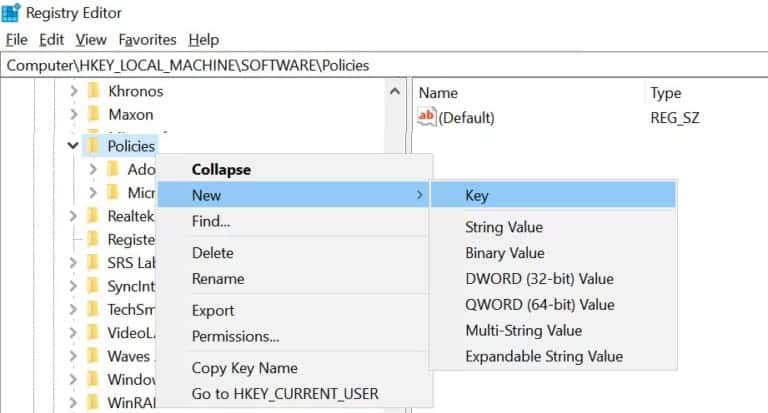
- Nyt nimi avain kuten Google y luego oikealla painikkeella avaimessa Google.
- Valitse tämän jälkeen, missä se lukee Uusi> Salasana y antaa nimi kromi. Sen jälkeen, napsauta hiiren oikeaa painiketta avaimessa kromi.
- Tämän jälkeen sinun on valittava Uusi > Dword-arvo (32-bittinen) ja nimeä avain oikeanpuoleisessa ruudussa nimellä ChromeCleanupEnabled.
- Voit jatkaa prosessia Double-click hänessä ja sinä perustat el arvo en 0.
- Jälleen kerran vasemmassa paneelissa klikkaus kanssa oikea painike avaimessa kromi ja valitse Uusi > Dword-arvo (32-bittinen).
- Nyt oikeanpuoleisessa paneelissa antaa nimi ChromeCleanupReportingEnabled ja perustaa sinun arvo en 0.
- Sitten sulkeutuu toimittaja ja käynnistyy tietokoneesi.
- Uudelleenkäynnistyksen yhteydessä sinun on tarkistettava, eikö Software Reporter Tool aiheuta suurta suorittimen käyttöä.
Käytä DisallowRun-näppäintä estääksesi Software Reporter -työkalun suorittamisen
- Selaa seuraavaan polkuun: HKEY_CURRENT_USER\Software\Microsoft\Windows\CurrentVersion\Policies
- Napsauta nyt vasemmassa paneelissa hiiren oikealla painikkeella Säännöt ja valitse Uusi >> avain.
- Nimeä sitten avain Exploreriksi ja napsauta hiiren kakkospainikkeella tutkimusmatkailija.
- Tämän jälkeen sinun on valittava Uusi >> avain y nimetä kuten DisallowRun . Joten täydellinen rekisteripolku on: HKEY_CURRENT_USER\Software\Microsoft\Windows\CurrentVersion\Policies\Explorer\DisallowRun
- Sitten oikealla painikkeella en DisallowRun ja valitse Uusi >> merkkijono.
- Seuraavassa on nimen määrittäminen 1 y tuplaklikkaus hänessä.
- Nyt sinun on asetettava arvo en Software_Reporter_Tool.exe y Salir toimittajalta.
- Sitten käynnistyy tietokoneellesi ja toivottavasti korkean suorittimen käytön ongelma ratkeaa.
Jos ongelma jatkuu, voit luoda erätiedoston, joka poistaa Software Reporter -työkalun aina, kun se käynnistyy. Toivon, että jokainen näistä vinkeistä auttaa sinua ratkaisemaan ongelman. Jos tiedät toisen menetelmän, älä epäröi jakaa sitä kanssamme kommenttiosiossa. Nähdään seuraavassa julkaisussamme.

Nimeni on Javier Chirinos ja olen intohimoinen teknologiaan. Niin kauan kuin muistan, pidin tietokoneista ja videopeleistä, ja se harrastus päätyi työhön.
Olen julkaissut teknologiasta ja vempaimista Internetissä yli 15 vuoden ajan, erityisesti vuonna mundobytes.com
Olen myös verkkoviestinnän ja markkinoinnin asiantuntija ja minulla on tietoa WordPress-kehityksestä.