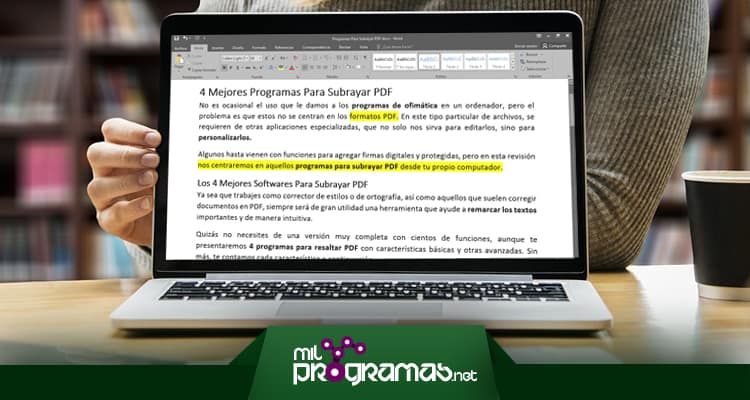
Käytämme usein toimisto-ohjelmia tietokoneillamme, mutta ongelmana on, että näitä ohjelmia ei ole suunniteltu erityisesti PDF- tiedostoille . Tämän tyyppiset tiedostot vaativat erikoissovelluksia, joiden avulla voimme paitsi muokata niitä myös mukauttaa niitä.
Joissakin on jopa ominaisuuksia digitaalisten ja suojattujen allekirjoitusten lisäämiseen, mutta tässä arvostelussa keskitymme näihin ohjelmiin, jotka korostavat PDF-dokumentteja omalta tietokoneeltasi.
4 parasta ohjelmistoa PDF-dokumenttien korostamiseen
Työskenteletpä sitten oikolukijana, tyylin muokkaajana tai PDF-dokumenttien oikolukijana, työkalu, joka auttaa sinua korostamaan tärkeitä tekstejä intuitiivisesti, on aina erittäin hyödyllinen.
Et ehkä tarvitse ominaisuuksiltaan rikasta versiota, jossa on satoja toimintoja, mutta esittelemme sinulle neljä PDF-korostusohjelmaa, joissa on sekä perus- että edistyneitä ominaisuuksia. Ilman sen suurempia puheita kuvailemme jokaisen ominaisuuden alla.
▷Lue myös: PDF-tiedostojen muuntaminen Wordiksi. 7 parasta ohjelmaa ▷
1. Foxit-lukija
Foxit Readerin tärkein vetovoima on, että sen käyttöliittymä on hyvin samanlainen kuin Microsoft Office -ohjelmien , ja ylätyökalurivillä on kaikki perustoiminnot, kuten fontin, tekstikoon ja jopa värin muuttaminen.
Korostamisen osalta voit käyttää alleviivausta , joka ei ainoastaan korosta tiettyjä lauseita tai kokonaisia tekstejä, vaan voit myös valita korostuskynän värin niiden tunnistamiseksi oikein.
Tässä mielessä Foxit Reader on erittäin intuitiivinen ja ladattavissa Windows- ja Mac -tietokoneille , ja niiden välillä on joitakin eroja suunnittelussa ja toiminnoissa, mutta ne ovat niin merkityksettömiä, ettet edes huomaa niitä.
Muut ominaisuudet, kuten hakutoiminto ja kommentointitoiminto, ovat hyödyllisiä, jos sinun on etsittävä asioita koko tekstistä tai lisättävä pieni, helppokäyttöinen korjaus , joka perustelee asiakirjassa tekemäsi alleviivauksen.
2.Adobe Acrobat Pro
Jos etsit edistynyttä ohjelmistoa, jossa on tuhansia tehokkaita työkaluja PDF-tiedostojen muokkaamiseen , paras ratkaisu tulee suoraan sen luojan laboratorioista. Adobe Acrobat Pro on tähän mennessä eniten käytetty PDF-merkintäohjelma .
Se on saatavilla Macille ja Windowsille ja tukee vanhempia ja uudempia muotoiluversioita. Sen avulla voit myös muuttaa alleviivauksen väriä , lisätä kommentteja ja jopa jättää digitaalisen allekirjoituksen.
Samaan aikaan Adobe Acrobat Prota käytetään PDF-dokumentin tekstin muuttamiseen, upotettujen osien kirjoittamiseen tai poistamiseen sekä kaikkien dokumentin elementtien, kuten grafiikan, kuvien ja valokuvien, muokkaamiseen .
Se pystyy myös tunnistamaan upotetun tekstin OCR-lukijan ansiosta, joka on integroitu joihinkin sovelluksen versioihin. Voit myös muuttaa fontin väriä tai valita korostustilan, joko korostuskynän tai ruudukon.
3. Scribus
Tällä verkkosivustolla olemme omistaneet useita arvosteluja Scribukselle , koska se on monipuolinen ohjelma, jota voidaan käyttää jopa aikakauslehtien ja kirjojen taittamiseen, erityisesti sen sisäänrakennetun PDF-lukijan ansiosta.
Juuri tämä ominaisuus sai meidät lisäämään sen tähän listaan, mutta pääasiassa siksi, että se toimii eri tavalla kuin muut PDF-korostussovellukset. Se käyttää eräänlaista sivellintä tai merkkaustyökalua, jota napauttamalla tekstiä korostetaan.
Scribusissa on tietenkin myös perinteinen alleviivausjärjestelmä , jossa on ruudukkokuvio ja joka on siistimpi ja eleganttimpi niille, jotka haluavat antaa sille ammattimaisemman ilmeen.
Pidämme eniten siitä, että valitsemalla erilaisia siveltimiä ja muotoja voit tehdä pyöreitä merkkejä tai valita useita kuvioita. Tämä erilainen ehdotus auttaa sinua keskittymään työhön, joka vaatii intensiivistä ja intuitiivista alleviivausta.
4. esikatselu
Esikatselu on yksi Mac-tietokoneille keskittyvistä PDF-tiedostojen korostusohjelmista , koska se on suunniteltu yksinomaan tämän tyyppisille tietokoneille. Sen tärkein ero kilpailijoihin on, että sen suunnittelu on ensisijaisesti suunnattu näiden dokumenttien lukemiseen.
Siksi, kun avaat ne, sinulla on yläosassa työkalupaneeli, joka sisältää keltaisen korostuskynän , vaikka voit muuttaa sen väriä joidenkin käytettävissä olevien sävyjen välillä.
Tämän tehtävän suorittamiseksi sinun ei tarvitse edes avata PDF-editoria, mutta jos haluat silti tehdä joitakin muutoksia, sovelluksessa itsessään on pieni muokkausvalikko, jonka avulla voit muuttaa fonttia, muokata tekstin rakennetta ja jopa lisätä allekirjoituksia.
Samoin sen avulla voit täyttää kaikenlaisia lomakkeita, jotka voivat toimia oletusohjelmanasi PDF -dokumenttien avaamiseen . Se ei ole käytettävissä muissa tietokoneissa, kuten Windowsissa.
Päätelmät
Korosta tekstiä, muuta korostuskynän väriä ja käytä erilaisia siveltimiä ja kyniä parhaalla PDF-korostusohjelmistolla. Yleensä kaikissa tämäntyyppisten asiakirjojen muokkaamiseen suunnitelluissa ohjelmistoissa on sisäänrakennettu korostuskynä.
Sen päätehtävänä on auttaa korostamaan tiettyjä tekstin osia toisten edelle, olitpa sitten muistamassa joitakin lauseita tai haluatko tallentaa tärkeän lauseen opiskelua varten myöhemmin.
▷Sinun kannattaa lukea: 7 parasta ohjelmaa PDF-tiedostojen pakkaamiseen. ▷
Vaikka työskentelisitkin PDF-dokumenttien korjaamisen ja kaikenlaisten tehtävien parissa, tästä ominaisuudesta on paljon hyötyä, koska sen avulla voit merkitä työn tärkeät kohdat, joihin sinun on lisättävä joitakin huomioita.
Lähes kaikki tämän listan vaihtoehdot ovat alustojen välisiä, eli ne toimivat tietokoneilla, kuten Windows, Linux ja Mac , mutta on myös joitakin vaihtoehtoja, jotka ovat yhteensopivia vain yhden näistä järjestelmistä kanssa, joten valitse viisaasti.

Nimeni on Javier Chirinos ja olen intohimoinen teknologiaan. Niin kauan kuin muistan, pidin tietokoneista ja videopeleistä, ja se harrastus päätyi työhön.
Olen julkaissut teknologiasta ja vempaimista Internetissä yli 15 vuoden ajan, erityisesti vuonna mundobytes.com
Olen myös verkkoviestinnän ja markkinoinnin asiantuntija ja minulla on tietoa WordPress-kehityksestä.