
Haluatko oppia muuttamaan kiinteän kerroksen väriä After Effectsissä ? Tällä kertaa näytämme sinulle menetelmät, joilla voit harjoitella kiinteän kerroksen värin muuttamista. Tämä ominaisuus on erittäin hyödyllinen, jos haluat integroida muita kuvia tähän kerrokseen. Kutsumme sinut mukaan.
Menetelmät kiinteän kerroksen värin muuttamiseen After Effectsissä
Kuten edellä mainittiin, näemme helpoimmat tavat muuttaa kiinteän kerroksen väriä After Effectsissä:
Saatat olla kiinnostunut lukemaan myös aiheesta: Kuinka luoda sulavia animaatioita After Effectsissä, Blenderissä ja Maya Fluid Effectsissä
Tapa 1: Muuta kiinteän kerroksen väriä After Effectsissä (Perus)
Varmasti täytyy olla hyvä syy olla helpottamatta kiinteän aineen värin vaihtamista After Effectsissä odottaessa ihmettä, tässä on ratkaisu:
- vaiheeseen 1: Valitse kiinteä (aikajanalla)
- vaiheeseen 2: Siirry sitten kohtaan «Capa» (tai kerros ranskaksi)
- vaiheeseen 3: klikkaa «Kiinteä kokoonpano«
- vaiheeseen 3: pipetin vieressä voit valita värin ja muokata sitä
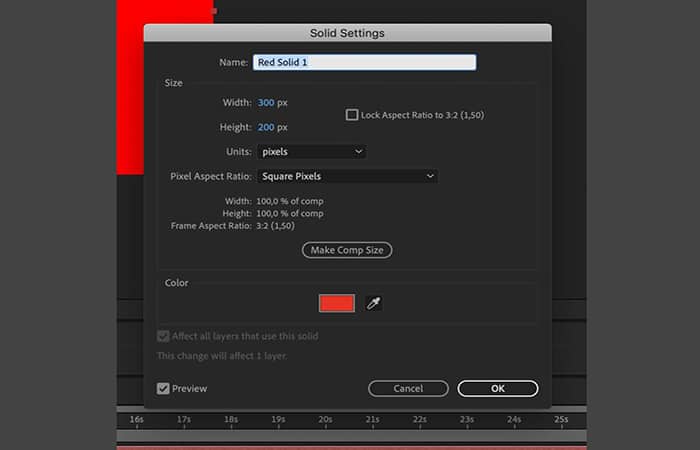
Tapa 2: Muuta kiinteän kerroksen väriä After Effectsissä
Tarkastellaan nyt toista tapaa muuttaa Solid-kerroksen väriä After Effectsissä. Se on hieman yli 2 minuuttia. Jatketaan:
Luo kiinteä ja muuta väriä
- vaiheeseen 1: Ensin sinun on luotava uusi Solid After Effectsissä. Käytä pikanäppäintä Komento + Y (Mac) tai Control + Y (PC). Nimeä Solid ja muunna se Comp-kokoon ja napsauta sitten hyväksyä.
- vaiheeseen 2: Jos haluat muuttaa solidin väriä After Effectsissä, valitse solidi ja käytä sitten pikanäppäintä Command+Shift+Y (Mac) tai Control+Shift+Y (PC). Vaihda väriä ja napsauta sitten hyväksyä.
Muuta yhtenäisen kerroksen väriä After Effectsissä
Oletetaan, että haluat muuttaa kiinteän aineen väriä ajan kuluessa . Toimi seuraavasti:
- vaiheeseen 1: Siirry Tehosteet ja esiasetukset -paneeliin. Kirjoittaa täyte löytääksesi täyttötehosteen. Tartu siihen ja vedä se aikajanalla olevaan kiinteään kohtaan. Oletusväri on punainen.
- vaiheeseen 2: Siirrä aikapaikan ilmaisin aikajanalla kohtaan, johon haluat siirtymisen alkavan.
- vaiheeseen 3: Valitse kiinteä kerros ja etsi Tehosteet Ohjauspaneeli.Vaihda väri punaisesta haluamaasi väriin.
- vaiheeseen 4: Napsauta Väri-kohdan vieressä olevaa sekuntikellokuvaketta.
- vaiheeseen 5: Siirrä aikapaikan ilmaisin aikajanalla kohtaan, johon haluat siirtymisen päättyvän.
- vaiheeseen 6: Muuta väriä tehosteiden ohjauspaneelissa. Toista nämä kaksi vaihetta tarvittaessa, jos haluat muuttaa väriä useammin kuin kerran.
- vaiheeseen 7: Vieritä aikajanaa nähdäksesi tulokset.
HUOMAUTUS : Jos haluat nähdä avainruutujen sijainnin aikajanalla, jos haluat säätää ajoitusta tai poistaa ne, valitse kiinteä taso ja paina U-näppäintä.
Tämä pikanäppäin on sama Macilla ja PC:llä. Se näyttää valitun, avainruutuja sisältävän tason ominaisuudet. U- näppäimen painaminen kahdesti nopeasti peräkkäin näyttää kaikki tason muutetut ominaisuudet.
Tapa 3: Kiinteän kerroksen luominen ja värin muuttaminen After Effectsissä
After Effects tarjoaa monia tehokkaita työkaluja, jotka ovat selvästi edistyneempiä kuin Premiere Prossa ja Photoshopissa. Tässä on tilaisuutesi kaivaa hieman syvemmälle siihen, miten voit muuttaa yhtenäisen kerroksen väriä After Effectsissä
Kuinka luon kiinteän kerroksen After Effectsissä?
Yksivärisen kerroksen luominen on helppoa. Toimi seuraavasti:
- vaiheeseen 1: Siirry avattavaan valikkoon Capa ja sisään uusi, Valitse vankka…tai käytä vain näppäinkomentoa (Command + Y Macissa, Control + Y PC:ssä).
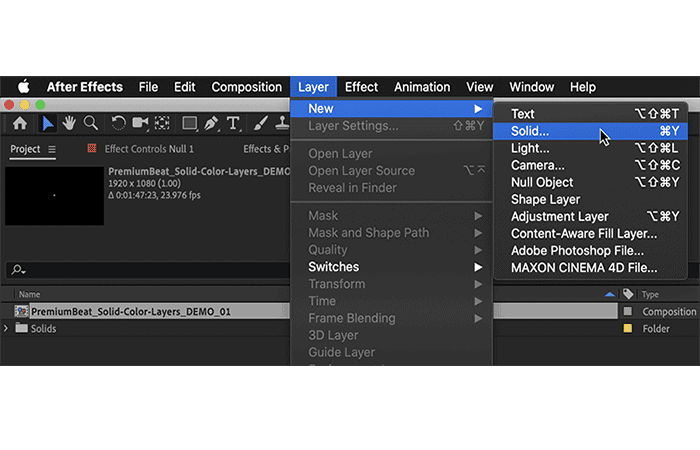
- vaiheeseen 2: Paneelin sisällä Kiinteät asetukset, voit säätää uuden yksivärisen kerroksen kokoa, kuvasuhdetta ja väriä.
HUOMAUTUS : Jos haluat solidin mittojen vastaavan sommitelman mittoja, napsauta Luo sommitelman koko . Jos sinun sitten täytyy säätää solidin mittoja tai väriä, käytä pikanäppäintä Shift + Command + Y Macilla ja Shift + Ctrl + Y PC:llä.
Kuinka käyttää kiinteää kerrosta?
Kun olet luonut yksivärisen kerroksen, voit käyttää sitä monella eri tavalla. Tässä käydään läpi joitain yleisimmistä sovelluksista tämän tyyppisille välttämättömille kerroksille.
Tausta
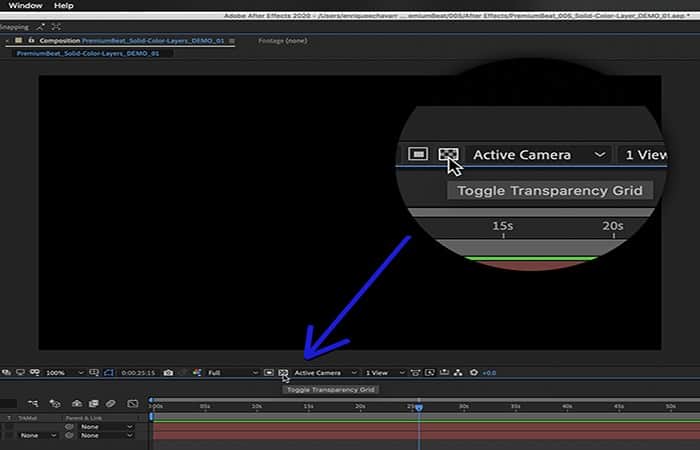
Ehkäpä tärkein tapa käyttää tasaista värikerrosta on luoda tausta sommitelmallesi. Voit toki asettaa taustavärin sommitteluasetuksissa , mutta tämä ominaisuus on tarkoitettu ainoastaan After Effectsissä työskentelyyn.
Tämä tarkoittaa, että sävellyksesi yksivärinen tausta näyttää vain läpinäkyvyyden. Itse asiassa voit poistaa tämän värillisen taustan käytöstä paljastaaksesi läpinäkyvyysruudukon, jonka tunnemme Photoshopissa tai Illustratorissa työskentelemisestä.
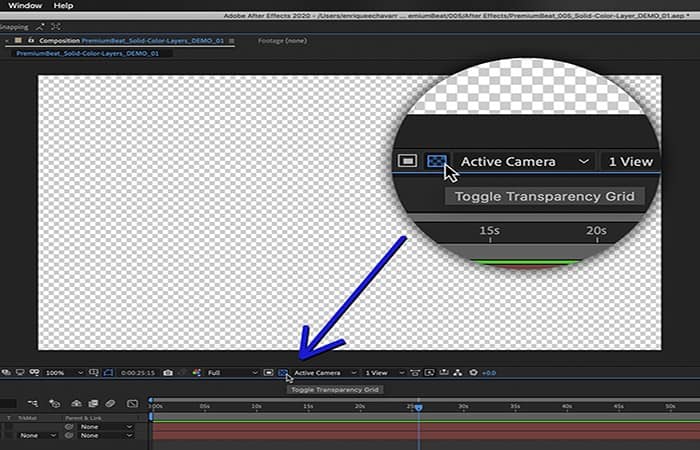
Tästä syystä on parasta käyttää yksiväristä kerrosta taustavärinä, vaikka tarvitsisitkin pelkän mustan taustan. Koska kiinteät aineet ovat teknisesti 2D-objekteja, ne voivat pysyä paikallaan koostumuksessa jopa dynaamisen animaation ja 3D-objektien alla.
On parasta lisätä taustaan hieman syvyyttä antamalla taustatasolle vinjetti tehosteella.
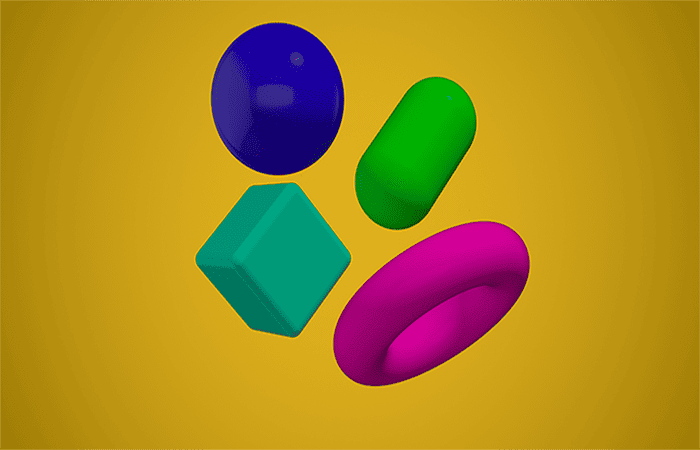
Faux-3D
Vaikka yksivärinen kerros on 2D-objekti, voit muuntaa sen 3D-tasoksi koostumuksessa. Itse asiassa sama pätee mihin tahansa 2D-objektiin, kuten kuvaan tai videoon. Jos haluat muuntaa 2D-tason 3D-tasoksi, toimi seuraavasti:
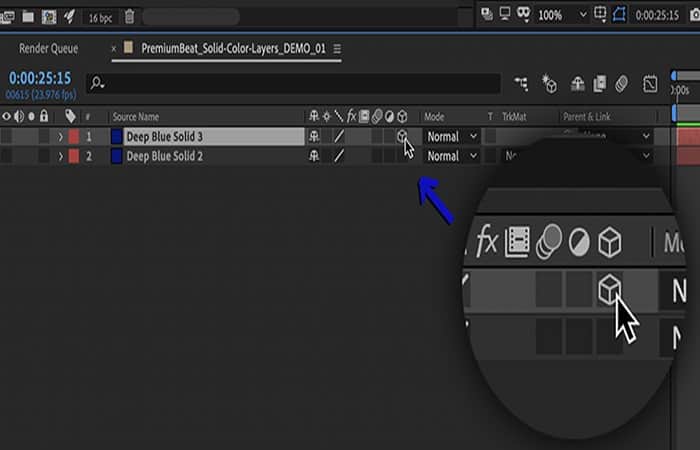
- vaiheeseen 1- Vaihda vain aikajanalla olevan pienen kuution kuvakkeen alla olevaa ruutua tai napsauta tasoa hiiren kakkospainikkeella ja valitse 3D-taso.
Vaikka se on teknisesti vielä 2D-objekti, kiintoaineiden, kuvien ja videoiden muuntaminen 3D-tasoiksi mahdollistaa litteiden kuvien kellumisen 3D-tilassa. Tällä litteällä esineellä ei ole sivuprofiilia, mutta sillä on etu- ja takapinnat, jotka ovat eräänlaisessa parallaksissa.
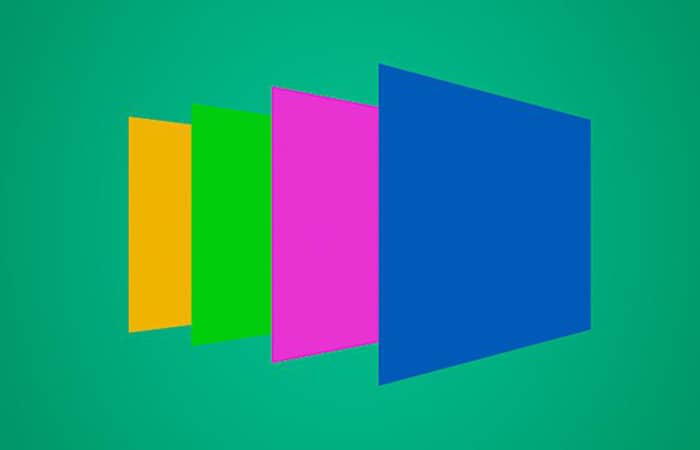
Tämän ominaisuuden avulla voit luoda yksinkertaisia ympäristöjä 3D-näkymälle tai jopa luoda alkeellisia mutta tehokkaita XNUMXD-muotoja silmänräpäyksessä.
tehosteet
Monet tehosteet on suunniteltu muokkaamaan ja säätämään After Effectsiin tuomaasi kuvaa tai videota. Jotkut tehosteet luodaan kuitenkin erityisesti uusien kuvien luomiseksi ja simuloitujen objektien hahmontamiseksi sen sijaan, että vain manipuloitaisiin kuvaa. Tämän tyyppisen tehosteen käyttämiseksi tarvitset kerroksen, jolle se asetetaan. Siellä Solidit tulevat mukaan.
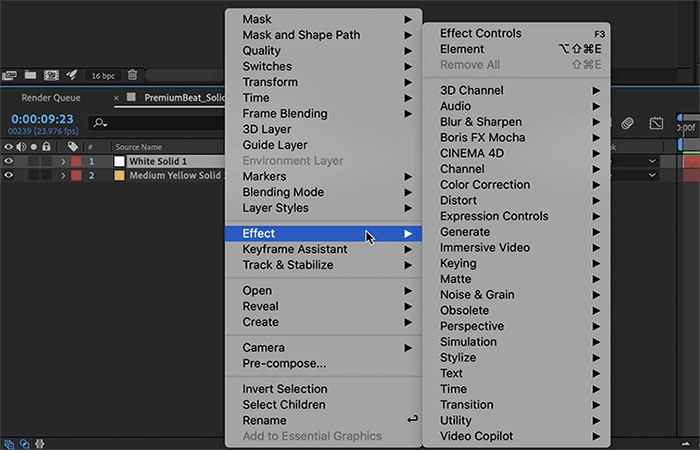
- Voit lisätä tehosteen yksiväriseen kerrokseen napsauttamalla tasoa hiiren kakkospainikkeella ja siirtymällä kohtaan Tehoste tai korostustaso koostumuksessa ja siirry kohtaan Tehostevalikko näytön yläreunassa.
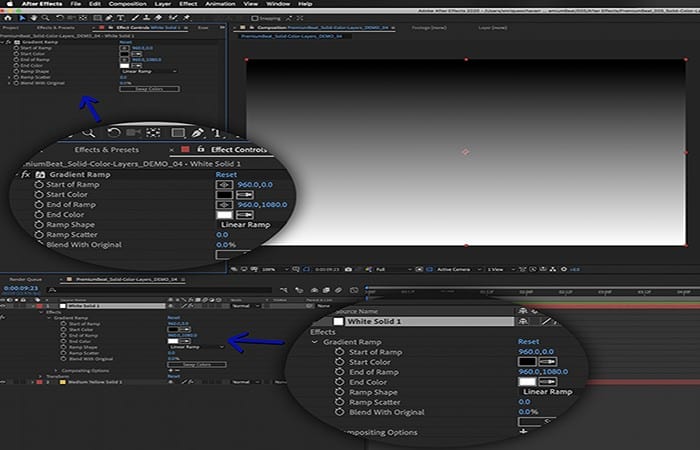
Tässä olemme käyttäneet kiinteään aineeseen gradienttiramppivaikutelmaa. Voimme säätää tämän tehosteen asetuksia tehosteiden ohjauspaneelissa tai aikajanalla.
Saatat olla kiinnostunut lukemaan myös aiheesta: Kuinka nopeuttaa renderöintiä After Effectsissä
Johtopäätös
Kuten näet, näillä tavoilla voit muuttaa kiinteän tason väriä After Effectsissä . Lisäksi nämä ovat vain muutamia tapoja käyttää yksivärisiä kerroksia. Tämän tyyppisellä kerroksella voidaan saavuttaa monia muita graafisia tehosteita ja animaatioita juuri sen yksinkertaisuuden ansiosta. Toivomme, että tästä on ollut apua.

Nimeni on Javier Chirinos ja olen intohimoinen teknologiaan. Niin kauan kuin muistan, pidin tietokoneista ja videopeleistä, ja se harrastus päätyi työhön.
Olen julkaissut teknologiasta ja vempaimista Internetissä yli 15 vuoden ajan, erityisesti vuonna mundobytes.com
Olen myös verkkoviestinnän ja markkinoinnin asiantuntija ja minulla on tietoa WordPress-kehityksestä.