
Haluatko luoda alkuperäisen tiedoston tulostusta varten? Ajatteletko 3D-tekstiä? 3D-teksti on... Tässä on hyvin yksinkertainen opetusohjelma, jossa on menetelmiä 3D-tekstin luomiseen Photoshop CS5:llä ja CS6:lla.
Tapa 1: 3D-teksti Photoshop CS5:llä
- vaiheeseen 1: Aloita ottamalla Photoshop käyttöön
- vaiheeseen 2: Avaa sitten uusi 2000 × 1000 pikselin asiakirja, jonka resoluutio on 300 dpi ja RGB-tilassa (CMYK-tilassa 3D ei toimi).
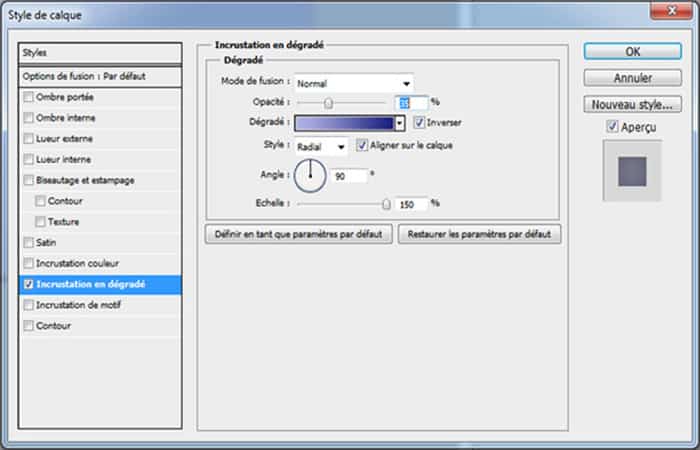
- vaiheeseen 3: Kaksoisnapsauta tasoasi avataksesi tasotyyli-ikkunan, valitse «Gradienttipeitto» ja käytä alla olevan kuvan asetuksia.
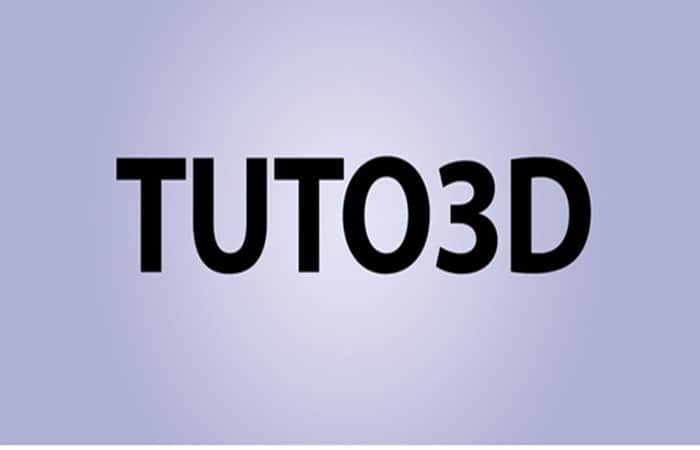
- vaiheeseen 4: Kirjoita sitten teksti, johon haluat käyttää 3D-tehostetta.
Jos haluat kirjaimelle erilaisen näkökulman, sinun on kirjoitettava merkit erikseen eri tekstitasoille.
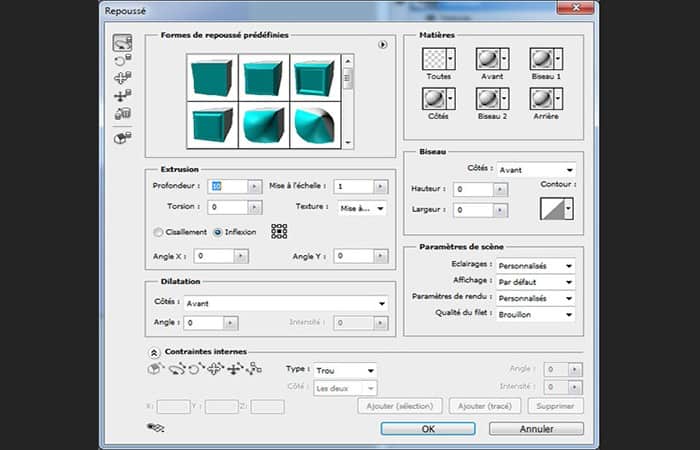
- vaiheeseen 5: Siirry sitten kohtaan «3D > Repoussé > Tekstikerros» soveltaa 3D:tä. Tämä toiminto pikseloi tekstisi, etkä voi enää muuttaa sitä.
Uusi ikkuna avautuu, jossa voit hallita kaikkia tekstisi 3D-parametreja. Käytä alla olevan kuvan vaihtoehtoja.
- vaiheeseen 6: Voit siirtää tekstiäsi hiirellä 3D-tilassa haluamasi perspektiivin mukaan.
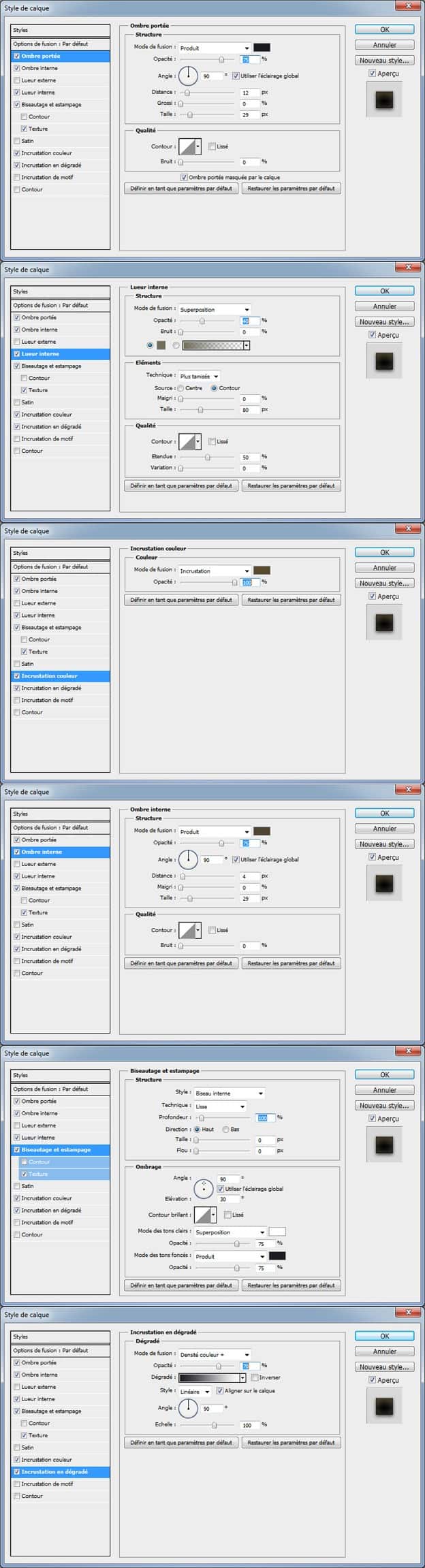
- vaiheeseen 7: Kun tämä on tehty, käytät sarjan tehosteita, joiden tarkoituksena on antaa tekstuuria ja parempi integrointi 3D-elementille.
Kaksoisnapsauta 3D-tasoa avataksesi tasotyyli-ikkunan.
HUOMAUTUS : Tämä on vain henkilökohtainen vinkki, mutta niille, jotka haluavat lisätä kuvaansa hieman kontrastia, kannattaa luoda uusi taso mustalla taustalla ja vaihtaa se sitten " Overlay "-tilaan ja peittävyyden asetukseksi 75 % . Tämä elvyttää värejä hieman. Ja niille, jotka rakastavat Photoshop-tehosteita, mustaan tasoon voi lisätä sädekehän tuomaan eleganssia.
- vaiheeseen 8: Voit tehdä tämän siirtymällä kohtaan «Suodatin > Renderöi > Halo".
- vaiheeseen 9: Vähän neuvoja, sillä perusideana on silti luoda tulostukseen tarkoitettu visuaalinen ilme. Tätä varten asiakirjasi on oltava CMYK-tilassa (mikä ei pidä paikkaansa).
- vaiheeseen 10: Lopuksi, kun sinun ei enää tarvitse muokata asiakirjaa, siirry kohtaan «Kuva > Tila > CMYK«, yhdistä sitten kaikki kerroksesi.
Jos et täsmää niitä, värisi voivat muuttua väritilan muutoksen vuoksi.
2-menetelmä: 3D tekstiä kanssa Photoshop CS5 ja CS6
Tämä opetusohjelman osa on yhteensopiva vain versioiden CS6 ja uudempien kanssa. Jatkamme henkilökohtaista CS6:n tutkimista, ja suuri uutuus tämän uuden version 3D-paletissa on mahdollisuus muokata tekstiä sen jälkeen, kun se on muutettu 3D-tasoksi. Itse asiassa, jos CS5:ssä teksti rasteroitiin muuntamisen jälkeen, CS6:ssa teksti on edelleen muokattavissa olevaa tekstiä.
Photoshop cs5:llä:
Photoshop CS5:ssä tekstiin ei voi palata muokkaamaan sitä tai muuttamaan fonttia sen jälkeen, kun se on muunnettu 3D-tasoksi 3D Repoussé -toiminnolla .
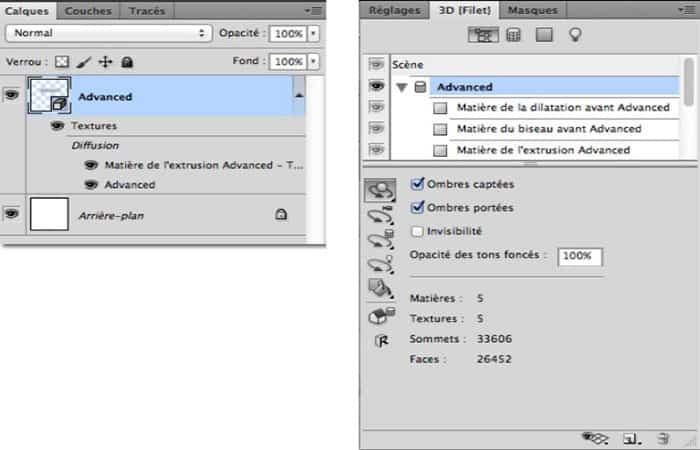
- vaiheeseen 1: Pieni testi, tässä on teksti, joka on muunnettu. 3D-paletissa objektia ei voi palauttaa tekstinä.
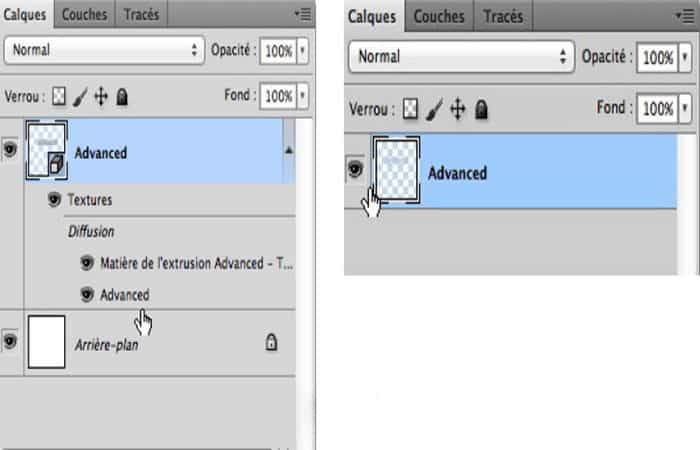
- vaiheeseen 2: Voit aina tarkastella viittaavaa kerrosta kaksoisnapsauttamalla tasoasi ja muokkaamalla sisältöä poistamalla alkuperäisen tekstin ja kirjoittamalla uuden, tämä ei vaikuta mainittuun tekstiin.
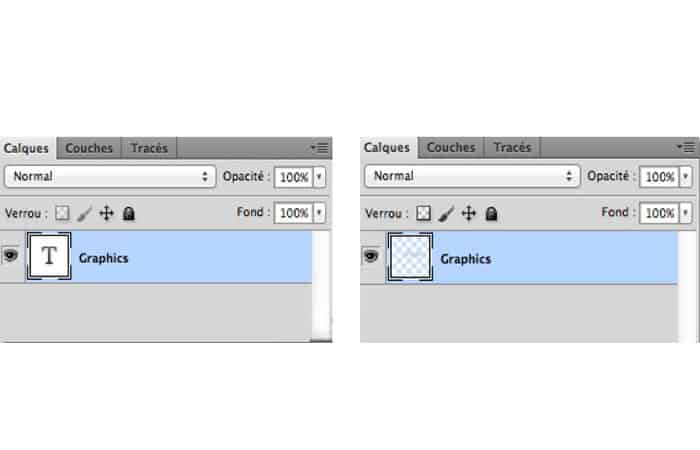
- vaiheeseen 3: Uuden tekstikerroksen lisääminen ja vanhan poistaminen... Ja tekstikerroksen muuntaminen pikselitasoksi.

- vaiheeseen 4: Teksti ei ole muuttunut, vain sen tekstuuri. Koska itse asiassa tekstiä ei voi enää muokata, voit yksinkertaisesti muuttaa sen pinnan tekstuuria. Muokattu kerros on pintakuviotaso, ei muokattava lähdetaso.
Photoshop cs6:llä:
Vaikka uudella CS6-versiolla, kun teksti on muutettu 3D-hylkiväksi objektiksi, paletissa on hyvin mahdollista muokata sen sisältöä, fonttia ja väriä.
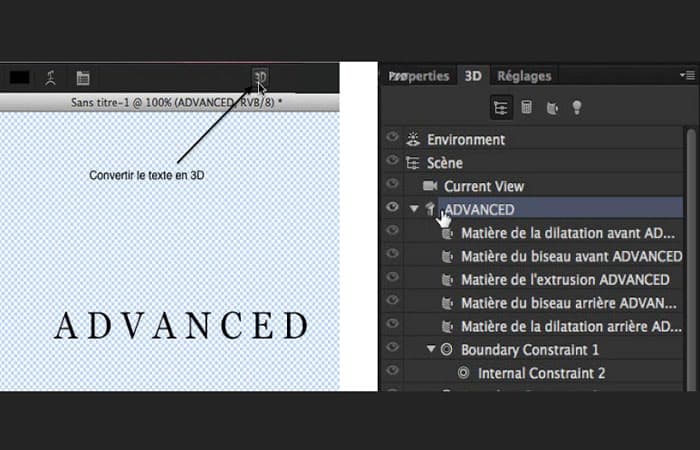
- vaiheeseen 1: Siksi on tarpeen aloittaa kirjoittamalla tekstiä ja muuntaa se 3D-kohokuvaksi Teksti-työkalun Ominaisuudet-palkin 3D-toiminnolla.
- vaiheeseen 2: Sitten sinun on napsautettava Tekstiobjekti (tässä ADVANCED) 3D-paletissa näyttääksesi sen ominaisuudet.
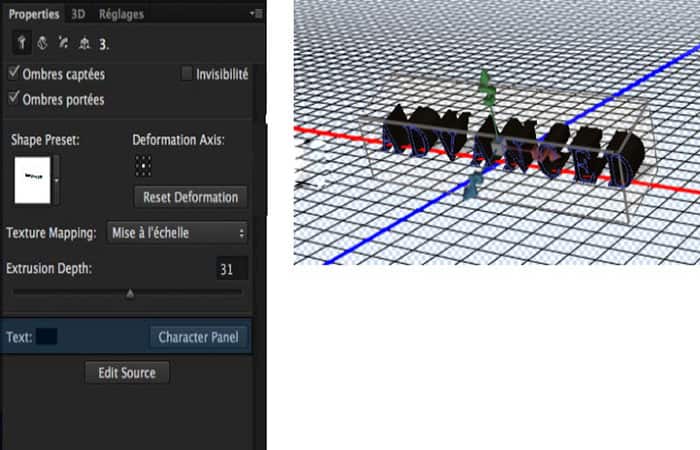
- vaiheeseen 3: Ominaisuudet paletti, voit määrittää pursotustyypin, mutta myös muuttaa tekstin väriä ja fonttia.
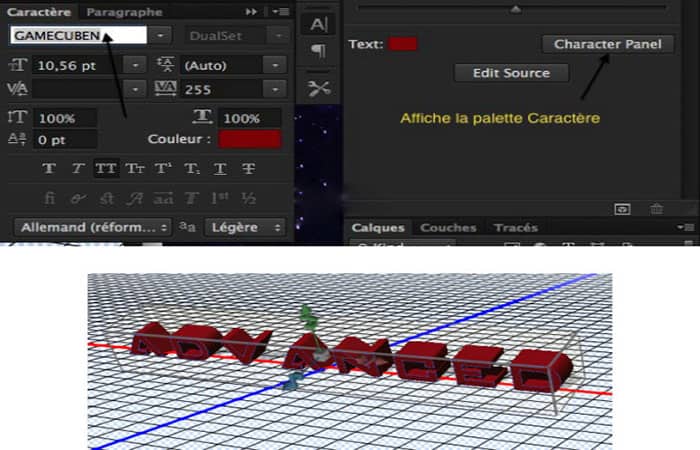
- vaiheeseen 4: Muuta väriä napsauttamalla parametria ja kirjasinta, joka näyttää merkkipaletin.
- vaiheeseen 5: Voit myös muokata tekstiä napsauttamalla Muokkaa lähdettä.
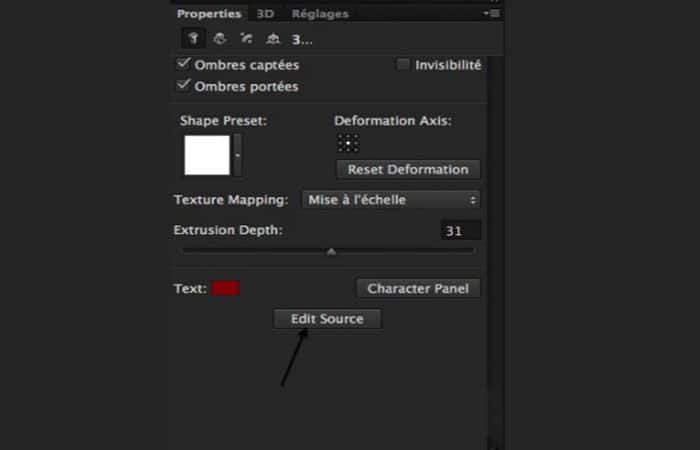
- vaiheeseen 6: Tämä avaa Tekstitaso ja voit muokata sitä. Ja tässä uutuus piilee siinä, että 3D-hylkiväksi objektiksi muunnettua tekstiä ei rasteroitu, vaan se jäi muokattavaksi tekstikerrokseksi.
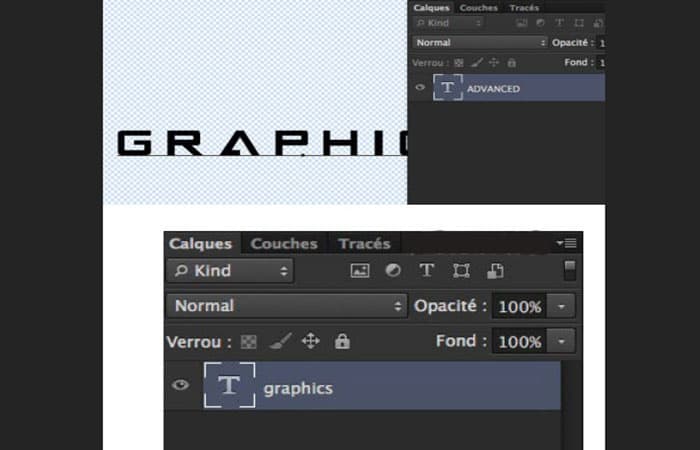
- vaiheeseen 7: Sinun tarvitsee vain sulkea viitekerros, hyväksyä muutokset ja 3D-tekstiäsi on muokattu.
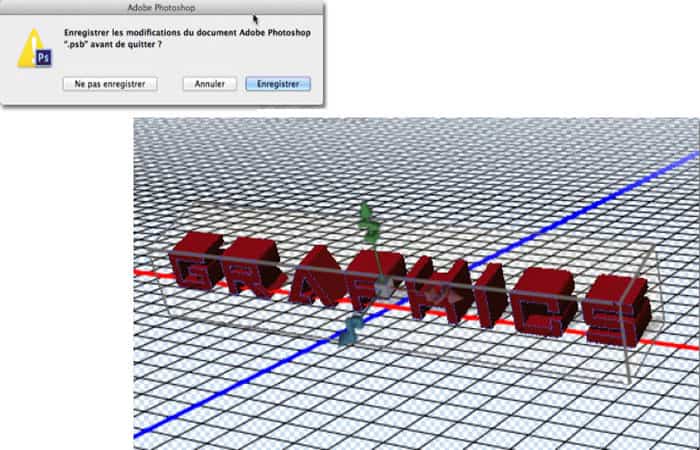
Tapa 3: Lisää 3D-tekstiä Photoshopilla maisemaan
Tämä tutoriaali on kirjoitettu Photoshop CS6:lla . Suosittelemme, että muokkaat tekstiä integroidaksesi sen maisemaan. Tämän pohjan avulla voit sommitella tekstin ympärille ilmaistaksesi haluamaasi. Voit käyttää samaa kuvaa tästä esimerkistä, mutta jos valitset toisen, ole varovainen, että valonlähde ei tule kuvan taustasta, jolloin valon suuntaaminen tekstiin on myöhemmin melko vaikeaa.
- vaiheeseen 1: Aloita avaamalla ehdotettu kuva (tai valitsemasi kuva) ja lisäämällä a Säädöt kerros / kirkkaus ja kontrasti(valinnainen, jos valitset toisen kuvan).
- vaiheeseen 2: tekstityökalu, kirjoita tekstisi haluamallasi värillä ja valitse riittävän suuri fontti.
- vaiheeseen 3: Valitsin sanan LUONTO koska ohjaamme kokoonpanoa oppositiossa aavikko / rehevä luonto ja väri #e7e5da otettu kuvani taustalta.
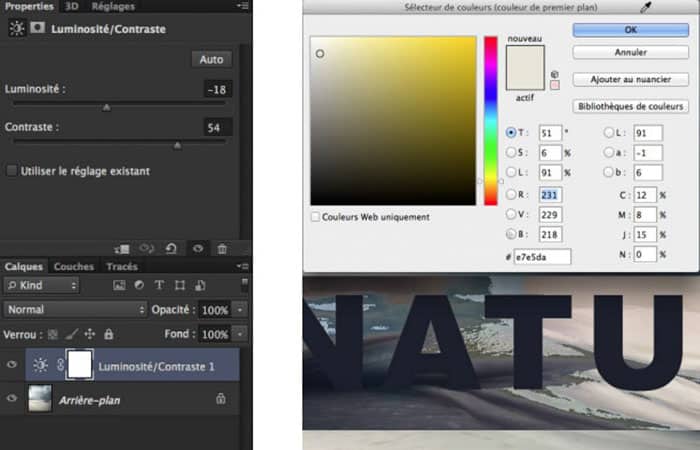
- vaiheeseen 4: Napsauta 3D-kuvaketta Ominaisuudet-palkki työkalusta ja 3D-työkaluilla suuntaa teksti niin, että se sijoitetaan maiseman pohjalle.
- vaiheeseen 5: Käytä ruudukkoa kohdistaaksesi tekstisi taustan kuvan taustaan (vasen kuvakaappaus).
- vaiheeseen 6: Napsauta nyt asiakirjassa olevaa pientä hehkulamppua kirkastaaksesi tekstiäsi.
HUOMAUTUS : Varo, ettet ole ristiriidassa tukevan kuvan kanssa. Tekstisi varjon maassa tulee vastata alkuperäisen kuvan elementtien heittämiä varjoja (oikea kuvakaappaus).
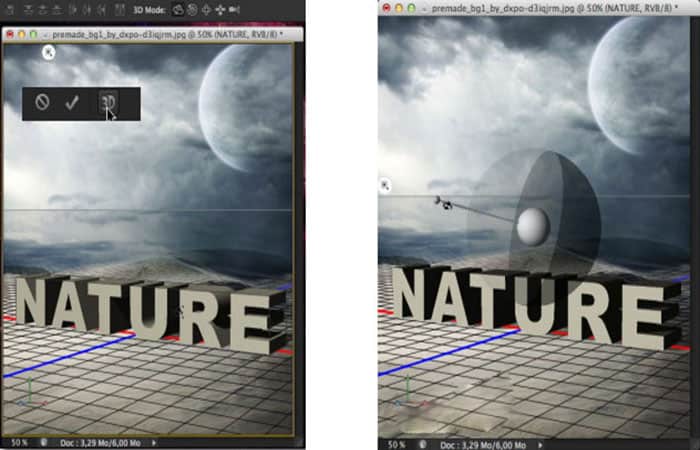
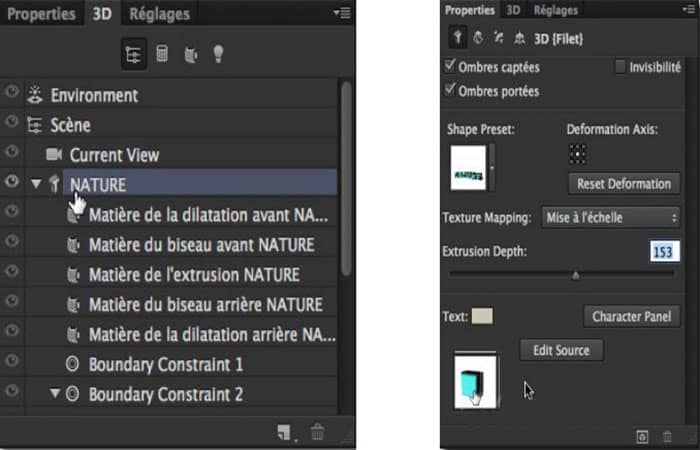
- vaiheeseen 7: Kaksoisnapsauta Tekstiobjekti 3D-paletissa päästäksesi Ominaisuuksiin. Valitse suulakepuristuksen muoto (Preset Shape) ja sen koko (Extruusion Depth).
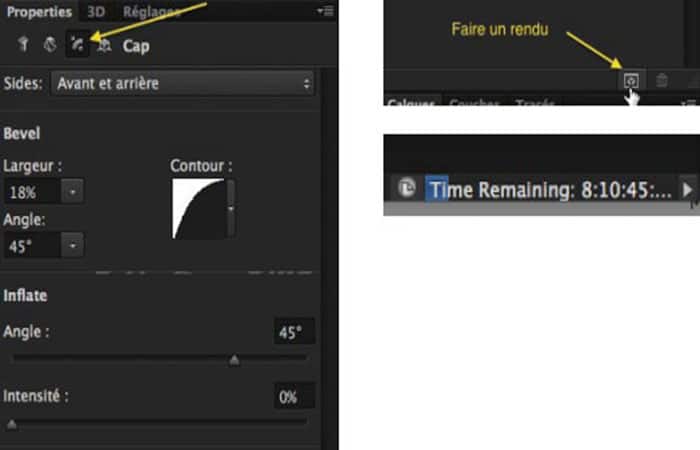
- vaiheeseen 8: Cap-välilehti, määrittää tyypin Viistetty muoto.
- vaiheeseen 9: Aloita renderöinti ja odota sen valmistumista. Siinä on myös edistymispalkki aika jäljellä asiakirjaikkunan tilarivillä. Jotta sää rauhoittuu, sinun on odotettava hieman, se on melko oikukas.
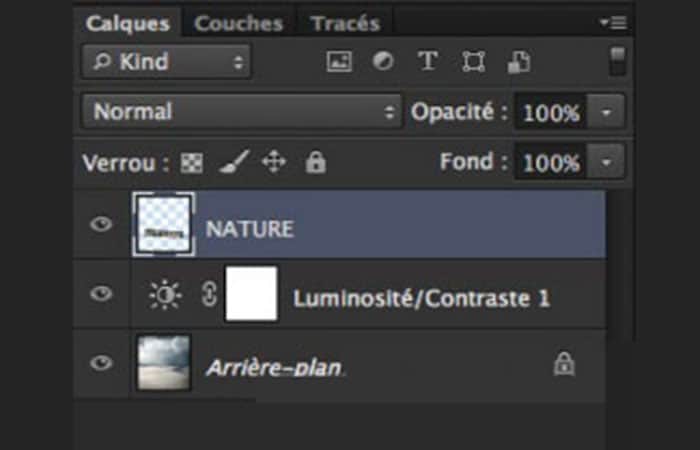
- vaiheeseen 10- on Adjustments-taso, aseta teksti päälle ja rasteroi se valikon kautta Taso / rasterointi / 3D.
Askel askeleelta lopullisessa koostumuksessa 3D-tekstin lisäämiseksi Photoshopilla maisemassa:
Nyt esittelemme lyhyesti lopullisen sävellyksen vaiheet. Käytetyt kuvat ovat pääosin netistä ladatuista gallerioista, niitä on aika paljon, joten en luettele kaikkia.
- vaiheeseen 1: Sijoita luonnon elementtejä tekstin päälle ja ympärille (älä etsi elementtien välisiä mittasuhteita, niitä ei ole täällä).
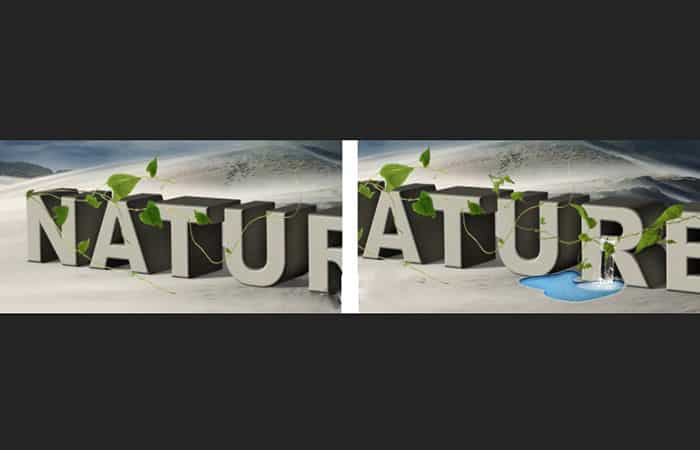
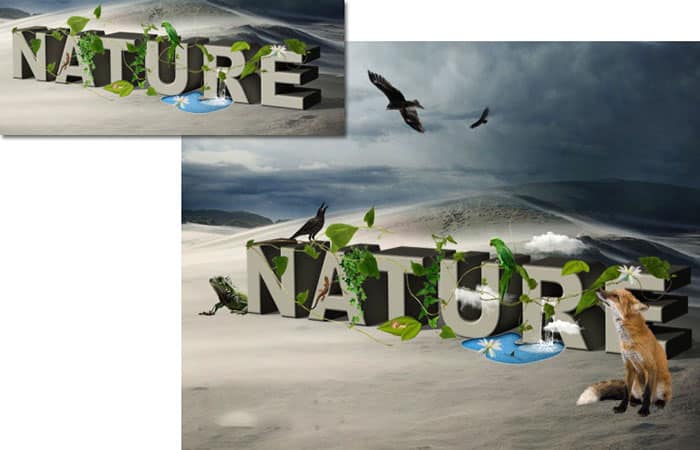
- vaiheeseen 2: Työskentele seuraavaksi heitettyjen ja vangittujen varjojen parissa. Toisaalta tässä vaiheessa on parempi olla maiseman mukainen.
HUOMAUTUS : Prosessiin kuuluu tasojen lisääminen, joille maalataan vangitut varjot (objektin vastaanottamat varjot) ja heitetyt varjot (objektin heittämät varjot). Myös säätötasot (kirkkaus ja kontrasti) voivat olla tarpeen.
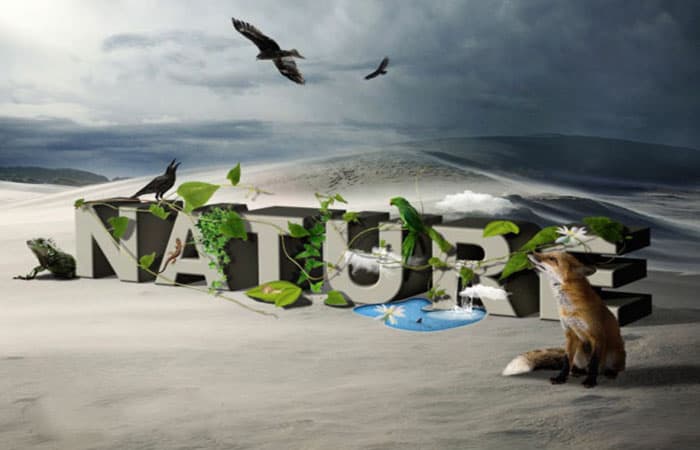
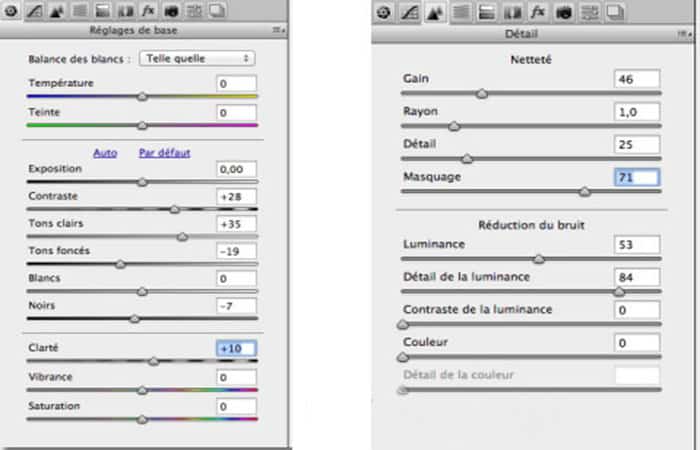
Viimeistely kameran Rawilla 3D-tekstin lisäämiseksi Photoshopilla maisemassa:
Lopettaaksesi Camera Raw'ssa, sinun on tallennettava sävellys JPG-muodossa ja avattava se Camera Raw'ssa ja tehtävä sitten säädöt.
Siksi tämä on kaiken subjektiivisuuden loppu.
Tapa 4: Photoshoppattu 3D-teksti upotettuna lattialle
Tämä kuvankäsittelyohjelma luotiin sijoittamaan pelkkää tekstiä lattialle. Tekstin tekstuurin on oltava sama kuin lattian. Tämä tutoriaali on kirjoitettu CS6- versiolla ; sinun on mukautettava koko 3D-osio CS5-versioon, jos käytät kyseistä versiota. CS5:n 3D-työkalujen hallinta vaaditaan.
3D-teksti, jossa Photoshop on sijoitettu maahan:
- vaiheeseen 1: Avaa vaakakuvasi (tausta) ja -painikkeella Teksti työkalu, kirjoita mitä haluat.
- vaiheeseen 2: Käytä väreissä neutraalia harmaan sävyä, yleensä vain mustan ja valkoisen välissä #7f7f7f.
- vaiheeseen 3: Napsauta kuvaketta 3Dmuuntaaksesi tekstisi 3D:ksi toiminnolla 3D helpotus.
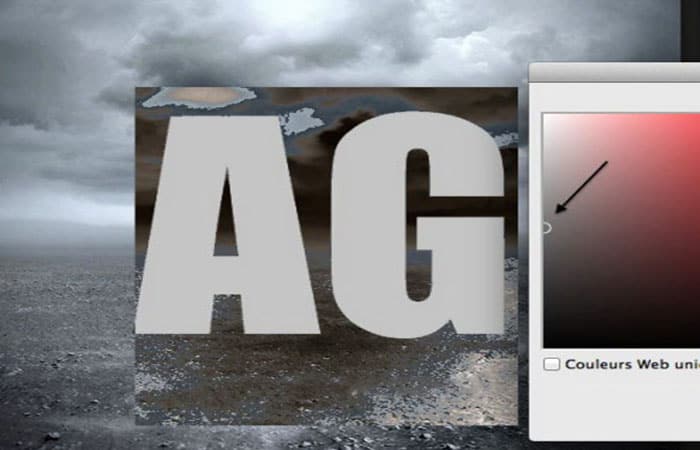
- vaiheeseen 4: 3D paletti, kaksoisnapsauta tekstiä (AG) asettaaksesi sen pursotus-, viiste- ja koordinaattiominaisuudet.
- vaiheeseen 5: Välilehdellä Koordinaatit, anna arvo 90 °varten Xs. Tämä pudottaa tekstin lattialle.
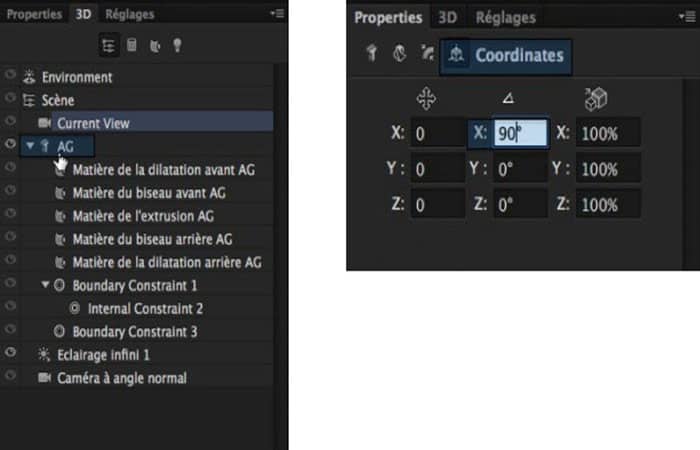
- vaiheeseen 6: Välilehdellä 3D (tiedosto), valitse kehyksen tyyppi (Esiasetettu muoto) ja sen puristaminen (Detph-ekstruusio). Sinun tulee tarkistaa kaapatut ja heitetut varjot.
- vaiheeseen 7: Välilehdellä TAPA, määrittää viisteen muodon tyypin.
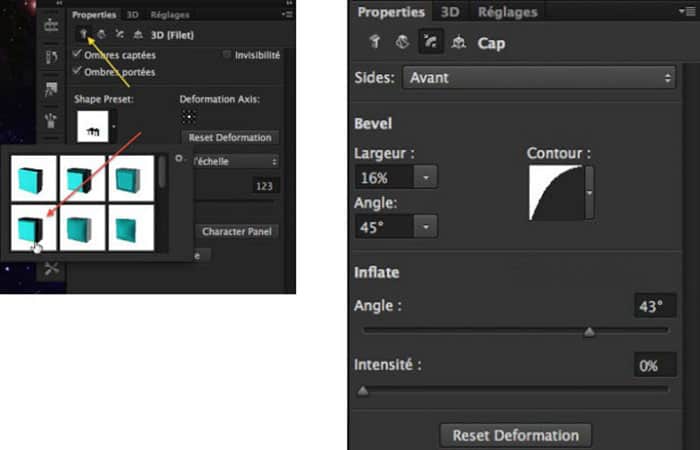
- vaiheeseen 8: Suuntaa asiakirjassa teksti suhteessa taustaasi ja napsauta sitten valokuvaketta (lamppu valkoisessa ympyrässä) suuntaamaan valoa.
- vaiheeseen 9: Jos valitset linkitetyn taustan, valo tulee edestä, joten sinun on suunnattava 3D-tekstin valonlähde niin, että se valaisee tekstin samalla tavalla, joten tekstin varjon tulee olla koristeen edessä . .
- vaiheeseen 10: 3D / Maatason kohteen magnetismi sijoittaaksesi tekstin maahan.
HUOMAUTUS : Tärkeää varjojen hallinnassa. Kun olet tyytyväinen tekstiisi, aloita renderöinti.
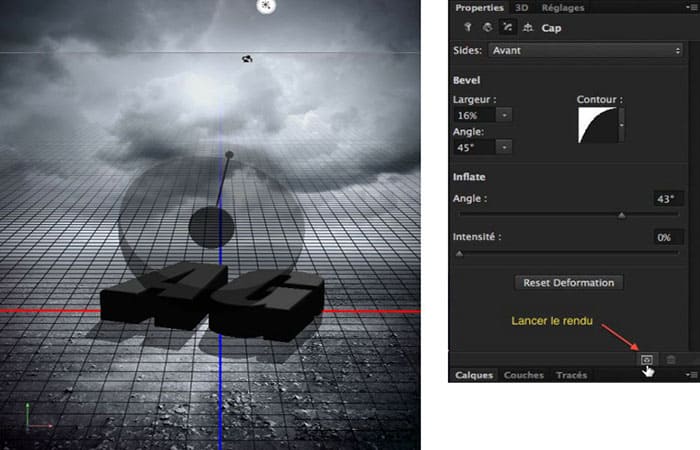
Integrointi 3D-tekstin koristeluun Photoshopilla:
- vaiheeseen 1: Jos teksti on liian tummaa, voit rajata tasoja Asetukset / Kirkkaus / Kontrasti ja tasot.
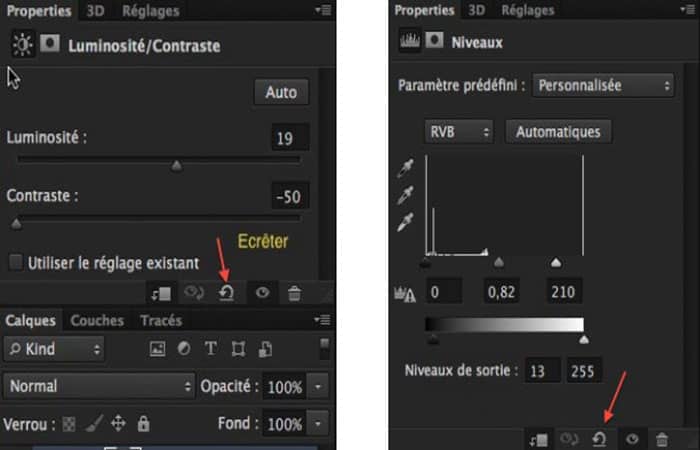
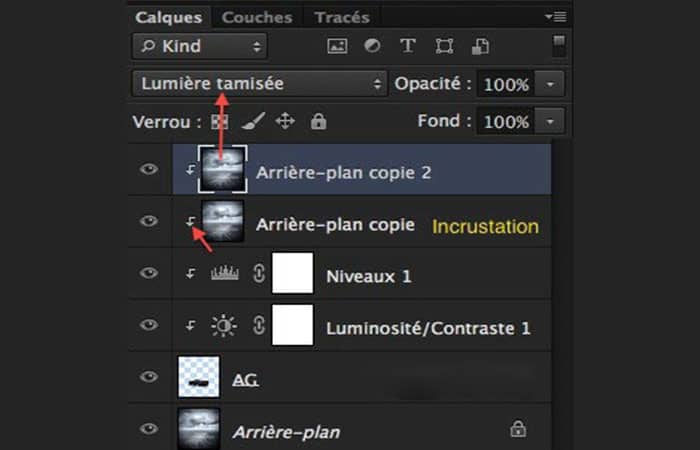
- Vaihe 2: Kopioi tausta kahdesti, aseta se pinon (tasojen) päälle ja leikkaa molemmat tasot tekstitasoon.
- vaiheeseen 3: Jos haluat leikata kerroksen sen alapuolella olevan kerroksen kanssa, paina yksinkertaisesti Alt + napsauta kerrospaletin kahden kerroksen välissä.
- vaiheeseen 4: Aseta ensimmäinen kerros päälle Päällys ja toinen sisään Pehmeä valo.
Taustastasi riippuen saatat tarvita vain yhden kopion.
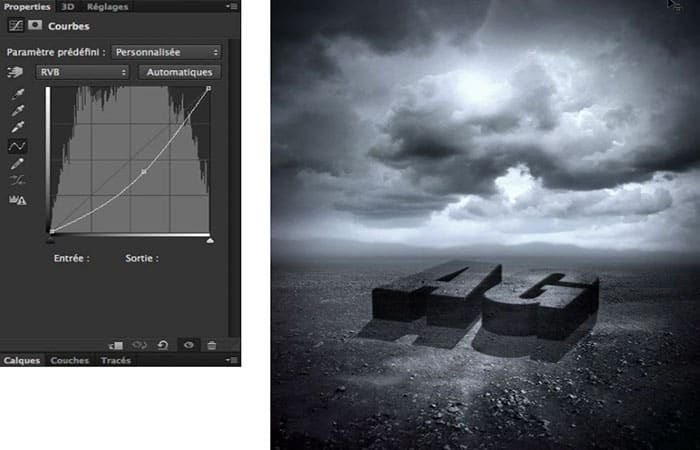
- vaiheeseen 5: Lisää kerroksen Asetukset / Käyrät hämärtääkseen tunnelmaa hieman. Tietysti tämä riippuu edelleen valitsemastasi taustasta.
- Vaihe 6: Avaa variksen (tai Korpin) kuva ja rajaa se. Vedä se sitten asiakirjaan johonkin tekstisi kirjaimesta. Mukauta sen kokoa Komento/Ctrl + T.
- Vaihe 7: Koska varis ei todellakaan ole oikeassa sävyssä, lisää kerros Asetukset / Sävy ja kylläisyys
- vaiheeseen 8: Klikkaus Nollaa ja löytää oikea sävy, kylläisyys ja vaaleus taustan mukaan. Muista rajata tämä kerros.
- vaiheeseen 9: Kopioi varis kerros ja Kuva / Asetukset / Kynnys. Tee siitä musta siluetti.
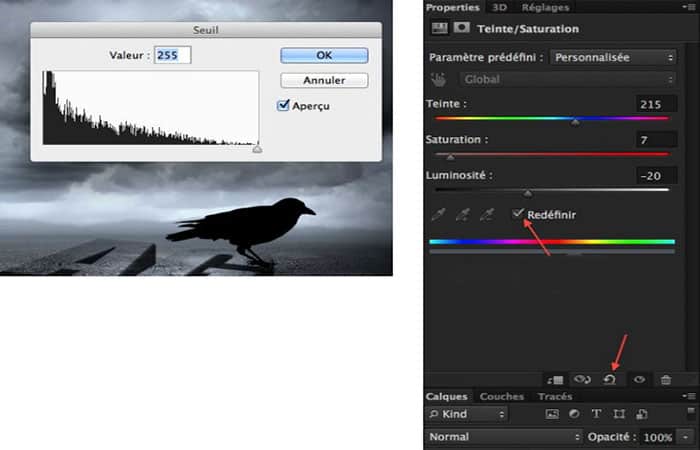
- vaiheeseen 10: Käytä Muokkaa / Muunnos / Pystyakselin symmetriasitten gira pudottaaksesi varjon tekstin päälle.
Saatat olla kiinnostunut lukemaan myös aiheesta: Kuinka luoda tekstiä tulitehosteella Photoshopissa
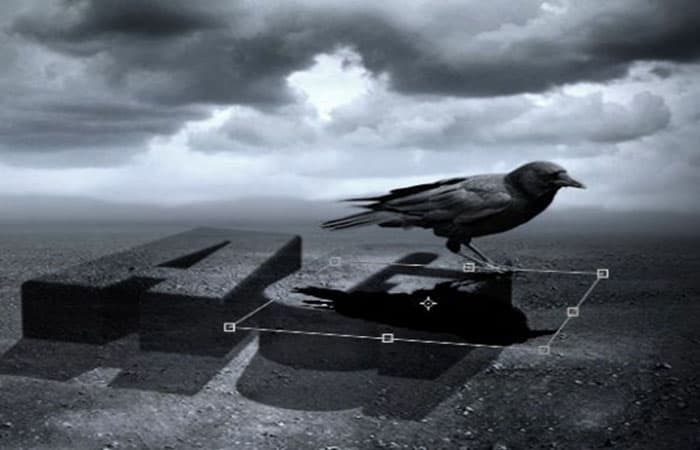
- vaiheeseen 11: Hänen kanssaan luonnos, poistaa kaikki varjot, jotka eivät ole kirjeen pinnalla, lukuun ottamatta päätä, joka työntyy ulos kirjaimesta. Valitse tämä osa sijoittaaksesi sen maahan loogisemmalla tavalla.
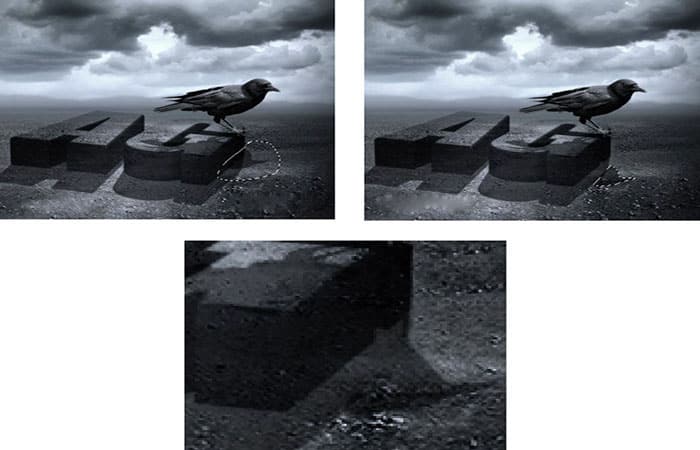
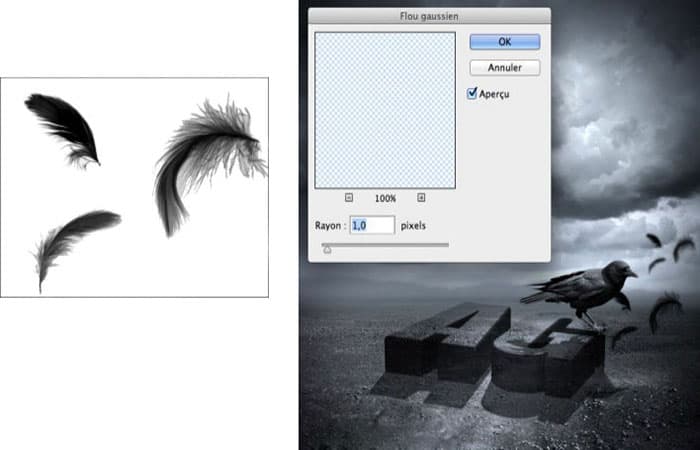
- Vaihe 12: Avaa kuva höyhenillä (ladattavissa opetusohjelman alussa).
- vaiheeseen 13: Jotta ne muuttuvat mustiksi, sinun on ensin poistettava kuvasta kylläisyys käyttämällä Shift + Cmd / Ctrl + Tja käännä sitten värit läpi Komento/Ctrl + I.
- Vaihe 14: Vedä kynät asiakirjaan, säädä kokoa ja aseta taso päälle tuote. Kopioi tämä kerros, pienennä kokoa ja lisää a Suodatin / himmennys / Gaussian Blur noin 1 px, antaaksesi sävellykseen syväterävyyden.
Voit lukea myös aiheesta: Julisteen luominen Photoshopilla
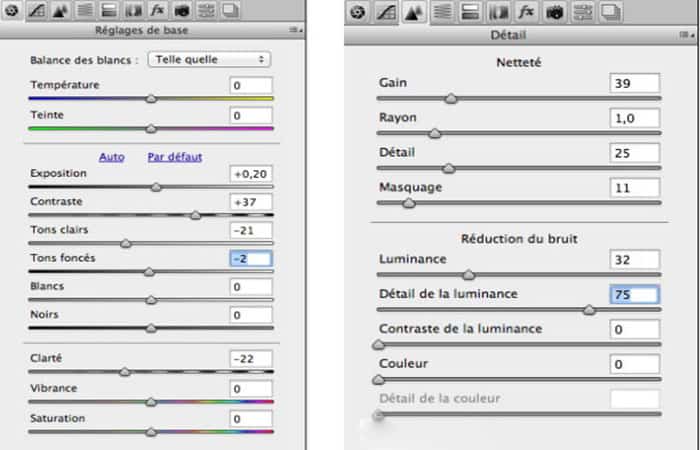
- Vaihe 15: Voit jättää sen ennalleen, mutta jos haluat lopettaa CameraRaw, tallenna sävellyksesi nimellä jpg y avaa se en CameraRaw .
- vaiheeseen 16- Seuraa kuvakaappauksia tai luo omia asetuksiasi. Kaikki tämä on vain subjektiivisuutta, jokainen omansa.
Toisin sanoen, Camera Raw -moduuli on tässä versiossa 7 Photoshop CS6:lla ja valotusasetuksia on muokattu.
Johtopäätös
Kuten näet, nämä ovat tehokkaimpia tapoja luoda, lisätä ja upottaa 3D-tekstiä Photoshopilla sen CS5- ja CS6-versioissa. Suosittelemme, että käytät sitä, joka parhaiten sopii taiteellisiin tarpeisiisi ja harjoittelee, kunnes se tulee sinulle luonnollisesti. Toivomme, että olemme auttaneet sinua näillä tiedoilla.

Nimeni on Javier Chirinos ja olen intohimoinen teknologiaan. Niin kauan kuin muistan, pidin tietokoneista ja videopeleistä, ja se harrastus päätyi työhön.
Olen julkaissut teknologiasta ja vempaimista Internetissä yli 15 vuoden ajan, erityisesti vuonna mundobytes.com
Olen myös verkkoviestinnän ja markkinoinnin asiantuntija ja minulla on tietoa WordPress-kehityksestä.