- Taustavalon kytkeminen päälle kannettava useilta eri merkeiltä, kuten HP, ASUS, Dell.
- Ratkaisuja yleisiin näppäimistön taustavaloon liittyviin ongelmiin.
- Lisäkonfiguraatio saatavilla RGB-oheislaitteille, joissa on Windows 11 ja erikoisohjelmistoja.
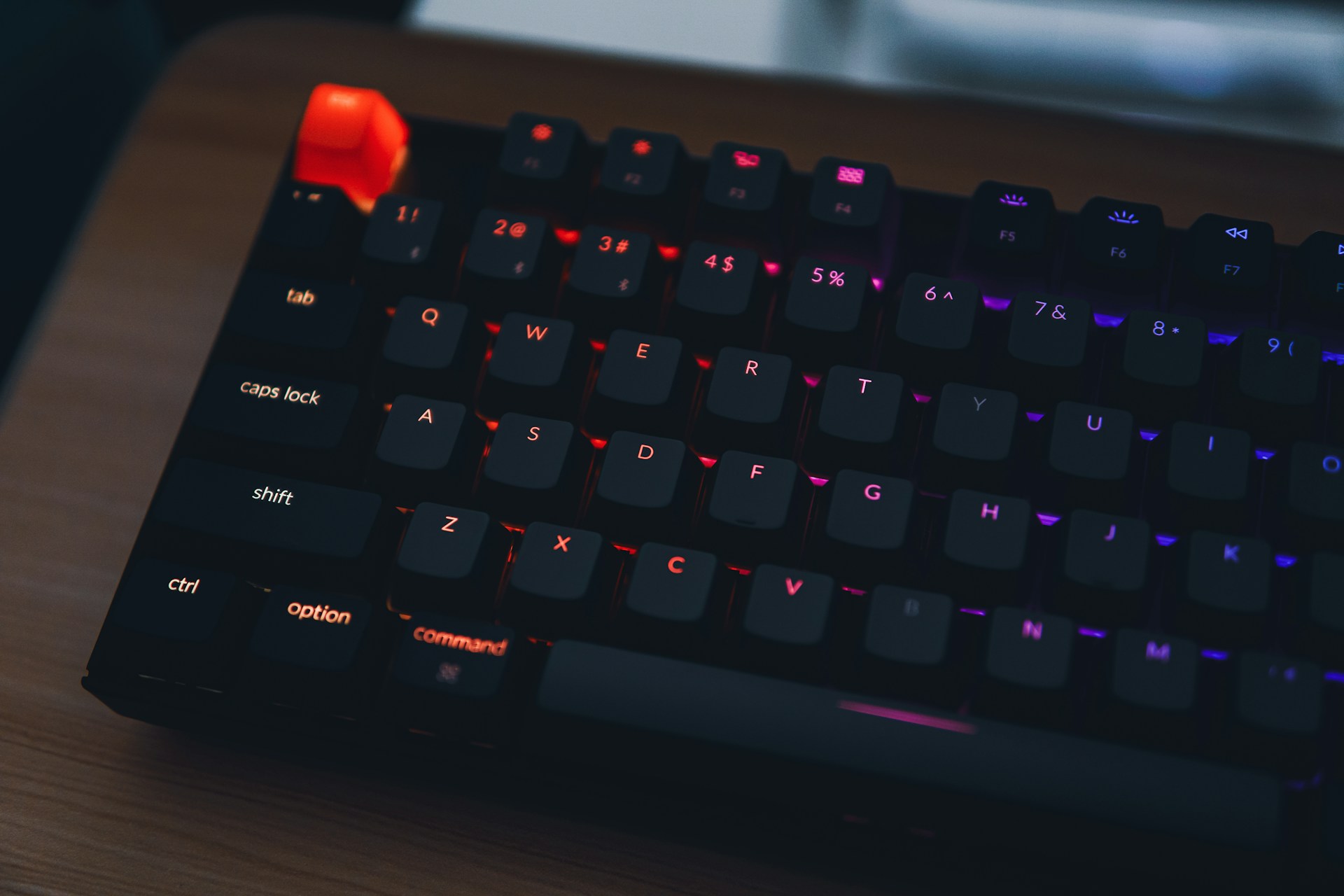
Jos kannettavassasi on taustavalaistu näppäimistö, olet todennäköisesti havainnut valon hyödylliseksi hämärässä valaistuksessa. Kannettavan tietokoneesi mallista ja kokoonpanosta riippuen ei kuitenkaan välttämättä ole selvää, miten tämä ominaisuus kytketään päälle tai pois päältä tai mitä tehdä, jos se ei toimi oikein. Alla selitämme, miten taustavalaistu näppäimistö kytketään päälle, miten sen kirkkautta säädetään ja miten vianetsinnässä voi esiintyä ongelmia.
Windows 11: ssä näppäimistön taustavalon hallinnan pitäisi olla yksinkertainen prosessi, mutta se vaihtelee mallista toiseen. Täältä löydät kattavan oppaan, joka kattaa eri merkit ja tilanteet ja antaa sinulle työkalut, joita tarvitset nauttiaksesi taustavalaistusta näppäimistöstäsi vaivattomasti.
Kuinka kytkeä taustavalaistu näppäimistö päälle eri kannettavissa tietokoneissa?
Näppäimistön taustavalon kytkeminen päälle voi vaihdella laitteesi valmistajan mukaan. Alla selitämme, kuinka se tehdään suosittujen merkkien, kuten HP:n, ASUS:n ja Dellin, tietokoneilla.
Ota taustavalaistu näppäimistö käyttöön HP:n kannettavissa tietokoneissa
HP:n kannettavissa tietokoneissa näppäimistön taustavalo aktivoidaan yleensä F5 -näppäimellä , vaikka joissakin malleissa se voi olla F9 tai F11 . Voit kytkeä näppäimistön taustavalon päälle tai pois päältä painamalla vastaavaa näppäintä samalla, kun pidät Fn -näppäintä painettuna . Joissakin malleissa voit myös säätää taustavalon kirkkautta samalla näppäinyhdistelmällä painamalla sitä toistuvasti eri kirkkaustasojen välillä siirtymiseksi.
Aktivoi ASUS-kannettavien taustavalo
ASUS-kannettavissa tietokoneissa näppäimistön taustavalon kytkemiseen tarvittava näppäinyhdistelmä voi vaihdella mallista riippuen. Useimmat käyttävät Fn + F7 -näppäinyhdistelmää taustavalon aktivoimiseen, kun taas toiset mallit saattavat vaatia Fn + F3/F4 -näppäinyhdistelmän . Joissakin ASUS-pelikannettavissa tietokoneissa taustavalon voimakkuutta voi jopa säätää ylös- ja alas -nuolinäppäimillä , jolloin kirkkautta voi mukauttaa eri tasoille.
Jos et löydä näitä näppäimiä tai käyttöoppaassa ei ole mitään , mallisi ei ehkä ole yhteensopiva taustavalon kanssa.
Ota taustavalaistu näppäimistö käyttöön Dellin kannettavissa tietokoneissa
Dellin kannettavissa tietokoneissa näppäimistön taustavalon kytkemiseen käytettävä näppäinyhdistelmä voi myös vaihdella hieman mallista riippuen. Monissa tapauksissa taustavaloa ohjataan F10 -näppäimellä, vaikka Dell Alienware- tai XPS- sarjan malleissa se voi olla toisessa toimintonäppäimessä, kuten F6 . Vastaavasti Fn -näppäinyhdistelmällä voit kytkeä ominaisuuden päälle tai pois päältä ja joissakin malleissa säätää kirkkautta.
Jos et saa taustavaloa päälle millään näppäinyhdistelmällä, tarkista virransäästöasetukset tai Dell-ohjelmisto, kuten Alienware Command Center , jolla voi hallita näitä ominaisuuksia.
Ohjaa taustavaloa Windows 11 -järjestelmissä
Windows 11:ssä Microsoft on helpottanut RGB-valaistuksen hallintaa joissakin kannettavissa tietokoneissa ja oheislaitteissa. Voit hallita tätä valaistusta Windowsin asetusten Mukauttaminen -osiossa . Jos laitteesi on yhteensopiva, voit säätää sekä laitteiden dynaamista valaistusta että niiden kirkkautta ja erilaisia tehosteita.
Joissakin tietokoneeseen liitetyissä RGB-laitteissa, kuten näppäimistöissä ja hiirissä, voit myös käyttää laajennettuja työkaluja värien ja tehosteiden mukauttamiseen. Lisäksi on mahdollista synkronoida oheislaitteiden valaistus Windowsin värimaailman kanssa.
Jos laitteessasi on dynaaminen valaistus, löydät sen asetukset kohdasta Käynnistä > Asetukset > Mukauttaminen > Dynaaminen valaistus . Täällä näet kaikki yhteensopivat laitteet ja voit säätää valaistusta sekä yksittäin että yleisesti.
Näppäimistön taustavalon vianmääritys
Nollaa BIOS tai EC
Jos näppäimistön taustavalo ei toimi oikein, yksi vaihtoehto on yrittää nollata BIOS tai EC (Integrated Controller) -ajuri. Tämä prosessi voi ratkaista tietokoneesi laitteistonhallintaan liittyviä ongelmia.
Voit tehdä tämän ASUS-kannettavissa tietokoneissa sammuttamalla ensin tietokoneen ja pitämällä F2 -näppäintä painettuna samalla, kun käynnistät sen. Tämä vie sinut BIOS-valikkoon, jossa voit palauttaa oletusasetukset. Käynnistä järjestelmä uudelleen ja tarkista, jatkuuko ongelma.
Jos se ei auta, voit kokeilla myös täydellistä järjestelmän nollausta, joka saattaa korjata virransäätimen ja laitteistonhallinnan ongelmat.
Päivitä BIOS ja ajurit
Toinen tärkeä askel on varmistaa, että sekä BIOS että järjestelmäohjaimet päivitetään uusimpaan versioon. Tämä on erityisen tärkeää ASUS- ja Dell-tietokoneissa, joissa päivitykset voivat korjata vakaus- tai toiminnallisuusongelmia. Siirry laitteesi valmistajan verkkosivustolle lataamaan tarvittavat päivitykset ja asentamaan ne seuraamalla ohjeita.
Asenna järjestelmän ohjausliittymän ohjain uudelleen
Joskus ongelma voi liittyä System Control Interface (SCI) -ajuriin, joka ohjaa toimintoja, kuten näppäimistön taustavaloa. Voit asentaa tämän ajurin uudelleen ASUS-kannettaviin tietokoneisiin avaamalla Laitehallinnan (voit etsiä sitä Windowsin hakupalkista) ja etsimällä ajurin "Järjestelmälaitteet"-kohdasta. Napsauta sitä hiiren kakkospainikkeella ja valitse Poista laitteen asennus . Kun asennus on poistettu, lataa ja asenna uusin versio ASUSin verkkosivustolta.
Ohjainten uudelleenasennusvaiheet voivat vaihdella hieman valmistajan mukaan, mutta yleinen toimenpide on sama useimmille merkeille.
Kuinka säätää kirkkautta tai muuttaa taustavalon väriä
Näppäimistön kirkkauden säätö
Kannettavan tietokoneen mallista riippuen voit säätää taustavalon kirkkautta painamalla toistuvasti määritettyjä toimintonäppäimiä lisätäksesi tai vähentääksesi voimakkuutta. Nämä näppäimet on yleensä merkitty valokuvakkeella näppäimistön yläpainikkeissa.
Muuta pelikannettavien taustavalon väriä
Joissakin pelikannettavissa, kuten HP OMEN -sarjassa , voit säätää paitsi kirkkautta myös taustavalon väriä. Tässä tapauksessa voit tehdä sen esiasennetun ohjelmiston, kuten OMEN Command Centerin , kautta . Siellä voit määrittää tiettyjä värejä näppäimistön eri alueille ja käyttää animaatiotehosteita, kuten värikiertoa tai hengitystilaa.
RGB-valaistusohjelmisto Windows 11:ssä
Tietyissä Windows 11 -malleissa voit hallita eri laitteiden RGB-valaistusta käyttöjärjestelmän kautta. Tätä ominaisuutta testataan parhaillaan Insider-ohjelmassa , mutta jos sinulla on siihen pääsy, voit ottaa sen käyttöön työkaluilla, kuten Vivetool , kolmannen osapuolen sovellus kokeellisten ominaisuuksien käyttöönottoon Windowsissa. Kun ominaisuus on otettu käyttöön, voit synkronoida RGB-tehosteet muiden laitteiden kanssa ja mukauttaa asetuksia valaistusvalikosta.
Kaikkien näiden vaihtoehtojen ja vianetsintämenetelmien avulla sinun pitäisi pystyä saamaan kaikki irti taustavalaistusta näppäimistöstäsi, olipa kyseessä yötyö, pelaaminen tai yksinkertaisesti työtilan mukauttaminen.
Jokaisella valmistajalla on omat erityispiirteensä, mutta näiden tietojen avulla olet valmis hallitsemaan ja ratkaisemaan Windows 11:n näppäimistön taustavalon kanssa ilmeneviä ongelmia.

Olen Alberto Navarro ja olen intohimoinen kaikesta teknologiaan liittyvästä huippuluokan vempaimista kaikenlaisiin ohjelmistoihin ja videopeleihin. Kiinnostukseni digitaalisuuteen alkoi videopeleistä ja jatkui digitaalisen markkinoinnin maailmassa. Olen kirjoittanut digitaalisesta maailmasta eri alustoilla vuodesta 2019 ja jakanut alan viimeisimmät uutiset. Yritän myös kirjoittaa omaperäisellä tavalla, jotta pysyt ajan tasalla samalla kun viihdyt.
Opiskelin sosiologiaa yliopistossa ja jatkoin opintojani digimarkkinoinnin maisteriksi. Joten jos sinulla on kysyttävää, jaan kanssasi kaikki kokemukseni digitaalisen markkinoinnin, teknologian ja videopelien maailmasta.