- Microsoft 365 y Google Workspace tarjoaa täydellisiä tuottavuuspaketteja, mutta erilaisilla lähestymistavoilla yhteensopivuuden, yhteistyön ja hallinnan suhteen.
- Alustan valinnan tulisi olla organisaation kulttuurin, toimialan, laitetyypin sekä tietoturva- ja vaatimustenmukaisuustarpeiden mukainen.
- Siirtyminen Google Workspacesta Microsoft 365:een mahdollistaa sähköpostin, kalentereiden, yhteystietojen ja tiedostojen siirtämisen, vaikkakin siihen liittyy rajoituksia, jotka kannattaa ottaa huomioon.
- Kokonaiskustannusten analysointi sekä niiden vaikutus tuottavuuteen ja hybridityöhön on avainasemassa muutoksen perustelemisessa ja kitkattoman siirtymän suunnittelussa.
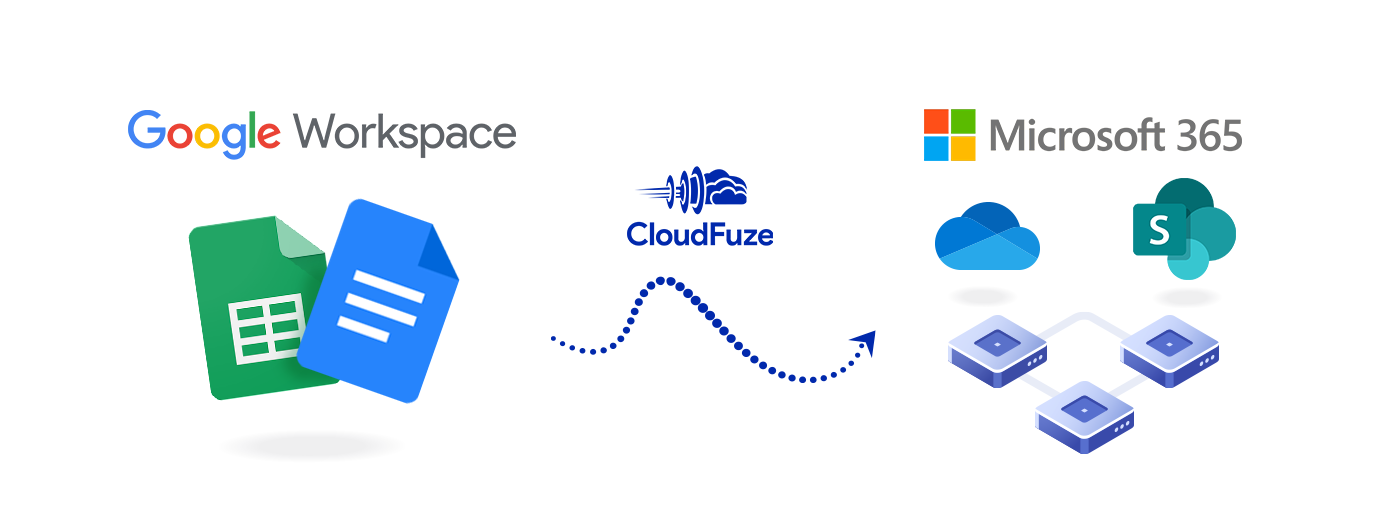
Jos olet työskennellyt Google Workspace ja harkitset siirtymistä Microsoft 365:eenTodennäköisesti puolet tiimistäsi on innoissaan Gmailista, Drivesta ja Docsista... ja toinen puoli vannoo, että ilman niitä... sanaExcel ja PowerPoint eivät selviä. Tämä tilanne on yleisempi kuin miltä näyttää: organisaatiot ovat investoineet Googleen vuosia, kouluttaneet käyttäjiään, mutta silti erittäin suuri osa heistä suosii Microsoftin ekosysteemiä.
Tässä yhteydessä tavanomainen kysymys on, onko Pysy Google Workspacessa, siirrä kaikki Microsoft 365:een tai elä rinnakkain puolivillaisesti Jatkaen Officen asentamista tietokoneille ja tiedostojen tallentamista Driveen. Ja tietenkin herää toinen keskeinen kysymys: miten tehdä Sähköpostin, tiedostojen, kalentereiden ja käyttöoikeuksien hallittu siirto Ilman, että mitään rikkoutuu tai että käyttäjiä pidetään viikkoa toimettomina. Puretaanpa tämä kaikki rauhallisesti ja erittäin käytännöllisellä tavalla.
Microsoft 365: Tehokas ekosysteemi vaativiin liiketoimintaympäristöihin
Kun puhumme Microsoft 365 (aiemmin Office 365) Tarkoitamme alustaa, joka yhdistää klassiset työpöytäsovellukset pilvipalveluihin, edistyneeseen tietoturvaan ja moderneihin yhteistyötyökaluihin. Toisin sanoen se yhdistää perinteisen Wordin ja Excelin Teamsin kanssa. SharePointOneDrive ja koko Microsoftin hallinta- ja suojausasetukset.
Sen tunnetuimpia komponentteja ovat mm. Office-työpöytä- ja verkkosovellukset (Word, Excel, PowerPoint, Outlook, Access, Publisher) yhteistyötyökalujen, kuten Teams, SharePoint ja OneDrive, yrityspalveluita, kuten Exchange Online tai Power Platform, sekä kasvavaa valikoimaa tietoturvaratkaisuja, kuten Microsoft Defender ja vaatimustenmukaisuusominaisuuksia.
Yksi Microsoft 365:n suurimmista vahvuuksista on sen Täydellinen offline-toimintoKäyttäjät voivat jatkaa työskentelyä kaikilla Wordin, Excelin tai PowerPointin resursseilla, vaikka internet-yhteys katkeaisi. Tämä on elintärkeää yrityksissä, joilla on paljon matkustamista, rakennustyömailla, sivuliikkeissä, joissa on huono internet-yhteys, tai yksinkertaisesti käyttäjille, jotka suosivat perinteistä mallia, jossa paikallinen tiedosto synkronoidaan myöhemmin.
Lisäksi alusta on erittäin hyvin suunniteltu ns. integroida infrastruktuuriin Windows ja Active DirectorySiksi se sopii erityisen hyvin organisaatioihin, jotka toimivat jo Microsoft-ympäristössä, jossa palvelimet, verkkotunnukset ja liiketoimintasovellukset perustuvat yrityksen sisäisiin teknologioihin.
Epäsuotuisammalla puolella Microsoft 365:llä on tietty konfiguroinnin ja hallinnan monimutkaisuusHallintakeskus on erittäin tehokas, mutta sen ominaisuuksien täysimääräinen hyödyntäminen vaatii teknistä tietämystä. Oppimiskäyrä voi myös olla hieman jyrkempi käyttäjille, jotka eivät ole perehtyneet Microsoftin ekosysteemiin, erityisesti niille, jotka käyttävät puhtaasti verkkopohjaisia ympäristöjä, kuten Google Workspacea.
Google Workspace: Vaivatonta pilviyhteistyötä
Google Workspace (entinen G Suite) syntyi alusta alkaen ajatuksella, että Kaikki tapahtuu selaimessa ja reaaliajassaEi tarvitse asentaa raskaita ohjelmistopaketteja: Docs, Sheets, Slides, Gmail, Kalenteri, Meet… kaikkiin pääsee käsiksi verkosta tai sovellukset Erittäin kevyet matkapuhelimet, jotka on suunniteltu toimimaan missä tahansa.
Sviitin sydämen muodostavat Gmail, Drive, Docs, Sheets, Slides, Kalenteri, Chat ja MeetLisäksi se sisältää apuohjelmia, kuten Forms, Sites, Keep, Jamboard ja AppSheet. Toisin sanoen, yrityksesi sähköposti on katettu. varastointi pilvessä, perustoimisto-ohjelmistopaketit, videopuhelut ja sisäiset viestit, painottaen yksinkertaisuutta.
Google Workspacen suurin vahvuus on sen samanaikainen yhteistyö asiakirjojen parissaUseat käyttäjät voivat muokata tiedostoa samanaikaisesti, nähdä muutokset reaaliajassa, kommentoida, ehdottaa ja keskustella dokumentin sisällä ilman, että tarvitsee huolehtia versionhallinnasta tai tiedostojen lukituksista. Hajautetuille tiimeille, startup-yrityksille ja yrityksille, joilla on erittäin matala organisaatiorakenne, tämä on puhdasta kultaa.
Toinen erittäin arvostettu seikka on sen puhdas ja minimaalinen käyttöliittymäNäin useimmat käyttäjät oppivat käyttämään palvelua vain muutamassa minuutissa, varsinkin jos heillä oli jo käytössään henkilökohtainen Gmail- tai Google Drive -tili. Organisaatioissa, joissa on pienet IT-tiimit, tämä yksinkertaisuus vähentää ongelmia ja tukiaikaa.
Vähemmän positiivinen puoli on se, että riippuvuus internet-yhteydestä Ero on melko selvä: offline-tiloja on kyllä, mutta ne eivät yllä Microsoftin työpöytäsovellusten kypsyystasolle. Lisäksi, vaikka yhteensopivuus Office-tiedostojen kanssa on parantunut merkittävästi, monimutkaisten Excel- tai Word-dokumenttien avaaminen tai muokkaaminen [järjestelmässä/sovelluksessa/jne.] voi edelleen olla ongelmallista. Google Docs tai Sheets.
Keskeinen vertailu: käyttökokemus, yhteistyö ja tallennustila
Jos keskitymme käyttäjän päivittäisiin tarpeisiin, Microsoft 365 tarjoaa käyttöliittymiä, joissa on enemmän vaihtoehtoja ja mahdollisuuksiajossa on valikoita, välilehtiä ja lisäasetuksia täynnä olevia valintanauhoja. Tämä sopii täydellisesti käyttäjille, jotka käyttävät Exceliä tai Wordia äärirajoilleen, mutta se voi olla ylivoimaista peruskäyttäjille.
Google Workspace puolestaan panostaa a:han Selkeämpi muotoilu, jossa ominaisuudet näytetään kontekstuaalisestiTämä peittää osan monimutkaisuudesta, jotta käyttäjä ei eksy. Se nopeuttaa käyttöönottoa, vaikka jotkut edistyneet käyttäjät kaipaavatkin perusteellisempia vaihtoehtoja erittäin monimutkaisille dokumenteille.
Yhteistyössä Microsoft 365 nojaa erityisesti Teams, SharePoint ja yhteismuokkaus OfficessaTeams yhdistää keskustelun, kanavat, videopuhelut ja OneDrivessa tai SharePointissa isännöityjen dokumenttien yhteismuokkauksen. Yhteismuokkaus toimii hyvin, vaikka käyttökokemus on joskus epäyhtenäisempi työpöytä- ja verkkoversioiden välillä.
Google Workspacella on puolestaan reaaliaikainen yhteistyö sisäänrakennettuna DNA:hanKaikki on suunniteltu nopeaa jakamista, samanaikaista muokkaamista ja kommentointia varten. Meetin integrointi Kalenteriin ja dokumentteihin tekee sähköpostista tai dokumentista videopuheluun siirtymisestä uskomattoman helppoa.
Tiedostojen tallennuksessa ja hallinnassa OneDrive ja SharePoint tarjoavat erittäin jäsennelty dokumenttikirjastomallijossa on tarkkoja hallintaoikeuksia, hyväksyntätyönkulkuja, metatietoja ja säilytyskäytäntöjä. Google Drive puolestaan erottuu edukseen yksinkertaisuudellaan (ja vaihtoehtoja on, kuten Proton Drive): tehokkaat haut, ketterä jakaminen ja lähes minkä tahansa tiedoston esikatselu ilman lisäsovelluksia.
Tietoturva, määräystenmukaisuus ja integrointi muihin järjestelmiin
Kun puhumme turvallisuus ja vaatimustenmukaisuusMicrosoft 365:llä on yleensä etulyöntiasema erittäin säännellyillä aloilla (rahoitus, terveydenhuolto, julkishallinto), koska se sisältää ominaisuuksia, kuten edistyneen DLP:n, tiedonhallintajärjestelmän, Microsoft Defenderin, erittäin tarkan identiteettien ja käyttöoikeuksien hallinnan sekä laajan sertifiointiluettelon (GDPR, HIPAA, ISO 27001 jne.).
Google Workspace ei ole tässäkään asiassa jämäkkä: Hyödynnä Googlen globaalia infrastruktuuria ja turvatoimenpiteitäkaksivaiheisella vahvistuksella, tietojenkalastelusuojauksella ja haittaohjelmatHolvi tietojen säilytykseen ja sähköiseen tiedonhakuun sekä kontekstuaalisiin käyttöoikeuksien hallintaan. Jotkin hallintatoiminnot ovat kuitenkin vähemmän tarkkoja kuin Microsoftin hallintatoiminnot erittäin monimutkaisissa tilanteissa.
Integroinnin suhteen muiden sovellusten kanssa Microsoftilla on etulyöntiasema, kun yrityksellä on jo Windows-ympäristöt, Azure, .NET-sovellukset tai klassiset liiketoimintaratkaisutPower Platformin (Power Automate, Power Apps, Power BI, Power Pages) avulla voit automatisoida prosesseja, luoda vähän koodia vaativia sovelluksia ja yhdistää tietoja useista lähteistä korkean tason natiivin integraation avulla.
Google Workspace sopii täydellisesti erittäin pilvinatiivit organisaatiotmonien SaaS-sovellusten ja Google Cloud Platformin intensiivisen käytön vuoksi. Lisäosien markkinapaikka ja avoimet API-rajapinnat mahdollistavat yhteyden muodostamisen kolmansien osapuolten palveluihin, vaikka joissakin tapauksissa voi olla tarpeen turvautua enemmän räätälöityyn kehitykseen tai ulkoisiin integraatioihin.
Viestintä- ja videoneuvottelutilanteissa Joukkueet ja Google tapaa Ne kattavat useimpien yritysten tarpeet enemmän kuin riittävästiTeamsilla on taipumus kerätä pisteitä ympäristöissä, joihin integroidaan yrityspuhelinjärjestelmät (Teams Phone) tai suuret live-tapahtumat, kun taas Meetiä arvostetaan yksinkertaisuutensa ja hyvän toimivuutensa vuoksi Googlen ekosysteemissä.
Mikä alusta sopii parhaiten yrityksen tyypin ja koon perusteella
Organisaatiorakenne vaikuttaa päätökseen paljon. yritykset, joilla on perinteiset hierarkiat ja hyvin määritellyt osastotMicrosoft 365 sopii yleensä paremmin sen tarkan hallinnan, aluekohtaisten käytäntöjen määrittämismahdollisuuden ja helpon integroinnin vanhoihin järjestelmiin ansiosta. tietokannat corporativas.
Organisaatioissa, joissa on matalat rakenteet, monitoimiset tiimit ja erittäin horisontaalinen yhteistyökulttuuriGoogle Workspace on erityisen kätevä: kaikki jakavat, kommentoivat ja tekevät yhteistyötä reaaliajassa murehtimatta liikaa taustalla olevasta "dokumenttiarkkitehtuurista".
Kokonsa vuoksi suuret yritykset, joilla on tuhansia työntekijöitä, valitsevat usein Microsoft 365- tai Google Workspace Enterprise -paketit riippuen siitä, priorisoivatko he äärimmäistä määräystenmukaisuutta ja integrointia vanhoihin järjestelmiin (Microsoftille edullisempaa) vai ketteryyttä ja reaaliaikaista yhteistyötä skaalautuvasti (Googlen kanssa yhdenmukaisempaa).
Keskisuurissa yrityksissä sekä Microsoft 365 Business Premium kuten Google Workspace Business Plus Ne tarjoavat erittäin kohtuullisia yhdistelmiä hinnan, toiminnallisuuden ja turvallisuuden välillä. Ratkaiseva tekijä on yleensä olemassa oleva ympäristö: jos käytät jo klassista Officea ja Windowsia, valitset todennäköisesti Microsoftin; jos yrityksesi aloitti pilvessä Gmailin ja verkkosovellusten avulla, Google yleensä voittaa.
Pienyrityksissä ja alle 50 hengen startup-yrityksissä päätökseen vaikuttavat yleensä helppokäyttöisyys ja IT-budjetti. Google Workspacen yritysaloite Se mahdollistaa erittäin nopean käynnistyksen samalla Microsoft 365 Business Basic tai Business Standard Ne ovat erittäin houkuttelevia, kun haluat sisällyttää myös työpöytäsovelluksia käyttäjäkohtaisilla lisensseillä useille laitteille.
Laitteen rooli: 100 % Mac-pohjaiset yritykset ja OneDriven riskit
Kun ne tulevat peliin ympäristöissä, joissa kaikki käyttäjät työskentelevät MacPäätöksessä on kuitenkin lisävivahteita. Monet järjestelmänvalvojat raportoivat, että Google Drive toimii macOS:ssä melko vakaasti, ja synkronointiohjelma, vaikkakaan ei täydellinen, on yleensä vähemmän ongelmallinen kuin jotkin OneDrive-versiot vaativissa tilanteissa.
Pienissä luovissa yrityksissä tai arkkitehtuuri-, suunnittelu- tai markkinointistudioissa on yleistä löytää Mac-tiimit, jotka arvostavat erityisesti tallennustilan vakauttaNäissä tapauksissa sitoutuminen Microsoft 365:een sähköpostin, toimistosovellusten ja yhteistyön alustana voi olla ristiriidassa epäluottamuksen kanssa OneDrivea kohtaan ja ennen kaikkea SharePointin intensiivistä käyttöä Macilla kohtaan.
Pienelle toimistolle, esim. kahdeksan ammattilaista, jotka käyttävät tällä hetkellä GoDaddy-sähköpostia ja Dropboxia Tiedostojen jakamisen osalta dilemma on selvä: jos sähköposti, kokoukset ja toimistotehtävät ohjaavat sinua Microsoft 365:n puolelle, mutta pilvitallennustila näyttää toimivan paremmin Google Drivessa, sinun on harkittava huolellisesti mahdollisten synkronointiongelmien vaikutusta macOS:ään.
Näissä tilanteissa on suositeltavaa tutkia tiedostojen määrää, kokoa ja niiden käsittelytarvetta. monimutkaiset kirjastot ja SharePoint-metatiedot He perustelevat kaiken siirtämistä Microsoftille tai sitä, olisiko järkevää pitää osa toiminnasta Google Drivessa tai jopa yhdistää ratkaisuja sisällön tyypistä ja sen kriittisyydestä riippuen.
Toisaalta Microsoft on jatkuvasti parantanut mm. OneDrive-asiakasohjelma Macille ja integrointi Finderin kanssaTämä vähentää synkronointiongelmia, jotka olivat melko yleisiä muutama vuosi sitten. Yrityksille, jotka ovat erittäin herkkiä tiedosto-ongelmille (kuten arkkitehtitoimisto, joka käsittelee piirustuksia, 3D-malleja ja suuria määriä dokumentaatiota), on kuitenkin suositeltavaa suorittaa pilottitestejä ennen täydellistä siirtymistä.
Google Workspacesta Microsoft 365:een: mitä voidaan siirtää ja mitä ei
Jos päätät vaihtaa Google Workspacesta Microsoft 365:een, ensimmäinen asia, joka on selvitettävä, on Minkä tyyppisiä tietoja voidaan siirtää ja mitä rajoituksia niihin sovelletaan?Vakioprojektissa voidaan siirtää seuraavat lähettääSähköpostin, kalentereiden ja yhteystietojen perussäännöt. Lisäksi voit siirtää tiedostoja Google Drivesta OneDriveen ja SharePointiin säilyttäen suuren osan metatiedoista ja käyttöoikeuksista.
Käyttäjien migraatio tehdään yleensä erät tai erätTämä mahdollistaa vaiheittaisen projektin: postilaatikot luodaan Microsoft 365:ssä, kunkin erän syöttäjät määritellään ja henkilöryhmät siirretään kontrolloiduissa aikaikkunoissa, jotta vaikutus päivittäiseen toimintaan vähenee.
On tärkeää, että verkkotunnus on jo olemassa Vahvistettu Microsoft 365:ssä Ja sinun tulisi olla määrittänyt tarvittavat DNS-tietueet, erityisesti TXT- ja MX-tietueet, ennen kuin teet mitään merkittävää. Tämä vaihe koordinoidaan yleensä hosting- tai DNS-palveluntarjoajan kanssa sähköpostikatkosten välttämiseksi.
Kaikki Googlessa ei toimi odotetulla tavalla. Huomioitavia rajoituksia on... ei kokoushuonevarausten siirtoa, tapahtumien värien katoaminen kalentereista, yhteystietojen osittainen siirto (enintään kolme sähköpostiosoitetta yhteystietoa kohden) tai mukautettujen tunnisteiden, yhteystietojen URL-osoitteiden tai joidenkin tiettyjen Gmail-luokkien puuttuminen.
Lisäksi on olemassa kiintiöt ja rajoitukset Google API:ssa Nämä tekijät voivat vaikuttaa kalenterin ja yhteystietojen siirtojen suorituskykyyn. Siksi, vaikka alkumääritysprosessi kestää vain muutaman tunnin, suurten tietomäärien täydellinen siirto kestää yleensä useita päiviä.
Sähköpostin ja datan siirron edellytykset ja menetelmät
Ennen kuin aloitat siirtymisprosessin Google Workspacesta Microsoft 365:een, on suositeltavaa varmistaa, että Vastuuhenkilöillä on asianmukaiset roolit Molemmissa ympäristöissä: järjestelmänvalvojan oikeudet tai vähintään projektin luojan rooli Googlessa API-rajapintojen rekisteröimiseksi ja käyttöoikeuksien määrittämiseksi sekä järjestelmänvalvojan oikeudet Microsoft 365:ssä käyttäjien, postilaatikoiden ja liittimien luomiseksi sekä aiemmat varmuuskopiot.
Käytännössä se on yleensä tarpeen luo aliverkkotunnuksia postin reitittämistä varten rinnakkaiselon aikana (esimerkiksi yksi Microsoft 365:een suuntautuvalle työnkululle ja toinen Googleen suuntautuvalle jäännöstyönkululle) ja kaikkien käyttäjien valmistelu Microsoft 365:ssä ennen heidän lisäämistään siirtoerään.
Käytettävissä olevia siirtomenetelmiä ovat mm. Microsoft 365:n natiivit työkalut Googlesta siirtymiseen Vaihtoehtoja on aina erikoistuneista kolmannen osapuolen ratkaisuista pienempiin tai erittäin räätälöityihin skenaarioihin tarkoitettuihin skripteihin ja manuaalisiin työkaluihin. Menetelmän valinta riippuu postilaatikoiden määrästä, datan määrästä ja budjetista.
Hyvin suunnitellut projektit yhdistyvät massiiviset alkumigraatiot differentiaalisilla synkronoinneilla Lähellä MX-migraatiota, jotta käyttäjien käyttökatkosaika olisi mahdollisimman lyhyt. Eli tärkeimmät tiedot migroidaan päiviä aiemmin, ja juuri ennen lopullista migraatiota tehdään viimeinen siirto, jolla kaikki uudet lisätyt tiedot tuodaan sisään.
On suositeltavaa laatia selkeä sisäinen viestintäsuunnitelma: ennakkoilmoitukset, suunniteltu muutosikkuna, ohjeet Outlookin, Teamsin tai muiden sovellusten määrittämiseen sekä vahvistettu tukikanava ensimmäisten päivien aikana kysymysten ja pienten ongelmien käsittelemiseksi.
Tiedostojen siirto: Google Drivesta OneDriveen ja SharePointiin
Postin lisäksi yksi herkimmistä vaiheista on Tiedostojen siirtäminen Google Drivesta Microsoftin pilveenTässä kohtaa Migration Manager astuu kuvaan, Microsoftin tarjoama työkalu sisällön siirron analysointiin, suunnitteluun ja toteuttamiseen OneDriveen ja SharePointiin säilyttäen samalla rakenteen, käyttöoikeudet ja suuren osan metatiedoista.
Tavallisessa työnkulussa ensimmäinen asia on Yhdistä Google-ympäristö siirtoprojektiinTätä varten sinun on asennettava Microsoft 365 -siirtosovellus Google Workspace Marketplacesta ja myönnettävä sille tarvittavat käyttöoikeudet. Kun se on tehty, voit rekisteröidä skannattavat tilit tai Drive-yksiköt.
Seuraava askel on analysoi Google Driven sisältöäTyökalu skannaa asemat, havaitsee mahdolliset ongelmat (tiedostot, joilla on liian pitkät nimet tai polut, ei-tuetut tiedostotyypit, käyttöoikeusvirheet jne.) ja luo ladattavia raportteja, joiden avulla voit tarkastella, mikä saattaa estää siirron tai mitä on korjattava etukäteen.
Kun asemayksiköiden sarja näyttää olevan "valmiina siirrettäväksi", voit Lisää siirtoluetteloon ja tarkista kohdereitit, säätämällä, mikä sisältö menee henkilökohtaiseen OneDriveen ja mikä sisältö menee tiimeihin tai osastoihin liittyviin SharePoint-kirjastoihin.
Keskeinen osa on Identiteetin määrittäminen Googlen ja Microsoft 365:n välilläVerkkotunnukset, käyttäjät ja ryhmät on yhdistettävä puolelta toiselle, jotta siirron valmistuttua luku- ja muokkausoikeudet pysyvät kohtuullisen yhdenmukaisina alkuperäisen tilanteen kanssa.
Migration Manager Lite: yksinkertaistettuja migraatioita pk-yrityksille
Microsoft on luonut alle 100 lisenssiä omistaville pienille ja keskisuurille yrityksille Migration Manager LiteVirtaviivaistettu ja yksinkertaisempi versio vakiomuotoisesta migraatioiden hallinnasta, joka on suunniteltu auttamaan pk-yrityksiä ja kumppaneita siirtämään sisältöä Google Drivesta Microsoft 365:een ilman, että heidän tarvitsee kamppailla kaikkien lisäasetusten kanssa.
Tämä kevyttila tulee oletusarvoisesti käytössä pk-yritysten vuokralaisissa Kun luot siirtoprojektin ja käytät sitä Microsoft 365 -hallintakeskuksessa, valitse asetukset ja siirto/tuonti -osiossa lähteeksi Google Drive tai Google Workspace.
Jotta voit aloittaa käytön, sinun on tarkistettava, että sinulla on riittävät käyttöoikeudet kohdevuokraajalla (yleensä globaalin järjestelmänvalvojan rooli, SharePoint tai vastaava) ja että yhteyden muodostamiseen käytetyllä Google-tilillä on lukuoikeudet siirrettäviin asemiin ja käyttäjätileihin.
Kun projekti on luotu, sitä seurataan selkeästi ohjattua prosessia: yhteys lähteeseen, sisällön tarkistus, kohteiden määrittely, identiteetin määrittäminen ja migraation käynnistäminen edistymisen seurannalla. Monille pk-yrityksille tämä vähentää merkittävästi tarvittavaa teknistä työtä.
Tällä yksinkertaistetulla menetelmälläkin on silti suositeltavaa joku, jolla on aiempaa kokemusta maahanmuutosta, ainakin tarkastellakseen analytiikkaraportteja ja varmistaakseen, että SharePointin ja OneDriven kirjastotopologia heijastaa yrityksen todellista toimintatapaa eikä vain kirjaimellista kopiota siitä, miten asiat olivat Drivessa.
Kustannukset, sijoitetun pääoman tuottoprosentti ja hinnoittelumyytit Google Workspacen ja Microsoft 365:n välillä
Vuosien ajan on pidetty itsestäänselvyytenä, että Google Workspace oli "halvempi" kuin Microsoft 365Tämä johtuu osittain siitä, että monet aloittivat G Suiten ilmaisversioilla tai henkilökohtaisilla Gmail-tileillä, jotka oli muunnettu työvälineiksi ilman ilmeisiä suoria kustannuksia.
Koska Google on kuitenkin vähitellen luopunut yritysten ilmaistilauksista ja yhdistetyistä tilausmalleista, Hintaetu on hiipumassa.Nykyään todellinen vertailu on tehtävä tarkastelemalla paitsi kuukausittaista lisenssimaksua, myös kokonaiskustannuksia: integrointia muihin sovelluksiin, johdon aikaa, tietoturvatarpeita, tiimin tuottavuutta jne.
Tutkimukset, kuten kokonaistaloudellisten vaikutusten raportit Microsoft-tiimit näytä erittäin korkeat sijoitetun pääoman tuotot kun analysoidaan kokousajan lyhenemistä, matkustamisen poistamista, tiimin koordinaation paranemista ja päätöksenteon nopeutumista.
Jotain vastaavaa tapahtuu Google Workspacen käyttöönoton yhteydessä organisaatioissa, jotka aloittavat hyvin hajanaisista malleista: siirrä kaikki yhteistyöhön perustuvalle pilvialustalle Se vähentää tietosiiloja, parantaa uusien ihmisten perehdytystä ja tekee etätyöstä kannattavaa ilman suurta infrastruktuurin käyttöönottoa.
Viime kädessä avainasemassa on analysoida, kuinka paljon nykyisen kaltaisen toiminnan jatkaminen todella maksaa: yksittäiset Office-lisenssitDropbox tai vastaava tallennustila, kolmannen osapuolen sähköposti, palvelut varmuuskopio hajanaisia, lisätietoturvaratkaisuja… ja vertaa sitä integroidun paketin, kuten Microsoft 365:n tai Google Workspacen, kustannuksiin ja ominaisuuksiin.
Edistynyt tietoturva, hybridityö ja työpaikan modernisointi
Laajennus hybridi- ja etätyö Tämä on johtanut siihen, että pelkkä toimisto-ohjelmisto ja sähköposti eivät enää riitä. Yritykset tarvitsevat ratkaisuja, jotka suojaavat tietoja millä tahansa laitteella, mahdollistavat turvallisen todennuksen mistä tahansa ja mahdollistavat mahdollisten uhkien keskitetyn valvonnan.
Microsoft on parantanut tätä huomattavasti työkaluilla, kuten Microsoft 365 Defender yrityksille, joka yhdistää haittaohjelmien torjunnan, haavoittuvuuksien hallinnan, tiedonhallinnan ja automatisoidun tapauksiin reagoinnin XDR-lähestymistavalla (laajennettu tunnistus ja reagointi), joka tarkastelee päätelaitteita, identiteettejä, sähköpostia ja sovelluksia yhdessä.
Organisaatioille, jotka korvaavat vanhat laitteet, paikalliset palvelimet ja vanhat ratkaisut Pilvipalveluiden ansiosta tällaiset integroidut alustat yksinkertaistavat elämää huomattavasti: vähemmän erilaisia tuotteita ylläpidettävänä, vähemmän hallittavia ikkunoita ja selkeämpi kuva siitä, kuka käyttää mitäkin.
Google on myös vahvistanut sitoutumistaan tietoturvaan: Edistyneet päätepisteiden hallinnan hallintalaitteet, kontekstuaaliset suojaussäännöt, auditointityökalut ja jatkuvaa työtä tilien suojaamiseksi tietojenkalastelulta ja kaappauksilta. Ympäristöissä, joissa useimmat sovellukset ovat pilvipohjaisia ja niihin päästään käsiksi ajan tasalla olevien selainten kautta, tämä malli sopii erinomaisesti.
Molemmissa tapauksissa haasteena on yleensä oikea alkukonfiguraatio ja käyttäjien kouluttaminen tottumaan käytäntöihin, kuten monitekijätodennus (MFA)Vastuullinen salasanojen hallinta ja epäilyttävien sähköpostien tunnistaminen.
Valitse Microsoft 365 ja Google Workspace sekä migraation suunnittelu Googlesta Siirtyminen Microsoftin ekosysteemiin ei ole triviaali päätös, eikä sitä ratkaista pelkästään lisenssin hinnalla: yrityskulttuuri, käytettyjen laitteiden tyyppi (Windows, Mac, mobiili), toimiala, tietoturvan ja määräystenmukaisuuden merkitys, yhteensopivuus monimutkaisten dokumenttien kanssa ja ennen kaikkea se, miten tiimit tekevät päivittäin yhteistyötä, vaikuttavat kaikki asiaan. Mitä paremmin nämä tekijät ymmärretään ja mitä paremmin siirtoprojekti – sähköpostit, kalenterit, yhteystiedot ja tiedostot käyttöoikeuksineen – on suunniteltu, sitä järkevämpi valittu alusta on ja sitä helpompi ihmisten on omaksua se ilman draamaa ja tunteella, että tuottavuustyökalut toimivat nyt heidän edukseen eivätkä heitä vastaan.

Intohimoinen kirjoittaja tavujen maailmasta ja tekniikasta yleensä. Rakastan jakaa tietämykseni kirjoittamalla, ja sen aion tehdä tässä blogissa, näyttää sinulle kaikki mielenkiintoisimmat asiat vempaimista, ohjelmistoista, laitteistoista, teknologisista trendeistä ja muusta. Tavoitteeni on auttaa sinua navigoimaan digitaalisessa maailmassa yksinkertaisella ja viihdyttävällä tavalla.