- LVM mahdollistaa abstraktin varastointi fyysinen aurinkosähkö-, sähkö- ja pienjännitesovelluksissa, tarjoten joustavaa ja dynaamista tilankäyttöä Linux.
- kanssa komennot Komennoilla, kuten pvcreate, vgcreate, lvcreate, lvextend tai pvmove, voidaan luoda, laajentaa ja siirtää taltioita lennossa.
- Tilannevedokset, peilit ja siirrot tallennusryhmien välillä tekevät LVM:stä keskeisen työkalun korkean käytettävyyden ja ylläpidon saavuttamiseksi ilman seisokkeja.
- Tyypillisten LVM-virheiden ja määritystiedostojen ymmärtäminen on olennaista vianmäärityksessä tuotantoympäristöissä.
Linux-tallennustilan kanssa työskentely ilman perinteisen osioinnin vaivaa on mahdollista LVM:n (Logical Volume Manager) ansiosta . Tämä järjestelmä lisää fyysisten levyjen päälle abstraktiokerroksen, jonka avulla voit muuttaa tietojen kokoa, siirtää ja suojata niitä joustavasti, mikä ammattimaisissa ympäristöissä tekee ratkaisevan eron palvelimen sammuttamisen ja kaiken tekemisen lennossa välillä.
Jos hallinnoit järjestelmiä tai valmistaudut sertifiointeihin, kuten LPIC, RHCSA tai vastaaviin, LVM:n vankka ymmärtäminen ei ole enää valinnaista. Tässä opetusohjelmassa tutkimme, mitä LVM on, sen rakennetta, PV:n, VG:n ja LV:n luomista ja hallintaa , ja perehdymme käytännön operaatioihin, kuten skaalauksiin ylös, alas, peilauksiin, tilannevedoksiin, tallennusmigraatioihin, laajennettujen LUN-tunnusten käyttöön ja yleisten tuotanto-ongelmien vianmääritykseen.
Mikä on LVM ja miksi sitä käytetään Linuxissa?
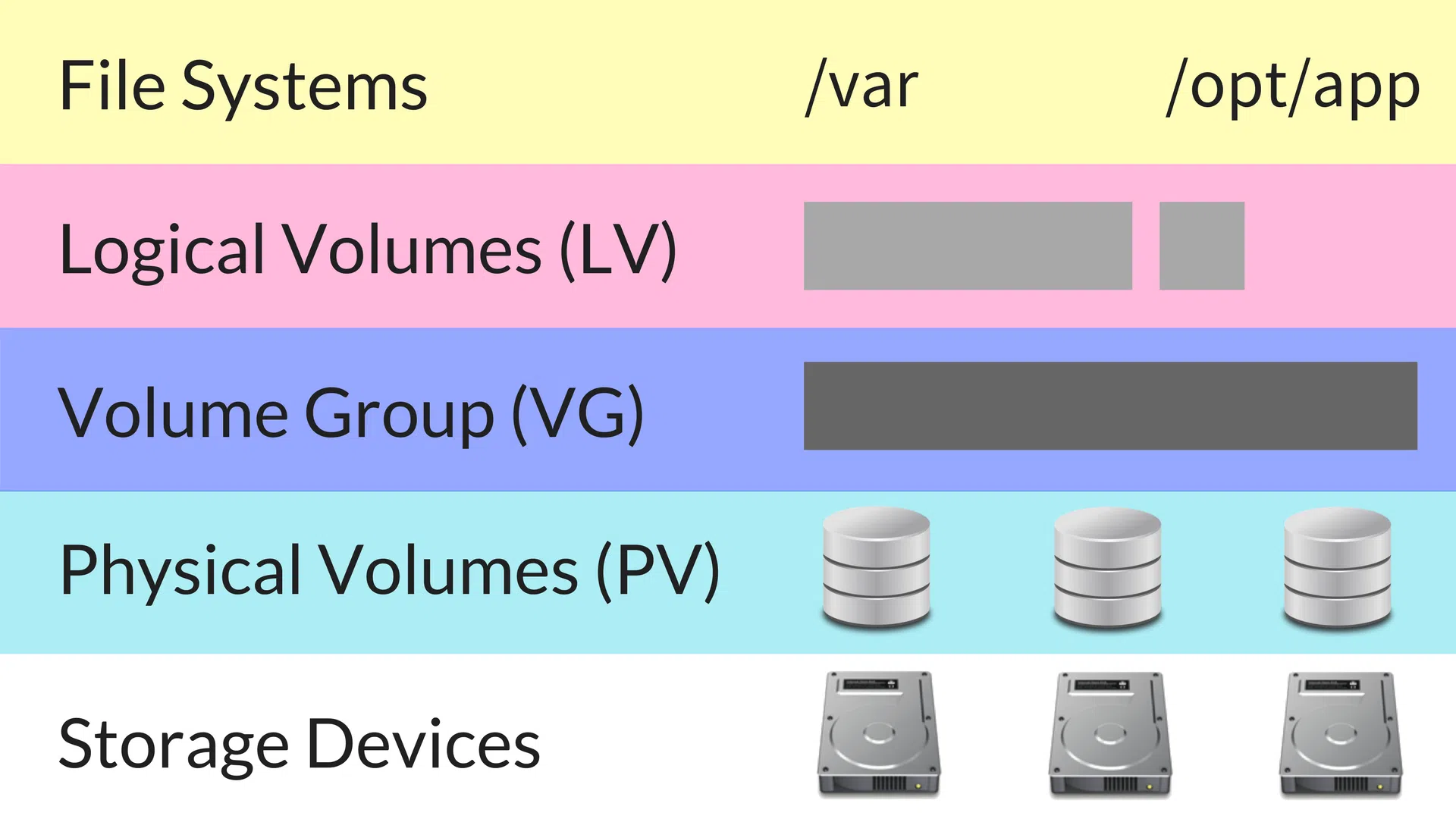
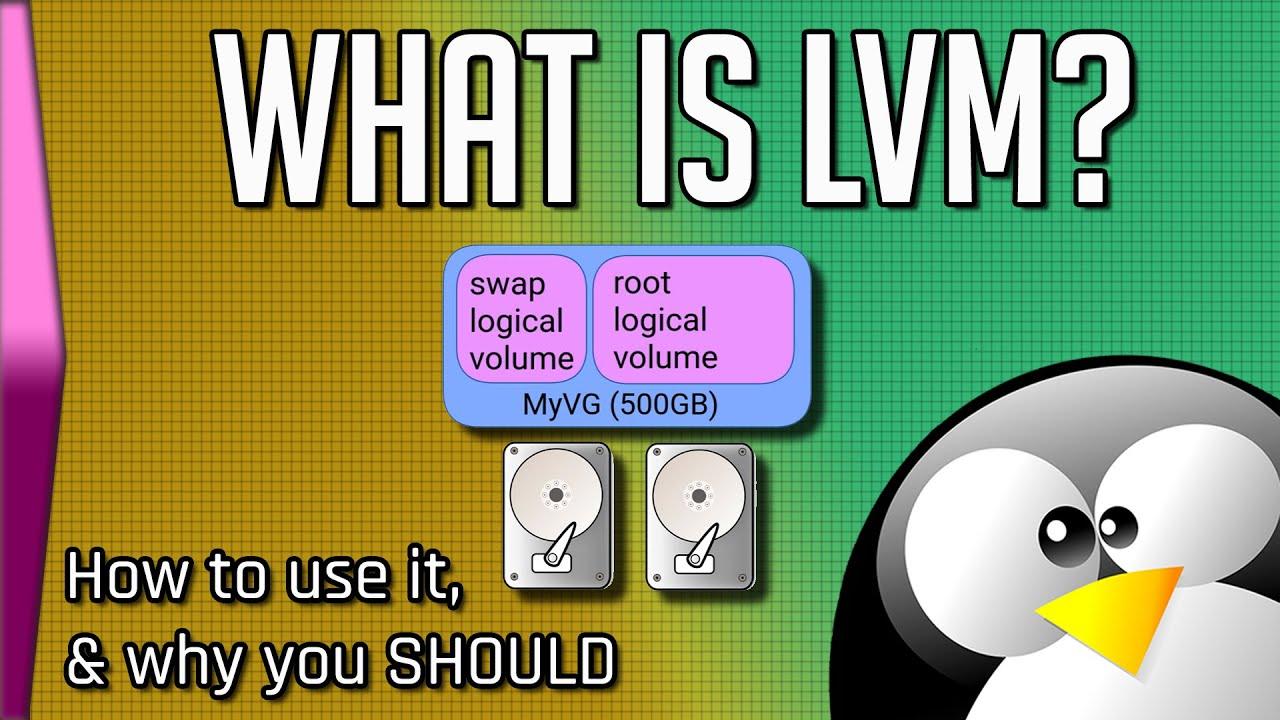
Kun puhumme LVM:stä, viittaamme järjestelmään, jonka avulla voit hallita tallennustilaa loogisesti sen sijaan, että luottaisit suoraan kiinteisiin osioihin . Sen sijaan, että 50 Gt:n /dev/sdb1- ja 100 Gt:n /dev/sdc1-levyjä käytettäisiin erikseen, LVM:n avulla voit ryhmitellä ne yhdeksi tilaan yhdistämällä niiden kapasiteettin muodostaen niin sanotun 150 Gt:n volyymiryhmän (VG).
Tämän loogisen kerroksen lisäksi voimme määrittää useita loogisia levyjä (LV), esimerkiksi yhden 20 Gt:n /opt-kansiolle, toisen 100 Gt:n /var-kansiolle ja kolmannen 30 Gt:n varmuuskopioille. Tämä abstraktiokerros mahdollistaa tilan uudelleenjaon paljon helpommin kuin perinteisellä osioinnilla , jossa osion koon luomisen jälkeen sen muuttaminen on hankalaa tai yksinkertaisesti mahdotonta osion ollessa käynnissä.
Yksi LVM:n suurista eduista on, että sen avulla voimme luoda tilannevedoksia loogisesta asemasta nopeita palautuspisteitä varten, laajentaa tiedostojärjestelmiä lennossa lisäämällä uusia levyjä virtuaalihallintajärjestelmään tai siirtää tietoja levyltä toiselle saman ryhmän sisällä pysäyttämättä palveluita. Ympäristöissä, joissa on levyjärjestelmiä, SAN-verkkoja tai jaettua tallennustilaa, tämä kyky siirtää tietoja levyjen tai ryhmien välillä ilman käyttökatkoksia on korvaamaton.
Käytännössä tämä tarkoittaa sitä, että tietokanta voidaan siirtää kyllästyneestä tallennusryhmästä nopeampaan ilman, että käyttäjät huomaavat mitään ylimääräisen I/O-kuormituksen lisäksi, tai että sovellustiedostojärjestelmää voidaan kasvattaa vajaatoiminnan vuoksi ilman, että palvelinta tarvitsee käynnistää uudelleen tai palveluihin tarvitsee koskea manuaalisesti.
LVM:n perusrakenne: PV, VG ja LV
LVM:n täydelliseksi ymmärtämiseksi on tärkeää ymmärtää sen pääkomponentit, jotka muodostavat hierarkian fyysiseltä tasolta loogiseen tasoon. Keskeistä on, että jokainen taso nojaa edelliseen tarjotakseen joustavuutta ilman, että tiedostojärjestelmän tarvitsee tietää jokaista laitteiston yksityiskohtaa.
Kaiken pohjana ovat fyysiset levyt (PV) , jotka ovat yksinkertaisesti fyysisiä levyjä, osioita (esimerkiksi /dev/sdb1, /dev/sdc1), tallennusryhmän LUNeja tai jopa ohjelmistopohjaisia RAID-laitteita, kuten /dev/md0. Jokainen PV on sisäisesti jaettu kiinteisiin yksiköihin, joita kutsutaan fyysisiksi laajennuksiksi (PE) , ja jotka toimivat loogisten levyjen rakennuspalikoina.
Yllä olevissa PV:issä on volyymiryhmiä (VG) , jotka ryhmittelevät yhden tai useamman fyysisen taltion muodostaen tallennuspoolin. VG:n koko on kaikkien sitä muodostavien PV:iden kapasiteetin summa vähennettynä loogisille taltioille jo varatulla tilalla. Käytännössä VG on "säiliö", josta poimimme tilaa mukautettujen loogisten taltioiden luomista varten.
Hierarkian pohjalla ovat loogiset levyasemat (LV) , joita järjestelmä käsittelee lähes tavallisina osioina. Juuri loogiselle levyasemalle luodaan tiedostojärjestelmä (ext4, xfs jne.) ja liitetään se hakemistoon /, /var, /home tai mihin tahansa tarvittavaan paikkaan. Sisäisesti jokainen LV koostuu loogisista laajennuksista (LE) , jotka on yhdistetty suhteessa loogisiin laajennuksiin (PE), mutta jotka voidaan jakaa useille erillisille fyysisille levyille.
Ydin käyttää laitekartoitustyökalua näiden loogisten laitteiden (esim. /dev/mapper/vg00-rootvol) kääntämiseen vastaaviksi fyysisiksi lohkoiksi. LVM:n käyttäjäystävälliset nimet ovat usein symbolisia linkkejä laitteisiin, kuten /dev/dm-0, /dev/dm-1 jne., mikä mahdollistaa valtavan joustavuuden levyjen, RAIDin, salauksen ja LVM:n yhdistämisessä ilman, että ylemmät kerrokset ovat siitä tietoisia.
Todellisessa järjestelmässä komentojen, kuten `vgs`, `pvs` ja `lvs`, suorittaminen näyttää luettelon olemassa olevista taltioryhmistä, fyysisistä taltioista ja loogisista taltioista, niiden kokonaiskoon ja vapaan tilan sekä aktivointiattribuutit, tilan, UUID:n ja muita tietoja. `vgdisplay -v`- komennolla saadaan vieläkin enemmän tietoja: LV:iden lukumäärä, PE:iden koko, vapaiden PE:iden lukumäärä, ryhmän PV:iden luettelo ja niin edelleen.
Visualisoi järjestelmän olemassa oleva LVM-rakenne
Ennen muutosten tekemistä on tärkeää tietää, mikä LVM-rakenne meillä tällä hetkellä on järjestelmässä . Tämä tehdään pääasiassa kolmella yhteenvetokomennolla: pvs, vgs ja lvs. Jokainen niistä näyttää saman todellisuuden erilaisen ja toisiaan täydentävän näkökulman.
Nähdäksemme, mitkä levyt tai osiot kuuluvat kuhunkin ryhmään, käytämme `pvs`-komentoa . Tämä komento näyttää laitepolut (esimerkiksi `/dev/sda2`, `/dev/sdb1`, `/dev/sdc1`), virtuaaliryhmän (VG), PV:n koon ja kuinka paljon varaamatonta tilaa on vielä käytettävissä kullakin. Tämä on erittäin hyödyllistä tarkistettaessa, että uusi levy on lisätty oikein virtuaaliryhmään.
`vgs`- komento näyttää luettelon kaikista taltioryhmistä ja kertoo, kuinka monta PV:tä, LV:tä ja tilannekuvaa (SN) kukin ryhmä sisältää, sekä ryhmän kokonaiskoon ja käytettävissä olevan vapaan tilan. Näin voimme nopeasti tunnistaa, mitkä ryhmät ovat täynnä ja missä on tilaa laajennukselle.
Lopuksi komento `lvs` näyttää luettelon loogisista tiedostojärjestelmistä, mukaan lukien tiedot, kuten koko, virtuaalijoukko, johon ne kuuluvat, ominaisuudet (esim. peilit, tilannevedokset, thin jne.), tilannevedosten käyttöprosentti ja muita tärkeitä tietoja. Palvelimilla, joilla on useita loogisia levyjä, tästä komennosta tulee lähes välttämätön eri tiedostojärjestelmien hallinnassa.
Jos haluamme vielä yksityiskohtaisemman raportin tietystä ryhmästä, voimme ajaa komennon `vgdisplay -v VGName` . Tämä komento näyttää VG-kokoonpanon, kaikki sen LV:t laajennettuine tietoineen ja lopuksi kunkin siihen kuuluvan PV:n tiedot. Se on erityisen hyödyllinen diagnostiikka- tai tallennusauditointitehtävissä.
Toisaalta, jos tarkastelemme liitettyjä tiedostojärjestelmiä komennolla `mount` tai `df -h` , näemme, että liitoskohdat osoittavat poluille `/dev/mapper/VG-LV`- hakemistossa . Esimerkiksi `/dev/mapper/vg00-rootvol` on liitetty kansioon `/`, `/dev/mapper/vg00-varvol` kansioon `/var` ja niin edelleen. Tämä vahvistaa, että tiedostojärjestelmiä todella tuetaan LVM:n loogisilla asemilla.
LVM-rakenteen luominen tyhjästä
Uuden LVM-rakenteen määrittäminen aloitetaan yhdellä tai useammalla vapaalla levyllä (tai osiolla). Tyypillinen työnkulku sisältää PV:n, sitten VG:n ja lopuksi yhden tai useamman LV:n luomisen tiedostojärjestelmien alustamista varten.
Fyysisen tilavuuden (PV) alustaminen
Ensimmäinen vaihe on merkitä levy tai osio fyysiseksi taltioksi LVM:lle komennolla `pvcreate` . Tämä alustaa LVM:n hallintaan tarvittavat metatiedot. Jos esimerkiksi haluamme käyttää `/dev/sdb`-kansiota fyysisenä taltiona, suoritamme seuraavan komennon:
pvcreate /dev/sdb
Tämän vaiheen jälkeen laite voidaan integroida taltioryhmään . Joissakin jakeluissa, kuten Red Hatissa, kun virtuaalikokoelma luodaan tyhjästä, asennusohjelma suorittaa `pvcreate`-komennon automaattisesti, mutta komennon tunteminen on välttämätöntä manuaalisia laajennuksia ja konfigurointeja varten.
Luo volyymiryhmä (VG)
Kun virtuaalilevyt (PV) ovat valmiita, määrittelemme taltioryhmän komennolla `vgcreate` . Tämä komento ottaa VG:n nimen ja luettelon fyysisistä laitteista, joista se muodostuu. Esimerkiksi `vgMySQL`-nimisen VG:n luominen kahdella levyllä:
vgcreate vgMySQL /dev/sdb /dev/sdc
Siitä eteenpäin vgMySQL on tallennuspooli , jolle voimme luoda yhden tai useamman loogisen taltion eri käyttötarkoituksiin (data, lokit , varmuuskopiot jne.). Voimme tarkistaa tuloksen vgdisplay vgMySQL -komennolla tai lyhyellä yhteenvedolla vgs.
Loogisten tilavuuksien (LV) määrittäminen
Kun taltioryhmä on luotu, seuraava vaihe on varata tilaa kyseisen ryhmän sisältä kullekin lohkoketjulevylle . Teemme tämän komennolla `lvcreate`, jossa määritetään nimi, koko ja lohkoketjulevy. Yksinkertainen esimerkki olisi:
lvcreate -n lvMySQL -L 10G vgMySQL
Tuo komento luo vgMySQL:n sisälle 10 gigatavun loogisen taltion, joka näkyy nimellä /dev/vgMySQL/lvMySQL (ja myös nimellä /dev/mapper/vgMySQL-lvMySQL). Tästä eteenpäin käsittelemme sitä lähes perinteisenä osiona, jolle tiedostojärjestelmä luodaan.
Luo tiedostojärjestelmä LV:lle
Kun loogisen hakemiston (LV) on luotu, jäljellä on enää vain alustaa se tarpeisiimme parhaiten sopivalla tiedostojärjestelmätyypillä . Esimerkiksi, jos haluamme käyttää XFS:ää tietokannan loogisella levyllä:
mkfs.xfs /dev/vgMySQL/lvMySQL
Seuraavaksi luomme liitoskohdan (esimerkiksi /Backup_MySQL, /data_mysql jne.) ja lisäämme vastaavan merkinnän tiedostoon /etc/fstab, jotta se liitetään automaattisesti käynnistyksen yhteydessä. Tästä eteenpäin sovellukset näkevät vain normaalin tiedostojärjestelmän, vaikka LVM:ää käytetään sen alla.
Kahden taltioryhmän yhdistäminen (vgmerge)
Joskus saatamme haluta yhdistää kaksi virtuaaliryhmää yhdeksi yksinkertaistaaksemme hallintaa tai jakaaksemme helposti tilaa uudelleen aiemmin erillisissä ryhmissä olleiden loogisten levyasemien välillä. Tähän tarkoitukseen voidaan käyttää komentoa `vgmerge`, joka yhdistää toisen ryhmän ensimmäiseen.
Ennen yhdistämistä on tärkeää varmistaa, ettei ryhmien välillä ole päällekkäisiä LV-nimiä ja että molemmissa VG:issä laajennusten (PE) koko on sama; muuten komento epäonnistuu tai vaatii edeltäviä säätövaiheita.
Tyypillinen toimenpide sisältää kyseisten tiedostojärjestelmien irrottamisen , integroitavan virtuaaligeneraattorin deaktivoinnin ja vgmerge-komennon suorittamisen. Esimerkiksi vgPostreSQL:n yhdistäminen vgMySQL:ään:
vgchange -an vgPostreSQL

vgmerge vgMySQL vgPostreSQL
Yhdistämisen jälkeen kaikki vgPostreSQL:ään kuuluneet palvelinympäristöt tulevat osaksi vgMySQL:ää , ja voimme aktivoida ja liittää ne uudelleen normaalisti. Tämän tyyppinen toiminto on hyödyllinen palvelimen tallennustilan uudelleenjärjestelyssä keskipitkällä tai pitkällä aikavälillä.
Olennaiset komennot LVM:n hallintaan
PV-, VG- ja LV-tilausten luomisen lisäksi päivittäisessä hallinnoinnissa on tärkeää tietää, miten tilausmääriä voidaan lisätä, vähentää, poistaa ja siirtää tietoja vaarantamatta . LVM tarjoaa laajan valikoiman tilaustyyppejä, jotka tulisi hallita sekä perusmuodossaan että edistyneissä skenaarioissa.
Tiedostojärjestelmän laajentaminen LVM:ssä
Yksi yleisimmistä tehtävistä on, kun tiedostojärjestelmän tila loppuu kesken ja meidän on kasvatettava loogisen aseman (LV) ja tiedostojärjestelmän kokoa . Yleinen työnkulku ext3/ext4-tiedostojärjestelmissä on yleensä käyttää lvextend-komentoa loogiselle asemalle ja sitten tiedostojärjestelmän kasvutyökalua, kuten resize2fs.
Esimerkiksi pienentääksemme taltion kokonaiskokoa 512 megatavuun, voisimme suorittaa seuraavan komennon:
lvextend -L 512M /dev/VolGroup00/LogVol02

resize2fs /dev/VolGroup00/LogVol02
Jos taas haluamme lisätä nykyiseen kokoon tilaa (esimerkiksi 512 Mt:lla resursointipalvelimen jo olevasta tilasta), käytämme plus-merkkiä sisältävää syntaksia:
lvextend -L+512M /dev/VolGroup00/LogVol02
XFS-järjestelmissä tiedostojärjestelmän kasvua käsitellään `xfs_growfs`-metodilla, joka osoittaa liitoskohtaan tai laitteeseen. On tärkeää tietää oikea työkalu kullekin tiedostojärjestelmätyypille, koska ne kaikki eivät toimi samalla tavalla laajennettaessa.
Tiedostojärjestelmän ja tiedostotiedostojärjestelmän koon pienentäminen
Päinvastainen operaatio, pienentäminen, on herkempi, koska se sisältää tiedostojärjestelmän ja sitten tiedostoresurssialueen pienentämisen . Kaikki tiedostojärjestelmät eivät salli tätä: EXT4 tukee pienentämistä, kun taas esimerkiksi XFS tukee vain kasvattamista, ei pienentämistä.
Tyypillinen työnkulku ext4:n kanssa sisältää ensin tiedostojärjestelmän pienentämisen (yleensä sen irrottamisen ja tarvittaessa fsck-komennon suorittamisen jälkeen) ja sitten loogisen taltion koon säätämisen lvreduce-komennolla. Monet jakelut helpottavat tätä lvreduce-komennon -r- optiolla , joka koordinoi molemmat vaiheet turvallisemmin.
lvreduce -r -L95G /dev/mapper/vgdml-lvdml
Itse prosessi suorittaa eheystarkistuksia, säätää tiedostojärjestelmän kokoa ja lopuksi pienentää tiedostojen rajoitusarvon määritettyyn arvoon. Silti on aina viisasta olla varmuuskopio pienennyksiä suoritettaessa, sillä virhe tässä vaiheessa voi olla kriittinen.
Loogisen taltion poistaminen
Poistaaksemme loogisen taltion, jota emme enää tarvitse, meidän on varmistettava, ettei sitä ole liitettynä eikä käytössä . Kun tiedostojärjestelmä on irrotettu, voimme poistaa loogisen taltion komennolla `lvremove`.
lvremove /dev/VolGroup00/LogVol02
Tämä komento poistaa LV:n määritelmän ja vapauttaa sen laajennukset VG:n sisällä , jotta tämä tila on käytettävissä muiden taltioiden luomiseen tai olemassa olevien laajentamiseen saman ryhmän sisällä.
Peilien luominen ja hallinta LVM:llä
Jos laitteistossamme ei ole RAID-järjestelmää ohjainta kohden, voimme konfiguroida peilit LVM-tasolla , edellyttäen, että virtuaalipalvelimella on riittävästi tilaa ja fyysiset levyt on jaettu oikein. Vanhemmat versiot käyttivät `lvextend`-komentoa `-m`-optiolla, mutta uudemmat versiot käyttävät `lvconvert`-komentoa.
Olemassa olevan LV:n peilin luomiseksi määritämme kopioiden määrän ( m1 tarkoittaa yhtä peilikopiota alkuperäisen lisäksi):
lvconvert -m1 /dev/VolGroup00/LogVol02 /dev/sdae
Prosessin aikana LVM synkronoi molemmat kopiot, ja voimme seurata edistymistä `lvs`-komennolla, jossa synkronointiprosentti nousee nollasta sataan. Jos haluamme milloin tahansa palata lineaariseen tilaan (ilman peilausta), voimme käyttää `lvconvert`-komentoa ja ` -m0`- valitsinta peilin poistamiseksi.
Tyypillisessä käytännön esimerkissä luodaan uusi virtuaalikirjasto (VG) kahdella levyllä, määritellään peilitilassa LV ja se alustetaan. Kun tiedot on kopioitu tiedostojärjestelmään (esimerkiksi suurelle ISO-asennus-DVD:lle eheyden testaamiseksi), voidaan varmistaa, että synkronointi on valmis ja että molemmilla levyillä on sama sisältö.
Toinen mielenkiintoinen tilanne on, kun haluamme rikkoa peilin poistaaksemme levyn (esimerkiksi korvataksemme sen toisella). Ensin muunnamme virtuaaliaseman (LV) lineaaritilaan komennolla `lvconvert -m0`, mikä vapauttaa yhden virtuaaliryhmän (VG) levyistä . Sitten suoritamme komennon `vgreduce` poistaaksemme virtuaaliaseman (PV) ryhmästä, ja lopuksi voimme kierrättää tai poistaa levyn fyysisesti. Myöhemmin voimme lisätä uuden aseman komennolla `vgextend` ja luoda peilin uudelleen komennolla `lvconvert -m1`.
Tiedon siirtäminen levyjen välillä saman virtuaaliryhmän sisällä (pvmove)
Suurissa yritysympäristöissä on yleistä, että jotkin levyryhmät hidastuvat tai ylikuormittuvat ajan myötä. LVM tarjoaa `pvmove`- komennon , jolla tietoja voidaan siirtää vanhasta levyryhmästä uuteen saman virtuaaliryhmän sisällä pysäyttämättä palveluita, kopioimalla tiedostoja läpinäkyvästi levyltä toiselle.
Tyypillinen työnkulku olisi ensin lisätä uudet nopeat levyt virtuaaligenttiin (VG) käyttämällä `vgextend`-komentoa , jotta näemme sekä vanhat että uudet levyt `pvs`-tiedostossa. Sitten suoritetaan `pvmove`-komento ja määritetään lähde- ja kohdelevyt, esimerkiksi:
pvmove /dev/sdg1 /dev/sdk1
Suorittaessaan pvmove näyttää valmistumisprosentin. Se on I/O-intensiivinen prosessi, joka tulisi ajoittaa ruuhka-aikojen ulkopuolelle, koska se lukee vanhalta levyltä, kirjoittaa uudelle levylle ja siivoaa vanhat tiedot . Kun prosessi on valmis ja olemme varmistaneet, ettei vanhalla PV:llä ole enää tietoja, voimme poistaa sen ryhmästä vgreduce-komennolla, jotta vältytään käyttämästä kyseistä hidasta tallennusmatriisia uudelleen.
Äänenvoimakkuusryhmien aktivointi ja deaktivointi (vgchange)
Korkean käytettävyyden kokoonpanoissa, erityisesti klustereissa, on yleistä, että virtuaaliaggregaatit (VG) aktivoidaan ja deaktivoidaan eri solmuilla riippuen siitä, missä palvelu suoritetaan. Vaikka klusteriohjelmisto yleensä hallitsee tätä, joskus se on tehtävä manuaalisesti.
Merkitse VG aktiiviseksi (saatavilla LV:iden asentamiseen) käyttämällä:
vgchange -a y NombreVG
Ja sen poistamiseksi käytöstä esimerkiksi ennen taltion siirtämistä toiselle palvelimelle käytetään seuraavia:
vgchange -a n NombreVG
Yhdessä vgscanin kanssa , joka pakottaa järjestelmän skannaamaan laitteita LVM-rakenteiden varalta, voimme saada toisen klusterin solmun tunnistamaan ja aktivoimaan samat ryhmät, jotka on luotu tai muokattu ensimmäisessä solmussa.
Tilannevedokset LVM:ssä: luominen, palauttaminen ja poistaminen
Yksi LVM:n tehokkaimmista ominaisuuksista on sen kyky luoda tilannevedoksia loogisista asemista . Tilannevedos tallentaa loogisen aseman tilan tietyllä hetkellä ja varmuuskopioidaan erilliseen tallennusalueelle, jonne myöhemmät muutokset tallennetaan. Näin voit peruuttaa muutokset, jos päivitys tai kokoonpano menee pieleen.
Perusprosessi olisi seuraava: luo tiedosto tai tietojoukko lähdetiedostojärjestelmään, luo tilannevedos lvcreate-komennolla käyttäen -s- optiota , tee lisämuutoksia ja jos jokin menee pieleen, irrota tiedostojärjestelmä ja yhdistä tilannevedos lvconvert --merge- komennolla palauttaaksesi edellisen tilan.
Esimerkiksi 100 Mt:n tilannevedoksen luomiseksi tiedostosta /dev/vgtest/lvtest voisimme suorittaa seuraavan komennon:
lvcreate -s -n lvtest_snapshot -L 100M /dev/vgtest/lvtest
Niin kauan kuin tilannevedos on olemassa, LVM tallentaa muokatut lohkot alkuperäisestä tiedostosta siihen . Jos haluamme "kumota" tiedostojärjestelmään tilannevedoksen luomisen jälkeen tehdyt muutokset, irrotamme taltion, suoritamme tilannevedokselle komennon `lvconvert --merge` ja liitämme sitten tiedostojärjestelmän uudelleen. Tiedostot palautuvat tilaan, jossa ne olivat tilannevedoksen luontihetkellä.
Jos taas varmistamme, että kaikki toimii oikein ja haluamme tehdä muutoksista pysyviä, poistamme tilannevedoksen yksinkertaisesti komennolla `lvremove` . Tämä vapauttaa sen varaaman tilan virtuaaligrafiikkaan ja estää sitä täyttymästä liiallisten muutosten vuoksi.
Keskeiset LVM-työkalut ja -komennot
Nykyaikaisissa ytimissä käytetty LVM2-versio tarjoaa kattavan valikoiman erikoistuneita komentoja. Vaikka olemme jo maininneet joitakin, on hyödyllistä saada yleiskatsaus tärkeimmistä työkaluista taltioiden koko elinkaaren hallintaan.
- pvcreate, vgcreate, lvcreateNe luovat fyysisiä, ryhmä- ja loogisia volyymeja.
- pv-näyttö, vg-näyttö, lv-näyttöNe näyttävät yksityiskohtaisia tietoja jokaisesta LVM-objektityypistä.
- pvs, vgs, lvsNe tarjoavat erittäin hyödyllisen yhteenvetonäkymän, josta saat nopean kuvan tallennustilan tilasta.
- lvextend, vgextendNe laajentavat loogisia volyymeja tai ryhmiä lisäämällä kokoa tai uusia PV-arvoja.
- lvvähentää, vvähentääPienennä LV:ien kokoa tai poista PV VG:stä.
- pvscan, vgscan, lvscanHe skannaavat järjestelmän LVM-rakenteiden varalta.
- pvchange, vgchange, lvchange: muokata eri elementtien ominaisuuksia (esimerkiksi aktivointia ja käyttöoikeuksia).
- pvmove: siirtää tietoja fyysiseltä taltiolta toiselle saman virtuaalilevyn sisällä.
- pvresize, lvresizeNe säätävät tietorakennetta voidakseen kasvattaa tai pienentää tietomääriä.
- vgcfgbackup, vgcfgrestoreNe tallentavat ja palauttavat VG-metatiedot.
- vgconvert: muuttaa metatietojen muotoa, mikä on hyödyllinen siirryttäessä LVM-versioiden välillä.
- lvconvert: muuntaa tilavuuksia lineaarisen, peili-, tilannekuva- jne. tilan välillä.
- vgexport, vgimport, vgimportcloneNe vievät/tuovat virtuaalikirjoja siirtääkseen ne muihin järjestelmiin välttäen nimiristiriitoja.
- vgmerge, vgsplit: sallii taltioryhmien yhdistämisen tai jakamisen.
- vgrename, lvrename: muuta VG:iden ja LV:iden nimiä vaikuttamatta tietoihin.
- pvremove, lvremoveNe poistavat PV:t LVM:stä ja poistavat LV:t, joita ei enää käytetä.
Näiden työkalujen hallinta tekee tallennustilan kanssa työskentelystä Linuxissa paljon muokattavampaa ja vähemmän traumaattista , mahdollistaen syvälliset muutokset keskeyttämättä palveluita ja helpottaen pitkäaikaista ylläpitoa.
LVM:n hallintaan kuuluu sen PV-VG-LV-rakenteen perusteellinen ymmärtäminen, sen vuorovaikutuksen tuntemus tiedostojärjestelmien kanssa sekä komentojen, kuten pvcreate, vgcreate, lvcreate, pvmove, lvextend tai snapshots, sujuva käsittely. Tämän perustan avulla kuka tahansa järjestelmänvalvoja voi hallita Linux-palvelintallennustilaa paljon turvallisemmin ja joustavammin kuin perinteisellä osioinnilla.

Indeksi
- 1 Mikä on LVM ja miksi sitä käytetään Linuxissa?
- 2 LVM:n perusrakenne: PV, VG ja LV
- 3 Visualisoi järjestelmän olemassa oleva LVM-rakenne
- 4 LVM-rakenteen luominen tyhjästä
- 5 Olennaiset komennot LVM:n hallintaan
- 5.1 Tiedostojärjestelmän laajentaminen LVM:ssä
- 5.2 Tiedostojärjestelmän ja tiedostotiedostojärjestelmän koon pienentäminen
- 5.3 Loogisen taltion poistaminen
- 5.4 Peilien luominen ja hallinta LVM:llä
- 5.5 Tiedon siirtäminen levyjen välillä saman virtuaaliryhmän sisällä (pvmove)
- 5.6 Äänenvoimakkuusryhmien aktivointi ja deaktivointi (vgchange)
- 5.7 Tilannevedokset LVM:ssä: luominen, palauttaminen ja poistaminen
- 6 Keskeiset LVM-työkalut ja -komennot
