
Kaikkien Windows 11:n mukana tulleiden hyvien ominaisuuksien lisäksi on olemassa useita vanhoja ongelmia, jotka ovat siirtyneet aiemmista Windows- versioista . Ehkä yksi yleisimmistä esimerkeistä on levytilan käytön piikki . Jotkut Windows 11 -käyttäjät raportoivat huomanneensa kiintolevyn olevan 100 %:n käytössä jopa lepotilassa, kun he tarkistavat Tehtävienhallinnan.
Jos haluat tietää, kuinka voit korjata tämän, muista lukea tästä julkaisusta antamamme vinkit.
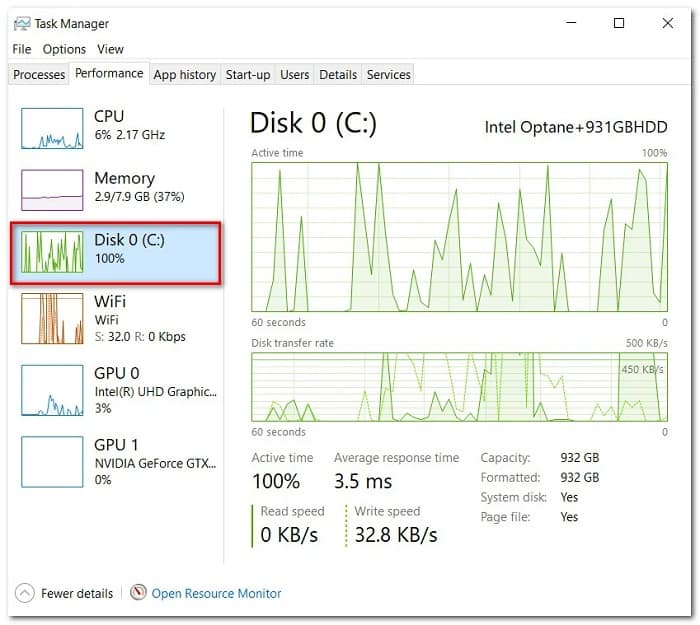
Mikä aiheuttaa levyn käyttöpiikin Windows 11:ssä?
Tutkittuani tätä ongelmaa tarkemmin, kävi ilmi, että Windows 11: ssä on useita eri syitä, jotka voivat laukaista tämän virheen . Tässä on luettelo mahdollisista syistä, jotka sinun tulisi tunnistaa ja ymmärtää:
- Aseman pirstoutuminen- Jos käytät perinteistä kiintolevyä ja olet tarkoituksella ottanut käyttöön automaattisen aseman optimointiominaisuuden, saat todennäköisesti näitä käyttöpiikkejä, kun asemasi muuttuu yhä epäjärjestyneemmiksi. Tämän ongelman korjaamiseksi sinun on eheytettävä asema, joka sisältää tällä hetkellä Windows 11 -asennuksesi.
- Sovellusten hallintapalvelun virhe- Jos etsit väliaikaista ratkaisua, joka todennäköisesti vähentää asemasi käyttöä 100%, sinun tulee käynnistää Sovellustenhallintapalvelu uudelleen Palvelut-näytöstä. Tämä korjaa väliaikaisesti pahamaineisen bugin, jota Microsoft on työskennellyt Windows 10 -aikakaudesta lähtien.
- CompatTellRunner.exe heikentää tietokoneesi kapasiteettia varastointi- Osoittautuu, että CompatTelRunner.exe-prosessi on mahdollinen syyllinen, jos olet asentanut Windows 11:n asemaan, jonka laskentateho on rajoitettu (joka tuskin täyttää suorittimen vähimmäisvaatimusta). Tässä tapauksessa sinun pitäisi pystyä korjaamaan ongelma poistamalla CompatTelRunner.exe-prosessin käyttö Task Scheduler -sovelluksen tai rekisterieditorin kautta.
- Viallinen kovalevy: Ei ole harvinaista kohdata tämä ongelma, jos alat käsitellä a kiintolevyyksikkö perinteinen, joka alkaa rappeutua ennen kuin lopulta epäonnistuu. Jos havaitset 100-prosenttista levyn käyttöä käyttämättömyysjaksojen aikana, sinun tulee ottaa käyttöön SMART-skannaus Speccyn (tai vastaavan työkalun) kautta, joka pystyy näyttämään yksityiskohtaisen näkymän asemasi kuntoparametreista.
- Windowsin suojausvirhe: On käynyt ilmi, että tietyt Windows 11:n sisäpiiriversiot käsittelevät outoa bugia, jossa Windows Security vie lopulta 100 % levyn käytöstä yrittäessään ladata uutta virusmääritystä. Korjaaksesi tämän ongelman, sinun on poistettava molemmat käytöstä Windows Defender kuten Windowsin palomuuri ja käynnistä uudelleenkäynnistys ennen kuin otat ne uudelleen käyttöön.
- Kolmannen osapuolen käynnistys-/prosessikohteet aiheuttavat häiriöitäToinen mahdollinen syy siihen, miksi olet jatkuvasti tekemisissä tämäntyyppisten ongelmien kanssa, on jonkinlainen kolmannen osapuolen häiriö, joka kaappaa käytettävissä olevia järjestelmäresursseja. Voit tunnistaa syyllisen ja käsitellä sitä (useimmissa tapauksissa) saavuttamalla tilan tavaratila puhdistettu.
- Indeksointipalvelun aiheuttama kova levyn käyttö– Jos kohtaat tämän ongelman vain käyttämättömyysjaksojen aikana ja sinulla on alhaiset tekniset tiedot, toinen mahdollinen vianmäärityksen syy on indeksointipalvelu. Jos tämä skenaario pätee, sinun pitäisi pystyä ratkaisemaan ongelma keskeyttämällä Indeksointiasetukset-palvelu.
- Windowsin hakuvirhe– Tietyt Windows 11:n sisäiset koontiversiot kärsivät tästä ongelmasta, jossa levy ylikuormitetaan aina, kun yrität käyttää Windows Search -komponenttia (tai käyttöjärjestelmäsi tekee sen taustalla). Voit välttää tämän ongelman päivittämällä Windows 11:n uusimpaan versioon tai voit pysäyttää Windows Search -palvelun tehokkaasti Tehtävienhallinnan kautta.
- Ongelma Link Power Management -ominaisuuden kanssa: Tämä virranhallintaominaisuus on edelleen epäluotettava Windows 11:ssä, etenkään tietokoneissa kannettava ja ultrabookit, joihin tekniikka on asennettu Intel Nopea varastointi. Voit korjata tämän ongelman poistamalla tämän ominaisuuden käytöstä Virranhallinta-asetukset-valikosta.
Kuinka korjata levyn käyttöpiikki Windows 11:ssä?
Nyt kun olemme käyneet läpi kaikki mahdolliset syyt, miksi se voi laukaista 100 %:n levynkäyttöpiikin Windows 11:ssä, siirrytään korjausosaan.
Tässä on kokoelma menetelmiä, joita muut samantyyppisestä ongelmasta kärsivät käyttäjät ovat onnistuneesti käyttäneet ratkaisemaan tämän ongelman kokonaan:
1. Eheytä käyttöjärjestelmän asema
Jos käytät edelleen perinteistä kiintolevyä ja olet aiemmin poistanut ohjaimen optimointi- ja eheytysominaisuuden käytöstä, näet todennäköisesti tämän tyyppisen ongelman, koska käyttöjärjestelmäosion tiedostojärjestelmä hajoaa, kun sekoitukseen lisätään uusia tiedostoja.
Useat tämän ongelman kanssa painivat käyttäjät ovat vahvistaneet, että he pystyivät ratkaisemaan ongelman suorittamalla Optimoi asemat -apuohjelman.
Huomautus: Voit suorittaa optimointitoiminnon myös SSD -levyillä , mutta ne ovat yleensä kestävämpiä tiedostojen pirstoutumisen aiheuttamille hidastumisille.
Noudata kaikkia tässä annettuja ohjeita optimoidaksesi asema, joka aiheuttaa levyn käyttöpiikkejä Windows 11:ssä:
Huomautus: Käyttöjärjestelmäaseman optimoinnin yhteydessä kannattaa harkita myös ajoitetun optimoinnin käyttöönottoa , jotta tämäntyyppinen ongelma ei toistu tulevaisuudessa.
- paina Windows-näppäin + R jotta valintaikkuna voidaan avata Ejecutar. Seuraavaksi sinun on kirjoitettava komento "dfrgui.exe" tekstiruudun sisällä ja paina Astua apuohjelman avaamiseen optimoida yksikköä.
- Kun olet valikon sisällä Optimoi yksiköt, valitse käyttöjärjestelmäsi asema HDDja napsauta sitten painiketta optimoida seuraavaksi.
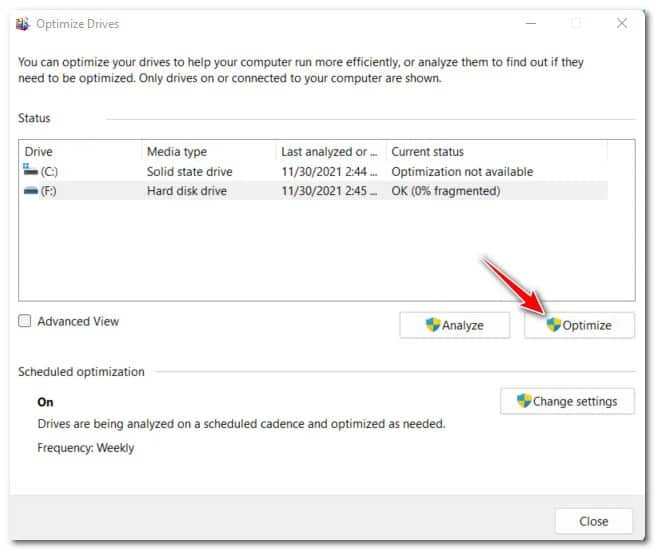
- Valikossa kehotettaessa Käyttäjätilin hallinta, sinun on napsautettava sitä kyllä jotta järjestelmänvalvojan käyttöoikeudet myönnetään.
- Kun asennus on alkanut, odota, kunnes toiminto on valmis, ja vältä pakottamista lopettamaan toiminto ennen sen valmistumista. Tämä saattaa aiheuttaa lisähajanaisuusongelmia asemillesi.
Jos tätä menetelmää ei voitu soveltaa sinun tapauksessasi, voit kokeilla seuraavaa, jonka aiomme selittää sinulle juuri nyt.
2. Käynnistä sovellusten hallintapalvelu uudelleen
Jos etsit väliaikaista ratkaisua, jonka avulla voit käyttää tietokonettasi normaalisti tunnistamatta ongelman perimmäistä syytä, sinun tulee avata Palvelut-näyttö ja käynnistää Sovellustenhallintapalvelu uudelleen.
Tämä ratkaisee Windows 10:stä lähtien esiintyneen häiriön, jossa levy lopulta ylikuormituu, koska sovellusten hallintapalvelu ei pysty käsittelemään allokoitua tietovirtaa.
Tämän palvelun uudelleenkäynnistäminen todennäköisesti vähentää levyn käyttöä huomattavasti, mutta ratkaisu on vain lyhytaikainen. Sinun pitäisi odottaa ongelman palaavan seuraavan kerran, kun käynnistät Windows 11 -tietokoneesi.
Voit käynnistää sovellustenhallintapalvelun uudelleen Windows 11:ssä noudattamalla näitä yksinkertaisia vinkkejä:
- paina Windows-näppäin + R jotta valintaikkuna voidaan avata Ejecutar. Tämän jälkeen sinun on kirjoitettava 'service.msc' ja paina näppäintä Astua avataksesi näytön palvelut.
- Jos Käyttäjätilien valvonta (UAC) kysyin sinulta, sinun on painettava vaihtoehtoa, joka sanoo kyllä myöntääksesi järjestelmänvalvojan käyttöoikeudet.
- Näytön sisällä palvelut, vieritä alaspäin palveluluetteloa ja etsi Sovellusten hallinta.
- Kun löydät vastaavan palvelun, napsauta sitä hiiren kakkospainikkeella ja valitse vaihtoehto, jossa lukee reboot näytöllä näkyvässä kontekstivalikossa.
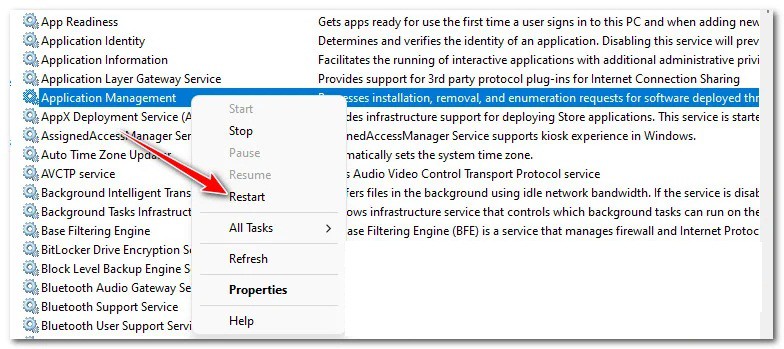
- Palvelun jälkeen sovellusten hallinta on pysähtynyt, tarkista Task Manager vielä kerran ja katso, onko ongelma nyt korjattu.
Jos samantyyppinen ongelma toistuu, voit yrittää ratkaista sen seuraavalla tarjoamallamme menetelmällä.
3. Poista CompatTelRunner.exe-prosessi käytöstä
Toinen mahdollinen syy tällaiseen massiiviseen levynkäyttöön jopa tilanteissa, joissa tietokoneesi ei oikeastaan tee mitään, on CompatTelRunner.exe -prosessi.
Tämä palvelu käyttää telemetriakomponenttia järjestelmätietojen keräämiseen, joita Microsoft-tiimi käyttää parantaakseen turvallisuutta ja palvelun laatua.
Pointtina on, että et saa välitöntä hyötyä CompatTelRunner.exe -prosessin taustalla suorittamisesta. Lisäksi, jos tietokoneesi laskentateho on rajallinen ja se käyttää perinteistä kiintolevyä, voit odottaa tämän komponentin toimivan huonommin kuin paremmin, koska se voi kuluttaa koko levyn lukunopeuden lähettäessään telemetriatietoja Microsoftin palvelimille.
Jos tämä skenaario on sovellettavissa, sinulla on itse asiassa kaksi tapaa ratkaista ongelma:
- Poista CompatTelRunner.exe-prosessi käytöstä Task Scheduler -sovelluksen kautta
- Poista CompatTelRunner.exe-prosessi käytöstä rekisterieditorin kautta
Olemme käsitelleet molemmat menetelmät, joten voit vapaasti noudattaa kumpaa tahansa alaopasta, josta pidät parhaiten.
Huomautus: Molemmat menetelmät on testattu ja vahvistettu toimiviksi Windows 11:ssä.
Poista CompatTelRunner.exe-prosessi käytöstä Task Scheduler -sovelluksen kautta
Jos päätät poistaa tämän komponentin käytöstä Tehtävien ajoituksen kautta, sinun on itse asiassa poistettava käytöstä kolme CompatTelRunner.exe-päätiedostoon liittyvää tehtävää. Löydät nämä kolme tehtävää Sovelluskokemus-kohdasta.
Jos haluat tarkat ohjeet tämän tekemiseen, ota huomioon nämä suositukset:
- paina Windows-näppäin + R jotta voit avata valintaikkunan Ejecutar. Tämän jälkeen sinun on kirjoitettava " tehtävätchd. msc' tekstiruudun sisällä ja paina sitten -näppäintä Astua ja avoin Tehtävien ajoitus.
- Jos Käyttäjätilien valvonta kysyy sinulta, Klikkaa kyllä myöntääksesi järjestelmänvalvojan käyttöoikeudet.
- Kun olet apuohjelman sisällä Tehtävien aikataulu, navigoi seuraavaan paikkaan vasemmalla olevan valikon avulla:
Task Scheduler Library > Microsoft > Windows > Application Experience
- Kun olet vihdoin oikeassa paikassa, siirry näytön oikeaan osaan ja poista järjestelmällisesti kolme sisäistä tehtävää käytöstä napsauttamalla kutakin hiiren kakkospainikkeella ja valitsemalla disable pikavalikossa.
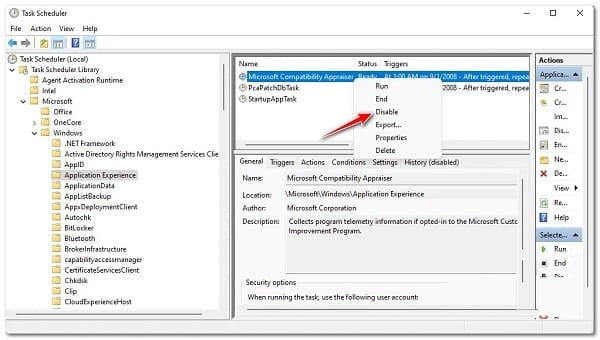
- Kun kaikki tehtävät on poistettu käytöstä, käynnistä tietokone uudelleen ja katso, onko levynkäyttöongelma korjattu seuraavan käynnistyksen jälkeen.
Poista CompatTelRunner.exe-prosessi käytöstä rekisterieditorin kautta
Jos haluat jostain syystä välttää Task Scheduleria, voit myös estää CompatTellRunner.exe-prosessia vaikuttamasta Windows-asennukseesi muuttamalla telemetrian tiedonkeruukomponentin käyttämän rekisteriavaimen nimeä.
Voit tehdä tämän noudattamalla alla olevia ohjeita ja nimetäksesi TelemetryController-avaimen uudelleen Rekisterieditorilla, jolloin pakotat käyttöjärjestelmäsi ohittamaan sen.
Noudata alla olevia ohjeita:
- paina Windows-näppäin + R avataksesi valintaikkunan Ejecutar. Seuraavaksi sinun on kopioitava komento "regedit" tekstiruudun sisällä ja paina samanaikaisesti Ctrl + Vaihto + Enter avata toimittaja ja rekisteröinti järjestelmänvalvojan käyttöoikeuksilla.
- Kun ikkunassa kehotetaan Käyttäjätilin hallinta, sinun on napsautettava vaihtoehtoa kyllä myöntääksesi vastaavalle järjestelmänvalvojalle käyttöoikeudet.
- Kun olet rekisterieditorissa, navigoi seuraavaan sijaintiin vasemmalla olevasta sivuvalikosta:
HKEY_LOCAL_MACHINE\SOFTWARE\Microsoft\Windows NT\CurrentVersion\AppCompatFlags\TelemetryController
Huomautus: Voit navigoida tähän sijaintiin manuaalisesti (napsauttamalla kutakin näppäintä) tai voit liittää koko polun suoraan yläreunan navigointipalkkiin päästäksesi sinne välittömästi.
- Kun olet saavuttanut oikean sijainnin, napsauta hiiren kakkospainikkeella Telemetriaohjain ja valitse Vaihda nimi pikavalikossa.
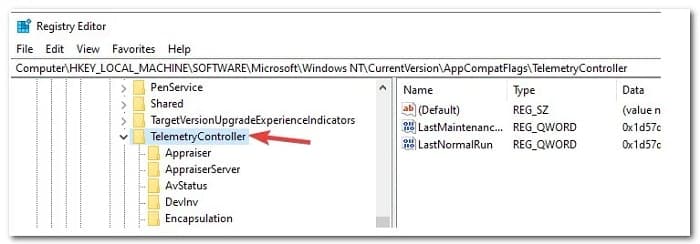
- Nimeä sitten uudelleen TelemetryController TelemetryControllerX:ksi niin, että käyttöjärjestelmäsi ohittaa nämä näppäimet kokonaan.
- Kun tämä muutos on tehty, käynnistä tietokone uudelleen ja katso, onko ongelma korjattu seuraavan käynnistyksen jälkeen.
Jos samantyyppinen ongelma jatkuu senkin jälkeen, kun olet poistanut CompatTelRunner.exe:n vaikutukset käytöstä, jatka seuraavalla alla kuvatulla tavalla.
4. Testaa, onko asemassa viallinen
Jos yllä olevat menetelmät eivät ole vieneet sinua lähemmäksi tämän ongelman ratkaisemista, sinun tulee myös alkaa harkita mahdollista viallista asemaa (varsinkin jos käytät perinteistä kiintolevyä).
Syy, miksi asemassasi on aikoja, jolloin se pysyy 100-prosenttisessa käytössä, kun se on ollut käyttämättömänä Windows 11:ssä, voi johtua siitä, että se alkaa epäonnistua.
Jos olet tekemisissä tämän tyyppisen skenaarion kanssa, on olemassa ilmainen kolmannen osapuolen työkalu nimeltä Speccy, jonka avulla voit tutkia, onko HDD/SSD-levysi vika vai ei.
Huomautus: Jos tämä menetelmä päättelee, että laitteessasi ei ole vikaa, voit päätellä, että syy liittyy ohjelmistoon.
Speccy antaa sinulle yleiskatsauksen noin 30 SMART-pisteestä, jotka mittaavat asemasi kuntoa. Jos kaikki mittaukset ovat normaalialueella, yksikkösi ei ole viallinen.
Voit asentaa Peccyn ja käyttää sitä saadaksesi selville, onko levyn käyttö 100 % viallisen aseman takia, toimi seuraavasti:
- Ensinnäkin avaa suosikkiselaimesi ja käy osoitteessa Speccy lataussivu.
- Kun olet sisällä, napsauta painiketta download liittyy Speccyn ilmaiseen versioon.
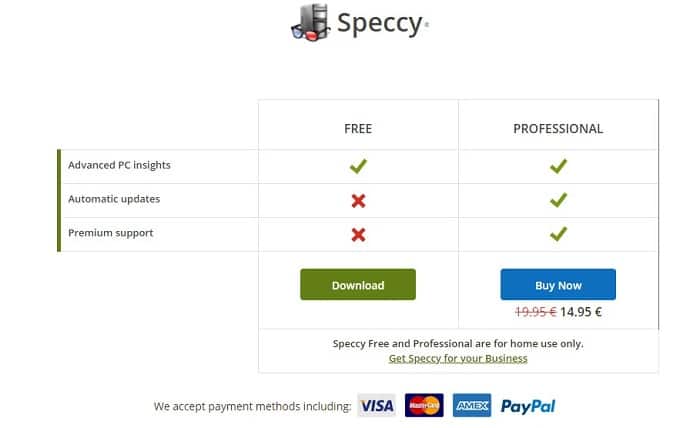
Huomautus: Tästä eteenpäin et tarvitse maksullista (Professional) -versiota SMART- parametrien tarkistamiseen , joten älä osta sitä, ellet käytä sitä.
- Kun lataus on valmis, kaksoisnapsauta spsetup.exe, napsauta sitten kyllä viestissä Käyttäjätilien valvonta (UAC) myöntääksesi tarvittavat järjestelmänvalvojan käyttöoikeudet.
- Kun olet asennuskehotteessa, suorita asennus loppuun noudattamalla näytön ohjeita Speecy, käynnistä sitten tietokone uudelleen pyydettäessä.
- Kun tietokone on käynnistynyt uudelleen, suorita Speccy ja odota, kunnes ensimmäinen tarkistus on valmis, ja napsauta sitten varastointi vasemmalla olevassa valikossa.
- Menun kanssa varastointi valittu. siirry oikeaan osioon ja vieritä alas osioon Älykkäät ominaisuudet.
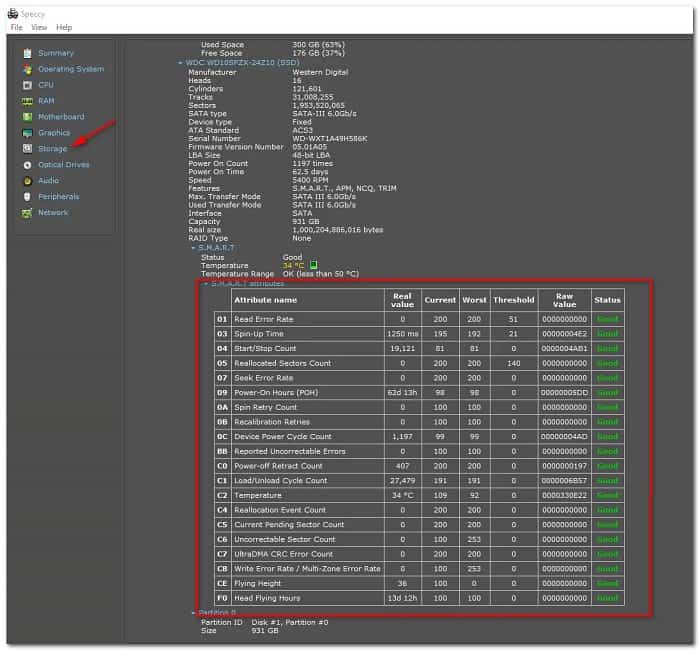
Huomautus: Tarkista kunkin attribuutin nimen tila ja katso, poikkeavatko arvot odotetuista arvoista. Jos löydät useita attribuutteja, joita ei ole merkitty hyviksi ja jotka ylittävät kynnysarvon, voit päätellä, että kyseessä on yksikkö, joka alkaa epäonnistua.
Jos tämä tutkimus on osoittanut, että olet todellakin tekemisissä viallisen aseman kanssa, ainoa järkevä asia tässä vaiheessa on etsiä korvaava asema ja varmuuskopioida olemassa olevat tiedot, kun se voi vielä käynnistyä normaalisti.
Toisaalta, jos olet juuri päätellyt, että ongelma ei liity vialliseen asemaan, siirry seuraavaan ratkaisuun.
5. Palauta Windowsin suojaus (jos mahdollista)
Jos käytät oletusarvoista suojausmenetelmää Windows 11:ssä (Windows Security), Task Managerissa näkemäsi 100 %:n levyn käyttö voi johtua myös "määritelmän lataus" -virheestä, joka päätyy pitämään latauksen 100 %:ssa sen jälkeenkin. uuden virusmäärityksen lataus on valmis.
Tämä ongelma raportoitiin alun perin Windows 10:ssä, ja nyt se on myös siirretty Windows 11:een.
Kunnes Microsoft lopulta ratkaisee tämän ongelman, ainoa toimiva ratkaisu, jonka muut ongelmaan vaikuttavat käyttäjät ovat löytäneet, on käynnistää järjestelmä tilapäisesti uudelleen tietoturvaohjelmiston ollessa pois käytöstä. Tekemällä tämän ja ottamalla sisäänrakennetun Windowsin tietoturvaohjelmiston uudelleen käyttöön monet käyttäjät ovat vahvistaneet, että levyprosentti on vihdoin palautunut normaaliksi.
Jos tämä skenaario pätee ja etsit tarkkoja ohjeita tämän tekemiseen, seuraa näitä vinkkejä:
- paina Windows-näppäin + R jotta valintaikkuna voidaan avata Ejecutar. Jatka kopioimalla komento tekstiruutuun 'ms-settings:windowsdefender' ja paina sitten missä lukee Astua avataksesi Windowsin suojaus-välilehden valikosta kokoonpano Windows 11: ssä.
- Tässä vaiheessa, jos Käyttäjätilin hallinta kysyy sinulta, sinun on painettava vaihtoehtoa kyllä jotta järjestelmänvalvojan käyttöoikeudet myönnetään.
- Kun olet oikeassa valikossa, siirry oikeaan paneeliin ja napsauta kohtaa, jossa lukee Avaa suojausikkuna.
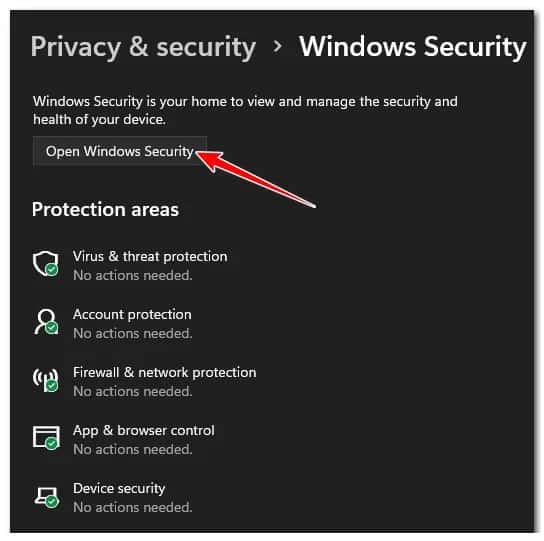
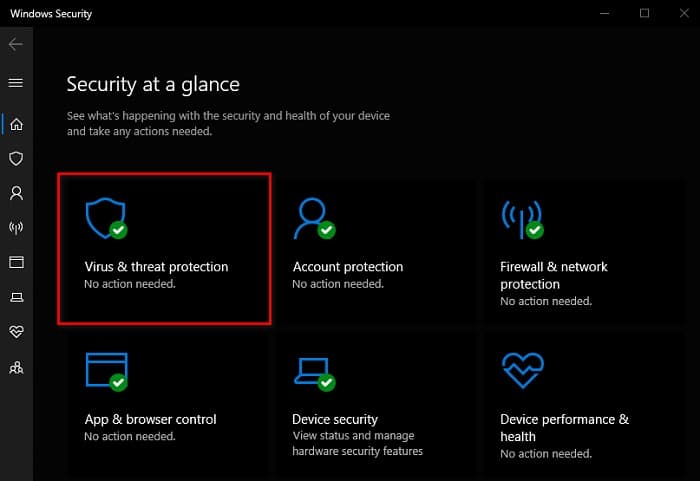
- Kun olet päävalikossa turvallisuus de Ikkunat, sinun täytyy klikata Protección contra viruksia ja uhkia käytettävissä olevien vaihtoehtojen luettelosta.
- Omassa valikossa virus- ja uhkasuojausklikkaus Hallitse asetuksia juuri ilmestyneessä kontekstivalikossa.
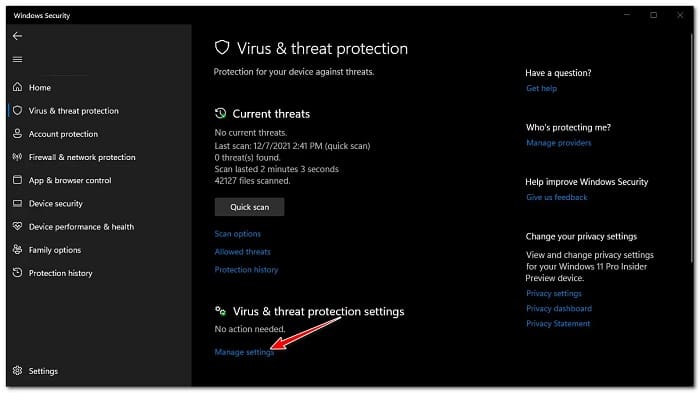
- Vieritä Virus- ja uhkien suojausasetuksista alaspäin ja Poista valinta Reaaliaikaiseen suojaukseen liittyvästä ruudusta.
- Jos Käyttäjätilien valvonta (UAC) Vaadin sitä sinulta, sinun on painettava sinne, missä lukee kyllä myöntääksesi järjestelmänvalvojan käyttöoikeudet.
- Seuraavaksi, Paina Takaisin-painiketta, kunnes palaat näyttöön aloittamista de turvallisuus de Ikkunat, napsauta sitten Palomuuri ja suojaus punainen.
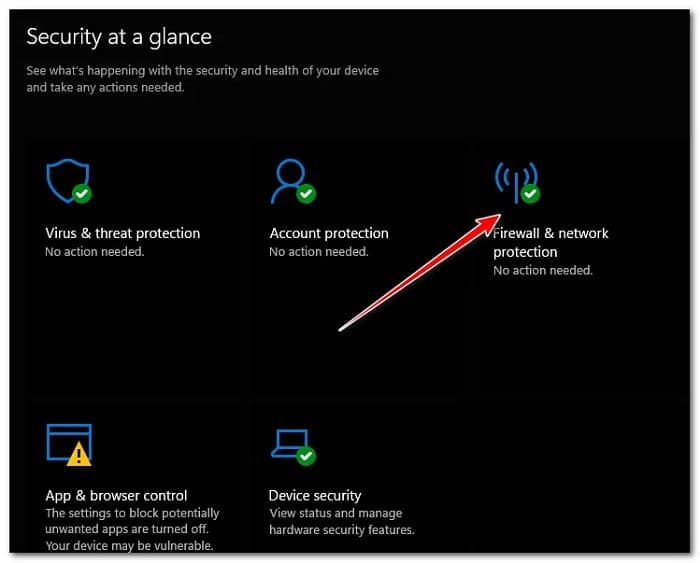
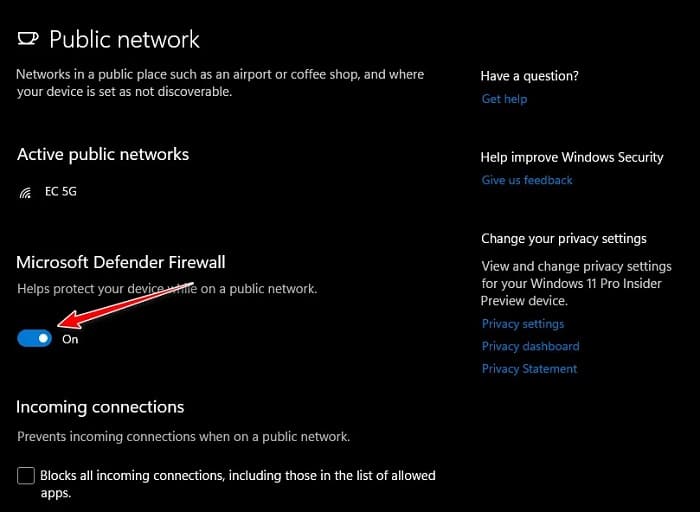
- Napsauta tämän jälkeen aktiivisena olevaa verkkoa (Domain, yksityinen o Julkinen).
- Vaihda seuraavassa valikossa kytkintä, joka on liitetty Microsoft Defenderin palomuuri a Liikuntarajoitteinen.
- Käynnistä tietokoneesi uudelleen ja katso, onko ongelma lopulta korjattu.
Kun Windows 11 -tietokoneesi käynnistyy uudelleen, tarkista levyn käyttö ja katso, onko käyttöarvo laskenut. Jos näin on, käännä yllä olevat vaiheet ottaaksesi sekä reaaliaikaisen suojauksen että palomuurikomponentin uudelleen käyttöön Windows Defenderissä.
Jos ongelma ei ratkaissut levyn käyttöpiikkiä Windows 11:ssä, voit kokeilla seuraavaa ratkaisua, jonka tuomme tähän viestiin.
6. Puhdista tavaratila ja selvitä ongelma.
Osoittautuu, että tämä tietty ongelma voi johtua myös jonkinlaisesta kolmannen osapuolen häiriöstä, jonka aiheuttaa käynnistyskohde tai kolmannen osapuolen sovellukseen kuuluva prosessi, joka päätyy ryöstämään liikaa käytettävissä olevia järjestelmäresursseja.
Koska on monia mahdollisia syyllisiä, jotka voivat olla vastuussa tämäntyyppisistä ongelmista, paras tapa eristää ja poistaa ongelma on suorittaa puhdas käynnistys ja ottaa järjestelmällisesti uudelleen käyttöön jokainen käytöstä poistettu palvelu, kunnes onnistut tunnistamaan ongelman.
Huomautus: Tämän menetelmän on usein raportoitu olevan tehokas tilanteissa, joissa käyttäjät ovat äskettäin siirtyneet Windows 11:een aiemmasta versiosta. Ongelman aiheuttaa yleensä natiivi Windows 10 -sovellus, jota ei ole vielä optimoitu toimimaan Windows 11:n kanssa.
Saat tarkat ohjeet Windows 11 -tietokoneen käynnistämisestä puhtaassa käynnistystilassa ja aseman käytettävissä olevaa kaistanleveyttä haittaavan ohjelman tunnistamiseen seuraavasti:
Tärkeää: Jotta voit noudattaa yllä olevia ohjeita, sinun on kirjauduttava sisään tilille, jolla on järjestelmänvalvojan oikeudet.
- paina Windows-näppäin + R niin että dialogi Ejecutar avautuu. Seuraavaksi sinun on kirjoitettava komento 'msconfig' tekstiruudun sisällä ja paina näppäintä Astua avataksesi valikon kokoonpano ja järjestelmä.
- Jos Käyttäjätilien valvonta (UAC) pyydä sitä, sinun on napsautettava vaihtoehtoa kyllä ja myönnä järjestelmänvalvojan käyttöoikeudet.
- Kun olet valikon sisällä kokoonpano ja järjestelmä, valitse välilehti palvelut käytettävissä olevien vaihtoehtojen luettelosta ja valitse sitten -valintaruutu Piilota kaikki Microsoftin palvelut.
- Siirry seuraavaksi katsomaan loput palvelut ja paina painiketta Poista kaikki käytöstä varmistaaksesi, että seuraava käynnistys tapahtuu ilman ei-välttämättömiä kolmannen osapuolen palveluita.
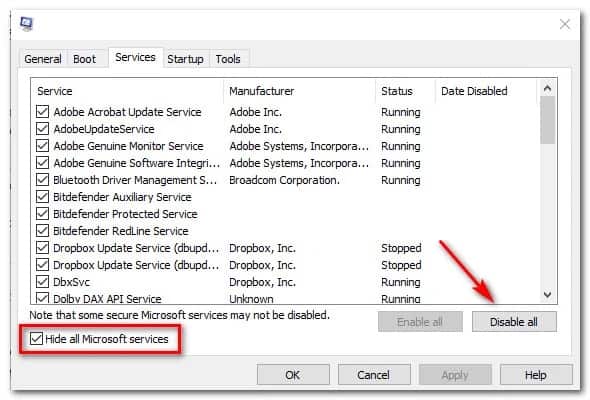
- Kun olet tehnyt tämän, napsauta käyttää tallentaaksesi muutokset, valitse sitten välilehti Kotisivu ja napsauta Avaa Tehtävienhallinta.
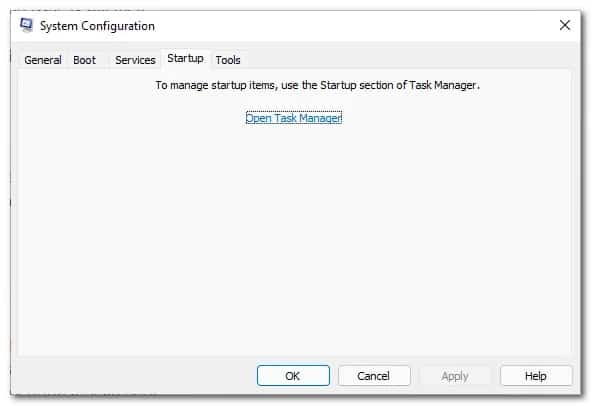
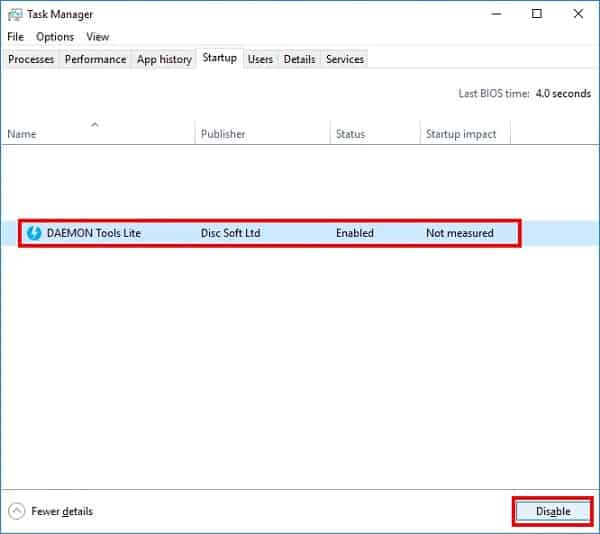
- Kun olet välilehden sisällä Kotisivu järjestelmänvalvojalta askareita, Siirry eteenpäin ja valitse jokainen palvelu yksitellen ja napsauta sitten painiketta disable jokaiselle elementille. Tämä estää näitä palveluita toimimasta seuraavan järjestelmän käynnistyksen aikana.
- Nyt kun kaikki mahdollisesti ristiriitaiset kohteet on poistettu käytöstä, käynnistä tietokone uudelleen normaalisti ja katso, onko levyn käyttö parantunut nyt, kun se on saavuttanut puhtaan käynnistyksen.
Jos ongelma ei enää toistu, palaa vaiheisiin 3 ja 5 ja ota järjestelmällisesti uudelleen käyttöön aiemmin käytöstä poistettuja käynnistyskohteita ja -palveluita ja käynnistä jatkuvasti uudelleen, jotta voit tunnistaa tarkalleen, mikä kohde aiheuttaa ongelman.
Jos puhtaan käynnistyksen tilan saavuttaminen ei ratkaissut ongelmaa, jatka seuraavaan ratkaisuun.
7. Keskeytä indeksointiasetuspalvelu.
Osoittautuu, että jos käytät Windows 11:tä halvemmassa PC:ssä, joka tuskin täyttää vähimmäisvaatimukset, tämä ongelma voi johtua myös indeksointivirheestä.
Muiden käyttäjien mukaan, jos indeksointitoiminnolla on vaikeuksia saada tarvittavia resursseja kaikkien tarvittavien tiedostojen indeksointiin, se pitää levyn käytön 100 %:ssa (jopa silloin, kun se ei ole aktiivinen), kun se yrittää kuroa kiinni.
Jos tämä skenaario on sovellettavissa, yksi tapa korjata ongelma on yksinkertaisesti poistaa indeksointi käytöstä tietokoneellasi.
Huomautus: Tämä tarkoittaa, että tiedostojasi ei enää indeksoida, mikä estää sinua löytämästä niitä nopeasti haussa. Se on kuitenkin parempi vaihtoehto kuin satunnaiset järjestelmän jumiutumiset.
Indeksointipalvelun keskeyttämisen oppiminen perinteisen Ohjauspaneelin toiminnon avulla :
- paina Windows-näppäin + R niin että dialogi Ejecutar voidaan avata. Seuraavaksi sinun on kopioitava seuraava komento "ohjaus" tekstiruudun sisällä ja paina sitten Astua ja klassinen käyttöliittymä avautuu Ohjauspaneeli.
- Kun olet klassisessa käyttöliittymässä Ohjauspaneeli, käytä hakutoimintoa (vasen yläkulma) hakemiseen "indeksointi" ja napsauta sitten Indeksointivaihtoehdot juuri ilmestyneessä kontekstivalikossa.
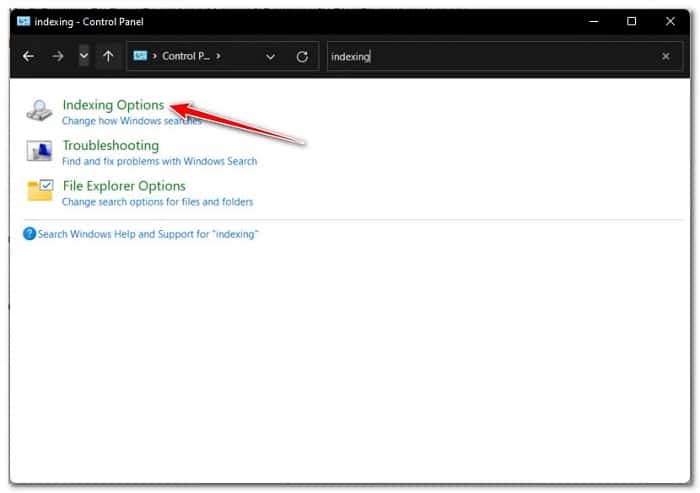
- Kun olet valikossa Indeksointivaihtoehdot, valitse jokainen sisällä oleva kansio, napsauta Muuttaa, napsauta sitten painiketta tauko alla olevassa tunnisteessa.
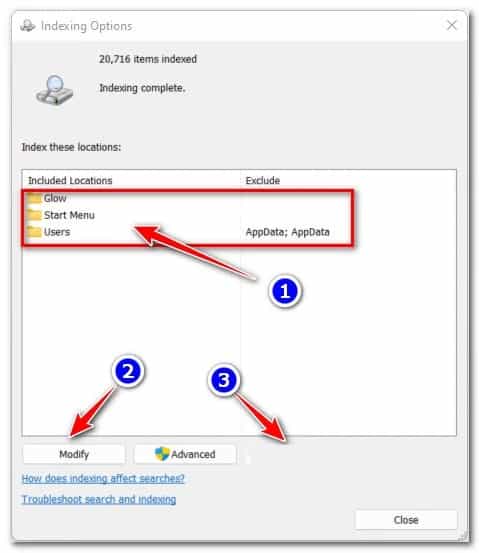
- Kun indeksointiominaisuus on poistettu käytöstä, käynnistä tietokoneesi uudelleen ja katso, onko ongelma korjattu, kun seuraava käynnistys on valmis.
Jos käytät edelleen samantyyppistä tallennustilaa käyttämättömyysjaksojen aikana, jatka seuraavaan ratkaisuun.
8. Pysäytä Windows Search Service (väliaikainen ratkaisu)
Jos olet aiemmin poistanut Windowsin hakupalvelun käytöstä eikä tämä parantanut Windows 11: n levytilan käytön piikkiä, seuraavaksi sinun tulisi tutkia Windowsin hakutoimintoa.
Muut käyttäjät, jotka myös käsittelevät tätä tietyn tyyppistä ongelmaa, ovat vahvistaneet, että ongelma ratkesi, kun he pakottivat Windows Search -palvelun pysäyttämään sen Tehtävienhallinnan Palvelut - välilehden kautta.
Huomautus: Muista, että tämä on vain väliaikainen ratkaisu. Ongelma palaa heti tietokoneen uudelleenkäynnistyksen jälkeen.
Seuraa alla olevia ohjeita saadaksesi tarkat ohjeet Windows-hakupalvelun tehokkaaseen pysäyttämiseen Windows 11:ssä Task Managerin avulla:
- lehdistö Ctrl + Vaihto + Enter avata Tehtävienhallinta.
- Kun olet sisällä tehtävänhallinta, käytä yläreunan vaakavalikkoa valitaksesi välilehden palvelut.
- Vieritä seuraavaksi palveluluetteloa alaspäin ja etsi palvelu WSearch (Windows-haku).
- Kun onnistut löytämään sen, napsauta sitä hiiren kakkospainikkeella ja napsauta pysäytys pikavalikossa.
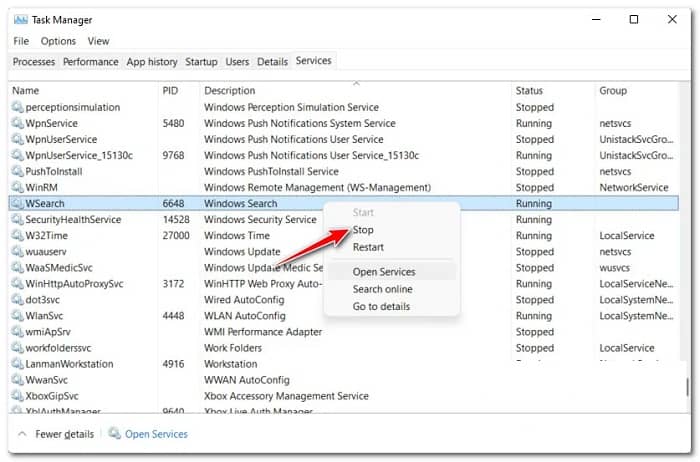
- Kun palvelu loppuu windows -haku, tarkista Tehtävienhallinnan Suorituskyky-välilehti ja katso, onko levyn käyttö vähentynyt merkittävästi.
Jos tämä menetelmä ei ratkaissut ongelmaa, koska levyn käyttö on pysynyt samana senkin jälkeen, kun olet poistanut Windows Search -ominaisuuden käytöstä, vieritä alaspäin vianmääritystä varten alla olevaa lopullista mahdollista syyllistä vastaan.
9. Poista linkin virranhallinta käytöstä (jos mahdollista)
Jos käytät Intelin nopeaa tallennustekniikkaa, on hyvät mahdollisuudet, että kyseessä on jonkinlainen Link Power Management -ominaisuuden aiheuttama ristiriita.
Huomautus: Link Power Management (LPM) on virranhallintaominaisuus, jota käytetään Windowsin nykyversioissa USB- laitteiden viiveen parantamiseksi ja virrankulutuksen optimoimiseksi.
Vaikka tämä vaihtoehto on yleensä hyvä järjestelmällesi ja sinun pitäisi pitää se käytössä melkein kaikissa skenaarioissa, sen tiedetään myös olevan ristiriidassa Intelin nopean tallennustekniikan käyttämän ohjaimen kanssa.
Voit ratkaista tämän ristiriidan ottamalla Link Power Management (LPM) -komponentin pois käytöstä käyttämäsi aktiivisen virrankäyttösuunnitelman Virranhallinta-asetukset-valikossa.
Huomioi seuraavat seikat, jos haluat tietää, miten tämä tehdään:
- paina Windows-näppäin + R jotta voit avata valintaikkunan Ejecutar. Seuraavaksi sinun on kopioitava valintaikkunaan "powercfg.cpl" ja paina Astua Avaa valikko Virtavaihtoehdot.
- Kun olet näytön sisällä Virtavaihtoehdot valikosta Ohjauspaneeli klassinen, siirry oikeaan paneeliin ja napsauta muutos kokoonpano suunnitelma kun olet valinnut aktiivisen tehosuunnitelman.
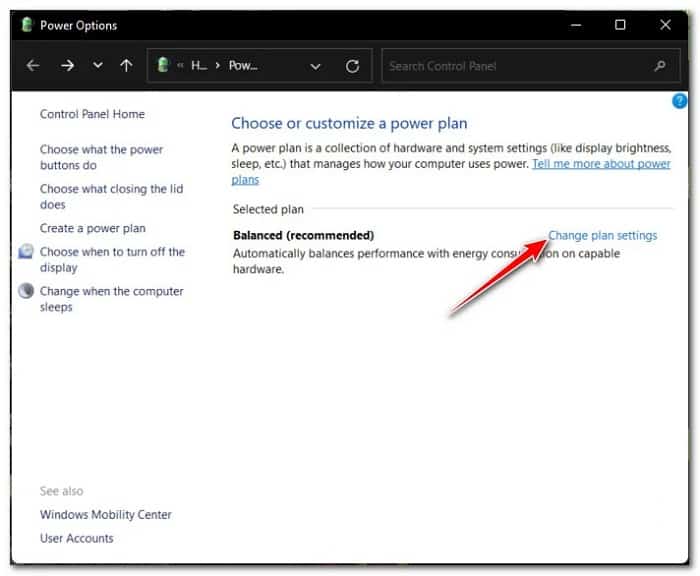
- Napsauta sitten Muuta virran lisäasetuksia Yleiset tehoasetukset -valikossa.
- Kun olet valikon sisällä Virtavaihtoehdot, vieritä alas kohtaan PCI Express y laajentaa avattavasta valikosta löytääksesi Valtion voimahallinto ja -linkkiä.
- Laajenna tämän jälkeen Valtion virranhallinnan linkki valikko, mikä on perustettu molemmille akun päällä y Vaihtovirralla a Liikuntarajoitteinen.
- Kun toiminto on poistettu käytöstä Linkin valtion virranhallintaklikkaus käyttää Tallenna muutokset.
- Käynnistä tietokone uudelleen, jotta nämä muutokset tulevat voimaan, ja tarkista sitten, onko levynkäyttöongelma ratkaistu, kun Windows 11 käynnistyy uudelleen.

Nimeni on Javier Chirinos ja olen intohimoinen teknologiaan. Niin kauan kuin muistan, pidin tietokoneista ja videopeleistä, ja se harrastus päätyi työhön.
Olen julkaissut teknologiasta ja vempaimista Internetissä yli 15 vuoden ajan, erityisesti vuonna mundobytes.com
Olen myös verkkoviestinnän ja markkinoinnin asiantuntija ja minulla on tietoa WordPress-kehityksestä.