- Copilot integroituu Windows 11:een ja Microsoft 365:een tehtävien automatisoimiseksi, sisällön luomiseksi ja kontekstuaalisen avun tarjoamiseksi Wordissa, Excelissä, PowerPointissa ja Teamsissa.
- Ääniohjaus-, näkö-, liittimien ja itsenäisen kopiopilotin ominaisuuksien avulla voit hallita järjestelmää äänellä, ymmärtää näytön sisältöä ja yhdistää tietoja palveluista, kuten OneDrive, Gmail tai Google Drive.
- Windows 11:n Copilot-toiminnot ja -agentit tarjoavat edistynyttä automaatiota vahvoilla suojaustoimenpiteillä, eristetyillä tileillä ja käyttäjähallintaominaisuuksilla.
- Copilot+-tietokoneet, joissa on Windows 11, kuten tekoälyllä optimoidut HP:n ja ASUSin tietokoneet, parantavat tuottavuutta, moniajoa, tietoturvaa sekä luovia ja pelikokemuksia.

Saapuminen Microsoft Copilot Windows 11:een Se on muuttanut täysin tapaamme käyttää tietokoneita päivittäin. Emme enää puhu vain avustajasta, joka vastaa kysymyksiin, vaan joukosta tekoälytoimintoja, jotka on jaettu koko järjestelmään ja jotka auttavat sinua työskentelemään, opiskelemaan, luomaan sisältöä tai yksinkertaisesti järjestämään digitaalisen elämäsi paremmin.
Tehtäväpalkista sovelluksiin, kuten Word, Excel, PowerPoint, Teams, Paint ja Clipchamp, Copilot on tunkeutunut lähes jokaiseen Microsoft-ekosysteemin osa-alueeseen. Tämän ansiosta voit automatisoi toistuvia tehtäviä, luo tekstejä, analysoi tietoja, ohjaa tietokonetta äänellä tai jopa anna agentin käsitellä tiedostoja ja ohjelmia ikään kuin se olisi henkilö näytön edessä. Katsotaanpa tarkemmin käytännöllisimpiä Copilotin ominaisuuksia Windows 11:lle ja sitä, miten ne voivat helpottaa elämääsi.
Copilot Windows 11:ssä: mikä se on ja miten se integroituu järjestelmään
Microsoft Copilot Windows 11:ssä Se toimii älykkäänä virtuaaliassistenttina, joka yhdistää käyttöjärjestelmän itse generatiivisiin tekoälymalleihin. Se ei ole vain ikkunassa oleva chatbot: se on integroitu työpöydälle, asetuksiin ja useisiin sovelluksiin, joten voit kysyä siltä asioita luonnollisella kielellä ja saada sen toimimaan suoraan tarvittaessa.
Kätevintä on se, että Voit käynnistää Copilotin tehtäväpalkista näppäimellä Copilot-näppäin joissakin näppäimistöissä tai käyttämällä erillistä sovellusta joka ladataan Microsoft Storesta. Sieltä voit puhua tai kirjoittaa mitä haluat: nopean epäilyksen selventämisestä järjestelmäasetusten määrittämiseen tai täydellisen asiakirjan luomiseen.
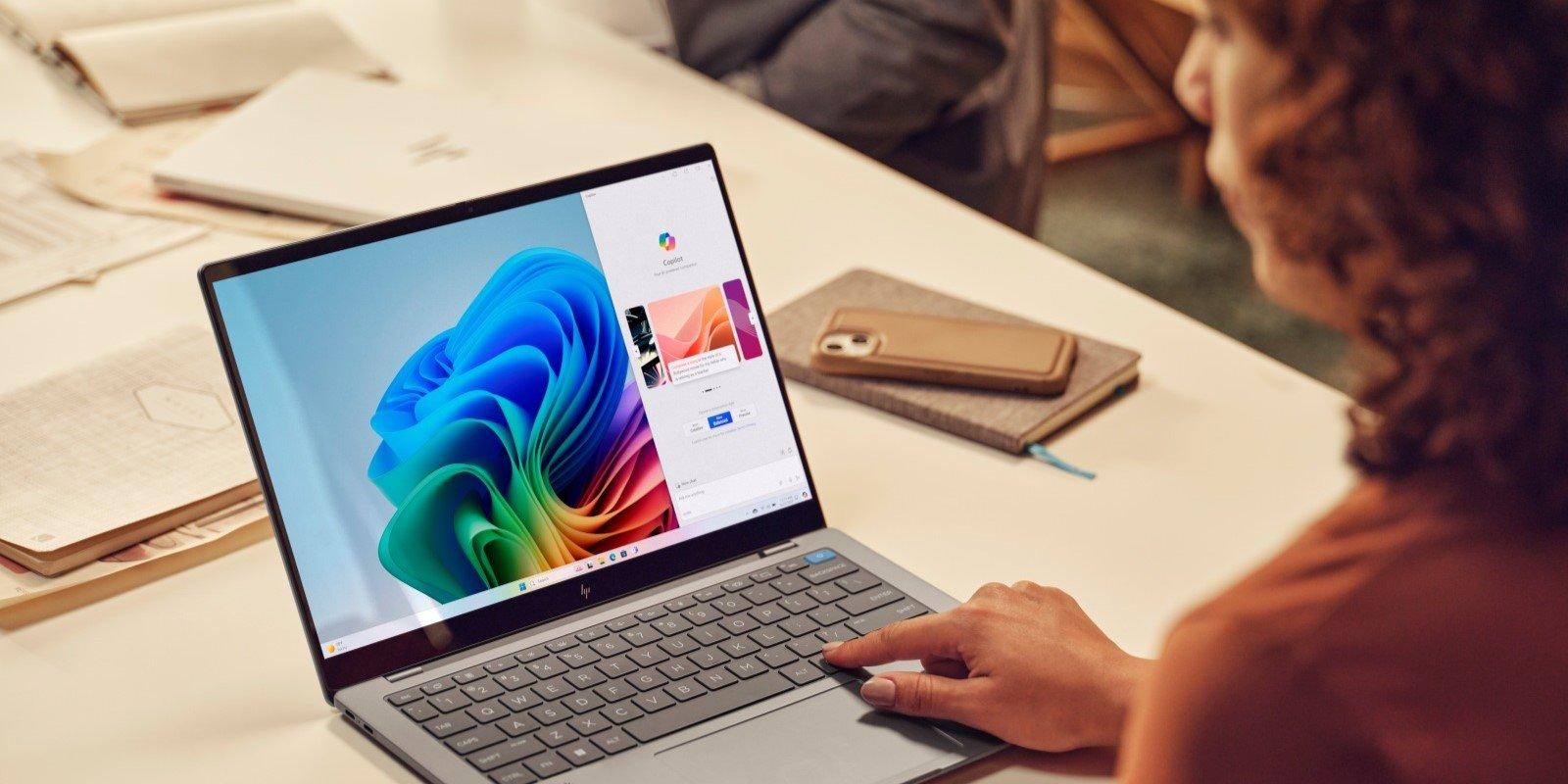
Copilot+ -laitteissa mm. seuraavilta merkeiltä: HP tai ASUS, jossa on Windows 11Integraatio menee vielä syvemmälle, sillä laitteisto on optimoitu erillisillä tekoälykiihdyttimillä. Tämä mahdollistaa monien Copilot- ja turvallisuusominaisuuksien sujuvamman toiminnan ja pienemmän virrankulutuksen.
Lisäksi Copilot mukautuu sinuun ajan myötä: Se analysoi käyttötapoja tarjotakseen yksilöllisiä suosituksia. tiedostojen, sovellusten ja asetusten joukosta, kun avaat Käynnistä-valikon tai Resurssienhallinnan, mikä auttaa sinua löytämään säännöllisesti käyttämäsi asiat nopeammin.

Copilotin ja Microsoft 365:n Copilot-versiot
Yksi yleisimmistä kysymyksistä on, mitä Copilotilla voi tehdä ilmaiseksi ja mitä on varattu maksullisille tilauksille. Copilot tarjoaa ilmaisen peruskokemuksen. käytettävissä Windowsissa, selaimessa ja mobiililaitteissa, kun taas Microsoft 365 Premium- ja Copilot for Microsoft 365 -paketit avaavat paljon tehokkaampia ominaisuuksia Office-sovelluksissa.
Tilauksen myötä Microsoft 365 Premium tarjoaa paljon korkeammat käyttörajoituksetEnsisijainen pääsy edistyneimpiin tekoälymalleihin ja Copilot-integraatioon Wordissa, Excelissä, PowerPointissa ja Outlookissa. Pakettiin sisältyy myös jopa 6 Tt pilvitallennustilaa (1 Tt käyttäjää kohden), edistyneitä tietoturvatyökaluja, kuten Microsoft Defender, ja tekoälypohjaisia sovelluksia, kuten Designer ja Clipchamp.
Näissä sovelluksissa Copilot toimii kontekstuaalisena avustajana Se ymmärtää, mitä teet milläkin hetkellä. Se voi esimerkiksi ottaa dokumentin viitteenä, analysoida tietojoukon tai lukea esityksen ja ehdottaa tiettyjä toimia ilman, että sinun tarvitsee poistua sovelluksesta.
Arvo nousee pilviin, kun yhdistät Copilotin ja Microsoft 365:n muihin palveluihin, kuten Azure tai Dynamics 365Liiketoimintaympäristöissä tämä mahdollistaa edistyneiden työnkulkujen luomisen: liiketoimintaraporttien automatisoinnista dokumentaation luomiseen yrityksen sisäisten tietojen perusteella.
Copilot Wordissa, Excelissä, PowerPointissa ja Teamsissa: maksimaalinen tuottavuus
Yksi Copilotin käytännöllisimmistä käyttötavoista Windows 11:ssä on Office-sovelluksissa. Integrointi Word, Excel, PowerPoint ja Teams Se on suunniteltu siten, että voit jättää suuren osan rutiinityöstä tekoälyn tehtäväksi ja keskittyä siihen, mikä tuo lisäarvoa.
Wordissa, Copilot auttaa sinua luonnostelemaan, uudelleenkirjoittamaan, tiivistämään ja muokkaamaan tekstejäVoit määrittää sävyn (muodollinen, epämuodollinen, tekninen), likimääräisen pituuden tai tarvitsemasi asiakirjan tyypin (raportti, ehdotus, kirje, blogikirjoitus jne.). He tarkistavat myös oikeinkirjoituksen ja tyylin ja ehdottavat selkeämpiä tai suorempia muutoksia.
Excelissä Copilot on ihanteellinen, jos et ole perehtynyt edistyneisiin kaavoihin. Kuvaile vain, mitä haluat tehdä, niin se opastaa sinua. Kaavojen luominen, pivot-taulukoiden, kaavioiden tai datayhteenvetojen luominenSe voi myös havaita malleja, poikkeavuuksia tai trendejä ja selittää ne luonnollisella kielellä.
PowerPointissa Copilot muuntaa idean tai olemassa olevan tiedoston nopeasti esitykseksi. Kerro vain tavoite ja kohdeyleisö, niin se... Luo dioja, joissa on rakenne, teksti, ehdotetut kuvat ja suunnittelusuosituksetVoit myös muokata Word-asiakirjan sisällön esitykseksi, joka on valmis esitettäväksi.
Teamsissa Copilot loistaa yhteistyöavustajana. Se voi Tiivistä kokoukset, poimi sopimukset ja tehtävät, valmistele tulevien istuntojen käsikirjoitukset ja auttaa sinua järjestämään projekteja. Pitkän videopuhelun jälkeen selkeä yhteenveto seuraavista vaiheista säästää paljon aikaa.
Itsenäinen perämies: hyödyllisiä komentoja, keskustelutyylejä ja verkkovuorovaikutusta
Windowsin ja Officen lisäksi on olemassa Itsenäinen perämies, johon pääsee käsiksi verkossa ja mobiilisovelluksellajoka toimii vaihtoehtona muille tekoälypohjaisille chatboteille. Tähän keskittyvät monet käytännölliset, jokapäiväiset toiminnot kysymyksiin vastaamisesta sisällön tai kuvien luomiseen.
Selaimessa voit valita seuraavista vaihtoehdoista: kolme keskustelutyyliäLuova (perustuu GPT-4:ään, mielikuvituksellisempi), tasapainoinen (samanlainen kuin GPT-3.5, yhdistää tarkkuuden ja luovuuden) ja tarkka (ytimekkäämpi ja datalähtöisempi). Jokainen näistä mukauttaa vastauksen tyypin etsimäsi mukaan.
Mobiilisovellus tarjoaa kaksi vaihtoehtoa: GPT-4:n ottaminen käyttöön tai poistaminen käytöstäJos otat sen käyttöön, se toimii luovemmin; muuten se priorisoi nopeutta ja tarkkuutta. Tämä joustavuus antaa sinulle mahdollisuuden mukauttaa tekoälyä käsillä olevan tehtävän tyypin mukaan.
Copilot mukautuu käyttämääsi kieleen millä tahansa hetkellä; Ei ole väliä, onko puhelimesi asetettu espanjaksi ja kirjoitat siihen englanniksi: se vastaa kielellä, jolla puhut sille.Se ymmärtää saumattomasti kehotteita useilla kielillä ja mahdollistaa jopa sisällön yhdistämisen eri lähteistä. Jos sinun on mukautettava sitä, katso Kielen vaihtaminen Copilotissa.
Ominaisuuksien osalta valikoima on valtava. Voit kysy yleistietokysymyksiä, pyydä yksinkertaisia selityksiä "ikään kuin olisin viisivuotias", pyydä teknisempiä tai luovempia versioita tai jopa pyydä heitä selittämään jotain, joka jäljittelee tiettyä tyyliä tai sisältää alueellisia aksentteja.
Sisällöntuotanto: tekstit, sähköpostit, skriptit ja luova työ tilauksesta
Yksi alueista, joilla Copilot helpottaa työskentelyä Windows 11:ssä ja verkkoversiossa huomattavasti, on tekstien luominen ja parantaminenTämä tarkoittaa tuntien säästöjä, kun sinun on kirjoitettava paljon tai kun esseen aloittaminen on vaikeaa.
Copilot voi päivittäiseen ammattikäyttöön kirjoita täydellisiä sähköposteja käyttämällä Copilot-kehotteet Aloitetaan vain muutamalla ohjeella: vastaanottaja, viestin tavoite ja sävy. Sama pätee sosiaalisen median videoiden, kuten TikTokin tai Reelsin, käsikirjoituksiin, joissa voit määrittää keston, kohdeyleisön ja tyylin.
Se pystyy myös luomaan pidempiä kirjoituksia, artikkeleita, esseitä tai raporttejasäätämällä pituutta sanoina tai merkkeinä. Vaikka ei ole hyvä idea delegoida kaikkea tarkistamatta (Yleisiä perämiehen vikoja (kuten datan keksiminen), kyllä, se on erittäin hyödyllinen lähtökohtana tai alustavana luonnoksena.
Jos sinulla on jo tekstiviesti etkä ole vakuuttunut, Copilot voi muuttaa sävyä, tehdä siitä muodollisempi, lähestyttävämpi, teknisempi tai selkeämpiVoit jopa pyytää heitä kirjoittamaan kokonaisia kappaleita uudelleen, jotta ne olisi helpommin ymmärrettäviä tai jotta ne sopisivat eri yleisölle.
Toinen erittäin tehokas vaihtoehto on käyttää Copilotia paranna omaa kirjoitustasiLiität tekstin ja pyydät heitä tekemään siitä "selkeämmän", "vakuuttavamman" tai "ytimekkäämmän". Parannetun version palauttamisen lisäksi he voivat selittää, mitä he ovat muuttaneet, jotta voit oppia kirjoittamaan paremmin.
Jos sinun on rakennettava sisältö tyhjästä, Copilot sopii myös siihen. luoda malleja tai etenemissuunnitelmia Artikkelien, esitysten tai teknisten asiakirjojen kohdalla kerrot aiheen (esimerkiksi uusi matkapuhelin), ja se antaa sinulle jäsennyksen osioineen ja alaosioineen, joita voit seurata.
Puhtaasti luovalla tasolla Copilot uskaltaa runoja, laulujen sanoituksia ja jopa lauluja, joissa on kitaransointujaSinun tarvitsee vain määrittää teema, tyyli ja halutessasi riimittely tai tempo, ja tekoäly hoitaa loput.
Copilot kääntäjänä, tutorina ja oppimisvälineenä
Toinen erittäin käytännöllinen Copilotin ominaisuus Windows 11:ssä on sen käyttö oppimis- ja käännöstyökaluJos opiskelet tai työskentelet useilla kielillä olevien asiakirjojen kanssa, tätä on helppo hyödyntää.
Yhtäältä se toimii ns. sanojen, lauseiden tai pitkien tekstien kääntäjäVoit kääntää käytännössä mille tahansa kielelle, olipa kyseessä sitten yksi sana, useita kappaleita tai kokonainen dokumentti, jonka liität keskusteluun. Se on myös hyödyllinen tekstien uudelleenmuotoiluun ja vivahteiden tarkistamiseen.
Lisäksi Copilot voi kääntää ja tiivistää verkkosivun sisällönJos annat sille artikkelin URL-osoitteen, se voi kertoa sinulle, mitä siinä sanotaan, antaa sinulle yhteenvedon tai kääntää sen valitsemallesi kielelle. Tulos riippuu jonkin verran verkkosivuston rakenteesta, mutta monissa tapauksissa se riittää, joten sinun ei tarvitse lukea koko artikkelia.
Tutorina Copilot auttaa sinua ymmärtää monimutkaisia käsitteitä räätälöityjen selitysten avulla omalla tasollasi: "selitä se minulle kuin olisin viisivuotias" -vaihtoehdosta teknisempään kuvaukseen. Sen avulla voit myös pyytää vaiheittaisia opetusohjelmia lähes mistä tahansa aiheesta, tietokoneen RAM-muistin vaihtamisesta uuden taidon oppimiseen.
Se pystyy jopa luoda kokeita tai kyselylomakkeita tietyn aiheen ja tason harjoitus (esimerkiksi yläasteen matematiikka 10 kysymyksellä), mikä on erittäin hyödyllistä kokeisiin valmistautumiseen tai harjoitteluun ennen varsinaista tenttiä.
Copilot Vision ja Voice: Ohjaa Windows 11:tä äänellä ja visuaalisella avusteella
Yksi Microsoftin tärkeimmistä tavoitteista on viedä Copilot tekstin ulkopuolelle ominaisuuksilla, kuten Apukuljettajan ääni ja apukuljettajan näköAjatuksena on, että voit puhua tietokoneelle ja tekoäly ymmärtää myös, mitä näytöllä on.
Copilot Voicella voit aktivoida avustajan sanomalla esimerkiksi "Hei, Copilot" ja sieltä sanella komentoja, pyytää selityksiä, käynnistää sovelluksia tai määrittää järjestelmäasetuksia koskematta näppäimistöön. Tämä on erityisen kätevää, kun teet useita asioita samanaikaisesti tai et voi kirjoittaa.
Voi myös tulkitse ja paranna kuvia, ratkaise näkemääsi koskevia kontekstuaalisia epäilyksiä näytöllä tai toimia vuorovaikutteisena ohjaajana, kun opettelet uuden ohjelman käyttöä. On kuitenkin tärkeää huomata, että jotkin ominaisuudet, kuten Copilot Vision, eivät ole vielä saatavilla kaikissa maissa ja ne otetaan käyttöön vähitellen alueittain.
Copilot-toiminnot ja -agentit Windows 11:ssä: Tekoäly, joka toimii tietokoneellasi
Yksi Microsoftin testaamista edistyneimmistä ominaisuuksista on Copilot-toiminnot Windows 11:lleSuunniteltu siten, että tekoäly ei ainoastaan kerro, mitä tehdä, vaan myös suorittaa toimintoja suoraan järjestelmässä. Se on merkittävä harppaus kohti niin sanottuja autonomisia agentteja.
Copilot-toiminnot voivat avata ohjelmia, muokata asiakirjoja, järjestää kansioita tai suorittaa monimutkaisia tehtäviä Konenäköä käytetään ikkunoiden napsauttamiseen, kirjoittamiseen tai selaamiseen aivan kuten ihminen tekisi. Sen sijaan, että agentti olisi rajoittunut selaimeen, hän hallitsee pääsyä tietokoneen paikallisiin tiedostoihin ja asennettuihin sovelluksiin.
Tämä ominaisuus tulee aluksi kautta Copilot Labs ja Windows Insider -ohjelma kokeellisessa tilassaMicrosoft oli jo aiemmin osoittanut jotain vastaavaa selaimessa, jossa asiakaspalvelija pystyi varaamaan pöytiä ravintoloissa tai tekemään verkko-ostoksia, mutta nyt laajuus on paljon suurempi, kun se integroidaan käyttöjärjestelmään.
Tämä aiheuttaa ilmiselvästi riskejä. Tekoälymallit voivat hallusinaatiot, virheiden tekeminen tai injektiokohtausten uhriksi joutuminenNäissä hyökkäyksissä haitallinen asiakirja yrittää huijata käyttäjää vuotamaan tietoja tai asentamaan ei-toivottuja ohjelmistoja. Siksi Microsoft on ottanut käyttöön sarjan erityisiä turvatoimenpiteitä.
Aluksi Copilot Actions -toiminnot ovat poistettu käytöstä oletuksenaSe on käytössä vain, jos siirryt kohtaan Asetukset > Järjestelmä > Tekoälykomponentit > Agenttityökalut > Kokeelliset agenttiominaisuudet ja aktivoit sen manuaalisesti. Hiljaisia taustaaktivointeja ei tapahdu. Jos tarvitset apua, saatavilla on opas. Windows 11:n määrittäminen Copilotin avulla.
Lisäksi agentti ei käytä tavallista käyttäjätiliäsi. Windows luo itsenäinen agenttitili rajoitetuilla käyttöoikeuksillaOletusarvoisesti se voi käyttää vain kansioita, kuten Dokumentit, Lataukset, Työpöytä tai Kuvat. Jos sen on käytettävä muita hakemistoja, sen on pyydettävä nimenomaista lupaasi, jonka voit peruuttaa milloin tahansa.
Toinen keskeinen elementti on agentin eristetty työtilaSe on kuin erillinen työpöytä, jossa tekoäly suorittaa tehtäviään näkemättä, mitä sinä teet. Voit kuitenkin seurata sen toimintaa reaaliajassa ja ottaa hallinnan milloin tahansa. Arkaluontoisten toimintojen kohdalla järjestelmä pyytää vahvistusta.
Lopuksi Microsoft vaatii, että kaikki Windowsiin integroidut agentit ovat luotettavan tahon allekirjoittamaTämä mahdollistaa haitallisten agenttien estämisen varmenteiden validoinnin ja koko järjestelmän suojauksen avulla. Yritys aikoo avata tämän agenttialustan yksityisessä esikatselussa muille kehittäjille, jotta he voivat rakentaa omia agenttejaan näiden tietoturvastandardien mukaisesti.
Tuottavuus Windows 11:ssä: organisointi, automaatio ja ohjeet sovelluksissa
Kokeellisten ominaisuuksien lisäksi Windows 11:n ja Copilotin päivittäinen käyttö keskittyy vahvasti seuraaviin ominaisuuksiin: tuottavuus ja tehtävienhallintaTekoäly auttaa järjestelmää mukautumaan työskentelytapaasi ja säästää aikaasi pienissä yksityiskohdissa, jotka yhdessä tekevät eron.
Perämies voi Luo listoja, muistutuksia ja tapaamisia kalenteriisi Kysy vain luonnollisella kielellä ("lisää tapaaminen maanantaille klo 3", "muistuta minua soittamaan äidilleni äitienpäivänä"). Nämä muistutukset integroituvat Microsoft-ekosysteemissä käyttämiisi kalenterityökaluihin.
Sovelluksissa, kuten Paint, Copilot integroituu niin, että voit pyytää suoraan kuvanmuokkaustaParanna kirkkautta, käytä suodattimia, muuta värejä… Avaa vain kuva, valitse Copilot ja pyydä toimintoa. Se ottaa muutokset käyttöön ilman, että sinun tarvitsee etsiä tarkkaa vaihtoehtoa valikoista. Lisätietoja aiheesta Copilot-painike Paintissa.
Clipchampissa, Microsoftin videonmuokkausohjelmassa, Copilot auttaa Optimoi videon kesto, ehdota leikkauksia, lisää tehosteita tai siirtymiä ja yleisesti ottaen luoda viimeistellympää sisältöä olematta editoinnin asiantuntija.
Toinen tehokas ominaisuus on toistuvien prosessien automatisointi Copilot-sovelluksesta käsin voit määrittää työnkulkuja esimerkiksi tavallisten sähköpostien lähettämiselle tai tiettyjen tietokantojen päivittämiselle, mikä vähentää manuaalista työtä ja minimoi inhimilliset virheet.
Luovalla alalla Copilot toimii myös mm. inspiraation lähde ja rakentava kritiikkiVoit kertoa heille projektisi tyypistä (logo, verkkosivujen suunnittelu, sosiaalisen median kampanja) ja pyytää heiltä ideoita, väriyhdistelmiä, iskulauseita tai parannuksia jo tekemiisi luonnoksiin.
Copilot-liittimet ja ekosysteemi: OneDrive, Gmail, Google Drive ja paljon muuta
Yksi käytännöllisimmistä ominaisuuksista käyttäjille, jotka yhdistävät palveluita eri alustoilta, on Copilot-liittimetNiiden ansiosta voit integroida pilvessä hajallaan olevien henkilökohtaisten tai ammatillisten tilien tiedot yhteen ympäristöön.
Copilot voi muodostaa yhteyden OneDrive, Outlook, Gmail, Google Drive tai Google Kalenterimuun muassa, ja se auttaa sinua Tiedostojen etsiminen CopilotillaTämä mahdollistaa älykkäät haut kaikissa tietovarastoissa samanaikaisesti ilman, että jokaista palvelua tarvitsee avata erikseen.
Avustaja voi paikantaa sähköpostit, tiedostot, tapahtumat tai asiaankuuluvat muistiinpanotSe voi yhdistää ne ja tarjota sinulle yhteenvedon tai työasiakirjan. Se voi esimerkiksi poimia tietoja useista PDF-tiedostoista Google Drivessa, sähköposteista Outlookissa ja dokumenteista OneDrivessa auttaakseen sinua laatimaan yhden raportin.
Lisäksi näiden hakujen tulokset voivat vie suoraan Wordiin, Exceliin tai PowerPointiinsulkemalla tuottavuussilmukan Microsoftin ekosysteemissä ilman, että sinun tarvitsee tuhlata aikaa tietojen kopioimiseen ja liittämiseen sivustolta toiselle.
Tietoturva ja yksityisyys: Tekoäly suojaa Windows 11:täsi
Myös Copilotilla on keskeinen rooli Windows 11:n tietoturvaMicrosoft vahvistaa järjestelmää reaaliaikaisilla suojausominaisuuksilla, jotka käyttävät tekoälyä epäilyttävän toiminnan, haittaohjelmien tai tietojenkalasteluyritysten havaitsemiseen.
Nämä työkalut Ne analysoivat sovelluksia, tiedostoja ja latauksia ennen niiden asentamista.Ne etsivät haitallista koodia tai poikkeavia kaavoja. Jos ne havaitsevat jotain epätavallista, ne estävät asennuksen ja ilmoittavat sinulle, jotta voit päättää, mitä tehdä.
Windows 11:llä ja Copilotilla varustetuissa tietokoneissa monet näistä ominaisuuksista Ne aktivoidaan oletusarvoisestiMuissa tapauksissa järjestelmä on asennettava uudelleen alusta alkaen, jotta kaikki tekoälypohjaiset suojausominaisuudet ovat käytettävissä.
Microsoft määrittelee tämän lähestymistavan osana Turvallisen tulevaisuuden aloitejossa se sitoutuu pitämään Copilotin automatisoidut ominaisuudet (kuten järjestelmässä toimivat agentit) aluksi pois käytöstä ja aktivoimaan ne vain käyttäjän nimenomaisella suostumuksella. Jos olet kiinnostunut, tutustu Tietosuoja-asetukset Windows 11:n asentamisen jälkeen.
Lisäksi ominaisuuksia, kuten Palauttaa mieleen —joka tallentaa automaattisesti laitteen toiminnan, jotta voit palata aiemmin katsomiisi dokumentteihin tai videoihin — sisältää yksityisyysasetuksia, kuten Windows Hello -integraation, jotta vain sinä voit todennuksen jälkeen käyttää tallenteita.
Optimoitu käyttökokemus ja laitteisto: HP ja ASUS Copilot+:n avulla
Valmistajat, kuten HP ja ASUS, ovat lanseeranneet tuotevalikoimia. Copilot+-kannettavat, joissa on Windows 11 Nämä laitteet on suunniteltu maksimoimaan tekoälyn ominaisuudet, ja niissä on prosessorit, joissa on integroitu tekoälyn kiihdytys, mikä johtaa sujuvampaan käyttökokemukseen ja alhaisempaan energiankulutukseen.
ASUSin tapauksessa mallit, kuten Vivobook 16 Ryzen AI 7 350 -prosessorilla Snapdragon X -sarjan prosessoreilla varustettu Zenbook A14 on valmis suorittamaan Copilotin sujuvasti suorituskykyyn vaikuttamatta. Tämä on erityisen havaittavissa käytettäessä samanaikaisesti useita tekoälytoimintoja, kuten ääntä, näköä, videonmuokkausta ja edistyneitä agentteja.
Näiden laitteiden Copilot-käyttöliittymä on suunniteltu toimimaan intuitiivinen ja muokattavissaHelppokäyttöisen työkalupalkin avulla voit kiinnittää useimmin käyttämäsi toiminnot ja piilottaa loput, ja järjestelmä itse tarjoaa ehdotuksia ja lyhyitä opetusohjelmia, joiden avulla totut nopeasti uusiin vaihtoehtoihin.
Windows 11:n moniajokokemusta on myös parannettu ominaisuuksilla, kuten Snap Layouts ja Snap GroupsNäiden ominaisuuksien avulla voit nopeasti järjestää useita ikkunoita näytölläsi. Yhdessä sovellusten, kuten ASUS ScreenXpertin, kanssa OLED-näyttömalleissa useiden sovellusten ja ikkunoiden kanssa työskentelystä tulee paljon kätevämpää.
Muita tuottavuutta parantavia parannuksia ovat parannetut kosketusnäytöt kosketuslevyillä ja kosketuslevyillä (katso vinkkejä paranna kosketuskokemusta), keskittymissessiot työskentelyyn häiriöttömästi lyhyiden aikojen aikana, äänentoiston parannuksia videopuheluiden melunvaimennuksella ja vaihtoehtoja, kuten salasanavalinnat sisäänkirjautumiseen kasvojentunnistuksen tai sormenjäljen avulla.
Vapaa-ajan alueella Windows 11 sisältää parannuksia, kuten Automaattinen HDR, DirectStorage ja parannettu Xbox Game Barjotka hyödyntävät täysimääräisesti näiden kannettavien laitteistoa ja on integroitu samaan filosofiaan: tehdä järjestelmästä älykkäämpi, nopeampi ja helppokäyttöisempi.
Kaikkien näiden osien – Windows 11:een integroidun Copilotin, Microsoft 365:n edistyneiden ominaisuuksien, Copilot Voice and Visionin, kokeellisten Copilot Actions -agenttien, ulkoisten palveluiden yhdistimien ja tekoälypohjaisen suojauksen lisäkerroksen – ansiosta tietokoneesta tulee yksinkertaisesta työkalusta tulevaisuuden... aito digitaalinen kumppani, joka ymmärtää, mitä haluat tehdä ja se helpottaa asioitasi lähes kaikissa tehtävissä, joita kohtaat ruudun edessä.

Intohimoinen kirjoittaja tavujen maailmasta ja tekniikasta yleensä. Rakastan jakaa tietämykseni kirjoittamalla, ja sen aion tehdä tässä blogissa, näyttää sinulle kaikki mielenkiintoisimmat asiat vempaimista, ohjelmistoista, laitteistoista, teknologisista trendeistä ja muusta. Tavoitteeni on auttaa sinua navigoimaan digitaalisessa maailmassa yksinkertaisella ja viihdyttävällä tavalla.