- Tarkista ohjainten tila USB ja päivittää niitä tarvittaessa.
- Poista piilotetut laitteet, jotka voivat häiritä muiden USB-laitteiden tunnistusta.
- Säädä virta-asetuksia estääksesi USB-porttien automaattisen poistamisen käytöstä.
- Tarkista USB-porttien ja -laitteiden fyysinen eheys.

Jos olet kokenut ongelmia tietokoneesi ja sen USB-porttien kanssa, älä huoli, se on yleinen ongelma Windows 10 -käyttäjien keskuudessa. Joskus käyttöjärjestelmä ei tunnista kytkettyjä laitteita, olipa kyseessä sitten muistitikku, ulkoinen kiintolevy tai jopa yksinkertaiset oheislaitteet, kuten näppäimistöt ja hiiret. Turhautuminen on ymmärrettävää, mutta hyvä uutinen on, että tähän ongelmaan on ratkaisu, ja tässä artikkelissa selitämme yksityiskohtaisesti, kuinka se korjataan.
Tässä artikkelissa näytämme sinulle kaikki käytettävissä olevat ratkaisut, kun huomaat, että Windows 10 ei tunnista USB-laitteitasi. Yksinkertaisimmista, kuten laitteen liittämisestä toiseen porttiin, teknisempiin ratkaisuihin, jotka sisältävät ohjaimien päivityksen tai järjestelmän kokoonpanon muutoksia. Selitämme askel askeleelta, kuinka edetä mahdollisimman selkeästi.
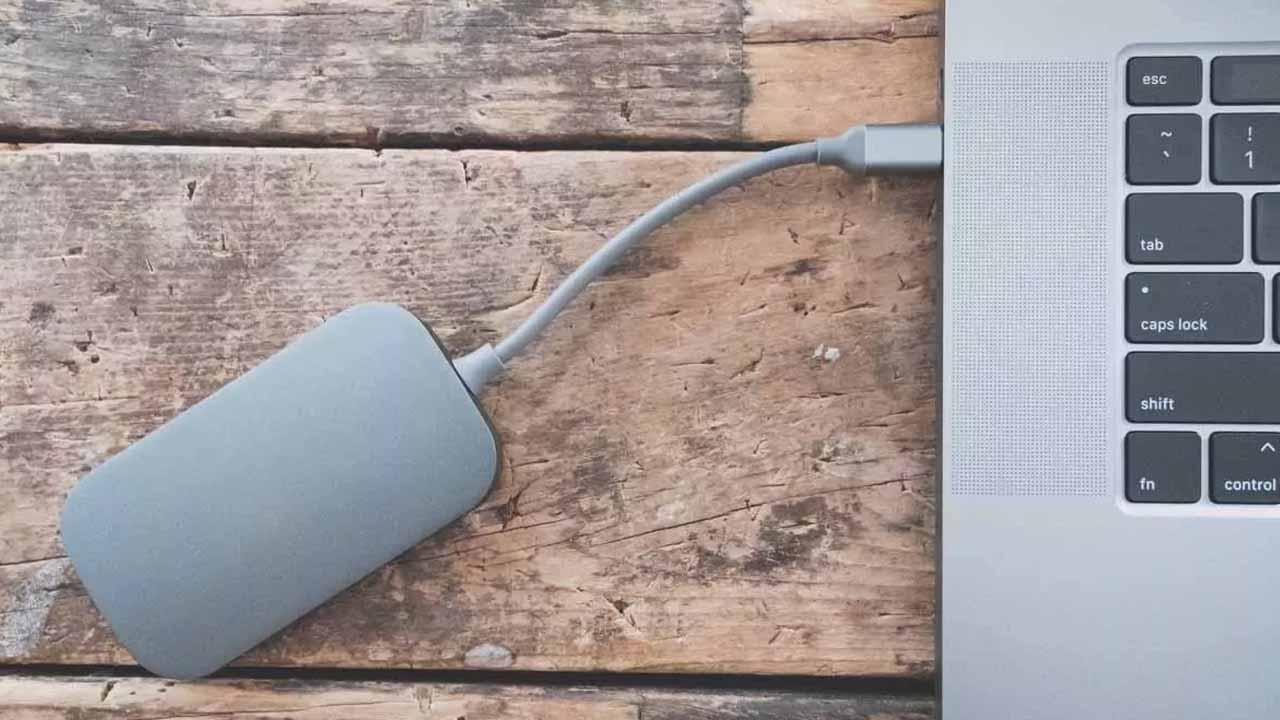
Tärkeimmät syyt, miksi Windows 10 ei tunnista USB:täsi
USB-laitteen toimimattomuuteen Windows 10:ssä voi olla useita syitä . Nämä ongelmat voivat vaihdella ohjainvirheistä tietokoneen USB-porttien fyysisiin ongelmiin. Ennen kuin etsit edistyneempiä ratkaisuja, on tärkeää ymmärtää mahdolliset syyt, jotta tiedät, miten ne voidaan korjata.
Yleisimpiä syitä meillä on:
- USB-ohjain Se voi olla vaurioitunut tai vanhentunut.
- USB-portti saattaa olla viallinen fyysisesti.
- Laite voi olla väärin alustettu tai yhteensopimaton.
- Virheellinen kokoonpano järjestelmän virranhallinnassa.
Nämä ovat vain muutamia syitä, miksi USB-laite ei ehkä toimi tai sitä ei tunnisteta, ja jokaisessa näistä tapauksista on mahdollinen ratkaisu.
Perusratkaisuja Windows 10:lle USB-laitteiden tunnistamiseen
Ennen kuin syvennymme monimutkaisempiin vaihtoehtoihin, kannattaa ensin käsitellä yksinkertaisimpia ratkaisuja . Joskus ongelma ei ole monimutkainen, joten tässä on joitakin perusratkaisuja, joita voit kokeilla alusta alkaen.
1. Käynnistä tietokone uudelleen
Yksi yksinkertaisimmista ratkaisuista, joita voit kokeilla, on käynnistää tietokone uudelleen . Itse asiassa monet ihmiset unohtavat tämän vaiheen. Uudelleenkäynnistäminen voi päivittää järjestelmän muistin ja ratkaista pieniä, väliaikaisia ongelmia.
Pelkän uudelleenkäynnistyksen jälkeen Windows 10 tunnistaa USB-laitteen uudelleen ilman muita komplikaatioita. Et menetä mitään yrittämällä.
2. Liitä USB toiseen porttiin
Tämä on toinen yksinkertainen mutta tehokas kikka. Joskus portti, johon laite liitetään, voi olla vaurioitunut. Kokeile toista USB-porttia ja katso, tunnistaako käyttöjärjestelmä sen nyt. Jos laite toimii eri portissa, sinulla on todennäköisesti fyysinen ongelma alkuperäisen portin kanssa.
3. Testaa USB toisessa tietokoneessa
Toinen nopea ratkaisu on testata USB-laitetta toisella tietokoneella . Jos laite ei toimi kummallakaan tietokoneella, tämä auttaa sulkemaan pois itse laitteessa olevan ongelman. Muussa tapauksessa tiedät, että ongelma on tietokoneellesi ominainen.
Edistyneet ratkaisut: Päivitä ohjaimet ja piilotetut laitteet
Jos olet jo kokeillut aiempia ratkaisuja tuloksetta, on aika siirtyä edistyneempiin ratkaisuihin . Yksi Windowsin USB-ongelmien pääasiallisista syistä on se, että USB-porttien ohjaimet tai laitteet pysyvät jostain syystä piilossa Laitehallinnassa.
Päivitä USB-ajurit
USB-portin ohjain saattaa olla vanhentunut tai viallinen. Ohjainten päivittäminen voi ratkaista monia yhteensopivuus- ja tunnistusongelmia. Suorita ohjainpäivitys seuraavasti:
- Siirry Käynnistä-valikkoon, etsi "Laitehallinta" ja avaa se.
- Etsi jakso "Universaalit sarjaväyläohjaimet".
- Napsauta hiiren kakkospainikkeella jokaista ohjainta ja valitse "Päivitä ohjain".
- Anna Windowsin tarkistaa päivitykset ja asentaa ne automaattisesti.
Tämä prosessi päivittää kaikki USB-portteihin liittyvät ohjaimet.
Poista piilotetut laitteet
Toinen mahdollinen syy siihen, miksi USB-laitteita ei tunnisteta, voi olla Windowsin piilotettujen laitteiden kertyminen . Nämä ovat laitteita, jotka oli kerran kytkettynä, mutta joita ei enää käytetä, ja ne saattavat aiheuttaa häiriöitä.
Voit poistaa ne seuraavasti:
- Avaa Laitehallinta.
- Napsauta "Näytä" -vaihtoehtoa ja valitse "Näytä piilotetut laitteet".
- Tunnista haamulaitteet (ne näkyvät harmaina).
- Napsauta niitä hiiren kakkospainikkeella ja valitse "Poista".
Kun olet poistanut piilotetut laitteet, käynnistä tietokone uudelleen ja yritä liittää USB uudelleen.
Poista USB-ajuri ja asenna se uudelleen
Jos ajurin päivittäminen ei ratkaissut ongelmaa, voit kokeilla USB-ajurin poistamista , jotta Windows asentaa sen automaattisesti uudelleen, kun käynnistät tietokoneen uudelleen. Toimi seuraavasti:
- Avaa Laitehallinta.
- Näytä "Universal serial bus controllers" -osio.
- Napsauta hiiren kakkospainikkeella jokaista ohjainta ja valitse "Poista".
- Käynnistä tietokone uudelleen. Windowsin pitäisi asentaa ohjaimet automaattisesti uudelleen, kun järjestelmä käynnistyy uudelleen.
Tämä menetelmä voi korjata vioittuneet tai vaurioituneet ajurit.
Tarkistaa levynhallinnan ja USB-kirjainten määrityksen
Toinen tapa vianmääritykseen tunnistamattomille USB-laitteille on tarkistaa laitteen tila Levynhallinta . Joskus laite on kytketty oikein, mutta sille ei ole määritetty asemakirjainta.
Noudata näitä ohjeita päästäksesi levynhallintaan:
- Napsauta hiiren kakkospainikkeella Käynnistä-valikkoa.
- valita "Levynhallinta".
- Etsi USB-laitteesi luettelosta.
- Jos se näkyy ilman asemakirjainta, napsauta asemaa hiiren kakkospainikkeella ja valitse "Vaihda kirjainta ja pääsypolkuja".
- Anna sille uusi asemakirjain ja tallenna muutokset.
Jos laite ei näy edes Levynhallintaan, ongelma voi liittyä laitteen laitteistoon tai USB-porttiin.
Fyysisiä ongelmia USB-porttien kanssa
Joissakin tapauksissa USB-ongelmat voivat johtua USB-porttien fyysisistä vioista . USB-portit voivat vikaantua ajan myötä kulumisen , sähköongelmien tai laitteen sisäisten huonojen liitäntöjen vuoksi. Näin voit tarkistaa, onko kyseessä tämä.
1. Vaihda porttia.
Helpoin tapa selvittää, onko portti huono, on kokeilla toista tietokoneen tai kannettavan tietokoneen USB-porttia.
2. Tarkista liitäntä emolevyyn.
Jos kyseessä on pöytätietokone, tarkista, että etuosan USB-portit on kytketty oikein tietokoneen emolevyyn.
3. Tarkista fyysisten vaurioiden merkit. Varmista, että USB-portin nastat tai sisäosat eivät ole taipuneet, likaiset tai vaurioituneet.
Tehoasetusten ja valikoivan jousituksen rooli
Joskus ongelma ei ole portissa tai laitteessa, vaan virta-asetuksissa, jotka poistavat USB-portit käytöstä energian säästämiseksi . Kannettavissa tietokoneissa tämä ominaisuus voi olla erityisen ongelmallinen, koska järjestelmä yleensä keskeyttää USB-portit, kun niitä ei käytetä.
Voit poistaa tämän vaihtoehdon käytöstä seuraavasti:
- Etsi Käynnistä-valikosta "Energiavaihtoehdot" ja syötä ne.
- Napsauta "Muuta suunnitelman asetuksia" valitsemastasi energiasuunnitelmasta.
- Valitse avautuvassa ikkunassa "Muuta virran lisäasetuksia".
- Näytä osio USB-kokoonpano ja valitse Poista USB Selective Suspend käytöstä.
Tämän pitäisi estää USB-porttia katkeamasta automaattisesti, kun se ei ole käytössä.
Ongelmia ulkoisissa asemissa ja yhteensopimattomissa formaateissa
Joskus USB-laitteita ei tunnisteta, koska ne on alustettu tiedostojärjestelmällä, joka ei ole yhteensopiva Windowsin kanssa . Esimerkiksi jotkin Linux- tai Mac-järjestelmissä alustetut ulkoiset kiintolevyt eivät välttämättä tunnista käyttöjärjestelmää aluksi.
Jos näin on, sinun on ehkä alustettava asema Windows-yhteensopivaan muotoon, kuten NTFS tai exFAT . Muista, että aseman alustaminen poistaa kaikki sillä olevat tiedot, joten varmuuskopioi tiedot tarvittaessa ensin toiselle tietokoneelle tai laitteelle.
Tarkista USB-laitteen laitteisto-ongelmat
Lopuksi, jos USB-laitettasi ei vieläkään tunnisteta kaikkien suositusten noudattamisen jälkeen, itse USB-asemassa saattaa olla fyysinen ongelma . Se on saattanut vaurioitua iskujen, kulumisen tai jopa sähköpiikin vuoksi, eikä asema ole enää toiminnassa.
Muista testata laitetta muissa tietokoneissa, jotta tietokoneessa ei ole tiettyä ongelmaa.
Alusta USB ratkaistaksesi äänenvoimakkuusongelmat
Jos USB-asema näkyy Levynhallinnassa, mutta sille ei ole määritettyä asemaa tai se on yhteensopimattomassa muodossa, aseman alustaminen voi olla viimeinen ratkaisu, jotta se toimisi Windows 10:ssä.
Alusta laite seuraavasti:
- Avaa Levynhallinta.
- Napsauta hiiren kakkospainikkeella USB-asemaa ja valitse Muoto…
- Valitse sopiva tiedostojärjestelmä, kuten NTFS tai exFAT.
- Napsauta "OK" aloittaaksesi muotoiluprosessin.
Muista aina varmuuskopioida kaikki tärkeät tiedot ennen alustamista.
Seuraamalla kaikkia näitä vaiheita sinun pitäisi pystyä ratkaisemaan USB-laitteen tunnistamiseen liittyvät ongelmat Windows 10:ssä. Olipa kyseessä ohjaimen päivitys, virran palautus tai jopa fyysinen vianetsintä, nämä ratkaisut kattavat useimmat USB-kaatumistapaukset.

Olen Alberto Navarro ja olen intohimoinen kaikesta teknologiaan liittyvästä huippuluokan vempaimista kaikenlaisiin ohjelmistoihin ja videopeleihin. Kiinnostukseni digitaalisuuteen alkoi videopeleistä ja jatkui digitaalisen markkinoinnin maailmassa. Olen kirjoittanut digitaalisesta maailmasta eri alustoilla vuodesta 2019 ja jakanut alan viimeisimmät uutiset. Yritän myös kirjoittaa omaperäisellä tavalla, jotta pysyt ajan tasalla samalla kun viihdyt.
Opiskelin sosiologiaa yliopistossa ja jatkoin opintojani digimarkkinoinnin maisteriksi. Joten jos sinulla on kysyttävää, jaan kanssasi kaikki kokemukseni digitaalisen markkinoinnin, teknologian ja videopelien maailmasta.