Haluatko oppia mittaamaan kaaren pituuden AutoCADissa ? AutoCAD on yksi parhaista suunnitteluohjelmista; tällä ohjelmistolla voit luoda monentyyppisiä osia, suunnitella suunnitelmia ja suorittaa tuhansia teknisiä projekteja.
Mutta mitä tapahtuu, jos sinua pyydetään mittaamaan kaari erityisprojektia varten? No, alla jätämme sinulle menetelmiä, joilla et voi mitata vain kaaren pituutta, vaan ne auttavat myös mittaamaan minkä tahansa kappaleen.
X-menetelmät kaaren pituuden mittaamiseen AutoCADissa
Kuten alussa puhuimme, AutoCAD toimii erittäin monipuolisena suunnitteluohjelmistona ja tavat, järjestelmät ja vaiheet, joilla voit tehdä mittauksia, ovat hyvin erilaisia. Jätämme sinulle yksinkertaisimmat menetelmät kaaren pituuden mittaamiseen AutoCADissa:
Täältä löydät tietoa: AutoCADin muuntaminen aiempiin versioihin verkossa
Tapa 1: Mittaa kaaren pituus AutoCADissa (Opi polylineistä)
Ensimmäinen vaihe kaaren pituuden mittaamisessa AutoCADissa on polyviivojen tunteminen. Jatka vain lukemista:
Valittujen objektien tai pistesarjojen etäisyyden, säteen, kulman, pinta-alan ja tilavuuden mittaamiseen on olemassa MITTAA LÄPI -komento.
MEASURE ACROSS -komento suorittaa useita laskutoimituksia, jotka saadaan myös seuraavilla komennoilla :
- ALUE.
- DIST
- PROPMECA
Tiedot näytetään komentorivillä sekä dynaamisessa työkaluvihjeessä nykyisessä asemamuodossa. Seuraavat merkit tulevat näkyviin.
- Etäisyys: Mittaa kahden tietyn pisteen välisen etäisyyden sekä komponenttien etäisyydet X, Y y Z, ja kulma UCS:ään nähden.
- Useita kohtia:
- Näyttää peräkkäisten pisteiden välisen kokonaisetäisyyden.
- Jos syötät Kaari-, pituus- tai kumoamisvaihtoehdot, näytetään muita vaihtoehtoja, jotka ovat samanlaisia kuin polyviivan luomiseen käytetyt vaihtoehdot.
- Salama: Mittaa tietyn kaaren, ympyrän tai moniviivakaaren säteen ja halkaisijan.
- Angulo: Mittaa kulman, joka liittyy valittuun kaariin, ympyrään, moniviivasegmentteihin ja viivaobjekteihin.
- Nojata: Mittaa kaaren kahden pään välisen kulman käyttämällä kaaren keskustaa kärjenä.
- Ympyrä: Mittaa terävän kulman, joka muodostuu ympyrän alun perin valitun pisteen ja toisen pisteen välille käyttämällä ympyrän keskustaa kärjenä.
- linja: Mittaa kahden valitun viivan välisen terävän kulman. Linjoja ei tarvitse ylittää.
- vuoren huippu: Mittaa terävän kulman, joka muodostuu määrittämällä piste, joka edustaa kärkeä ja kaksi muuta pistettä.
- Useita kohtia:
Alue
Mittaa kohteen tai määritellyn alueen alueen ja kehän.
- Määritä kulma: Laskee määrittämäsi pisteen määrittämän alueen ja kehän.
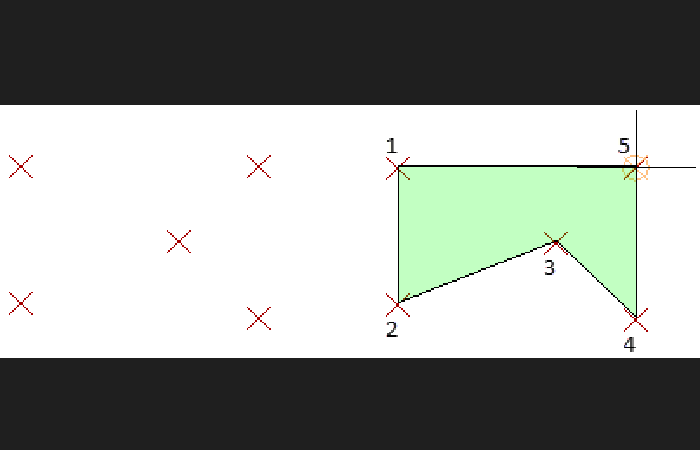
HUOMAUTUS : Jos syötät Kaari-, Pituus- tai Kumoa -asetukset , näyttöön tulee muita asetuksia, jotka ovat samankaltaisia kuin polylinen luonnissa käytetyt asetukset.
- Lisää alue: Aktivoi lisäystilan ja ylläpitää määrittämiesi alueiden keräämistä.
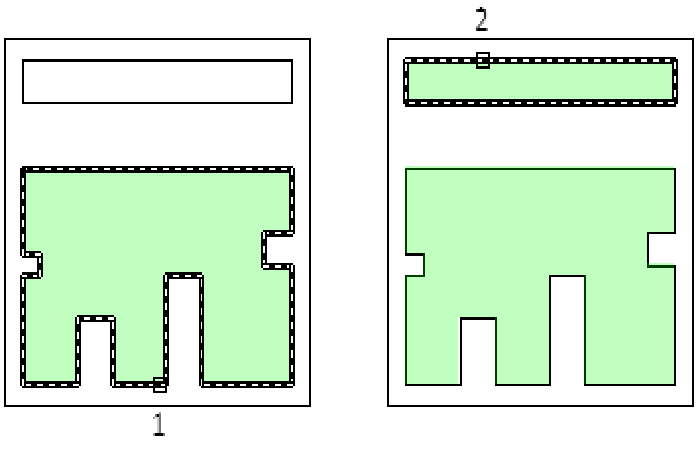
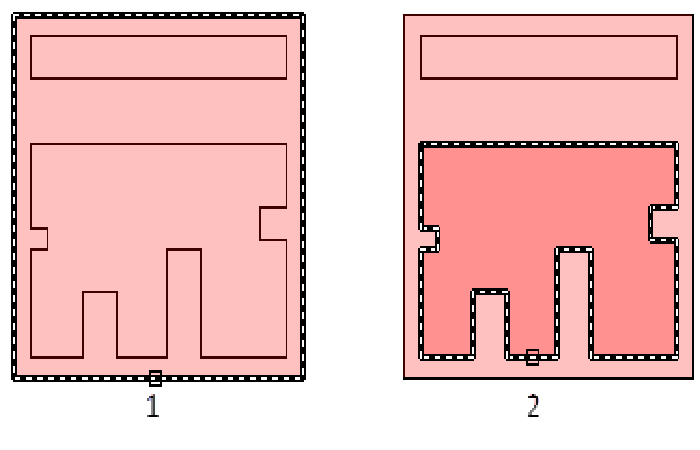
- Vähennä alue: Vähentää tietyn alueen kokonaispinta-alasta.
tilavuus
Mittaa kohteen tai määritellyn alueen tilavuuden.
- Esine: Mittaa kohteen tai määritellyn alueen tilavuuden. On mahdollista valita 2D-objekteja tai 3D-kiinteitä. Jos valitset 2D-objektin, sinun on ilmoitettava sen korkeus.
- Jos määrität objektin pisteiden avulla, sinun on määritettävä vähintään kolme pistettä monikulmion määrittelemiseksi. Kaikkien näiden pisteiden on oltava tason suuntaisessa tasossa XY UCS:stä. Jos et sulje monikulmiota, pinta-ala lasketaan ikään kuin ensimmäisen pisteen ja viimeisen syötetyn pisteen välillä olisi suora.
- Jos syötät Kaari-, pituus- tai kumoamisvaihtoehdot, näytetään muita vaihtoehtoja, jotka ovat samanlaisia kuin polyviivan luomiseen käytetyt vaihtoehdot.
- Lisää äänenvoimakkuutta: Aktivoi tila lisätä ja säilytä kertyneet volyymit määrittäessäsi alueita.
- Vähennä tilavuus: Aktivoi vähennystilan ja jättää tietyn tilavuuden pois kokonaistilavuudesta.
Poly Line -asetukset
Voit määrittää asetuksia, jotka ovat samanlaisia kuin polyvinojen luomisessa, kun käytät Etäisyys- , Pinta-ala- ja Tilavuus- asetuksia.
- Nojata: Lisää kaarisegmenttejä kokonaispituuteen.
- Määritä kaaren loppu: Täydennä kaarisegmentti, joka on tangentti edelliseen segmenttiin.
- Kulma: Määrittää kaaren segmentin kuvatun kulman aloituspisteestä. Jos syötät positiivisen luvun, AutoCAD luo kaarisegmenttejä vastapäivään. Jos syötät negatiivisen luvun, kaarisegmentit luodaan myötäpäivään.
- Määritä kaaren loppu
- Salama: Määrittää kaaren segmentin säteen.
- Keskusta: Määrittää kaaren segmentin keskikohdan.
- Määritä kaaren loppu
- Angulo
- Largo: Määrittää kaaresegmentin jänteen pituuden. Jos edellinen segmentti on kaari, ohjelma piirtää uuden kaarisegmentin edellisen janan tangentin.
- Kiinni: Piirtää kaaresegmentin viimeksi määritetystä pisteestä aloituspisteeseen ja luo suljetun polyviivan. Tällä valinnalla on määritettävä vähintään kaksi pistettä.
- osoite: Määrittää kaaren segmentin aloitussuunnan.
- Määritä kaaren loppu
- Salama: Määrittää kaaren segmentin säteen.
- Määritä kaaren loppu
- Angulo
- Toinen kohta: Määrittää kolmen pisteen määrittämän kaaren toisen pisteen ja lopun.
- Määritä kaaren loppu
- Largo: Piirtää määritetyn pituisen janan samassa kulmassa kuin edellinen segmentti. Jos edellinen jana on kaari, ohjelma piirtää uuden janan tangentin tälle kaarelle.
- rengasmainen: Peruuttaa viimeisen moniviivaan lisätyn kaaresegmentin.
- Kiinni: Piirtää kaaresegmentin viimeksi määritetystä pisteestä aloituspisteeseen ja luo suljetun polyviivan. Tällä valinnalla on määritettävä vähintään kaksi pistettä.
Tapa 2: Mittaa kaaren pituus AutoCADissa tarkistamalla kahden pisteen välinen etäisyys.
- vaiheeseen 1: Tiedostossa, jota aiot mitata, sinun on aktivoitava komento zoomaus, siirry sitten vaihtoehtoon KaikkiJa zoomaus en Ikkunavaihtoehto, suurentaa CHECKS-piirustusta.
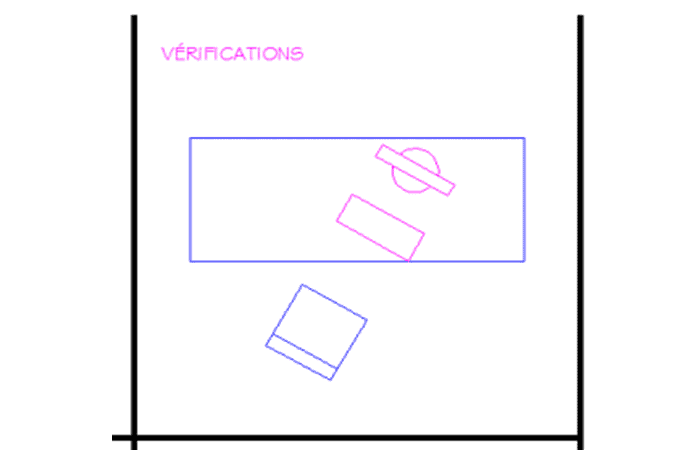
- vaiheeseen 2: Valitse Object Snap sijaitsee tilapalkissa näytön alareunassa.
- vaiheeseen 3: Aktivoi komento Etäisyys.
- vaiheeseen 4: Napsauta suorakulmion toista päätä.
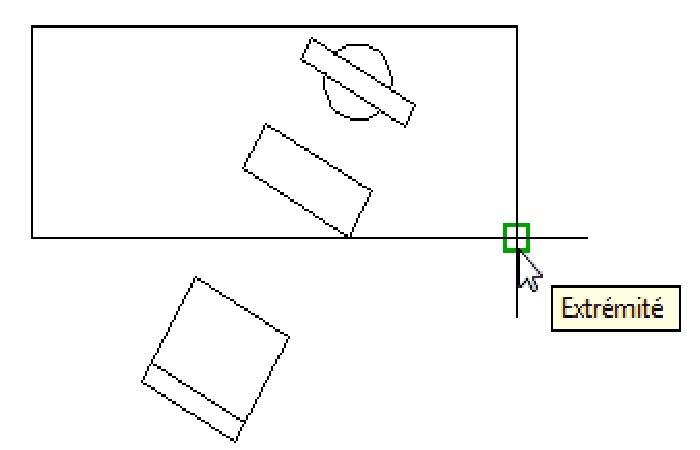
- vaiheeseen 5: Klikkaus Loppupiste suorakulmion vastakkaisessa kulmassa.
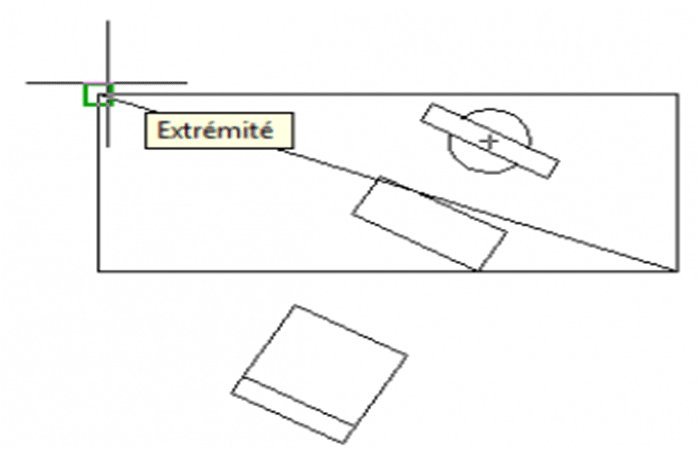
Delta X = -72, Delta Y = 28, Delta Z = 0
- vaiheeseen 6: Tarkista X- ja Y-mitat. Niiden tulee olla 72" ja 28".
Etäisyys-komennon [Distance/Rayon/Angle/AIre/Volume/Quitter] käyttäminen
- vaiheeseen 7: Paina ENTER päästäksesi komentoon Etäisyys
- vaiheeseen 8: Napsauta tuolisegmentin keskellä.
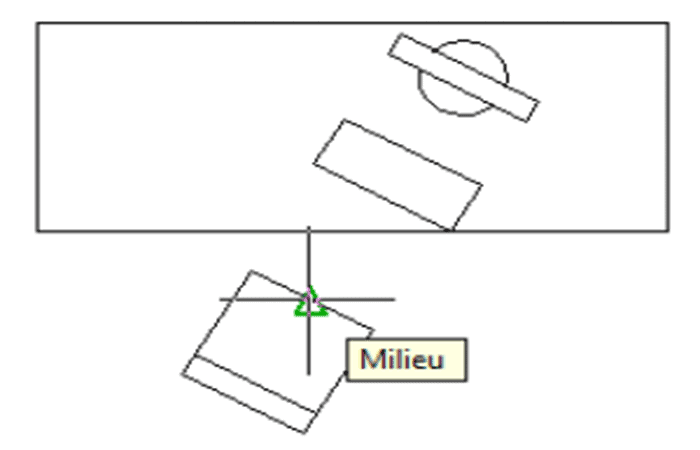
- vaiheeseen 9: Napsauta näppäimistön keskiosaa.
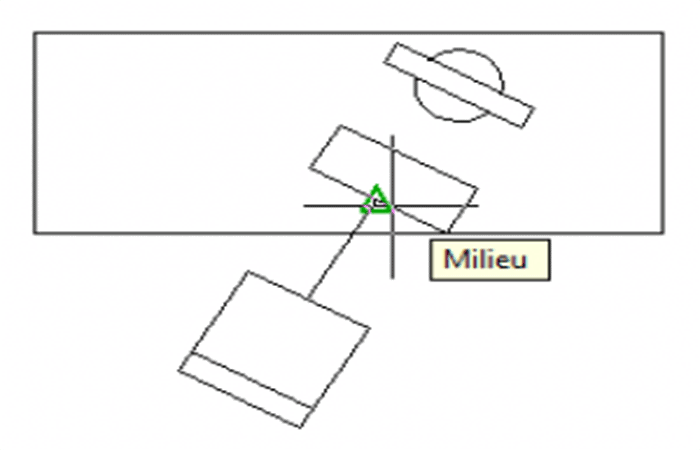
Komento: [Etäisyys/Rayon/Kulma/Ilma/Volume/Quitter]
- vaiheeseen 10: Ohjauslaatikon ensimmäinen rivi näyttää suoran viivan etäisyyden ja kulman kahden pisteen välillä. Tarkista, onko se 16" (1'-4") ja 60 astetta (300 astetta).
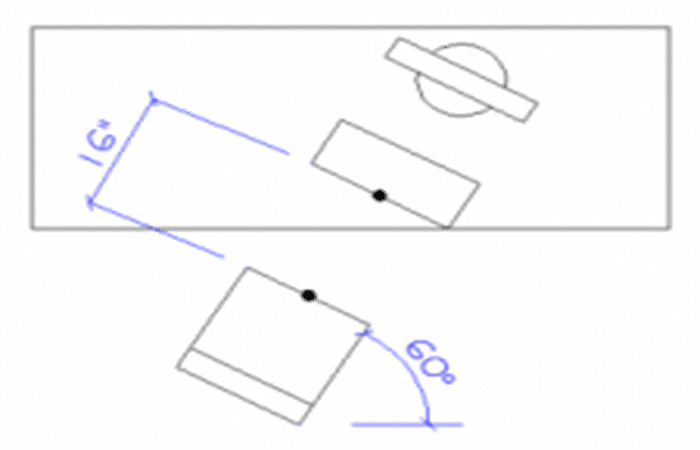
- vaiheeseen 11: Lehdistö ENTER saadaksesi uuden etäisyyden tai avaimen Paeta poistuaksesi komennosta.
Tapa 3: Mittaa kaaren pituus AutoCADissa oletusmuodoilla.
Voit mitata kaaren pituuden AutoCADissa tällä menetelmällä Inventor- luonnoksen kanssa . Käytä vain Silmukan mittaustyökalua.
- vaiheeseen 1: mene osoitteeseen Tarkasta-välilehti > Mittaukset-paneeli > Silmukka
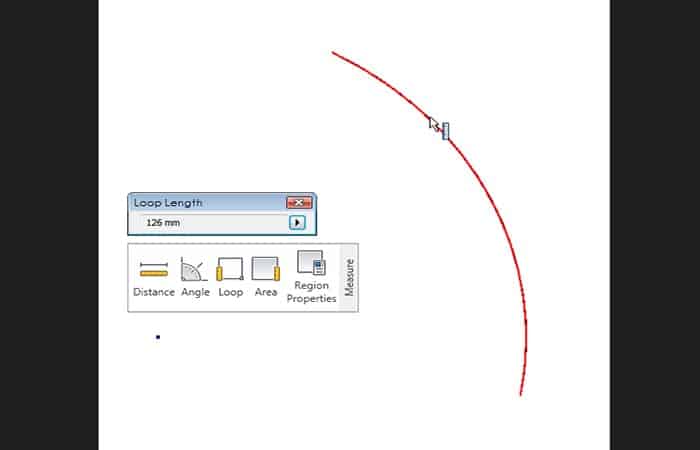
HUOMAUTUS : Tämä ei salli kaaren pituuden käyttöä parametreissa ja kaavoissa.
Parametrisen kaaren pituus
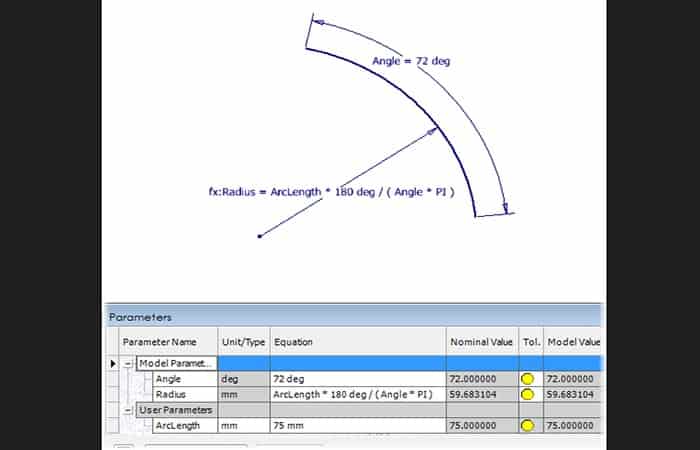
Valitettavasti tällä vaihtoehdolla ei ole luonnoksissa 'Kaaren pituus' -mittaparametrityyppiä . Mutta kaaren pituuden saa melko helposti selville kaavan avulla.
Kaaren pituuden selvittäminen
Jotta saat kaaren pituuden AutoCADissa yhtälöiden avulla, tarvitset seuraavat:
- Malliparametri mukana tulevalle kaaren kulmille: kulma
- Malliparametri kaaren säteelle - radio
- Käyttäjäparametri kaaren pituudelle – Kaaren pituus
- Käyttäjäparametri asteiden muuntamiseksi radiaaneiksi – radiaaneja
Kaava on:
Säde * (radiaanit / 1 rad)
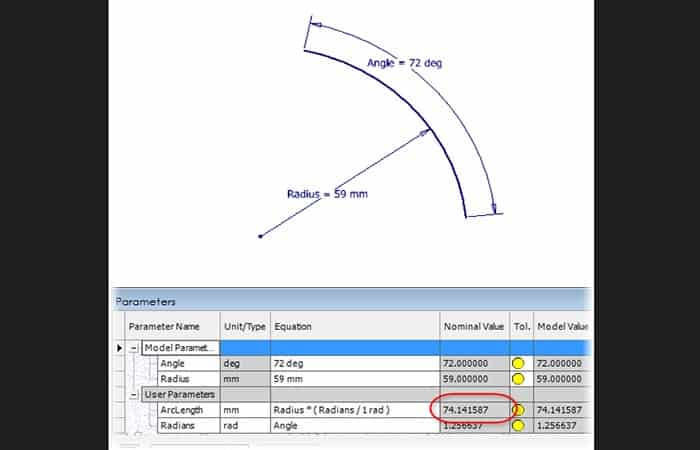
Ajaa kaaren pituutta
Kaaren pituuden ajamiseksi tarvitset:
- Malliparametri mukana tulevalle kaaren kulmille: kulma
- Malliparametri kaaren säteelle - radio
- Käyttäjäparametri, joka ilmaisee sen pituuden kaari: kaaren pituus
Kaava on:
Kaaren pituus * 180 astetta / (kulma * PI)
Visuaalinen palaute
Jos haluat visuaalista tietoa kaaren pituudesta, voit lisätä luonnostekstiä ja saada etsimäsi arvon.
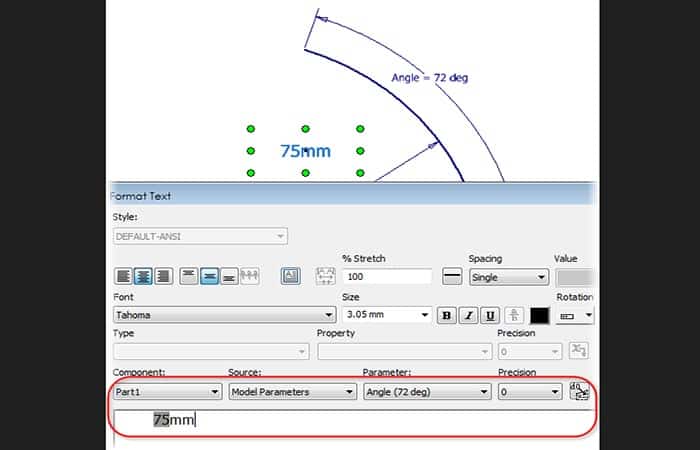
Huomaa kaaren pituus Inventor-piirustuksessa
Voit lisätä mittamerkinnän AutoCAD-piirustukseen mitataksesi kaaren pituuden AutoCADissa käyttämällä 'Yleinen mitta' -työkalua.
- vaiheeseen 1: ensimmäinen askel, joka sinun on tehtävä, on mennä Merkintä-välilehti > Mittauspaneeli > Mittaustyökalu
- vaiheeseen 2: Inventor valitsee automaattisesti kaaren säteen. Napsauta hiiren kakkospainikkeella saadaksesi vaihtoehdon 'Pituus'.
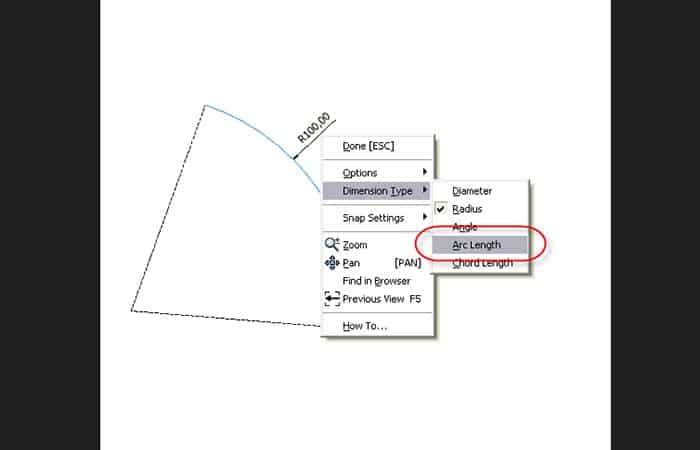
- vaiheeseen 3: Lopputulos näyttää tältä:
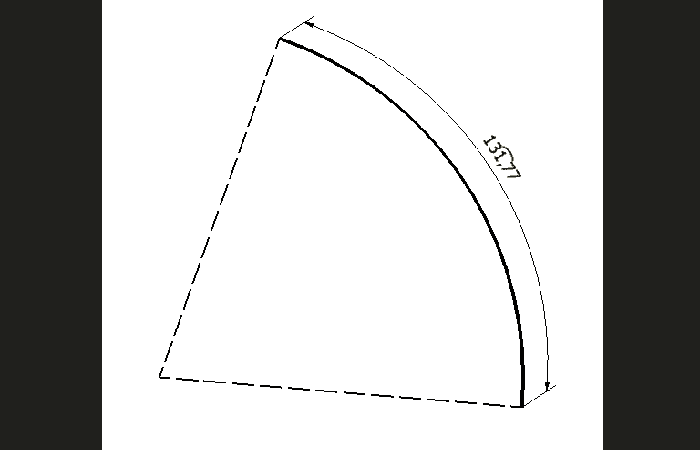
Tapa 4: Mittaa kaaren pituus AutoCADissa tietyillä pituuksilla
Viimeinen yksinkertainen menetelmä kaaren pituuden mittaamiseksi AutoCADissa on käyttää funktiota tietyn pituisen kaaren konstruointiin/piirtämiseen . Tässä näytämme useita mahdollisia vaihtoehtoja. Kaarifunktion ongelmana on, että voit piirtää kaaria useammalla kuin yhdeksällä tavalla, mutta mikään niistä ei määritä kaaren pituutta.
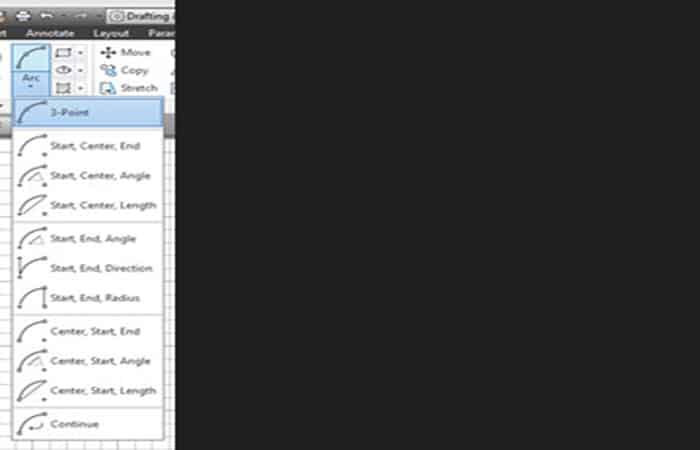
- 1-vaihtoehto: Voit määrittää köyden pituuden painikkeella Aloitus, keskikohta, pituus, mutta tässä tapauksessa haluat määrittää jousen pituuden, ei jousien. Tietysti se voidaan tehdä laskemalla kulma matemaattisesti, mutta helpompi tapa tehdä se on piirtää kaari vaaditulla säteellä ja keskipisteellä ja muokata sitä sitten suurentaa välilehdellä Muokkaa avattavasta valikosta.
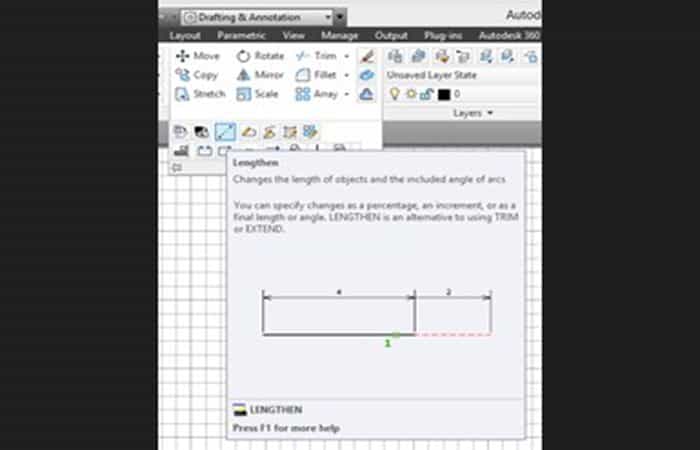
- 2-vaihtoehto: Työkalun kanssa Pidentää voit asettaa kohteen kokonaispituuden, mukaan lukien kaaren pituuden:
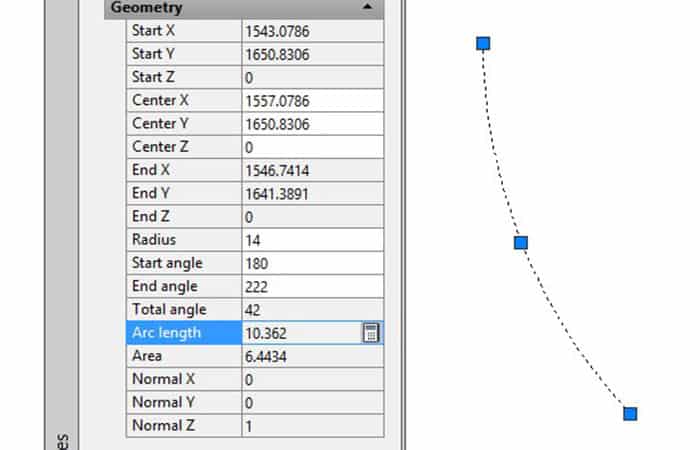
- Komento: LENGTHEN
- vaiheeseen 1: Valitse objekti tai kirjoita seuraava: [DElta / Prosentti / Yhteensä / Dynaaminen]:
- T (ÄLÄ valitse objektia, syötä T kokonaismääräksi)
- Määrittää kokonaispituuden tai [Angle] <1.0)>: 20 [enter]
- vaiheeseen 2: Valitse muutettava kohde tai [Kumoa]: valitse nyt pidennettävä kaari
- vaiheeseen 1: Valitse objekti tai kirjoita seuraava: [DElta / Prosentti / Yhteensä / Dynaaminen]:
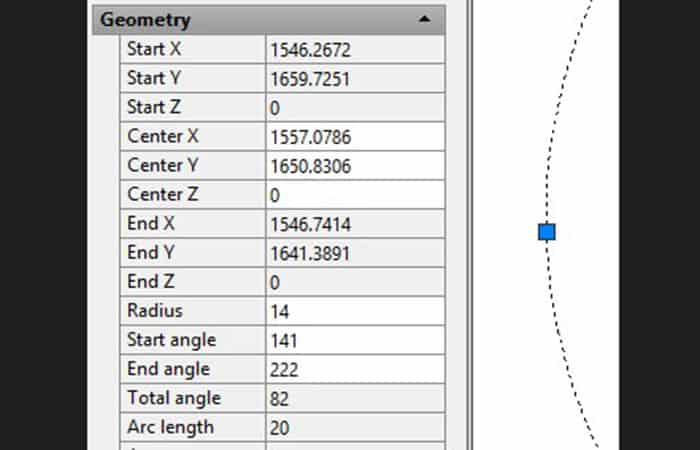
HUOMAUTUS : Jousi on nyt halutun pituinen. Jos se ei ole oikeassa asennossa, kierrä sitä vain keskipisteensä ympäri.
Saatat olla kiinnostunut lukemaan aiheesta: Mikä on QCAD? Käyttötarkoitukset, ominaisuudet, arvostelut, hinnat
Kuten näet, kaaren pituuden mittaaminen AutoCADissa on vaikeusaste riippuen käyttämästäsi menetelmästä. Mutta jos noudatat 4 vaihtoehtoa, jotka olemme juuri esitelleet sinulle, pystyt tekemään sen kuin ammattilainen. Toivomme, että olemme auttaneet sinua.

Nimeni on Javier Chirinos ja olen intohimoinen teknologiaan. Niin kauan kuin muistan, pidin tietokoneista ja videopeleistä, ja se harrastus päätyi työhön.
Olen julkaissut teknologiasta ja vempaimista Internetissä yli 15 vuoden ajan, erityisesti vuonna mundobytes.com
Olen myös verkkoviestinnän ja markkinoinnin asiantuntija ja minulla on tietoa WordPress-kehityksestä.