Haluatko oppia luomaan savutehosteita sisältävää tekstiä Photoshop CS6:ssa? Voit luoda oman puolirealistisen savutekstitehosteen vain muutamalla siveltimellä ja Photoshopin perusasioilla. Kutsumme sinut seuraamaan tätä opetusohjelmaa tarkasti saadaksesi aavemaisen tehosteen alle kymmenessä minuutissa.
3 tapaa luoda kirjaimia savutehosteilla Photoshop CS6:ssa
Olet luultavasti nähnyt melko mielenkiintoisia tekstitehosteita Photoshopissa tai muualla. Voit muokata tekstiäsi monin eri tavoin sopimaan luomasi projektin teemaan. Tämä Photoshop-opetusohjelma näyttää sinulle hienoja tapoja luoda erittäin pelottavia savutehosteita Photoshop CS6:ssa käyttämällä hyvin peruskaavoja.
Tapa 1: Kirjaimien luominen pelottavilla savuefekteillä
Tämä opetusohjelma on tehty Photoshop CS6 -versiolle, mutta samanlaiset vaiheet toimivat myös aiemmissa ja uudemmissa versioissa. Katsotaanpa, mitä sinun on tehtävä luodaksesi kirjaimia, joissa on pelottavia savuefektejä:
Saatat olla kiinnostunut myös seuraavista aiheista: Muotoillun kuvan rajaaminen Photoshopissa
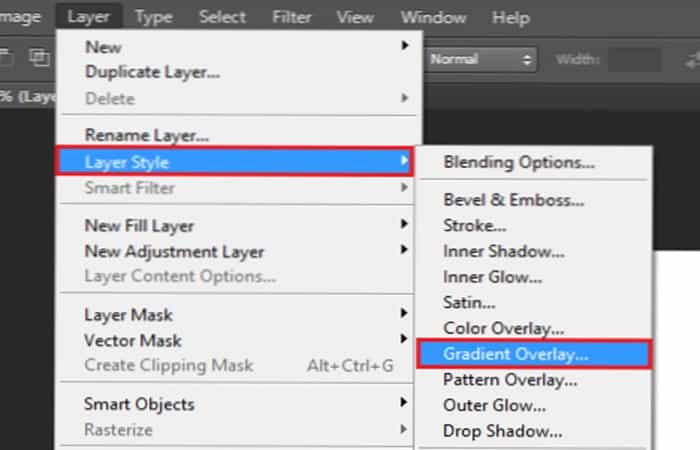
- vaiheeseen 1: Ensinnäkin sinun on luotava uusi projekti. Tässä esimerkissä sen arkin koko, jossa työskentelemme 1920 x 1200 pikselin kokoisen arkin kanssa. Kun projekti on luotu, sinun on lisättävä liukuväripeittokuva. Tämä voidaan tehdä seuraamalla tätä reittiä: Taso > Tasotyyli > Liukuväripeitto…
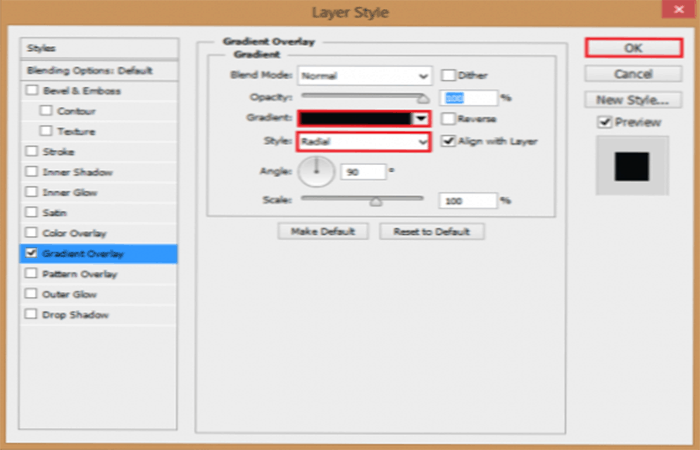
- vaiheeseen 2: Alkaen Layer tyyli valitse ikkunassa vieressä oleva avattava luettelo tyyli ja valitse Radiaalinen. Vaihda nyt gradientin väri siniseksi, hyvin lähelle mustaa, kuten alla olevassa kuvassa. Kun olet säätänyt asetukset, tee Clic en hyväksyä pelastaa heidät.
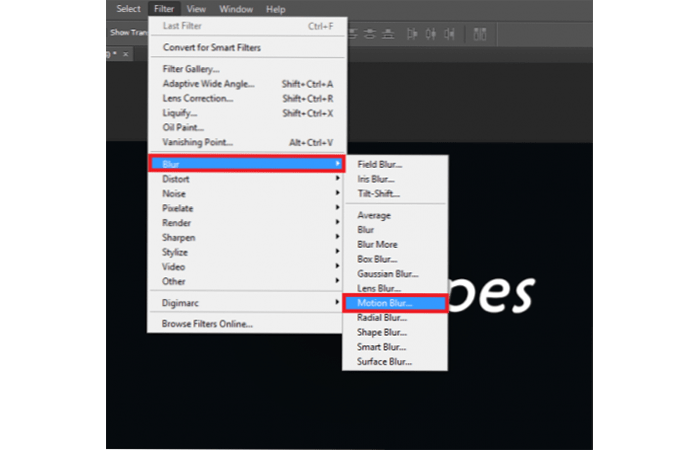
- vaiheeseen 3: Kun olet valmistellut taustan, siirry eteenpäin ja kirjoita tekstisi. Varmista, että se on valkoinen. Kun tekstitaso on valittuna, sinun on siirryttävä kohtaan Suodatin > Sumennus > Liikesumennus…
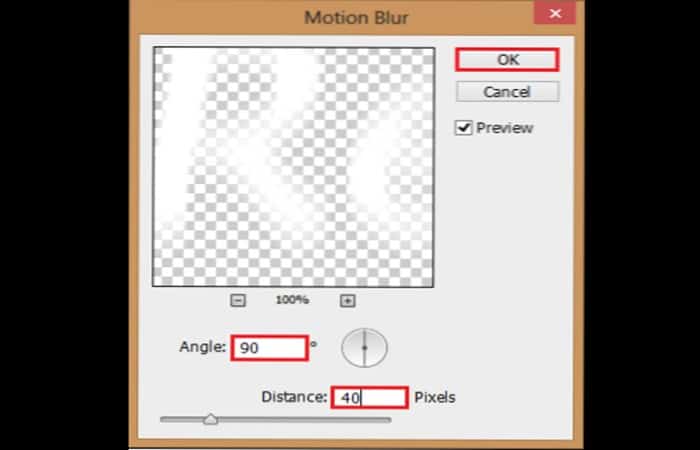
- vaiheeseen 4: Vaihtoehtona Suuntaus sumeus, muuta kulmaksi 90 astetta ja hämärtymisetäisyys 40 pikseliä. Kun olet tyytyväinen asetuksiin, tee Clic en hyväksyä tallentaa sen.
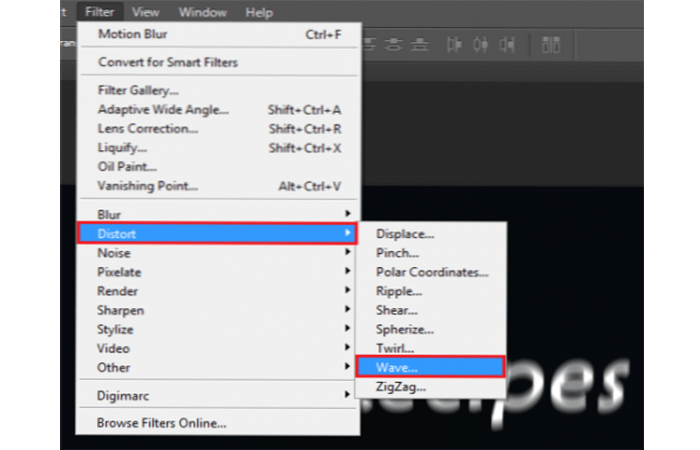
- vaiheeseen 5: Tehdään nyt tekstistä hieman aaltoilevaa. Tätä varten sinun on käytettävä toista suodatinta. Täällä sinun täytyy mennä Suodatin > Warp > Wave…
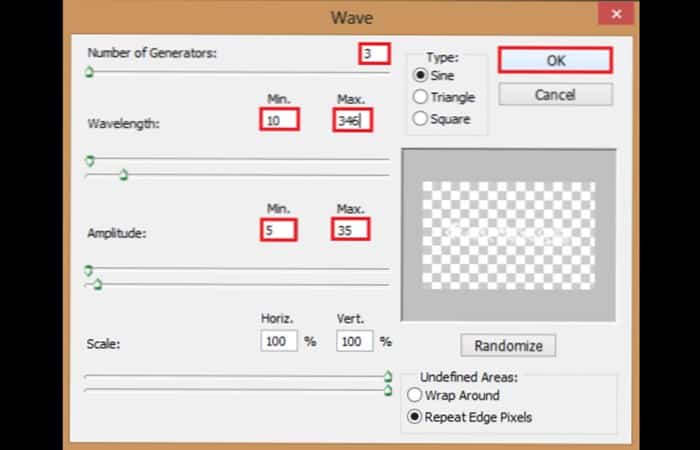
- vaiheeseen 6: vaihtoehdoissa Onda, määritä generaattorit en 3, pituus de aalto de 10 a 35 ja Amplitudi de 5 a 35. Kun olet syöttänyt oikeat arvot, napsauta vaihtoehtoa hyväksyä.
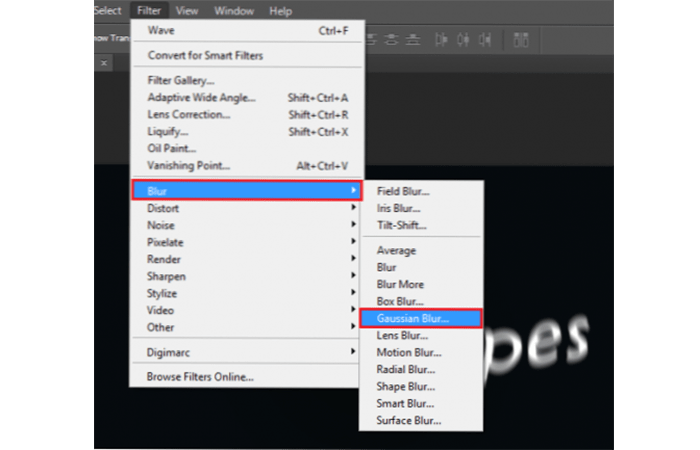
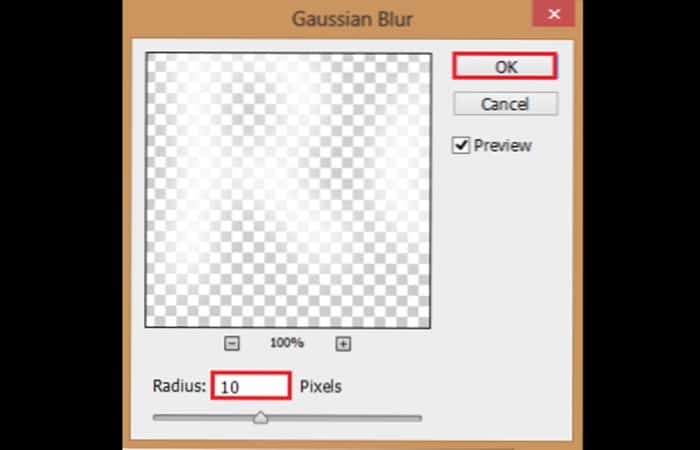
- vaiheeseen 7: Nyt sinun on lisättävä toinen suodatin herättääksesi tämän vaikutuksen eloon. Täällä sinun täytyy mennä Suodatin > Sumennus > Gaussin sumennus…
- vaiheeseen 8: vaihtoehdoissa Gaussin hämärtyminen, sinun on asetettava radio en 10 pikseliä ja paina -painiketta hyväksyä.
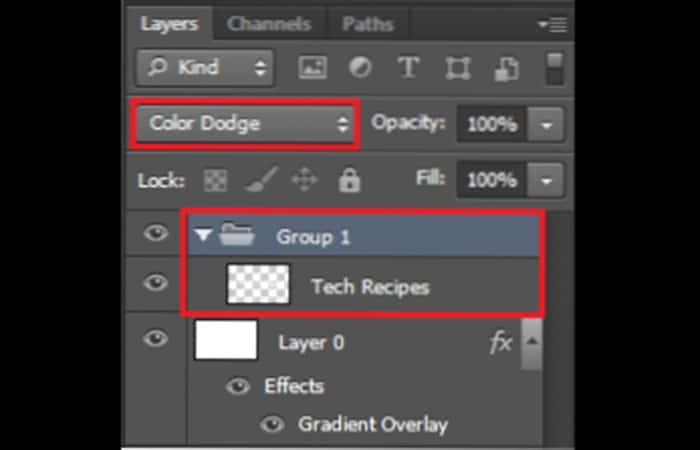
- vaiheeseen 9: Nyt sinun on sijoitettava tekstitaso ryhmään. Vaihda sitten ryhmän peittotilaksi Väri Dodge.
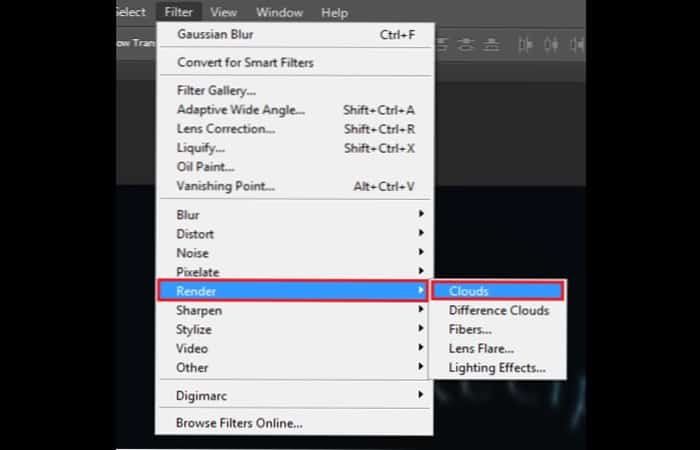
- vaiheeseen 10: Luo uusi taso ryhmitellyn kansion yläpuolelle ja siirry kohtaan Suodatin > Renderöi > Pilvet. Sinun tulee olla varma, että etualan/taustavärit palautetaan oletusarvoihin, kun teet tämän.
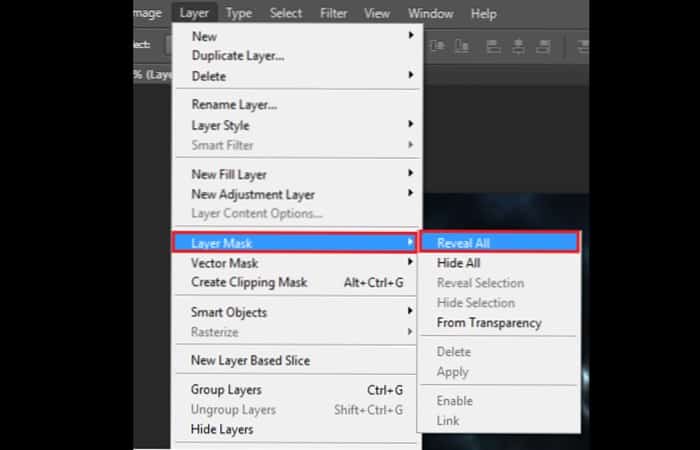
- vaiheeseen 11: Kuten olet ehkä jo huomannut, et näe tekstiäsi. Tämän välttämiseksi sinun on toimittava seuraavasti: Sinun on mentävä osoitteeseen Taso > Kerrosmaski > Näytä kaikki.
- vaiheeseen 12: Valitse nyt erittäin pehmeä musta sivellin ja poista pilven osat, joita et enää tarvitse. Alla on mitä sinulla on tähän mennessä, mutta projektisi saattaa näyttää hieman erilaiselta kuin opetusohjelma. Pelaa sillä, kunnes löydät jotain, josta pidät.
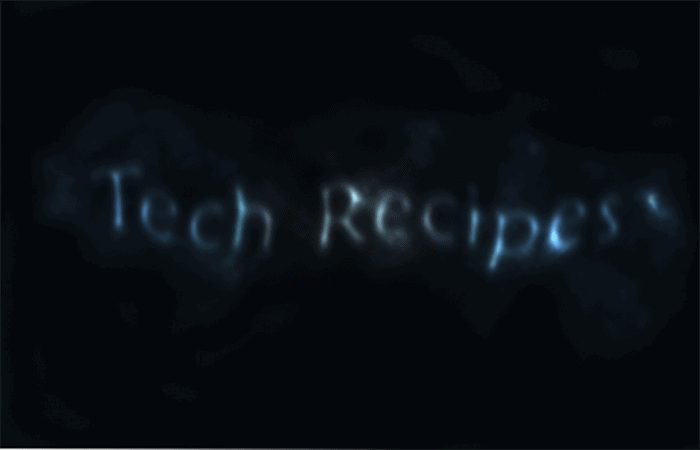
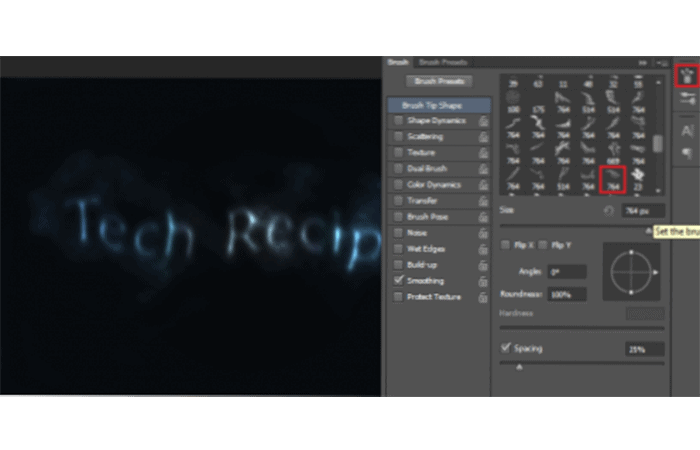
- vaiheeseen 13: Käytä nyt tästä ladattavia savuharjoja, jotta voit olla tehokkaampi ENLACE
Kun siveltimet on tuotu Photoshopiin, valitse yksi ja vaihda etualan väri valkoiseksi. Maalaa nyt joitakin kirjaimia käyttämällä joitakin savuryhmään kuuluvia siveltimiä, kunnes saat halutun vaikutuksen.
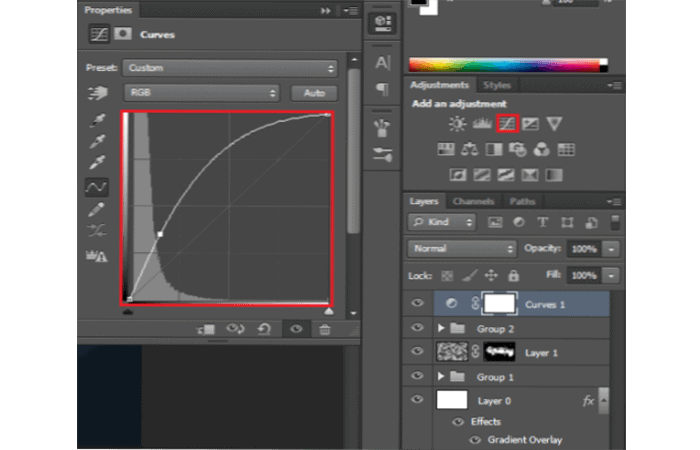
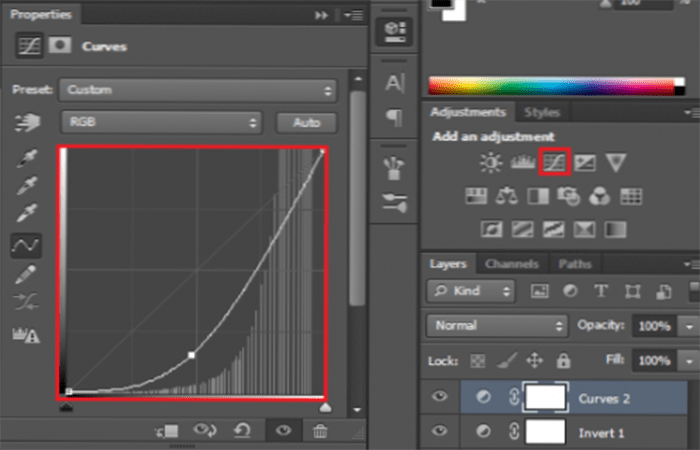
- vaiheeseen 14: Valitse nyt Käyrät en Lisää asetus ja leikkiä käyrällä, kunnes olet tyytyväinen tulokseen. Alla on kokoonpano, joka toimii parhaiten.
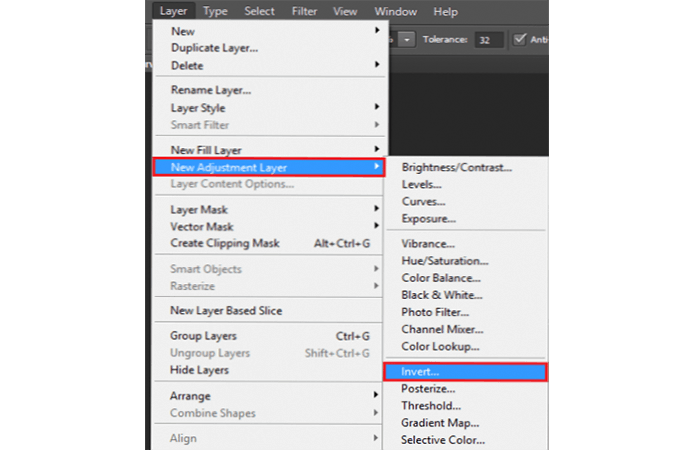
- vaiheeseen 15: Seuraavaksi sinun on käännettävä nykyinen projekti, jotta voit luoda kirjaimia realistisemmilla savuefekteillä. Tätä varten sinun on siirryttävä työkaluihin Taso > Uusi säätötaso > Käänteinen…
- vaiheeseen 16: Tähän lisätään toinen käyrien säätökerros ja leikitään sillä, kunnes savuefekti kuvataan paremmin.
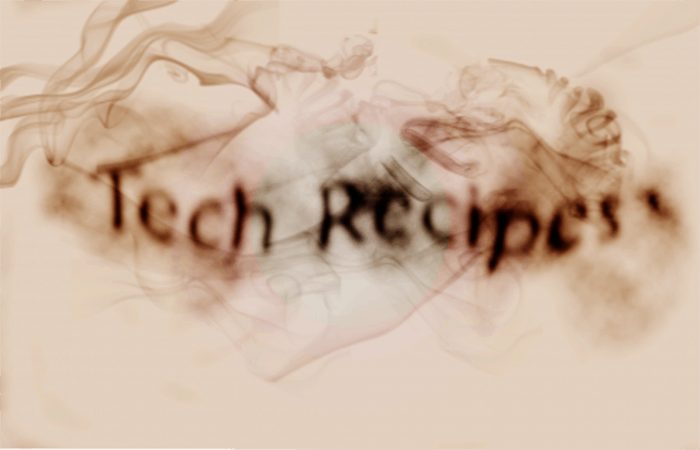
HUOMAUTUS : Lopullinen kuva näkyy alla. Kuten näet, se näyttää varsin hyvältä ottaen huomioon, kuinka vähän aikaa tähän savutehosteiden kirjainten luomiseen tarkoitettuun tutoriaaliin on käytetty . Jos haluat jotain hieman edistyneempää, muista käyttää hieman enemmän aikaa yksityiskohtiin ja saada savu käyttäytymään haluamallasi tavalla. Alempana löydät muita vaihtoehtoja, jotka saattavat kiinnostaa sinua.
Tapa 2: Luo kirjaimia, joissa on savuefektejä Finger Tool -työkalulla
Seuraavaksi tarkastelemme nopeaa menetelmää savutehosteen omaavien kirjainten luomiseen. Tämä tehoste sopii täydellisesti mainoksiin tai mihin tahansa muuhun projektiin. Tämä tehoste luodaan helposti Photoshop CS6:n Smudge Tool (Blur Tool) -työkalulla , joka vääristää tekstiä savumaiseksi.
- vaiheeseen 1: Luo uusi asiakirja, jonka mitat 800 × 800 ja resoluutio 72 Aloita taustalla, jossa on hienovarainen rakenne. Voit myös käyttää mitä tahansa muuta haluamaasi tekstuuria. Valitse sellainen tekstuuri, että savu ja siinä oleva teksti olivat selvästi erotettavissa eivätkä sulautuneet taustaan.
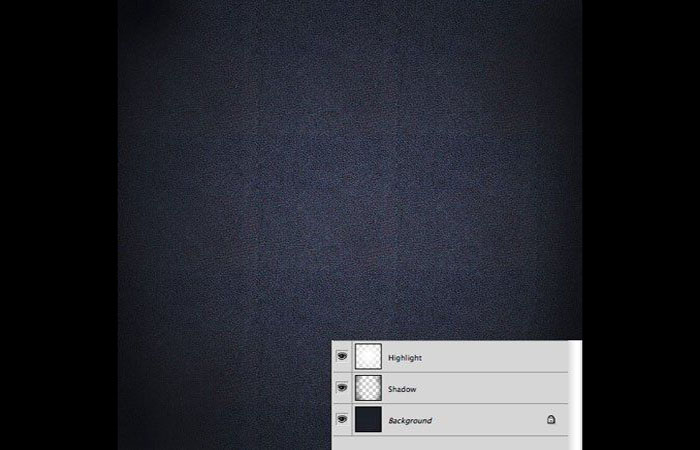
- vaiheeseen 2: Parannamme taustaa hieman lisäämällä valoa käyttämällä harja iso musta ja sileä työkalusta (harjatyökalu). Voit maalata kuvan reunojen ympäri uudelle tasolle.
- vaiheeseen 3: Maalaa sitten valopiste vielä suuremmalla valkoisella siveltimellä uuden kerroksen keskelle ja aseta sekoitustilaksi Peitto (Päällekkäisyys).
- Vaihe 4: On aika lisätä tekstiä. Käytä lähdettä Sarja goottilainen. Kun olet kirjoittanut tekstin, rasteroi tekstitaso napsauttamalla sitä hiiren kakkospainikkeella ja valitsemalla Rasterointityyppi ponnahdusvalikosta.
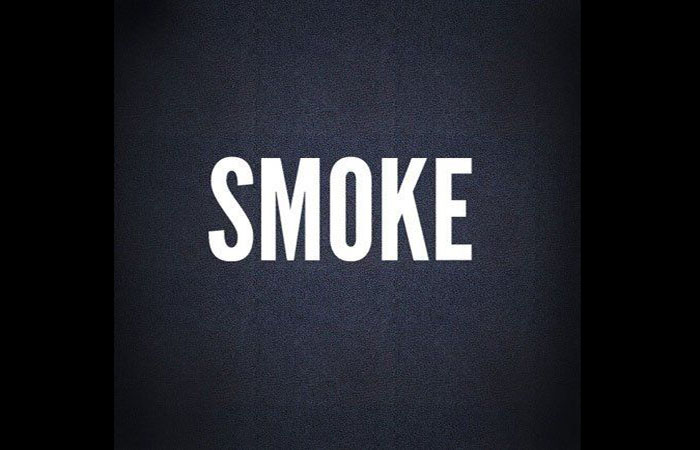
- vaiheeseen 5: Käytä sitten hieman Gauss-sumennusta tekstiin Suodatin > Sumennus > Gaussinen jonka säde on 2-3 pikseliä.
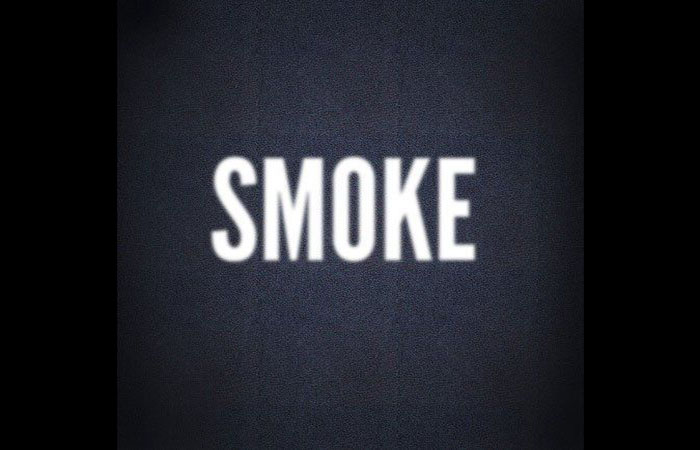
- vaiheeseen 6: Seuraavaksi sinun on asetettava sameus työkalun kanssa (opasiteetti) tekstitasosta kohtaan 85%. Valitse nyt jokainen kirjain a:lla suorakaiteen muotoinen alue työkalun kanssa (Suorakulmainen kehys) tai painamalla näppäintä (M), leikkaa ja liimaa jokainen omalle kerrokselle. Kun kaikki on tehty, jokainen kirjain on omalla tasollaan. Aseta nyt kirjaimet kuten alla olevassa kuvassa.
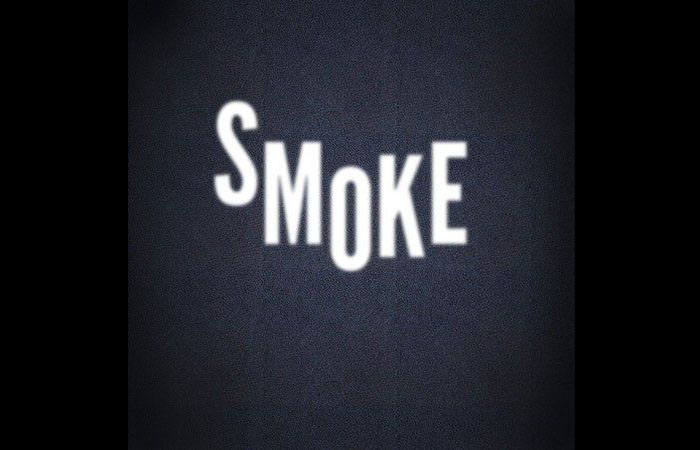
- vaiheeseen 7: Kun olet tyytyväinen kirjainten sijaintiin, voit yhdistää ne takaisin tasoksi valitsemalla tasot ja painamalla Ctrl + E.
- Vaihe 8: Käytä aiemmin lataamiamme siveltimiä ja lisää savua uudelle kerrokselle kirjoituskerroksen yläpuolelle.
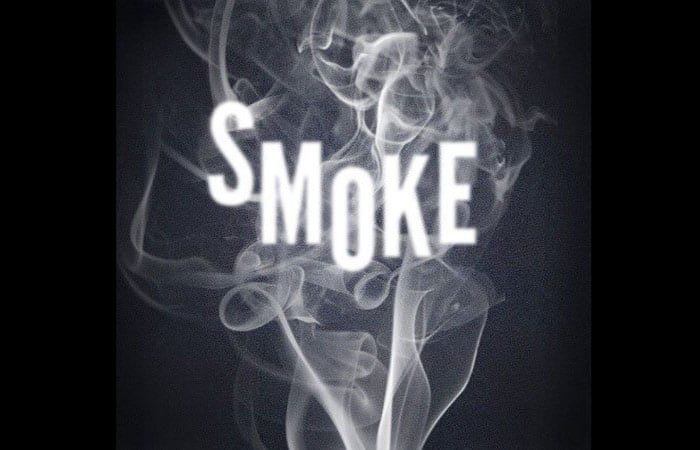
- vaiheeseen 9: Palaa tekstitasolle. Valitse työkalu sormi (sumennustyökalu) työkaluriviltä.
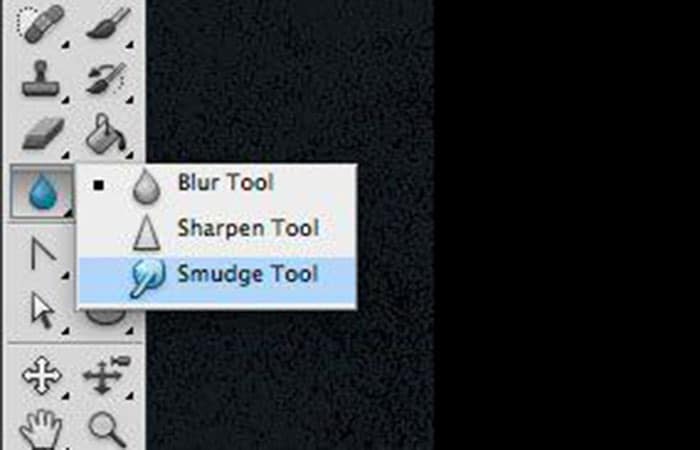
- vaiheeseen 10: Muuta ylös kojelaudan asetuksista intensiteetti (voimakkuus) al 20%. Levitä nyt kirjainten reunat savun pyörteiden suuntaa noudattaen. Saatat joutua juoksemaan useita kertoja samassa paikassa saadaksesi halutun tuloksen.
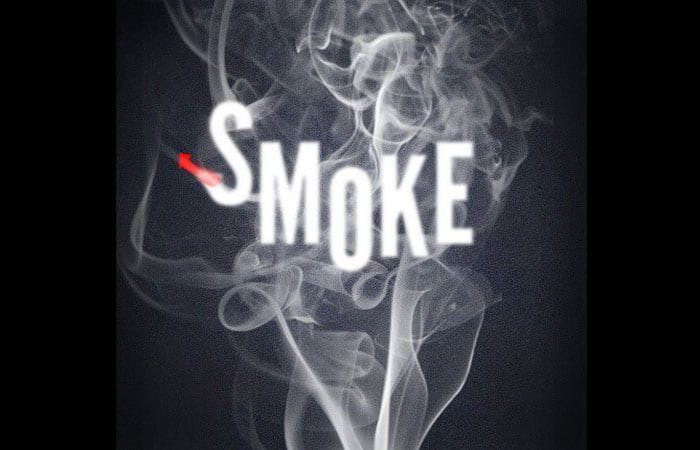
- vaiheeseen 11: Jatka tätä prosessia muuttamalla siveltimen kokoa, kunnes kirjaimet sulautuvat savuun.
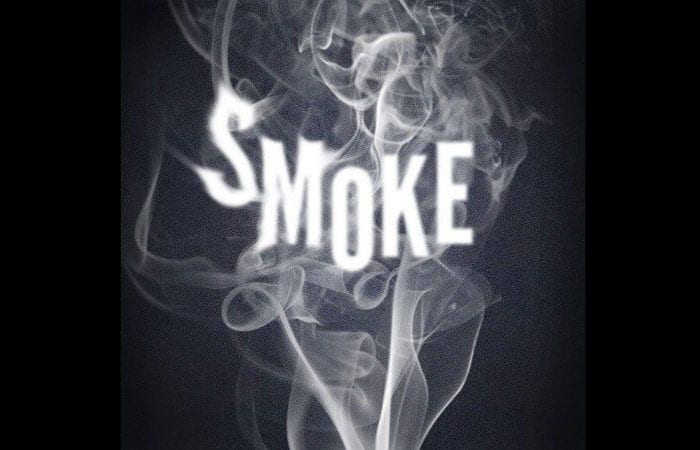
- vaiheeseen 12: Lisää työtä Smudge-työkalun kanssa… Voit myös käyttää pyyhekumi (pyyhekumityökalu) matalalla peittävyydellä (läpinäkymättömyys), jotta kirjaimet sumentuvat hieman tietyillä alueilla, mikä avaa lisää savukerhoja.
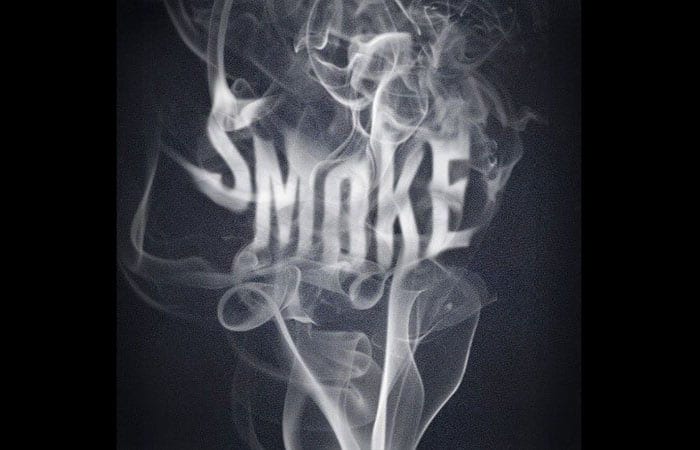
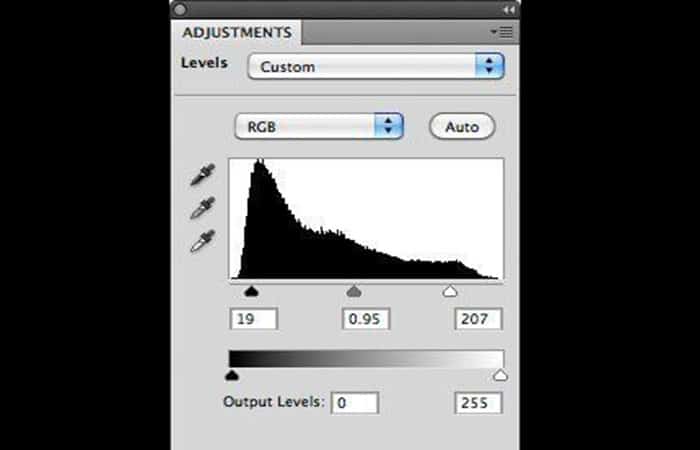
- Vaihe 13 Lopullinen korjaus: Jos haluat lisätä kuvaan kontrastia, sinun on luotava säätötaso Tasot (tasot) kaikkien muiden tasojen yläpuolelle ja käytä alla olevia asetuksia.
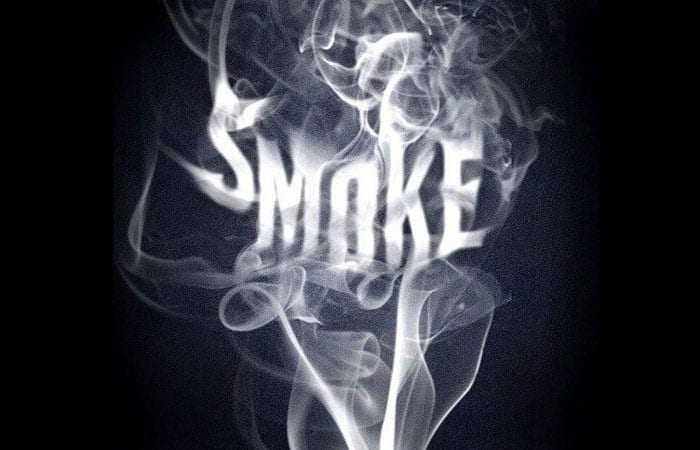
- vaiheeseen 14: Tässä on lopullinen kuva kirjaimista savuefekteillä Photoshop CS6:ssa.
Tapa 3: Kirjaimien luominen hienoilla savuefekteillä
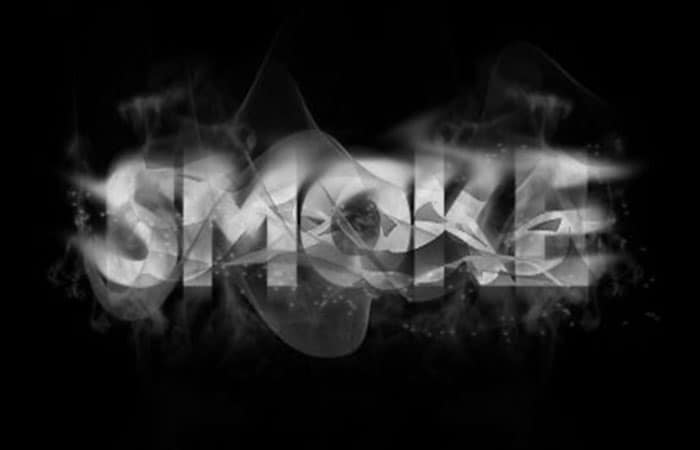
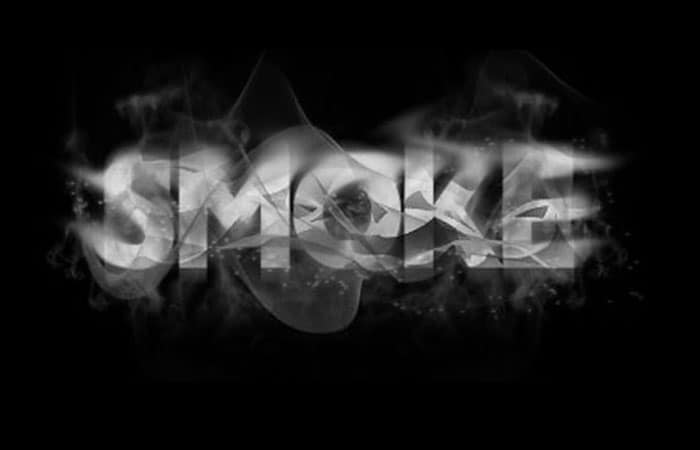
Katsotaanpa nyt kuinka tehdä savuefektikirjaimia Photoshopissa kolmannella menetelmällä. Lopullinen kuva näyttää tältä:
Aloittaessani tämän osan opetusohjelmasta haluan sanoa, että voit tehdä kauniita kirjaimia savuefekteillä Photoshopissa haluamallasi tavalla. Tätä varten tarvitset hieman inspiraatiota, Photoshopin asennusta ja rohkaisua.
Kaikki tekstin luominen Photoshopissa aloitetaan tekstityökalulla ( tai vaakasuuntaisella tekstityökalulla ). Ideana on tämä: kirjoita teksti ja aloita sitten tehosteen lisääminen. Esimerkiksi kirjaimet savutehosteella. Katsotaanpa aloittamiseen tarvittavia vaiheita ja materiaaleja:
Oppitunnin materiaalit
Ensin sinun on ladattava linkeistä seuraavat kuvat, joita käytät tehosteen luomiseen tekstiin:
Luo kirjaimia tyylikkäillä savuefekteillä
Kun materiaalit on lajiteltu, voimme nyt alkaa luoda savuefektikirjaimia!
- vaiheeseen 1: Aloita avaamalla Photoshop.
- vaiheeseen 2: Luo uusi asiakirja, ehkä 600 x 250 pikseliä, mustalla taustalla. Tausta voidaan valita dokumenttia luotaessa tai täyttää työkalun käytön jälkeen Maalipurkki(täyttötyökalu tekee sen).
HUOMAUTUS : Miksi musta? Koska savu näyttää paremmalta mustaa taustaa vasten ja esiintyy kaikessa loistossaan.
Kuten aiemmin mainittiin, ensimmäinen asia, joka sinun on tehtävä, on lisätä tekstiä Photoshopissa. Käytä vaakasuuntaista tekstityökalua ( tekstityökalu tekee tämän ) ja lisää teksti kuvan keskelle. Käytä värinä valkoista ja voit käyttää mitä tahansa fonttia; tässä esimerkissä käytettiin Gill Sansia.
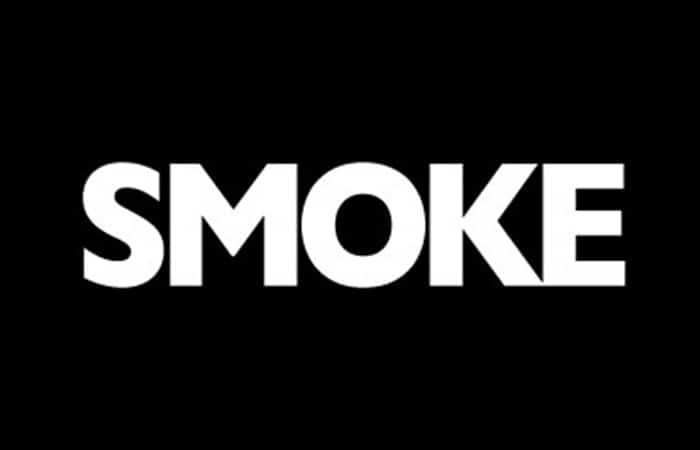
- vaiheeseen 3: Kun teksti on lisätty, tehosteen lisääminen alkaa. Tee nyt seuraava:
- vaiheeseen 3,1: Valitse tekstitaso.
- vaiheeseen 3,2: Lehdistö CTRL + J. monistaaksesi kerroksen.
- Vaihe 3,3: Valitse alin alkuperäinen tekstitaso.
- vaiheeseen 3,4: Käyttää sumennussuodatinta kohteesta – Suodatin – Sumennus – Liikesumennus.
- Vaihe 3,5: Defocus-kulma on 90 ja korvaus on 20. Klikkaa OK.
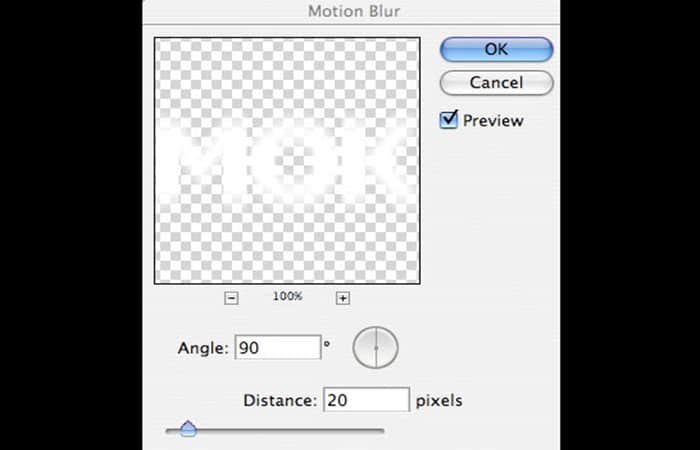
Näemme seuraavan kuvan:
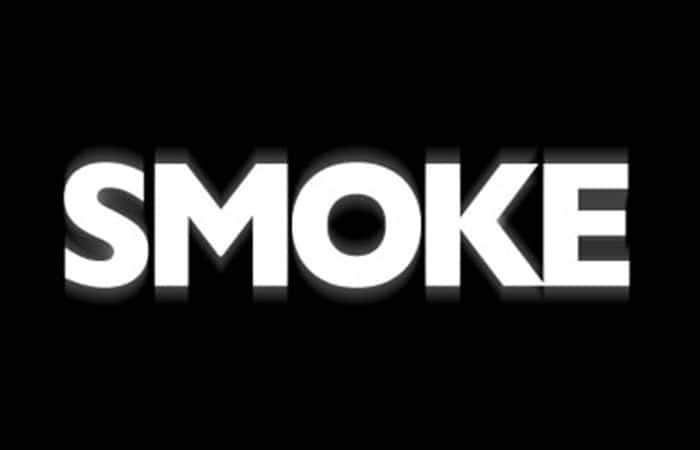
HUOMAUTUS : Onko sinulla savuinen efekti? Oikein, joten tekstissä pitäisi olla pieni jälki. Jatketaan työtä.
- vaiheeseen 4: Avaa nyt aiemmin ladattu kuva, kuten alla olevassa kuvassa. Kopioi se uudelle tasolle, jonka pitäisi olla kaikkien muiden yläpuolella.
- vaiheeseen 5: Sinun on muutettava tämä kuvan osa savuksi. Voit tehdä tämän poistamalla sen kyllästymisen napsauttamalla valikkoa Kuva – Korjaus – Desaturate(CTRL + VAIHTO + U).
- HUOM: Tämä abstrakti kuvio muistuttaa savun muotoa, joten kun se haalistuu, siitä tulee lähes 100 % savua. On tärkeää huomata, että älä unohda asettaa sekoitustilaa tälle tasolle - poikkeus (Poissulkeminen)
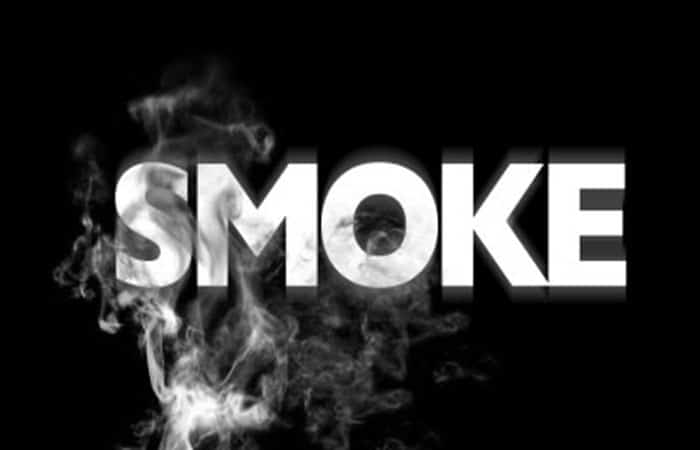
- vaiheeseen 6: Okei, nyt tämä huolimattomuus, valitettavasti, pilaa koko kuvan meille. Siksi savukuvaa on nostettava hieman käyttämällä luonnos (pyyhekumityökalu). Tässä sinun on asetettava se 10 %:n peittävyyteen ja sumennettava reunat. Tältä sen pitäisi näyttää:
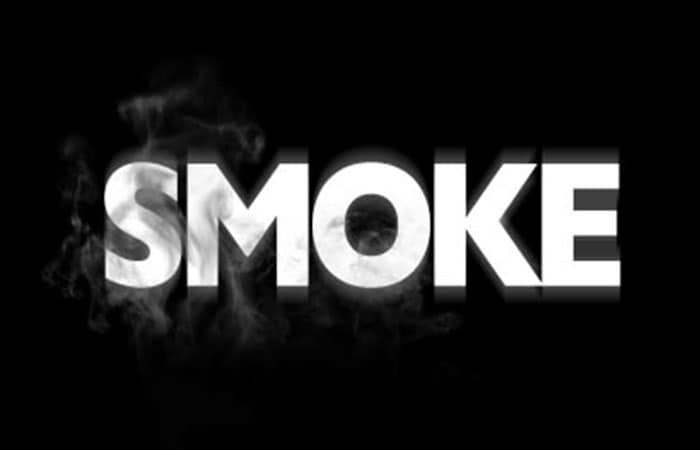
HUOMAUTUS : Jos et ole tyytyväinen saavutukseesi, voit silti parantaa laatua. Ota siis osa kuvasta toisesta tiedostosta ja toista sama prosessi kuin aiemmin.
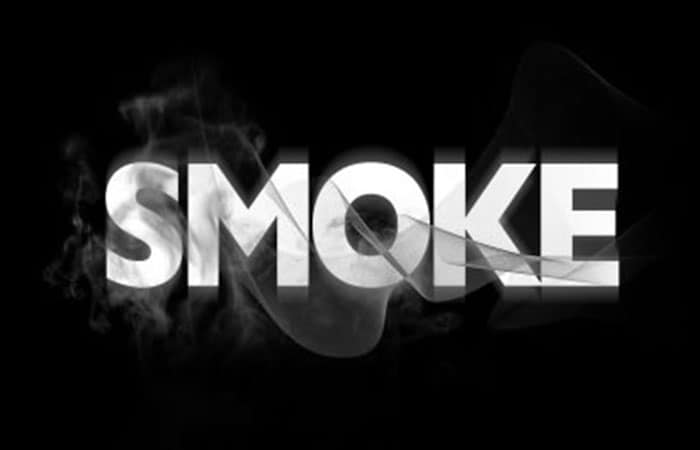
Sinun täytyy silti olla savua koko tekstin ajan. Noudata alla olevia ohjeita:
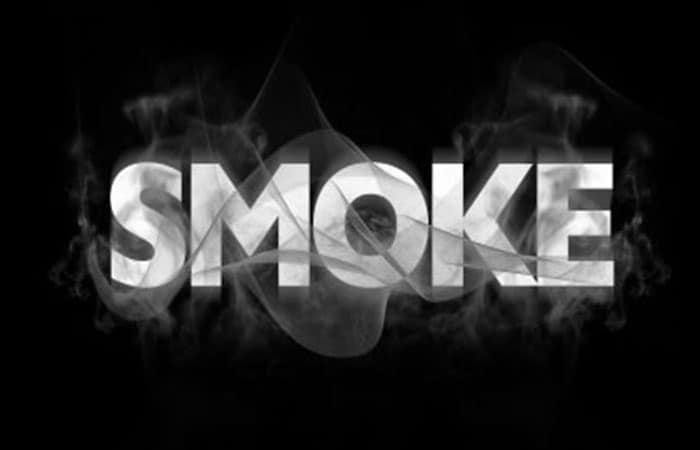
- vaiheeseen 7: Aseta pala seuraavaa savua ja levitä se Kerro sekoitustila, tee siitä aggressiivisempi kokoonpano tasot (tasot) CTRL + L.
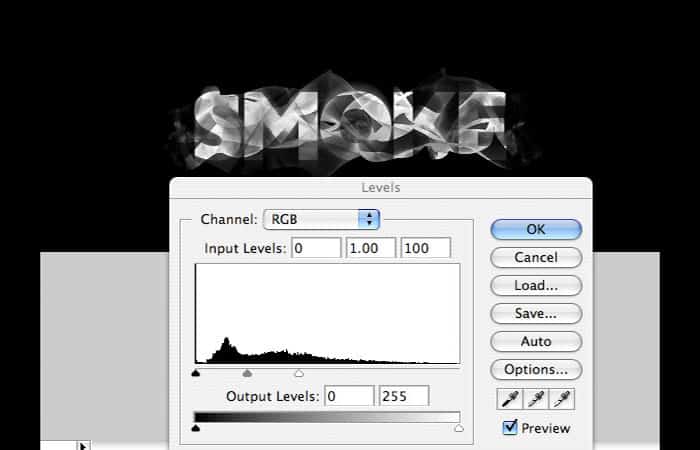
- vaiheeseen 8: Käytä pyyhekumia hieman saadaksesi loput savusta näkyviin.
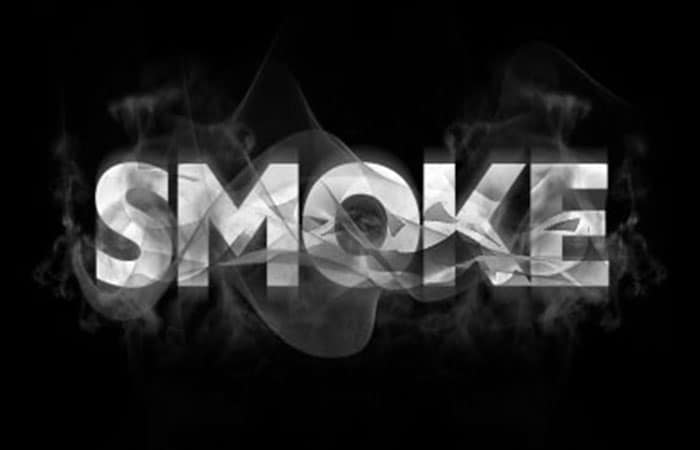
Toistaiseksi se näyttää naurettavalta joidenkin kuvien päällekkäisyydeltä Photoshopissa. Siitä puuttuu vielä hieman enemmän realismia, joten jatkamme tehosteen työstämistä.
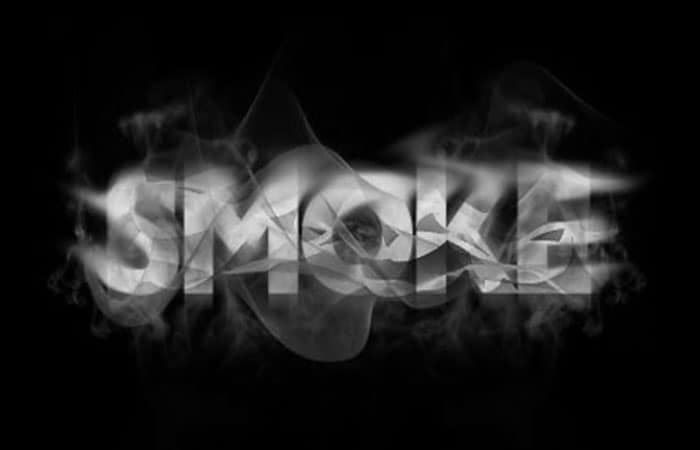
Jos muistat ja katsot tasoja, näet, että yhteen tekstitasoista on käytetty sumennussuodatinta. Nyt on aika työstää toista kerrosta.
- vaiheeseen 9: Ota työkalu Hämärtää(Sormityökalu): Tämä on pisara työkalupalkin oikealla puolella. Aseta tämän työkalun siveltimen koko -asetukseksi 40 px ja intensiteetti sisään 60%. Nämä säädöt tehdään Photoshopin yläpaneelissa.
- vaiheeseen 10: Aloita tekstin yläosan sumentaminen työkalulla, jotta se näyttää paksulta savulta.
- vaiheeseen 11: Tämän jälkeen sinun on asetettava koko kerroksen läpinäkyvyys arvoon 75%.
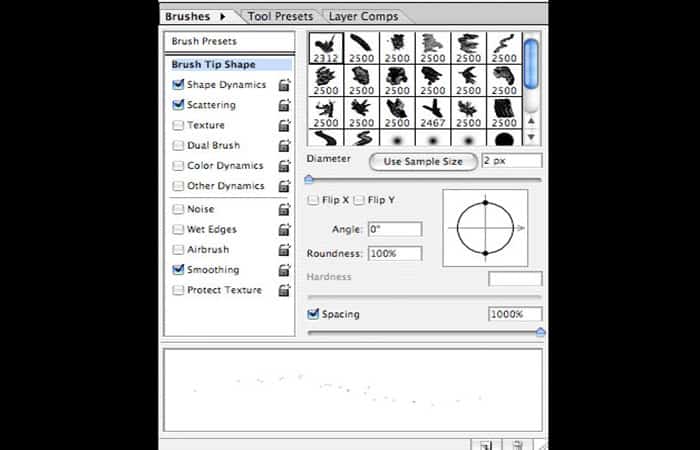
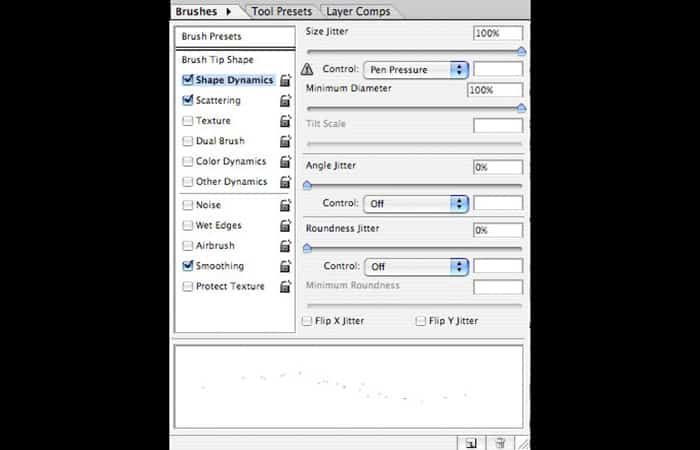
- vaiheeseen 12: Seuraavaksi sinun on tehtävä harjasäädöt. Sinun on käytettävä samoja siveltimen asetuksia kuin näissä kuvakaappauksissa. Ajatuksena on saada pieniä irrallisia pisteitä tekstin päälle. Paina F5 avataksesi siveltimen asetusikkunan.
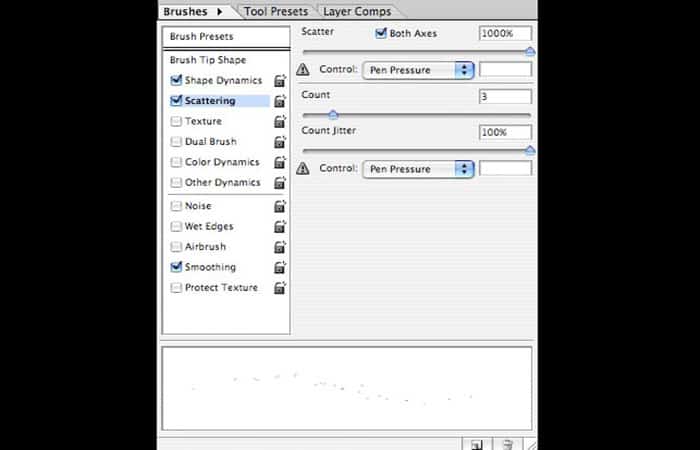
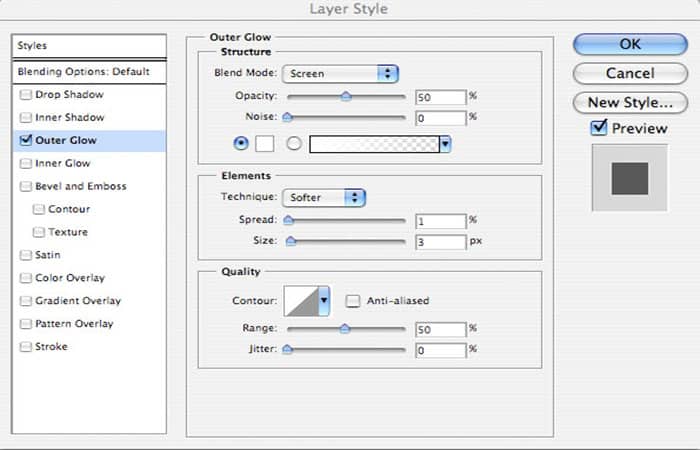
- vaiheeseen 13: Luo uusi kerros muiden päälle; levitä siihen välittömästi tasotyyli - Ulkoinen hehku(Ulkoinen hehku)
- vaiheeseen 14: Maalaa nyt tekstiin monia pieniä pisteitä siveltimellä.
Täältä löydät myös tietoa: Tasojen keskittäminen Photoshop CS5:ssä, CS6:ssa ja CC:ssä – Opastus
Kuten näette, savuefekteillä varustettujen kirjeiden luominen Photoshop CS6:ssa ei ole niin monimutkaista. Voit käyttää näitä esimerkkimenetelmiä tai löytää oman tyylisi. Suosittelemme, että harjoittelet paljon ja käytät tässä opetusohjelmassa saatavilla olevia resursseja. Toivomme, että olemme auttaneet sinua luomaan savuefektejä sisältäviä kirjaimia Photoshop CS6:ssa.

Nimeni on Javier Chirinos ja olen intohimoinen teknologiaan. Niin kauan kuin muistan, pidin tietokoneista ja videopeleistä, ja se harrastus päätyi työhön.
Olen julkaissut teknologiasta ja vempaimista Internetissä yli 15 vuoden ajan, erityisesti vuonna mundobytes.com
Olen myös verkkoviestinnän ja markkinoinnin asiantuntija ja minulla on tietoa WordPress-kehityksestä.