
Jos MacBookisi katoaa tai varastetaan ja sisältää yksityisiä tietoja ja valokuvia, voit lukita Macisi tai poistaa kadonneen tai varastetun Macisi tiedot estääksesi ketään pääsemästä käsiksi yksityisiin tietoihisi.
Jotta voit ilmoittaa, lukita tai tyhjentää kadonneesta tai varastetusta Macistasi, on tärkeää, että määrität Discover My Mac -palvelun Macille. Jos et määritä Discover My Mac -palvelua ensin voi lukita tai tyhjentää Macin etänä, jos se katoaa tai varastetaan.
Tätä tekstiä varten oletamme, että olet jo asentanut Discover My Mac -palvelun ja että olet valmis lukitsemaan tai tyhjentämään varastetun Macin seuraamalla alla olevia ohjeita.
Kadonneen tai varastetun Macin lukitseminen
Noudata alla olevia ohjeita lukitaksesi Macisi Discover My Mac -palvelun avulla.
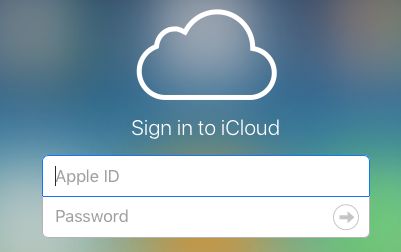
1. Siirry toisella tietokoneella osoitteeseen icloud.com
2. Käytä iCloud-tiliäsi kadonneeseen tai varastettuun Maciisi liittyvällä Apple ID :llä ja salasanalla .
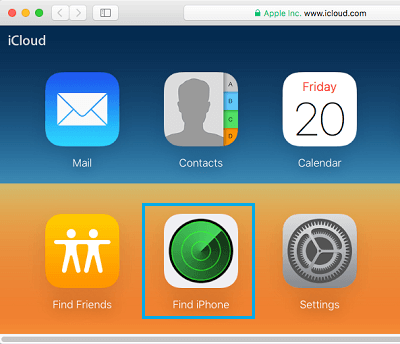
3. Kun olet iCloud-tililläsi, napsauta Löydä iPhone -vaihtoehtoa (katso kuva alla).
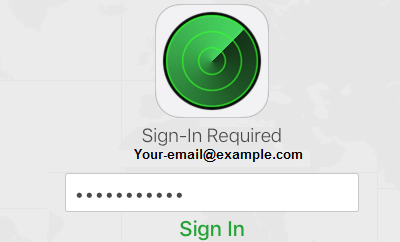
4. Syötä Apple ID:si ja salasanasi käyttääksesi Discover iPhone -palvelua.
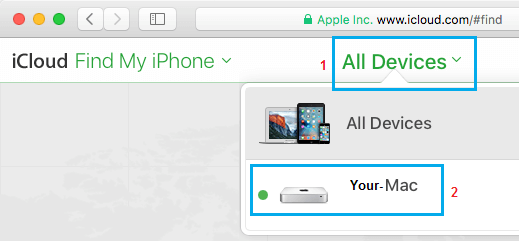
5. Napsauta seuraavalla näytöllä Kaikki asemat -painiketta ja napsauta sitten Maciasi ( katso alla oleva kuva).
6. Napsauta seuraavalla näytöllä Lukitse -painiketta (katso alla oleva kuva).
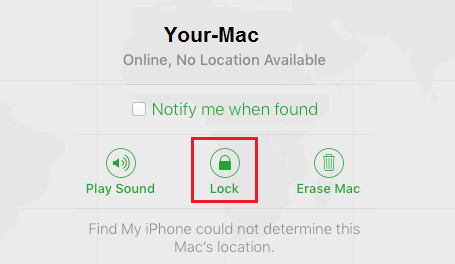
7. Näet sitten ponnahdusikkunan. Napsauta Lukitse todistaaksesi, että sinun todella täytyy lukita järjestelmäsi.
Huomautus: Kun lukitset Macisi, et voi poistaa tietoja Maciltasi.
Kuinka tyhjentää kadonnut tai varastettu Mac
Sinun tulisi harkita tietojen poistamista Macista, jos olet varma, että se on varastettu ja niiden palauttaminen on mahdotonta.
1. Siirry osoitteeseen icloud.com ja kirjaudu iCloud-tilillesi kadonneeseen tai varastettuun Maciisi liittyvällä Apple ID: llä ja salasanalla .
2. Kun olet iCloud-tililläsi, napsauta Löydä iPhone -vaihtoehtoa (katso kuva alla).
3. Syötä Apple ID:si ja salasanasi käyttääksesi Discover iPhone -palvelua.
4. Napsauta seuraavalla näytöllä Kaikki asemat -painiketta ja napsauta sitten Maciasi ( katso alla oleva kuva).
5. Napsauta seuraavalla näytöllä Tyhjennä Mac -vaihtoehtopainiketta (katso alla oleva kuva).
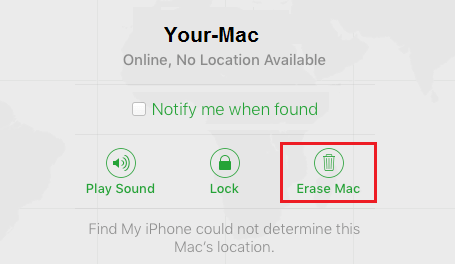
6. Näet sitten ponnahdusikkunan. Napsauta Tyhjennä Mac todistaaksesi, että sinun todella täytyy poistaa Mac-tietokoneesi sisältö.
Tämä voi poistaa kaikki tiedot ja asetukset Macistasi.
- Kadonneiden AirPod-laitteiden löytäminen iPhonella tai iPadilla iPad

Nimeni on Javier Chirinos ja olen intohimoinen teknologiaan. Niin kauan kuin muistan, pidin tietokoneista ja videopeleistä, ja se harrastus päätyi työhön.
Olen julkaissut teknologiasta ja vempaimista Internetissä yli 15 vuoden ajan, erityisesti vuonna mundobytes.com
Olen myös verkkoviestinnän ja markkinoinnin asiantuntija ja minulla on tietoa WordPress-kehityksestä.