
Voit lisätä useita sähköpostitilejä iPhoneesi ja käyttää kaikkia sähköpostitilejäsi iPhonen sähköpostisovelluksesta kirjautumatta eri sähköpostitileille.
Lisää useita sähköpostitilejä iPhonellesi
Kaikki mitä sinun tarvitsee kaapata kaikki sähköpostiviestisi Gmailista, Outlookista, iCloudista ja muista palveluntarjoajista, on lisätä sähköpostitilisi helposti iPhonen Mail-sovellukseen.
Kun sähköpostitilisi on lisätty iPhoneen, kaikki näillä sähköpostitileillä hankitut viestit ovat käytettävissä Mail-sovelluksessa.
Mail-sovellus erottaa järjestelmällisesti eri sähköpostitileiltä hankitut sähköpostiviestit ja kokoaa ne erillisiin palveluntarjoajan nimeämiin kansioihin (Gmail, Outlook ja muut).
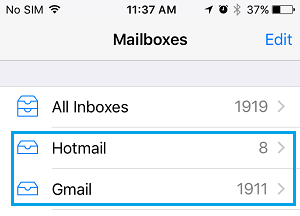
Nyt kun se on poissa tieltä, kokeillaan useiden sähköpostitilien käyttöä iPhonessa, oletussähköpostitilin määrittämistä ja eri sähköpostitilien välillä vaihtamista.
1. Lisää sähköpostitilit iPhoneen
Mail-sovelluksen avulla voit käyttää iCloudia, Gmailia, Outlookia ja melkein kaikkia muita suosittuja sähköpostipalveluntarjoajia, joten niiden lisääminen iPhoneen on helppoa.
1. Siirry kohtaan Asetukset > Sähköposti > Tilit > Lisää tili > valitse sähköpostipalveluntarjoajasi.
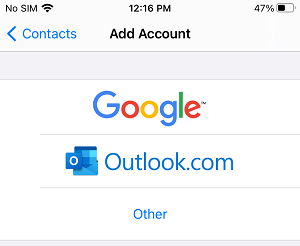
2. Anna seuraavilla kahdella näytöllä sähköpostiosoitteesi ja salasanasi kylttiä varten.
3. Siirrä seuraavalla näytöllä seuraava muutos Mailin ON-sijaintiin ja paina Tallenna.
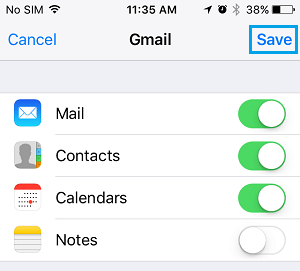
Ole varovainen: Voit halutessasi sallia myös yhteystiedot, kalenterit ja muistiinpanot.
4. Toista yllä olevat vaiheet eri sähköpostitileille (jos sovellettavissa).
Ole varovainen: Sinun on suoritettava lisävaiheita, jos sähköpostitileilläsi on käytössä kaksivaiheinen todennus.
2. Aseta oletussähköpostiosoite iPhonessa
Sinulla on luultavasti vähintään 2 sähköpostitiliä. Voit määrittää oletussähköpostitilin sähköpostien lähettämistä varten iPhonesta.
1. Siirry kohtaan Asetukset > Sähköposti > vieritä alas ja napsauta Oletustili.
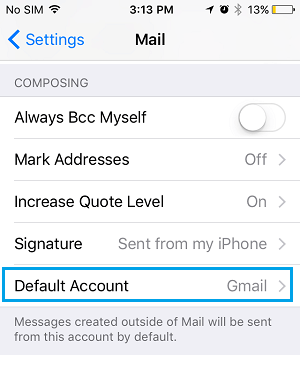
Ole varovainen: "Oletustili" -vaihtoehto näkyy vain, kun iPhonessa on kaksi tai useampia sähköpostitilejä.
2. Valitse seuraavalla näytöllä sähköpostitili , jonka haluat asettaa oletustiliksi viestien lähettämiseen iPhonesta.
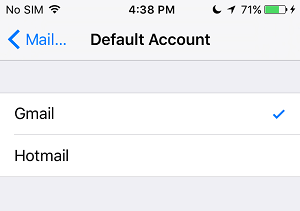
Tämän jälkeen oletussähköpostiosoite näkyy aina aloitusosoitteena, kun lähetät sähköposteja järjestelmästäsi.
3. Vaihda sähköpostitilistä toiseen iPhonessa
Mail-sovelluksen avulla on helppo vaihtaa yksityis-, yritys- ja muiden sähköpostitilien välillä.
1. Avaa Mail- sovellus iPhonessasi ja napauta näytön oikeassa alakulmassa olevaa Kirjanmerkki- painiketta.
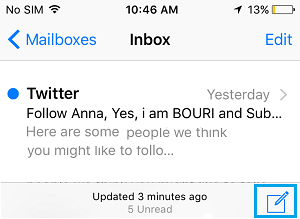
2. Napsauta uuden viestin näyttöruudulla Lähettäjä: Yritys Sähköposti Aihe.
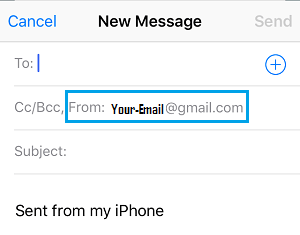
3. Napauta Tietoja tästä aiheesta -painiketta uudelleen, niin näet kaikki sähköpostitilisi näytön takaosassa.
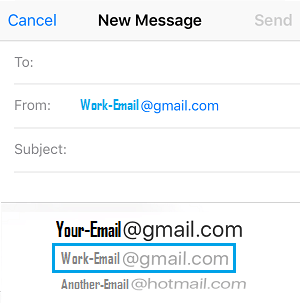
4. Sinun tarvitsee vain valita sähköpostitili , josta haluat lähettää sähköpostin (katso kuva yllä).
Valittu sähköpostiosoite näkyy "Lähettäjä"-aiheessa ja tämä varmistaa, että sähköpostiviestisi tulee oikeasta sähköpostiosoitteesta.
- Kuinka voin lisätä liitteitä sähköpostiviestiin iPhonessa ja iPadissa? iPad?
- Kuinka lähettää Outlook-viesti edelleen toiseen sähköpostiviestiin?

Nimeni on Javier Chirinos ja olen intohimoinen teknologiaan. Niin kauan kuin muistan, pidin tietokoneista ja videopeleistä, ja se harrastus päätyi työhön.
Olen julkaissut teknologiasta ja vempaimista Internetissä yli 15 vuoden ajan, erityisesti vuonna mundobytes.com
Olen myös verkkoviestinnän ja markkinoinnin asiantuntija ja minulla on tietoa WordPress-kehityksestä.