
Voit liittää MacBookin televisioon ja muuttaa sen tietokoneen näytöksi. Helpoin tapa tehdä tämä on AirPlayn kautta. Voit kuitenkin käyttää myös videokaapelia, joka liitetään tietokoneesi DisplayPort-liitäntään.
Näin voit peilata tai laajentaa MacBookisi näytön televisioon. Kaapeleiden avulla voit käyttää televisiota pelkästään Macisi näyttönä . Näin liität MacBookin televisioon, olitpa sitten MacBook Pro tai Air.
Saatat olla kiinnostunut myös: Macbook Pron mustan käynnistysnäytön korjaaminen
MacBookin liittäminen televisioon AirPlayn avulla
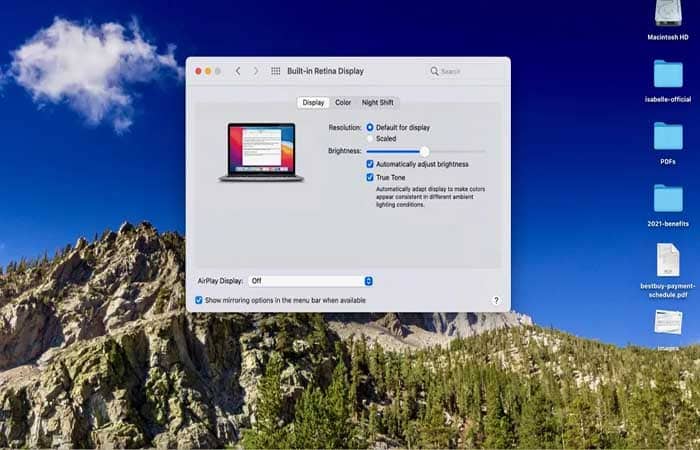
AirPlay 2:ta tukevilla älytelevisioilla voit suoratoistaa tai jakaa sisältöä Apple-laitteistasi. Applen kannettavassa tietokoneessa voit peilata tai laajentaa Macin näyttöä.
Aloita varmistamalla, että sekä yhteensopiva älytelevisiosi että MacBook ovat samassa Wi-Fi-verkossa. Macissa napsauta valikkorivillä olevaa Ohjauskeskus- kuvaketta ja valitse sitten Näytön peilaus.
Jos et näe vaihtoehtoa, siirry Apple-valikkopalkkiin ja napsauta sitten Järjestelmäasetukset > Näytöt . Valitse ruutu, jossa lukee " Näytä peilausasetukset valikkorivillä, kun ne ovat saatavilla ".
Valitse televisiosi luettelosta missä tahansa sijainnissa AirPlay / Näytön peilaus -pudotusvalikosta aloittaaksesi peilauksen.
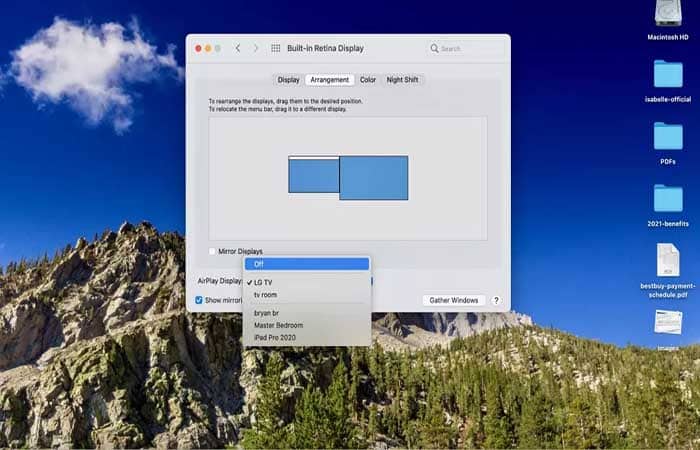
Peilaamisen aikana saatat haluta suurentaa MacBookin näyttöä älytelevisiossasi. Voit tehdä tämän palaamalla näyttöasetuksiin.
Valitse ' Asettelu' -välilehti. Poista valinta kohdasta 'Peilaa näytöt' . Järjestä näyttöruudut siten, että televisioruutu on näytöllä näkyvässä esimerkissä MacBookin näytön edessä tai jälkeen.
Kun prosessi on valmis, valitse AirPlay / Screen Mirror -pudotusvalikosta ' Pois '.
MacBookin liittäminen televisioon kaapeleiden avulla
Jos sinulla on televisio ilman AirPlay 2 -tukea, voit liittää sen MacBookiin fyysisten kaapeleiden avulla. Videokaapelin pitäisi voida liittää MacBookin Thunderbolt-, HDMI- tai DVI-porttiin.
Toinen pää on kytkettävä television videotuloporttiin. Katso television käyttöoppaasta lisätietoja portista. Uusimman sukupolven MacBook-malleissa on vain Thunderbolt-portit. Näissä malleissa tarvitset sovittimen tai keskittimen työn suorittamiseen.
Kun molemmat laitteet on yhdistetty, voit säätää television resoluutiota valitsemalla tietokoneellasi Apple-valikon ja sitten Järjestelmäasetukset > Näytöt . Valitse Näyttö -välilehdeltä Oletusarvo näytölle, jos haluat käyttää automaattisesti parasta resoluutiota, tai Skaalattu, jos haluat valita resoluution manuaalisesti.
Jos haluat televisiosi toistavan ääntä myös Macistasi, valitse Omenavalikko ja sitten Järjestelmäasetukset > Ääni . Osoita 'Ääni' ja valitse televisiosi luettelosta. Kun olet lopettanut television käytön Macin näyttönä, irrota kaapelit.
Katso: Kuinka tarkistaa lämpötila Macilla – ratkaisu ja vaihtoehdot
Pensamientos finales
Valmis, olet oppinut yhdistämään MacBookin televisioon. Kuten näet, AirPlay tarjoaa enemmän vaihtoehtoja (esimerkiksi näytön laajentaminen), kun liität MacBookin yhteensopivaan televisioon. Kaapelivaihtoehto on kuitenkin yhteensopiva useiden TV-mallien kanssa, koska se vaatii vain yhden videotuloportin.
Joka tapauksessa valitsemasi menetelmä voidaan suorittaa oikein edellisillä toimenpiteillä. Jos sinulla on kysyttävää, voit lähettää ne kommenttiosiossa, niin löydämme tavan selventää niitä. Voit myös jättää mielipiteesi artikkelista tai ehdotuksiasi tiimille.

Nimeni on Javier Chirinos ja olen intohimoinen teknologiaan. Niin kauan kuin muistan, pidin tietokoneista ja videopeleistä, ja se harrastus päätyi työhön.
Olen julkaissut teknologiasta ja vempaimista Internetissä yli 15 vuoden ajan, erityisesti vuonna mundobytes.com
Olen myös verkkoviestinnän ja markkinoinnin asiantuntija ja minulla on tietoa WordPress-kehityksestä.