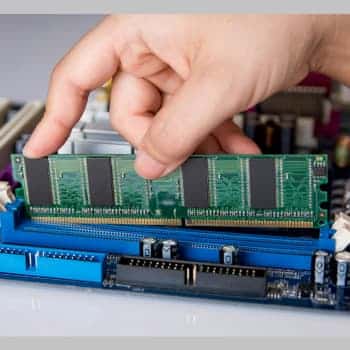
Viime päivinä olet huomannut, että tietokoneesi hidastuu huomattavasti tiettyjen ohjelmien aikana. Epäilessään tätä käyttäytymistä, jota ei ollut aiemmin, hän avasi Windows 10:n System-näytön tarkistaakseen, tunnistiko käyttöjärjestelmä oikein hänen tietokoneeseensa asennetun RAM-muistin.
Siellä hän kohtasi ikävän yllätyksen: ilmeisesti Windows ei enää pystynyt käyttämään kaikkea käytettävissä olevaa muistia , mikä selitti merkittävän suorituskyvyn laskun. Ongelman ratkaisemiseksi hän kääntyi Googlen puoleen löytääkseen oppaan, joka tarjoaisi oikean ratkaisun, ja päätyi tänne sivustolleni.
Olet oikeassa paikassa oikeaan aikaan! Kerron sinulle, kuinka voit hyödyntää kaikkea RAM-muistia Windows 10:ssä Microsoftin käyttöjärjestelmän tarjoamien vaihtoehtojen avulla.
Selitän erityisesti kuinka ohittaa käynnistyksen lukurajoitukset, kuinka toimia näytönohjaimen kanssa jaetun muistin tapauksessa ja lopuksi kuinka "korjata" mahdolliset RAM-virheet. Tarkastelen myös käyttökelpoista RAM-muistia Windows 10 32-bitissä.
Voit lukea myös: 6 parasta ohjelmaa tietokoneeni suorituskyvyn parantamiseksi
Mistä tiedän kuinka paljon RAM-muistia minulla on?
Jotta voit käyttää kaikkea RAM-muistia, sinun on tiedettävä sen kapasiteetti. Napsauta työpöydän alareunassa olevaa "Käynnistä"-painiketta, napsauta sitten hiiren kakkospainikkeella "Oma tietokone" -kuvaketta ja valitse " Ominaisuudet ". Kun napsautat Ominaisuudet-painiketta, löydät erilaisia tietoja tietokoneestasi, mukaan lukien asennetun RAM-muistin määrän.
Kuinka käyttää kaikkea RAM-muistia Windows 10 32-bitissä
Ennen kuin pääsemme siihen, haluan huomauttaa erittäin tärkeästä yksityiskohdasta: muista, että Internetissä on ohjelmia, joiden avulla voit vapauttaa tietokoneesi RAM-muistia muutamalla napsautuksella.
Kuten selitän muistin vapauttamista koskevassa oppaassani, nämä ohjelmat eivät kuitenkaan ole hyödyllisiä tämän oppaan tarkoituksiin. Niiden avulla voit sulkea ohjelmia, joita ei enää tarvita, "lennossa" ja siten tilapäisesti parantaa järjestelmän suorituskykyä, mutta lisäämättä Windowsin käytettävissä olevan muistin kokonaismäärää.
Jos kuitenkin aiot käyttää kaikkea RAM-muistia 32- bittisessä Windows 10 -tietokoneessa , sinun tulee olla tietoinen tämän käyttöjärjestelmän rajoituksista.
Kuinka tietää, onko Windowsini 32-bittinen
Ennen kuin havainnollistat tätä, varmista, että sinulla on 32-bittinen Windows 10 -versio. Voit kuitenkin tehdä sen hyvin yksinkertaisella tavalla. Ensinnäkin:
- Napsauta painiketta hiiren kakkospainikkeella Windows Käynnistä (viirikuvake näytön vasemmassa alakulmassa) ja valitse avautuvasta valikosta Järjestelmä.
- Tarkista laitteen tekniset tiedot ja varmista, että kopioit 32-bittistä käyttöjärjestelmää tarkastelemalla järjestelmätyyppiä.
- Siinä tapauksessa Tarkista aina asennetun RAM-muistin määrä järjestelmässä samassa osiossa: Jos asennettu muisti on yhteensä 4 Gt tai enemmän, Windows 10 listaa vain 3,5 Gt käytettävissä olevaksi muistiksi.
Muut yksityiskohdat
Onko se todella näin? Minulla ei taida olla sinulle hyviä uutisia: tämä saattaa tuntua oudolta, mutta kuten olen aiemmin selittänyt, tämä Windowsin käyttäytyminen on aivan normaalia, jos käyttöjärjestelmän kopio on 32-bittinen.
Tämä johtuu 32-bittisten käyttöjärjestelmien joistakin "luonnollisista" rajoituksista , jotka, kuten aina, eivät tunnista yli 4 Gt muistia (josta pieni osa on vähennettävä käyttöjärjestelmän yksinomaiseen käyttöön).
Tätä rajoitusta ei voi ohittaa, ellet asenna 64-bittistä Windows-versiota, joka pystyy käsittelemään paljon enemmän muistia. Edellytyksenä on, että tietokoneessa on 64-bittinen prosessori.
Voit aina helposti tarkistaa tämän järjestelmän ominaisuuksista (jotka avasit aiemmin) katsomalla "Järjestelmän tyyppi" -merkintää: jos kyseessä on 64-bittinen suoritin, löydät "x64-pohjainen suoritin" -merkinnän heti Windows-version kuvauksen jälkeen.
Kun olet vahvistanut, lataa vain Windows 10 ISO-tiedosto Microsoftin viralliselta verkkosivustolta, luo sinulle parhaiten sopiva asennusmedia ( USB tai DVD) ja jatka käyttöjärjestelmän asennusta valitsemalla tarvittaessa 64-bittisen version.
Kuinka käyttää kaikkea RAM-muistia 64-bittisessä Windowsissa
Eivätkö yllä antamani tiedot ole hyödyllisiä, koska tietokoneessasi on Windows 10 64-bittinen?
Jos näin on, käyttämättömän RAM-muistin syy on todennäköisesti muualla. Alla selitämme olosuhteet, joissa näitä tilanteita esiintyy useimmiten, ja mitä korjaavia toimenpiteitä sinun tulisi tehdä näissä tapauksissa.
Jälleen, kuten olemme jo sanoneet, sinun tulee välttää niin sanottuja ilmaisia RAM-ohjelmia, eli ohjelmia, jotka voivat puhdistaa käyttöjärjestelmäsi muistin yhdellä napsautuksella. Ne lisäävät väliaikaisesti Windowsin suorituskykyä, mutta eivät lisää käyttöjärjestelmän tukeman RAM-muistin määrää.
1. Poista käynnistysrajoitukset
Joissakin tapauksissa käyttöjärjestelmän omat käynnistysasetukset voivat rajoittaa Windows 10:lle varattavan muistin määrää. Tämän ongelman ratkaiseminen ei ole liian vaikeaa:
- Siirry Windowsin käynnistysasetuksiin ja poista muistinrajoitusasetus käytöstä.
- Voit tehdä tämän painamalla Win + R -näppäinyhdistelmää (tai avaamalla Käynnistä-valikon tai, jos se ei ole mahdollista, Cortana-hakupalkkia).
- Anna komento msconfig näytölle ilmestyvässä tekstikentässä ja paina Enter-näppäintä.
- Avaa uudessa ikkunassa Käynnistysasetukset-välilehti (katso yllä), napsauta Lisäasetukset ja poista enimmäismuistin valintaruudun valinta.
- viimeinen, sulje kaikki avoimet ikkunat napsauttamalla OK ja käynnistämällä tietokoneesi uudelleen.
Jos kaikki meni hyvin, ongelman pitäisi olla ratkaistu: Varmista, että napsauta hiiren kakkospainikkeella Windows 10:n Käynnistä-painiketta, valitse näkyviin tulevasta valikosta Järjestelmä ja tarkista, että käytössä olevan muistin määrä vastaa käytössä olevan muistin määrää tietokoneeseen asennettua muistia.
2. Vähennä näytönohjaimellesi varatun muistin määrää
Toinen syy, miksi et voi käyttää kaikkea muistia 10-bittisessä Windows 64:ssä, voi johtua siitä, että käytät integroitua näytönohjainta. Koska sillä ei ole omaa muistia, se käyttää tietokoneen RAM-muistia kommunikoidakseen nopeasti prosessorin kanssa.
Yleensä integroidut näytönohjaimet "syövät" 8–128 Mt RAM-muistia, mikä on melko pieni määrä, joka voi vaikuttaa tietokoneiden suorituskykyyn, jossa on vähän muistia (2 Gt tai vähemmän).
Voit tarvittaessa vähentää näytönohjaimellesi varatun muistin määrää minimiin (yleensä 8 Mt) muuttamalla tietokoneesi BIOS/UEFI-asetuksia. Tässä tapauksessa saatat kuitenkin kokea jonkin verran viivettä käytettäessä ohjelmia, jotka vaativat alhaisia videonkäsittelynopeuksia.
oppitunti
Kun tämä on selitetty, on aika ryhtyä toimiin. Pääset UEFI-asetuksiin seuraavasti:
- Avaa Windows 10:n Käynnistä-valikko ja samalla kun pidät painiketta painettuna Vaihto-näppäin / Vaihto näppäimistöllä, paina "Poistu"-painiketta ja sitten "Reset system" -painiketta.
- Muutaman sekunnin kuluttua näyttöön tulee valikko, jossa on vaihtoehtoja käynnistää ja palauta käyttöjärjestelmä.
- Jos niin, napsauta Vianmäärityskuvakkeita, Advanced Options ja UEFI Firmware Options.
- viimeinen, napsauta Jatka ja odota, että tietokone käynnistyy uudelleen.
Vaihtoehtoinen menettely
Jos et pysty käyttämään UEFIa yllä olevien ohjeiden avulla, tietokoneesi BIOS on todennäköisesti vanhempi versio alkuperäisestä BIOSista. Tässä tapauksessa voit palauttaa BIOSin tietokoneen käynnistyksen yhteydessä vaihtoehtoisella tavalla. Voit tehdä tämän seuraavasti:
- Käynnistä tietokone ja kun valmistajan logo tulee näkyviin (mutta ennen Windowsin käynnistymistä), Paina näppäimistön Del- tai F2-näppäintä useita kertoja kunnes BIOS-näyttö tulee näkyviin.
- Huomaa, että painettavat näppäinyhdistelmät voivat vaihdella tietokoneen valmistajan mukaan. Jos yllä olevat menetelmät eivät toimi, Kokeile korvata Del- tai F2-näppäin näppäimellä F6, F9 tai F10.
- UEFI:ssä tai BIOSissa löydät sarjan asetuksia joiden avulla voit ohjata tietokoneeseen asennettuja laitteita (kiintolevyt, prosessorit, näytönohjaimet, integroidut verkkokortit jne.).
- Jos haluat käyttää jaetun muistin asetuksia näytönohjaimella, siirry lisäasetuksiin ja sitten Integrated Device Settings.
- Kun olet painanut Enter-näppäintä avataksesi vastaavan osan, valitse Jaetun muistin koko / Jaetun videomuistin koko -osio
- Käytä (-)-näppäintä pienentääksesi RAM-muistin käyttämän videomuistin määrän haluttuun kokoon (vähintään 8 MB).
Kun olet tehnyt muutokset, tallenna ne ja poistu BIOSista/UEFI:sta : palaa päänäyttöön painamalla Esc-näppäintä useita kertoja ja valitsemalla valikosta Tallenna ja poistu asetuksista tai painamalla tallennusnäppäintä (yleensä F10).
Huomautus: Joissakin tietokoneissa UEFIa voi käyttää hiirellä.
3. RAM-muistin eheyden tarkistaminen
Kuten edellä mainitsin, oletko noudattanut tarkasti tässä oppaassa antamiani tietoja, mutta valitettavasti ongelma jatkuu?
Viimeisenä keinona suosittelen tarkistamaan, että kaikki tietokoneeseesi asennetut RAM-moduulit toimivat oikein. Voit tehdä tämän käyttämällä Memtest86:ta , ilmaista ohjelmaa, jota voidaan suorittaa CD-ROM-levyltä tai USB-asemasta ja joka pystyy analysoimaan ja havaitsemaan kaikki RAM-ongelmat.
- Jos haluat käyttää sitä, siirry tähän sivu ja napsauta Lataa-linkkiä – Esikäännetty käynnistettävä ISO (.zip), joka on ohjelman uusin versio.
- Kun sinulla on Memtest86-paketti, pura se haluttuun kansioon ja polta ISO-kuva USB-tikulle käyttämällä ohjelmaa kuten UNetbootin.
- Voit myös polttaa Memtest86-kuvan CD-levylle käyttämällä Windowsin tallennusavustaja.
- Napsauta hiiren kakkospainikkeella aiemmin purettua ISO-kuvaa ja Valitse valikosta Tallenna.
- sitten Aseta tyhjä CD-levy tietokoneesi CD-ROM-asemaan ja napsauta Tallenna aloittaaksesi prosessin välittömästi.
- Kun CD on luotu, jätä se kytkettynä tietokoneeseen ja käynnistä uudelleen – Useimmissa tapauksissa Memtest86:n pitäisi käynnistyä automaattisesti Windowsin sijaan.
- Jos ei, käynnistä tietokone uudelleen, liitä se BIOSiin / UEFI:ään ja aseta se niin tavaratila USB-muistilta tai CD-levyltä.
Memtest86:n suorittamisen jälkeen sinun ei tarvitse tehdä mitään muuta. Ohjelma suorittaa automaattisesti useita testejä tarkistaakseen, toimiiko RAM oikein. Jos on tapahtunut virhe, teksti on korostettu punaisella ja annetaan tiedot muistialueesta ja testityypistä, jossa virhe tapahtui.
Lopeta Memtest86 käynnistämällä tietokoneesi uudelleen ja poistamalla kaikki ohjelman suorittamiseen käytetyt asemat. Voit milloin tahansa jatkaa painamalla näppäimistön ESC-näppäintä.
Jos testi on positiivinen, RAM-muistin lukuvirheen aiheuttaa todennäköisesti RAM-muistin vioittuminen. Tässä tapauksessa sinun kannattaa harkita uuden RAM-muistin ostamista.
Mitä RAM-muistin täysi käyttö antaa meille?
Windows 10:ssä voimme käyttää erilaisia sovelluksia ja ohjelmia, jotka ovat meille erittäin hyödyllisiä, mutta osa niistä ei toimi kunnolla tai yksinkertaisesti ei toimi, koska RAM:n täysi käyttö auttaa saamaan sovellukset toimimaan oikein ja tehokkaasti meidän käyttöön.
Voimme myös tehdä erilaisia määrityksiä ja säätöjä, jotka auttavat meitä saavuttamaan paremman suorituskyvyn hyödyntämällä kaikkea käytettävissä olevaa RAM-muistia . On tärkeää käyttää kaikkea käytettävissä olevaa RAM-muistia, koska se mahdollistaa asennettujen sovellusten ja ohjelmien sujuvan toiminnan.
Miksi on parempi asentaa enemmän RAM-muistia?
Tietokoneeseesi asennettu RAM-muisti. Kuten olemme jo selittäneet, RAM-muisti vastaa ohjelmien ja sovellusten suorittamisesta. Tämä tarkoittaa, että mitä enemmän RAM-muistia asennat, sitä paremmin tietokoneesi toimii ja pystyy käyttämään useampia ohjelmia ja sovelluksia.
Yli 4 Gt RAM-muistia suositellaan Windows 10 -käyttöjärjestelmälle 64-bittisessä versiossa. Windows 10 vie paljon tilaa, joten on parempi asentaa 8 Gt RAM-muistia, jolloin sinulla ei ole suorituskykyongelmia ja se auttaa prosessoriasi toimimaan paremmin. (Lisätietoja prosessoristasi).
Mistä RAM-muistin koko riippuu?
Emolevy rajoittaa järjestelmän tukeman RAM-muistin määrää. On kaksi muuttujaa: tuettujen gigatavujen määrä ja emolevyn toimintanopeus megahertseinä . Megahertsit eivät ole suuri ongelma; jos emolevyn kaistanleveys on pienempi tai suurempi kuin RAM-muistin megahertsit, se rajoittaa nopeutta ja toimii oletusasetuksilla.
Ongelmallista on RAM-muistin määrä tai rajoitus gigatavuina, koska jos se on enemmän kuin mitä emolevy tukee, RAM ja kortti eivät toimi, mikä epäilemättä vaikuttaa ohjelmiin, asennettuihin sovelluksiin ja tietokoneen suorituskykyyn.
Jos sinulla on esimerkiksi yhteensä 32 Gt RAM-muistia ja emolevy tukee vain 16 Gt:aa, RAM-muisti ei toimi oikein. Siksi on erittäin tärkeää tarkistaa emolevyn valmistajan käyttöoppaasta , kuinka paljon RAM-muistia emolevy tukee.
RAM asennettu tietokoneeseen Miten se vapautetaan?
Joskus Windows 10 -tietokoneemme ei toimi sujuvasti, koska emme ole vapauttaneet tarpeeksi RAM-muistia. RAM-muistin vapauttaminen on helppoa ; sulje vain sovellukset, joita et käytä, sillä ne vaikuttavat suorituskykyyn ja ohjelmien käytettävyyteen.
Yksi tapa parantaa tietokoneen suorituskykyä (vaikka se ei olekaan luotettava menetelmä) on käyttää virtuaalikonemuistia, joka voi auttaa parantamaan suorituskykyä ja tarjoamaan mukavamman tietokoneen käyttökokemuksen.
Voit myös lukea: 5 parasta ohjelmaa RAM-muistin optimointiin

Nimeni on Javier Chirinos ja olen intohimoinen teknologiaan. Niin kauan kuin muistan, pidin tietokoneista ja videopeleistä, ja se harrastus päätyi työhön.
Olen julkaissut teknologiasta ja vempaimista Internetissä yli 15 vuoden ajan, erityisesti vuonna mundobytes.com
Olen myös verkkoviestinnän ja markkinoinnin asiantuntija ja minulla on tietoa WordPress-kehityksestä.