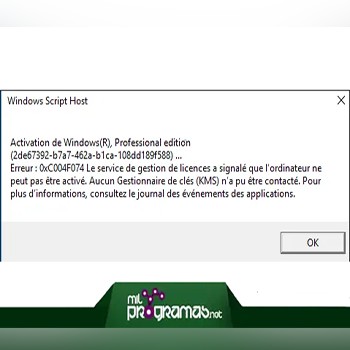
Haluatko tietää, miten korjata virhekoodi 0xc004f074 Windows 10:n aktivoinnin aikana ? Virhekoodi 0xc004f074 on Windowsin aktivointivirhe. Se ilmestyy Windowsin aktivointiprosessin aikana.
Ensimmäinen epäonnistuminen tapahtuu, kun sinun on aktivoitava se asennuksen aikana, ja sitten joka kerta, kun yrität aktivoida Windowsia onnistuneen asennuksen jälkeen. Haluaisitko tietää, kuinka ne korjataan.
Korjataanko virhekoodi 0xc004f074 Windows 10:ssä?
Virheen 0xc004f074 korjaaminen on helppoa, tässä jätämme sinulle 8 tapaa, joilla voit korjata tämän ongelman:
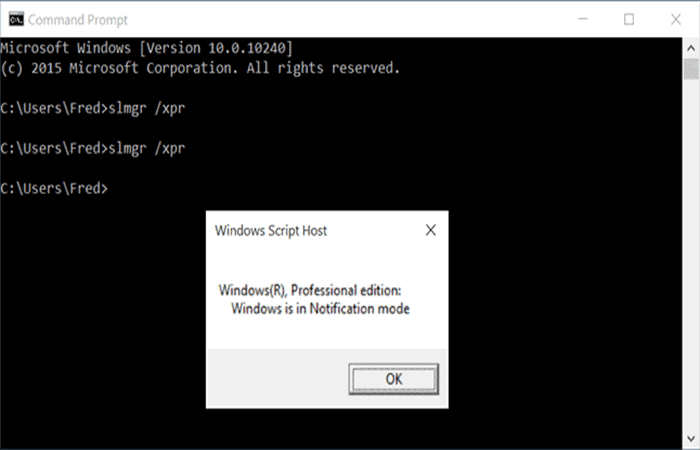
1. Käytä slmgr.vbs-komentoa
- vaiheeseen 1- Ensimmäinen askel on napsauttaa hiiren kakkospainikkeella työpöydän kuvaketta aloitusvalikossa.
- vaiheeseen 2: Kun työpöytä on avautunut, napsauta painiketta hiiren oikealla painikkeella Kotisivuja napsauta hiiren oikealla painikkeella lausetta «Komentorivi » ja sinun on avattava se järjestelmänvalvojan oikeuksilla.
HUOMAUTUS: Avaa komentokehoteikkuna järjestelmänvalvojan oikeuksilla napsauttamalla hiiren kakkospainikkeella ja valitsemalla alivalikosta " Suorita järjestelmänvalvojana ".
- vaiheeseen 3: Jos viesti tulee näkyviin, sinun on napsautettava "SI” jatkaaksesi menettelyä.
- vaiheeseen 4: sitten sinun on kirjoitettava komento: (vbs -ipk YYYYYYY- YYYYYY – YYYYYYYY – YYYYYYYY – YYYYYYY) "Komentokehote"-konsolissa ja tee enter suoritettavaa toimintoa varten.
- vaiheeseen 5: Kirjoita seuraava komento uudelleen komentokehoteikkunaan: » vbs -ato» ja paina näppäintä » enter "näppäimistöllä.
- vaiheeseen 6: Viimeisenä osana sinun on käynnistettävä tietokoneesi uudelleen, jotta muutokset tulevat voimaan.
Täältä löydät tietoa: Windows-päivitysvirheen 0x80080005 korjaaminen Windows 10:ssä
2. Korjaa virhe 3xc0f004 Slui 074 -komennolla
- vaiheeseen 1: Sinun on painettava näppäimistön «-painikettaWindows» ja «-painikeR".
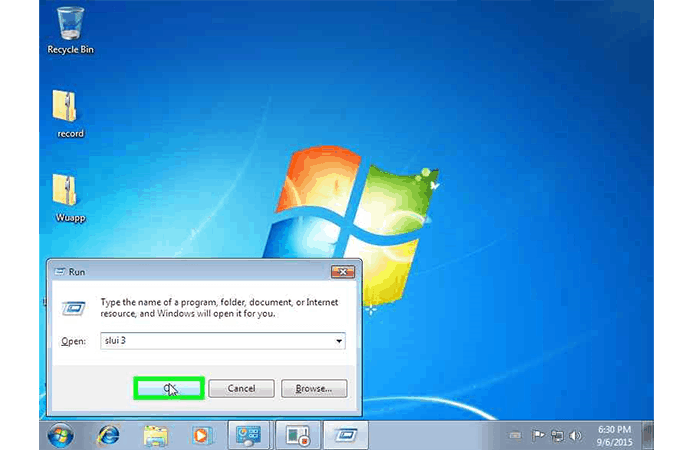
- vaiheeseen 2: Valintaikkuna nimeltä «Ejecutar«, kun se tulee näkyviin, sinun on kirjoitettava komento «slui 3» an ella.
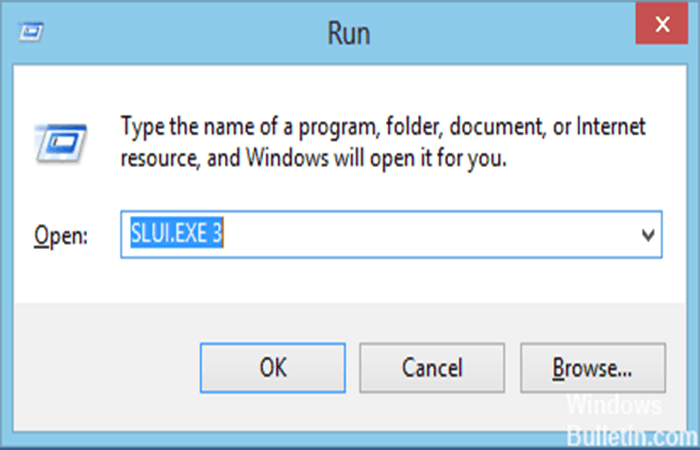
- vaiheeseen 3: Paina sitten näppäintä » enter "näppäimistöllä.
- vaiheeseen 4: Näkyviin tulevassa ikkunassa "Windows Activator" näet ruudun, jossa voit muuttaa "Tuoteavain”. Syötä uusi salasana.
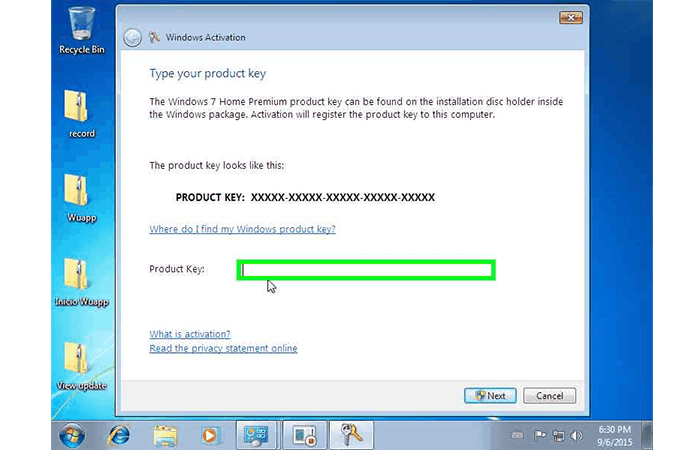
- vaiheeseen 5: Sinun on välittömästi napsautettava painiketta, joka sanoo "Aktivoida".
- vaiheeseen 6: Lopuksi sinun on käynnistettävä tietokoneesi uudelleen, jotta aktivointimuutokset tulevat voimaan.
HUOMAUTUS : Sinun on varmistettava, että tietokone on aktivoitu uudella avaimella ja tarkistettava, onko 0xc004f074-virheongelma ratkaistu.
3. Korjaa vioittuneet järjestelmätiedostot
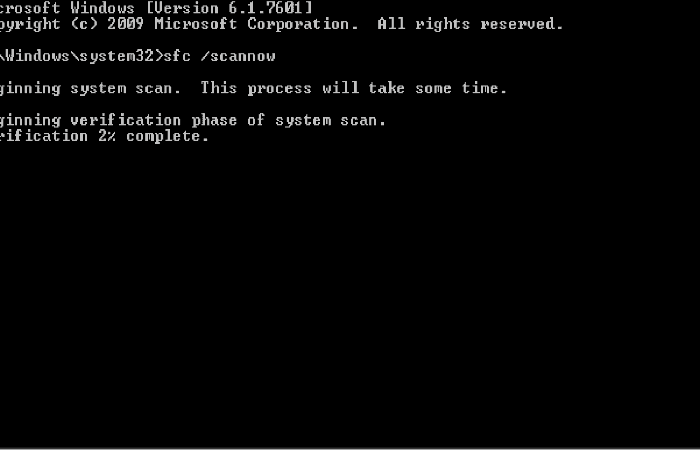
- vaiheeseen 1: Avaa ikkunan komentokehote.
- vaiheeseen 2: Anna komento sfc / scannowkomentokehoteikkunassa.
- vaiheeseen 3: Järjestelmä aloittaa automaattisesti skannausprosessin, jossa kaikki asiakirjatja järjestelmä ja he tapaavat vahingoittuneet tiedostot, kun taas vahingoittuneet tiedostot ovat tulee näyttämään y se korjaa itsensä korvaamalla tietyn tiedoston toisella, joka käyttää välimuisti.
- vaiheeseen 4: Järjestelmä tarvitsee uudelleentehdä muutokset ja sen jälkeen virhekoodi 0xc004f074 korjata; muussa tapauksessa jatka toisella ratkaisulla.
4. Poista palomuuriohjelma käytöstä.
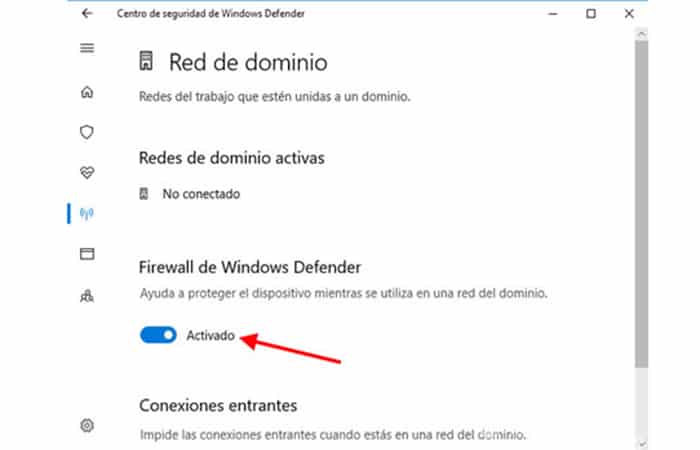
Oletetaan , että palomuuriohjelmasi estää Windowsia lisensoimasta tiedostoja internetin kautta. Ratkaisu on poistaa palomuuri väliaikaisesti käytöstä ongelman ratkaisemiseksi.
- vaiheeseen 1: Paina samanaikaisesti Windows + X ja valitse Ohjauspaneeli.
- vaiheeseen 2: Klikkaus Järjestelmä ja tietoturva ja sitten sisään Windowsin palomuuri.
- vaiheeseen 3: Napsauta sitten Ota Windowsin palomuuri käyttöön tai poista se käytöstä.
- vaiheeseen 4: Lopuksi päätät poistaa palomuurit käytöstä ja napsauttaa hyväksyä.
5. Poista isäntä-DNS käytöstä ja ota se uudelleen käyttöön
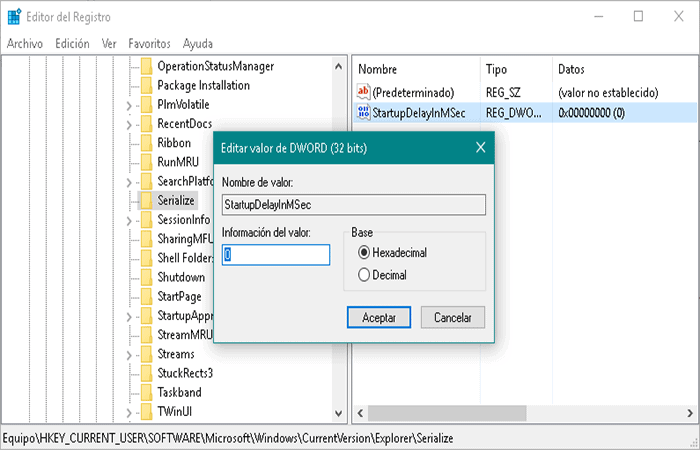
- vaiheeseen 1: Paina näppäintä Windows+R, sitten kirjoita » regedit »Ja paina Astua.
- vaiheeseen 2: Siirry seuraavaan rekisteriavaimeen:
HKEY_LOCAL_MACHINE\SOFTWARE\Microsoft\WindowsNT\CurrentVersion\SoftwareProtectionPlatform - vaiheeseen 3: Napsauta hiiren kakkospainikkeella ja valitse Luoda uusi arvo DWORDkutsutaan » DisableDnsPublishing » ja aseta sen arvoksi 1.
- vaiheeseen 4: Tämä poistaa lähetyksen käytöstä DNS ja ottaa sen uudelleen käyttöön asettamalla sen parametrit arvoon 0.
6. Asenna kms-ohjelmisto
- vaiheeseen 1: Poista käytöstä Windows Defenderhetkisen.
- vaiheeseen 2: Lataa KMS ohjelmisto y puratiedosto RAR.
- vaiheeseen 3: Hae kansio«KMSpico asennus «
- vaiheeseen 4: Suorita exe.
- vaiheeseen 5: Suorita asennus loppuun.
- vaiheeseen 6: auki KMSpeakKäynnistä-valikosta.
- vaiheeseen 7: Painaa nappia Rojo.
- vaiheeseen 8: Aktivointiprosessi alkaa nopeasti ja päättyy 15 sekunnissa.
Voit ladata KMS-ohjelmiston täältä
Se on tehty, Windows 10 vihdoin aktivoituu.
7. Päivitä järjestelmän päivämäärä ja aika.
Järjestelmässäsi olevat virheelliset tiedot ja aika voivat heijastaa asiakkaan KMS:ää, mikä voi aiheuttaa virheen 0Xc004F074. Tämä toimenpide on erittäin helppo, mene vain päivämäärä- ja aikaasetuksiin tarkistaaksesi, onko ne päivitetty.
Aseta päivämäärä ja aika
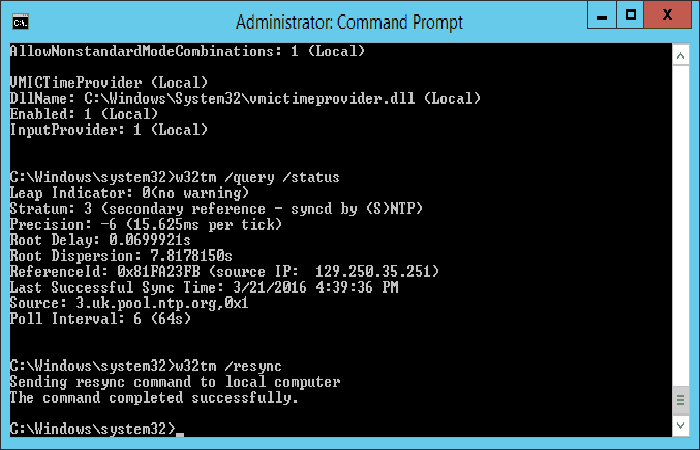
Voit myös synkronoida ajan uudelleen asiakkaalla, tehdäksesi tämän sinun on suoritettava seuraava komento komentokehotteen avulla.
- vaiheeseen 1: sinun on avattavakomentokehote järjestelmänvalvojan luvalla ja kirjoita sitten ohje w32tm/resync ja tehdä enter jotta juosta.
8. Suorita päivityksen vianmääritys
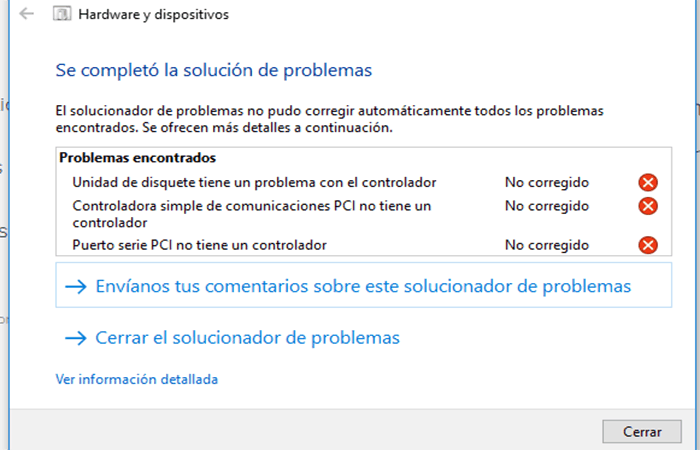
Jos mikään muu ratkaisu ei ole toiminut sinulle, voit kokeilla päivityksen vianmääritystä. Voit tehdä tämän seuraavasti:
- vaiheeseen 1: mene kokoonpanovalinnan jälkeen päivitys ja suojaus, Valitse Windows Update y käytä työkalua.
HUOMAUTUS : Jos saat vianmäärityksen jälkeen edelleen virheilmoituksen 0Xc004F074 etkä pysty päivittämään Windows-käyttöjärjestelmääsi, toimi seuraavasti:
- vaiheeseen 2: mene valikkoon kokoonpano, valitse Päivitys ja tietoturva,sitten Aktivointi ja vianmääritys. Tällä työkalulla vianmääritysprosessi kestää muutaman minuutin.
- vaiheeseen 3: Tämän jälkeen käynnistä tietokone uudelleen ja yritä päivitysjärjestelmäsi vielä kerran.
Saatat olla kiinnostunut myös: Virhe 0x800704ec: 9 ratkaisua Windows Defenderille
Johtopäätös
Siksi on odotettavissa, että näiden mainittujen ratkaisujen käyttöönoton jälkeen järjestelmäsi on virheetön eikä enää ole vikoja, kuten koodia 0Xc004F074. voit helposti päivittää järjestelmäsi Windows 10:een ilman ongelmia. Toivomme, että olemme auttaneet sinua.

Indeksi
- 1 Korjataanko virhekoodi 0xc004f074 Windows 10:ssä?
- 1.1 1. Käytä slmgr.vbs-komentoa
- 1.2 2. Korjaa virhe 3xc0f004 Slui 074 -komennolla
- 1.3 3. Korjaa vioittuneet järjestelmätiedostot
- 1.4 4. Poista palomuuriohjelma käytöstä.
- 1.5 5. Poista isäntä-DNS käytöstä ja ota se uudelleen käyttöön
- 1.6 6. Asenna kms-ohjelmisto
- 1.7 7. Päivitä järjestelmän päivämäärä ja aika.
- 2 Johtopäätös