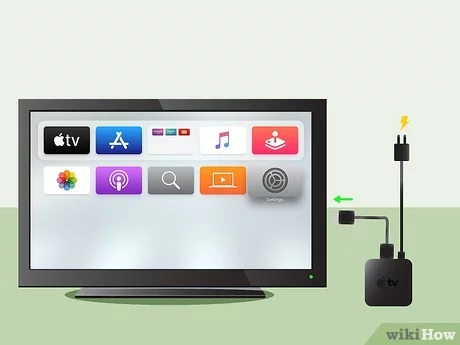
Voit katsoa YouTube-videoita televisiostasi ilman älytelevisiota suoratoistomediasoittimen (tai HDMI-kaapelin) avulla . Liitä ensin suoratoistomediasoitin television HDMI-porttiin. Liitä sitten kannettava tietokone, tabletti tai älypuhelin suoratoistomediasoittimeen. Tarvitset sovittimen, jos vanhempi televisiosi ei tue HDMI:tä.
Sinun on ladattava suoratoisto-ohjelmisto tietokoneellesi katsoaksesi YouTube-videoita televisiossasi. Yksi tällainen suoratoistolaite on saatavilla Apple App Storesta ja Google Playsta. Ne toimitetaan esiasennettuna YouTube-sovelluksen kanssa ja ovat erittäin helppokäyttöisiä. Laite käynnistyy automaattisesti, kun liität sen television HDMI-porttiin. Käynnistä YouTube-sovellus tietokoneellasi, kun laite on käynnistynyt.
Voit ostaa YouTube-suoratoistolaitteen, johon on esiasennettu YouTube-sovellus. YouTuben käynnistämiseksi sinun on yhdistettävä laitteesi HDMI-porttiin. Kun laite on asennettu, voit katsella ja kommentoida YouTube-videoita. Tämän jälkeen voit tilata YouTube-kanavia.
YouTube TV vanhassa Samsung Smart TV:ssä: mitä voit tehdä?
Voit asentaa YouTuben myös vanhempaan Samsung Smart TV: hen. Näissä televisioissa voi käyttää YouTube-sovellusta. Lataa se, niin voit aloittaa YouTube-videoiden katselun. Voit lisätä YouTuben vanhempaan Samsung TV:hen Chromecast-laitteella. Tämä toimii vain nykyistä mallia vanhempien Samsung-televisioiden kanssa. YouTuben asentamiseen Samsung TV:hen tarvitset kolmannen osapuolen sovelluksen, kuten Rokun.
Sovellusten lataaminen onnistuu Samsung-televisiosi kaukosäätimellä. Pidä "Home"-painiketta painettuna, valitse "Sovellukset" ja napsauta "Asenna". Kun välilehti on auki, etsi YouTubea vasemmalla olevilla painikkeilla.
Voit myös ladata YouTube-sovelluksen Samsung Smart TV:hen, jos sinulla on uusi malli. Ensin sinun on kirjauduttava sisään Samsung-tilillesi. Sen jälkeen pääset "Sovelluksiin" nuolinäppäimillä. Seuraavaksi voit ladata YouTube-sovelluksen. Voit sitten käyttää YouTube-sovellusta Koti-välilehdellä. Sovelluksen alkuperäinen tila voidaan palauttaa, jos poistit sen Samsung Smart TV:stä.
Miten saat YouTuben Samsung TV 2015:lle?
Samsung TV 2015:n uudelleenkäynnistys on ensimmäinen askel YouTuben käyttöönottamiseksi Samsung TV 2015:ssä. Siirry kohtaan Asetukset ja paina sitten Smart Hub -painiketta. Tämän jälkeen pääset Päivitä-valikkoon. Paina sitten virtapainiketta päästäksesi sisään. Sinut ohjataan YouTuben kotisivulle ja televisiosi käynnistyy uudelleen. Sinun pitäisi nyt pystyä katsomaan videota televisiossasi. Kokeile toista tapaa, jos tämä ei toimi.
Käytä näytön yläreunassa olevaa hakupalkkia. Käytä vasemmalla olevaa hakupalkkia löytääksesi YouTube. Korosta se, kun olet löytänyt sen. Napsauta "Asenna" tehdäksesi siitä pysyvä. Voit pakottaa sen lataamaan napsauttamalla "Avaa" ja "Lisää kotiini". Voit palauttaa poistetut sovellukset noudattamalla tämän artikkelin ohjeita.
Siirry valikkoon, napsauta "IP-tila", mene sitten "Oma verkko" -kohtaan ja valitse lopuksi "IP-tila". Valitse avattavasta valikosta "Internet Protocols". Jos napsautat "Sovellukset" uudelleen, vasen puoli tulee näkyviin. Päästäksesi YouTubeen, muuta DNS-asetukset arvosta 8.8.4.4 arvoon 8.8.8.8.
Miksi Samsung TV:ni ei voi käyttää YouTube TV:tä?
Etkö pääse YouTube TV:hen Samsung-televisiollasi? Tämä voi olla pieni ongelma. Saatat joutua käyttämään eri mallia. Yhteensopimattomat mallit ovat FH6200, FH5300 ja FH6200. Tarvitset toisen tavan katsoaksesi YouTubea Samsung-televisiossasi. Nämä ovat joitakin ratkaisuja tähän ongelmaan. Kokeile seuraavia ratkaisuja, jos mikään näistä vaihtoehdoista ei toimi.
Aloita ajamalla virtajakso. Virtajakso poistaa tiedostot ja tyhjentää välimuistin. Irrota elektroniset laitteet pistorasiasta vielä viisi tai kymmenen minuuttia. Näin voit muodostaa yhteyden uudelleen. Asenna sovellus uudelleen. Voit asentaa sen uudelleen noudattamalla yllä olevia ohjeita. Asenna YouTube TV uudelleen Samsung Smart TV:lle.
Et ehkä voi käyttää YouTube TV:tä Samsung-televisiollasi. Voit kuitenkin löytää YouTube-sovelluksen Smart HUBistasi. Klikkaamalla kuvaa voit muokata sitä. Siirrä hiirtä oikealle ja napsauta sitten videon alareunassa olevaa ruutua. Koko näytön tila tulee näkyviin. Prosessin suorittamisen jälkeen voit katsoa YouTube-videoita Samsung-televisiossa.
Mitä sovelluksia voin asentaa Samsung Smart TV 2015:een
Samsungin älytelevisioissa (2015) on kehittäjätila, jonka avulla voit asentaa sovelluksia. Tämä ominaisuus ei ole käytettävissä kaikissa malleissa. Siirry kehittäjätilaan ennen sovellusten lisäämistä televisioosi. Lisätietoja on valmistajan verkkosivustolla. Sovellusten lataamiseen tarvitaan Androidin uusin versio . Asennusopas löytyy täältä. Kun asennus on valmis, älytelevisiotasi voi käyttää normaalisti.
Nyt on aika asentaa sovellukset. Tiedostot latautuvat. Sinun on ladattava tiedostot ja asennettava ne Samsung Smart TV:hen. Se on helppoa. Napsauta SOVELLUKSET- linkkiä aloitussivulla. Sitten voit valita asennettavat sovellukset ja napsauttaa Lataa-painiketta. Näet muutokset käynnistämällä televisiosi uudelleen sovellusten asentamisen jälkeen.
Siirry näytön APPS-osioon, kun laajennus on asennettu. Napsauta SOVELLUKSET. Päästäksesi valikkoon, tarvitset järjestelmänvalvojan tunnistetiedot. Seuraava vaihe on siirtyä television APPS-välilehteen. Kirjoita käyttäjätunnuksesi, salasanasi ja napsauta hakukuvaketta. Valitse seuraavaksi asennettava sovellus ja napsauta Asenna-painiketta. Voit myös lisätä käyttäjätunnuksen ja salasanan tilillesi, jos olet unohtanut ne. Näin voit kirjautua sisään Samsung Smart TV:hen, jotta voit käyttää kaikkia sovelluksia.
Kuinka pääsen YouTubeen vuoden 2012 Samsung-älytelevisiollani?
Kuinka pääsen YouTubeen vuoden 2012 Samsung SmartTV:lläni? Tämä on kysymys, jota kysytään usein. Se on myös parasta, mitä voit tehdä, kun olet vaikeuksissa. YouTube tarjoaa monia hienoja ominaisuuksia. Suurin ongelma YouTubessa on kuitenkin videoiden jäätyminen tai harmaat näytöt. Tämä ongelma voidaan korjata pitämällä Takaisin-painiketta painettuna ja avaamalla sovellus uudelleen.
Asenna sovellus uudelleen, jos sinulla on ongelmia. Voit tehdä tämän siirtymällä television päävalikkoon ja valitsemalla Samsung Apps. Napsauta hakupalkkia ja kirjoita "YouTube". Paina sitten OK-painiketta. Pääset YouTubeen. Napsauta YouTube-kuvaketta. Asennus kestää hetken, mutta älä lannistu, jos se kestää hetken.
Kun olet ladannut ja asentanut sovelluksen, käynnistä YouTube-sovellus Samsung Smart TV 2012:sta. Valikossa pitäisi olla soitinkuvake. Sen pitäisi näkyä täsmälleen samassa paikassa kuin edellinen versio. Voit yrittää avata tiedoston uudelleen painamalla askelpalautinta. Sinun pitäisi nyt pystyä katsomaan video muutamassa sekunnissa.
Napsauta tätä saadaksesi lisätietoja
1.) Samsung TV:n verkkosivusto
2.) Samsung Television – Wikipedia

Nimeni on Javier Chirinos ja olen intohimoinen teknologiaan. Niin kauan kuin muistan, pidin tietokoneista ja videopeleistä, ja se harrastus päätyi työhön.
Olen julkaissut teknologiasta ja vempaimista Internetissä yli 15 vuoden ajan, erityisesti vuonna mundobytes.com
Olen myös verkkoviestinnän ja markkinoinnin asiantuntija ja minulla on tietoa WordPress-kehityksestä.