Jotkut Call of Duty : Cold War -pelaajat kohtaavat käyttöliittymävirheitä (27711, 6655, 100002, 70754, 0014, 27711 jne.) aina, kun he ovat Cold War Zombie -valikossa säätämässä varusteitaan tai valmistautumassa aloittamaan uuden juoksun.
Tämän ongelman on raportoitu esiintyvän sekä konsoleilla (vanhoilla että uuden sukupolven konsoleilla) että PC:llä. Totuus on, että Call of Duty: Cold Warin käyttöliittymävirhe on todellinen, ja näin korjaat sen.
Tämän ongelman tutkimisen jälkeen käy ilmi, että on olemassa useita erilaisia taustalla olevia syitä, jotka voivat laukaista tämän virhekoodin Call of Duty: Cold Warissa. Tässä on luettelo mahdollisista syistä, jotka voivat aiheuttaa tämän ongelman:
- Vanhentunut versio COD Cold Warista– Joidenkin käyttäjien mukaan tämä ongelma johtuu usein uudesta pelipäivityksestä, joka työnnettiin, kun vietit aikaa valikoissa. Tässä tapauksessa sinun pitäisi pystyä korjaamaan ongelma sulkemalla peli ennen sen avaamista uudelleen pakottaaksesi sen päivittämään.
- Pelitiedostojen korruptio– Osoittautuu, että tämäntyyppinen ongelma voi johtua myös jonkinlaisesta pelitiedostojen vioittumisesta, joka estää peliä lataamasta tiettyjä käyttöliittymäelementtejä Zombie-tilassa. Tässä tapauksessa sinun pitäisi pystyä korjaamaan ongelma korjaamalla peli (Battle.Netissä) tai asentamalla se uudelleen (konsoleihin).
- Vanhentuneet GPU-ajurit: Jos näet tämän virhekoodin käynnistäessäsi pelin tietokoneella, joka on enemmän kuin varustettu pelin hahmontamiseen, sinun tulee alkaa harkita ohjainongelmaa. Vanhentunut tai osittain yhteensopimaton ohjain saattaa estää tietokonettasi suorittamasta peliä. Tässä tapauksessa sinun on päivitettävä GPU-ajurit käyttämällä omaa päivitystekniikkaa (Nvidia Kokemus tai adrenaliini).
Kuinka korjata COD kylmän sodan käyttöliittymävirhe
Nyt kun tunnet paremmin kaikki mahdolliset syylliset, jotka voivat olla vastuussa tästä ongelmasta, tässä on luettelo tarkistetuista menetelmistä, joita muut käyttäjät, joita asia koskee, ovat onnistuneesti käyttäneet saadakseen lopullisen ratkaisun tähän ongelmaan:
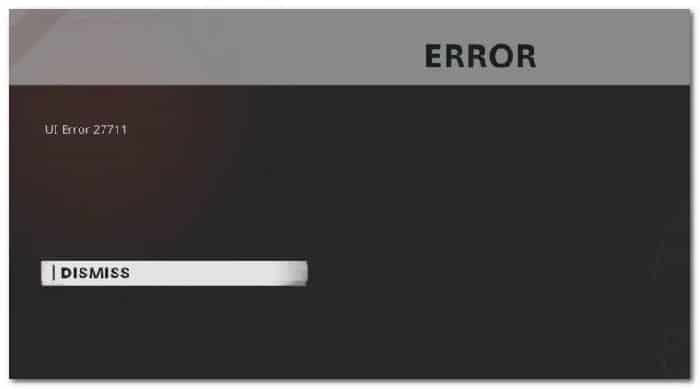
1.- Päivitä COD Cold Warin uusimpaan versioon
Osoittautuu, että voit odottaa näkeväsi tämän virhekoodin niissä tapauksissa, joissa pelin kehittäjät ovat juuri julkaisseet uuden päivityksen Zombie-tilaan. Tässä tapauksessa käyttöliittymävirhe ilmenee, koska versiossa on epäsuhta, joka on korjattava.
Jos löydät itsesi tästä skenaariosta, ainoa tapa ratkaista tämä ongelma on pakottaa peli päivittämään. Useimmissa tapauksissa riittää, että suljet pelin ja avaat sen uudelleen (kun avaat sen uudelleen, sinua kehotetaan päivittämään uusimpaan saatavilla olevaan versioon).
Huomautus: Jos Battle.net ilmoittaa, että asennusta odottaa odottava päivitys, älä käynnistä peliä ennen kuin päivitys on valmis.
Lisäksi, jos pelin käynnistysohjelma pyytää sinua käynnistämään uudelleen, tee se ennen kuin näet, onko ongelma korjattu.
Huomautus: Konsoleilla pelin sulkeminen kerran kehottaa asentamaan päivityksen, kun yrität avata sen seuraavan kerran.
Jos olet jo varmistanut, että käytät pelin uusinta versiota, siirry alla olevaan seuraavaan mahdolliseen ratkaisuun.
2.- Korjaa / asenna uudelleen COD Cold War
Useiden käyttäjien mukaan käyttöliittymävirhe voi johtua myös jonkinlaisesta järjestelmätiedostojen vioittumisesta, joka estää peliä lataamasta tiettyjä Zombie Mode -käyttöliittymäelementtejä. Tässä tapauksessa sinun pitäisi pystyä ratkaisemaan "UI-virhe" kokonaan korjaamalla peli (PC:llä) tai asentamalla se uudelleen (konsoleille).
Riippuen siitä, millä alustalla kohtaat tämän ongelman, seuraa alla olevaa vastaavaa alaopasta korjataksesi korruptioongelman korjaamalla tai asentamalla uudelleen Call of Duty: Cold War:
2.1 COD kylmän sodan korjaus PC:llä (Battle.Net)
- Varmista, että Call of Duty Cold War on kokonaan suljettu ja ettei mitään taustaprosesseja ole käynnissä, jotka voisivat vaikuttaa korjaustoimintaan.
- Avaa sitten sovellus Netto ja napsauta välilehteä Pelit yläreunan valikosta.
- Välilehden kanssa Pelit valittuna, valitse se napsauttamalla Call of Duty Cold Waria.
- Kun olet tehnyt tämän, siirry näytön oikeaan osaan ja napsauta Valinnat > Skannaa ja korjaa.
- Napsauta vahvistusviestissä Aloita skannaus ja odota toimenpiteen valmistumista.
- Nyt sinun on odotettava, kunnes toiminto on valmis, käynnistä tietokone uudelleen ja käynnistä Call of Duty Cold War uudelleen nähdäksesi, näkyykö sama virhekoodi edelleen, kun yrität siirtyä Zombie-tilaan.
2.2 COD Cold Warin uudelleenasentaminen PS4:lle
- Siirry PS4-konsolin päävalikosta Kirjasto-valikkoon.
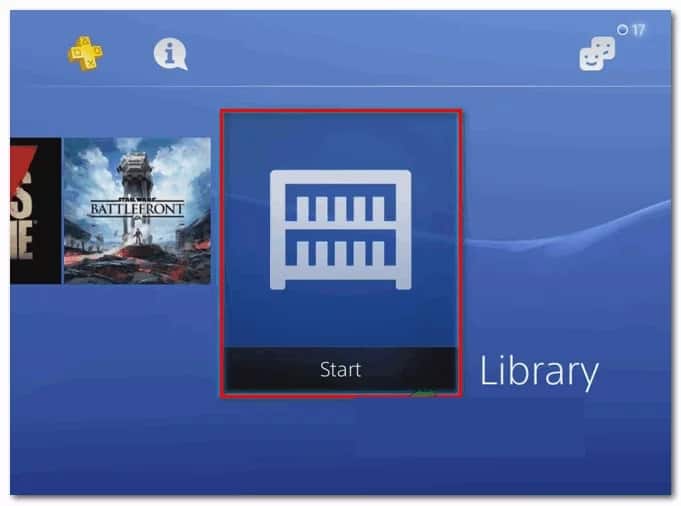
- Valikon sisällä kirjasto konsolistasi PS4, Valitse Pelit (näytön vasemmassa osassa), siirry sitten näytön oikeaan osaan ja etsi merkintä, joka liittyy Overwatch ja paina painiketta vaihtoehtoja tietokoneellasi. .
- Käytä seuraavaksi vaihtoehtoa juuri ilmestyneestä kontekstivalikosta Poistaa ja vahvista toiminto pyydettäessä.
- Kun asennuksen poisto on vihdoin valmis, käynnistä konsoli uudelleen ja asenna Overwatch uudelleen, kun seuraava käynnistys on valmis.
- Kun peli on asennettu uudelleen ja kaikki asiaankuuluvat päivitykset on asennettu, suorita se nähdäksesi, onko virhela käyttöliittymä Se on jo ratkaistu.
2.3 COD Cold Warin uudelleenasentaminen PS5:lle
- Siirry päähallintapaneeliin PS5, valitse sitten Call of Duty Cold War ja paina vaihtoehtoja(DualSense-ohjaimessa) tuodaksesi esiin kontekstivalikon.
- Valitse juuri ilmestyneestä pikavalikosta Poistaa ja vahvista lopullisessa vahvistusviestissä.
- Valitse seuraavaksi kaikki Call of Duty Cold war -alikomponentit ennen kuin napsautat OK ja aloitat asennuksen poistamisen.
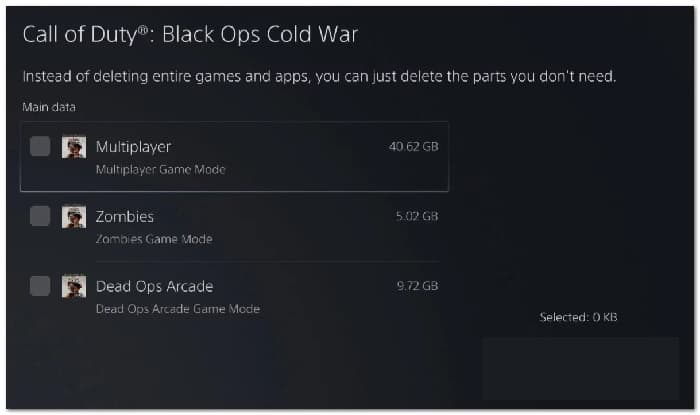
- Kun toiminto on valmis, käytä päähallintapaneelia uudelleen navigoidaksesi kohdeluettelon oikeaan reunaan ja päästäksesi valikkoon pelikirjasto.
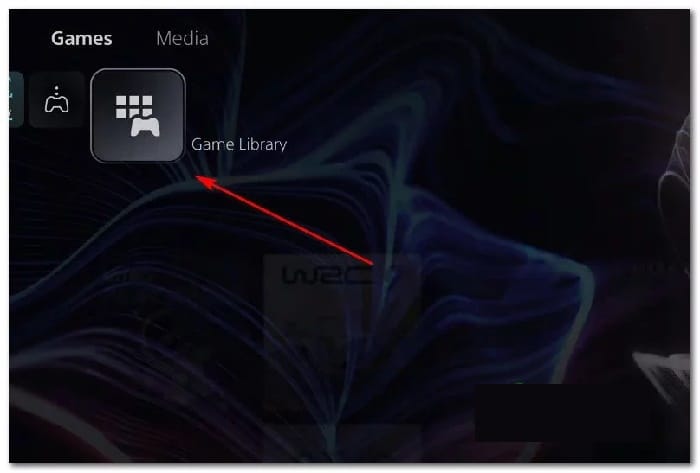
- Kun kirjastopeliluettelo on ladattu uudelleen täyteen, siirry juuri asentamasi peliin ja valitse se painamalla download ja odota toimenpiteen valmistumista.
- Kun näet COD: Cold War -latauksen ja -asennuksen uudelleen, käynnistä järjestelmä uudelleen ennen kuin avaat sen ensimmäistä kertaa ja varmista, onko käyttöliittymävirhe nyt korjattu.
2.4 COD Cold Warin uudelleenasentaminen Xbox One-/Xbox-sarjaan
- Konsolin pääpaneelista Xbox yksi. Aloita napsauttamalla Xbox-painike ohjaimessasi ja käytä sitten juuri ilmestynyttä opasvalikkoa päästäksesi valikkoon Pelit ja sovellukset.
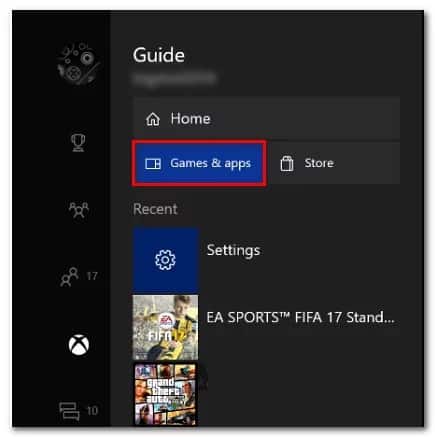
- Kun olet valikon sisällä Pelit ja sovellukset, vieritä alas asennettujen sovellusten luetteloa ja etsi Call of Duty: Cold War.
- Kun olet löytänyt Overwatchiin liittyvän luettelon, paina painiketta Kotisivu ja valitse hallita peliä äskettäin ilmestyneessä kontekstivalikossa.
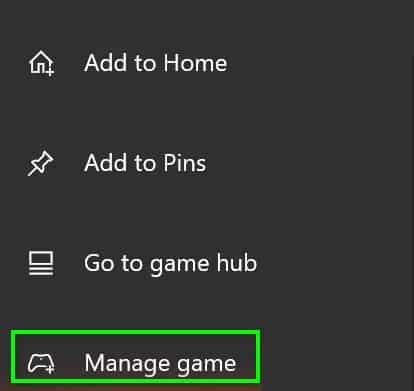
- Kun pääset seuraavaan valikkoon, valitse Poista kaikki, Noudata sitten näytön ohjeita varmistaaksesi, että poistat sekä perus-COD: Cold War -pelin että kaikki lisäosat, jotka olet asentanut perusasennuksen päälle.
- Huom: Älä huolehdi siitä, että tämä toiminto vaikuttaa hahmotietoihisi, latausihisi jne. Nämä tiedot tallennetaan turvallisesti pilveen, eikä uudelleenasennus vaikuta niihin.
- Kun asennuksen poisto on valmis, käynnistä konsoli uudelleen ja asenna Call of Duty Cold War uudelleen alusta käyttämällä kauppatunnusta.
- Käynnistä peli uudelleen ja katso onko ongelma nyt korjattu.
3.- Päivitä GPU-ohjaimet (vain PC)
Jos kohtaat tämän käyttöliittymävirheen joka kerta, kun yrität käynnistää pelin (et edes pääse Zombie-alivalikkoon), kyseessä on todennäköisesti ohjainongelma.
Useimmissa tapauksissa tämä johtuu vanhentuneesta näytönohjaimen ohjainversiosta tai osittain yhteensopimattomasta GPU-ohjaimesta. Tässä tapauksessa sinun pitäisi pystyä korjaamaan ongelma asentamalla uudelleen kaikki aktiivisesti käyttämäsi GPU-ohjaimet.
Huomautus : Näytönohjaimen ajureiden päivittämisen vaiheet vaihtelevat valmistajasta riippuen. Olemme luoneet kaksi erillistä opasta, jotka auttavat sinua näytönohjaimen asennuksen poistamisessa ja uudelleenasentamisessa riippumatta siitä, käytätkö AMD- vai Nvidia-näytönohjainta.
3.1 GPU-ajurien uudelleenasentaminen AMD:lle
- Käy oletusselaimessasi osoitteessa AMD Cleanup -apuohjelman lataussivu ja lataa uusin versio.
- Kun AMD Cleanup -apuohjelma on ladattu, kaksoisnapsauta suoritettavaa tiedostoa ja napsauta sitten kyllä vahvistusviestissä suorittaaksesi apuohjelman vikasietotila ja poista kaikki AMD-ohjaimet.
Huomautus: Tämä apuohjelma on suunniteltu poistamaan kaikki asennetut AMD-ajurit, rekisterimerkinnät ja ajuritallennuksen allekirjoitukset kokonaan, mikä säästää sinulta kaikkien ajuritiedostojen manuaalisen etsimisen ja poistamisen vaivan. Varmistaaksesi, ettei tiedostoja jää jäljelle, muista suorittaa apuohjelma vikasietotilassa.
- Käynnistä apuohjelma napsauttamalla hyväksyä toisessa viestissä aloittaaksesi AMD:n puhdistusprosessin. Tämän jälkeen apuohjelma toimii taustalla.
Huomautus: Tämän toiminnon aikana näyttö saattaa välkkyä tai pimentyä muutaman sekunnin ajan. Tämä on täysin normaalia, koska näytön osia irrotetaan.
- Kun näet onnistumisviestin, napsauta Lopuksi käynnistä sitten tietokone uudelleen manuaalisesti, jos sinua ei kehoteta tekemään niin automaattisesti.
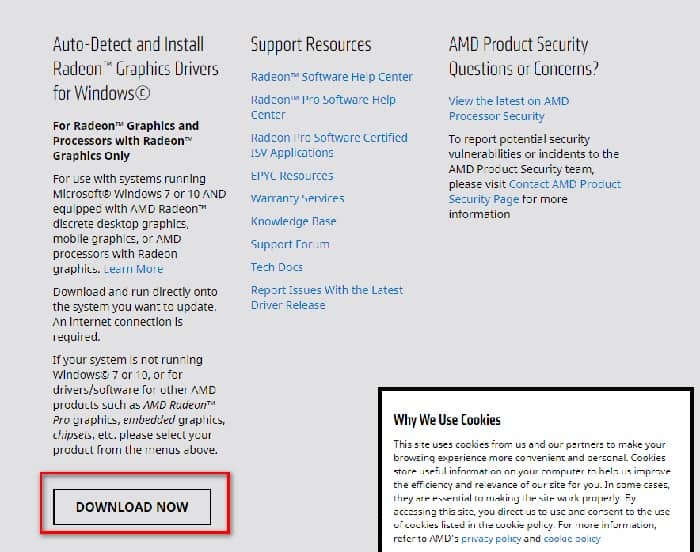
- Kun näet, että seuraava sekvenssi tavaratila, vieraile GPU:n automaattisen tunnistussivun lataussivu, vieritä sitten alas kohtaan Tunnista ja asenna Radeon-näytönohjaimet ja Windows ja napsauta Lataa nyt.
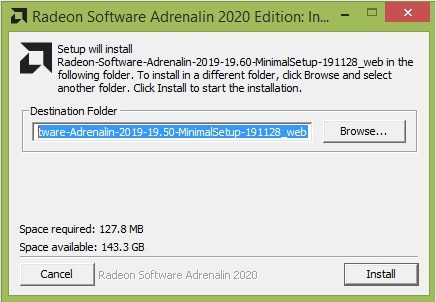
- Kun suoritettava tiedosto on ladattu, avaa se kaksoisnapsauttamalla ja seuraa näytön ohjeita asentaaksesi Radeon Adrenalin.
Huomautus: Voit halutessasi muuttaa oletusarvoisen kohdekansion takaisin ennalleen, mutta sitä ei suositella.
- Kun lataus on valmis, apuohjelman pitäisi käynnistyä automaattisesti yrittääkseen havaita AMD-grafiikkatuotteen ja asennetun käyttöjärjestelmän.
- Kun työkalu on onnistuneesti tunnistanut järjestelmäkokoonpanosi ja tarvitsemasi ohjaimet, asenna paketit. suositellut ja valinnaiset ajurit valitsemalla molemmat ja napsauttamalla
- Hyväksy sitten EULA luettuasi käyttöehdot ja napsauta sitten Asentaa Aloita asennus.
- Kun olet asentanut kaikki tarvittavat ohjaimet, käynnistä tietokone uudelleen ja yritä käynnistää peli seuraavan käynnistyksen jälkeen nähdäksesi, onko ongelma ratkaistu.
3.2 GPU-ajurien uudelleenasentaminen Nvidiaan
- paina Windows-näppäin + R avataksesi valintaikkunan Ejecutar. Kirjoita seuraavaksi komento cpl tekstiruudun sisällä ja paina Enter Avaa valikko Ohjelmat ja tiedostot.
- Valikon sisällä Ohjelmat ja ominaisuudet, jatka napsauttamalla välilehteä toimittaja lajitellaksesi editorin asentamien ohjelmien luettelon.
- Hae merkintöjä julkaisija NVIDIA Corporation ja napsauta niitä järjestelmällisesti hiiren kakkospainikkeella ja paina sitten napsauta uninstall kaikki kohteet kontekstivalikon avulla.
- Suorita sitten asennuksen poisto loppuun noudattamalla näytön ohjeita. Tee tämä järjestelmällisesti jokaisen julkaiseman ohjaimen kanssa Nvidia Oyj.
- Kun olet poistanut kaikki Nvidia-ohjaimet, käynnistä tietokone uudelleen ja odota seuraavan käynnistyksen valmistumista.
- Kun seuraava käynnistys on valmis, käy osoitteessa Nvidia GeForcen lataussivu ja asenna GeForce Experience napsauttamalla painiketta Lataa nyt ja seuraa näytölle tulevia ohjeita.
Huomautus: Tämä apuohjelma toimii etsimällä ja suosittelemalla automaattisesti asennettavia ohjaimia näytönohjaimesi mallin mukaan.
- Avaa Nvidia Experience, kirjaudu sisään tilillä ja asenna sitten suositellut ohjaimet osoitteesta Kuljettajat.
- Kun olet asentanut kaikki suositellut ohjaimet, käynnistä tietokone uudelleen ja katso, ratkeaako ongelma seuraavan tietokoneen käynnistyksen yhteydessä.
- Käynnistä peli, joka laukaisi aiemmin käyttöliittymävirheen ja katso, onko ongelma nyt korjattu.
Ottamalla käyttöön minkä tahansa näistä menetelmistä voit korjata käyttöliittymävirheen onnistuneesti. Käytä niitä ja kerro meille kokemuksesi alla olevassa kommenttiosassa. Nähdään seuraavassa julkaisussamme.
