Tämä opetusohjelma sisältää vaiheittaiset ohjeet seuraavan ongelman ratkaisemiseksi: Hiiren vasen napsautus ei toimi Windows 10: ssä. Kun hiiren vasen napsautus ei toimi, Windowsin Resurssienhallinta jumiutuu tai käyttäjä ei näe vasemman painikkeen valikkoa (tunnetaan myös nimellä "pikavalikko") erilaisten toimintojen suorittamiseksi.
- (Esimerkiksi uuden kansion tai tiedoston luomiseen, mukautusasetusten avaamiseen jne.)
Windows 10:n " vasen napsautus ei toimi " -ongelma voi johtua useista syistä. Tästä oppaasta löydät erilaisia menetelmiä ongelman ratkaisemiseksi.
Syitä siihen, miksi vasen napsautus ei enää toimi:
Itse asiassa tämä ongelma voi johtua useista seikoista. Kyse on seuraavista:
Saatat olla kiinnostunut lukemaan myös aiheesta: Numeerinen näppäimistö ei toimi. Syyt. Ratkaisut
- Ongelma hiiren tai kosketuslevyn ohjaimessa.
- Vaurioituneet järjestelmätiedostot.
- Kolmannen osapuolen ohjelmat ja palvelut.
- Yhteensopimattomat ajurit.
Muuten voi olla muitakin syitä . Mutta nämä ovat yleisimmät.
Korjausohje: Hiiren vasemman painikkeen valikko ei enää toimi
Nyt kun tiedät syyt, katsotaanpa ehdotettuja ratkaisuja, jotka voivat auttaa sinua ratkaisemaan tämän ongelman:
Tapa 1. Sammuta "Tabletti"-tila. jos hiiren vasen painike ei toimi
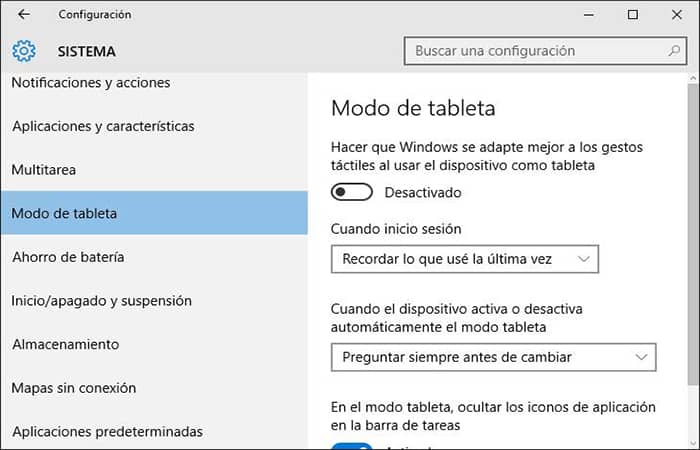
- vaiheeseen 1: Klikkaus Käynnistä-valikossa ja mene kokoonpanoja napsauta sitten Järjestelmä.
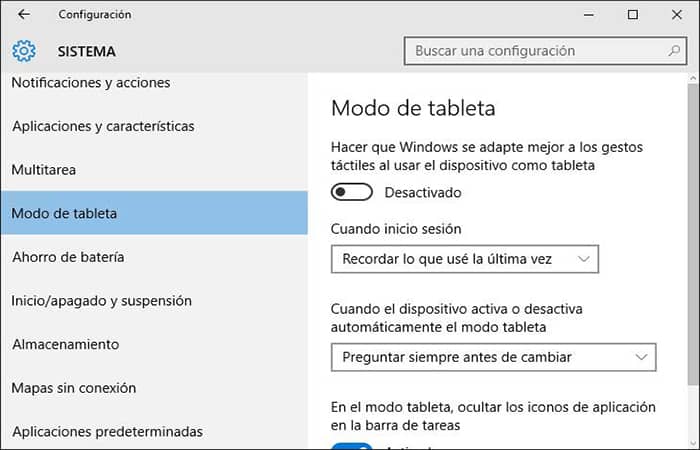
- vaiheeseen 2: Valitse tablettitila vasemmalla.
- Vaihe 3: Sisään "kirjaudu sisään", Valitse Käytä työpöytätilaa.
- Vaihe 4: Sisään "Tämä laite kytkee tablettitilan automaattisesti päälle tai pois päältä", Valitse"Älä kysy minulta äläkä muuta tapaa".
- vaiheeseen 5: Käynnistä tietokoneesi uudelleen.
Tapa 2. Poista Intel ja NVIDIA pikavalikosta, jos hiiren vasen painike ei toimi
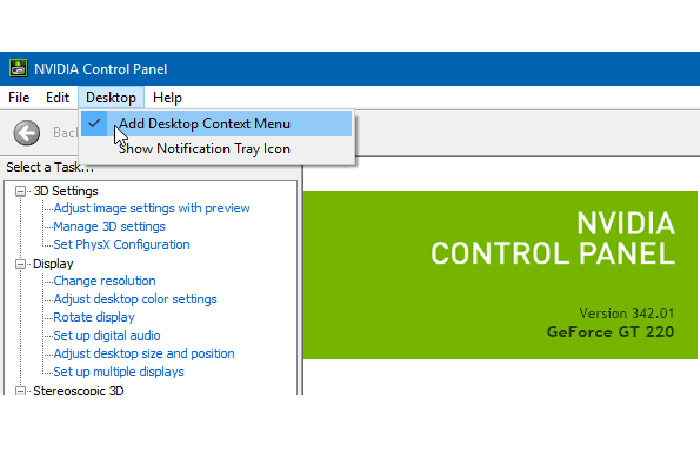
Ongelma ilmenee yleensä Windows 10 -tietokoneissa, joissa on Intel- tai NVIDIA- näyttösovitin . Poista tässä tapauksessa NVIDIA- tai Intel-ohjauspaneelin asetukset vasemmanpuoleisella painikkeella avautuvasta pikavalikosta . Voit tehdä tämän seuraavasti:
- vaiheeseen 1: Paina näppäimiä samanaikaisesti Windows + R laatikon avaamiseen komento teloitus.
- vaiheeseen 2: Kirjoittaa regedit ja paina ENTER-näppäintä.
- Vaihe 3: Navigoi ja laajenna tätä polkua vasemmassa ruudussa:
- Tietokone\HKEY_CLASSES_ROOT\Directory\Background\shellex\ContextMenuHandlers
- Vaihe 4: Valitse sitten seuraava komennot yksitellen ja paina painiketta "Poistaa" poistaa ne seuraavasti:
- igfxcui
- igfxDTCM
- NvCplDesktopContext
Tapa 3 – Ratkaise tämä ongelma ShellExView-komennolla, jos hiiren vasen napsautus ei toimi
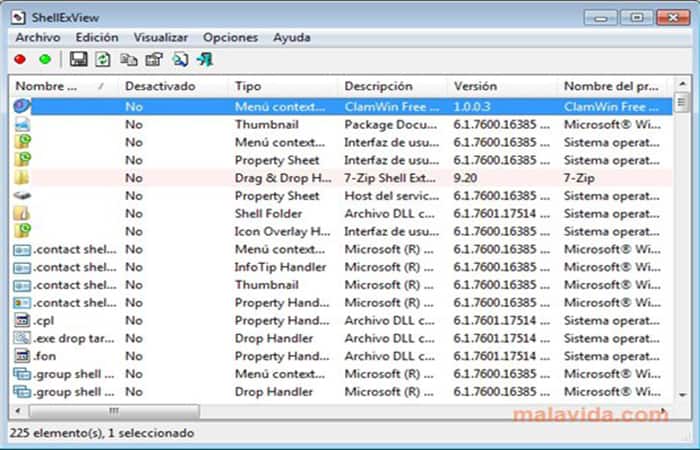
Jos et pysty ratkaisemaan vasemman painikkeen napsautuksen toimimattomuuden ongelmaa , tämä menetelmä auttaa. ShellExView on Windowsille tarkoitettu laajennusten hallintaohjelmisto.
Lataa ShellExView ja suorita se järjestelmänvalvojana näppäimistölläsi. Voit tehdä tämän napsauttamalla ladattua tiedostoa , painamalla sitten näppäimistön Menu-näppäintä (kuten alla on esitetty) avataksesi kontekstivalikon ja napsauttamalla Suorita järjestelmänvalvojana -vaihtoehtoa.
Kun ShellExView suoritetaan , se näyttää kaikki tietokoneellasi olevat kolmannen osapuolen laajennukset.
Jos haluat nähdä vain ne laajennukset, jotka saattavat aiheuttaa vasemman painikkeen napsautuksen ongelman , toimi seuraavasti:
- vaiheeseen 1: Klikkaus vaihtoehtojaja valitse sitten Suodata laajennustyypin mukaan.
- vaiheeseen 2: Tiedän aukenee uusi ponnahdusikkuna, valitse vaihtoehto pikavalikosta ja napsauta hyväksyä.
- Vaihe 3: Luettelossa extensiones, kolmannen osapuolen laajennukset valitaan vaaleanpunaisena. Valitse kaikki kolmannen osapuolen laajennukset (korostettu vaaleanpunaisella) ja paina punainen painike vasemmassa yläkulmassa kohtaan pysäytä heidät.
- Vaihe 4: Mene vaihtoehtoja uudelleen ja napsauta vaihtoehtoa Käynnistä Explorer uudelleen.
- vaiheeseen 5: Tarkista nyt jos ongelma ratkeaa vai ei.
- vaiheeseen 6: Jos se ei vieläkään toimi Windows 10:ssä, kokeile seuraavaa tapaa.
- Vaihe 5: sulkeutuu Rekisterieditori ja käynnistä tietokone uudelleen.
Tapa 4 – Päivitä ohjain, jos hiiren vasen napsautus ei toimi
On hyvin mahdollista, että tietokoneesi hiiren ohjain on vanhentunut tai siinä on ongelmia. Voit yrittää päivittää sen korjataksesi virheen, kun vasen napsautus ei toimi Windows 10:ssä. Sinun tarvitsee vain noudattaa näitä ohjeita:
- vaiheeseen 1: Paina näppäimiä Windows + X samanaikaisesti.
- vaiheeseen 2: Valikko avautuu; napsauta vaihtoehtoa Laitehallinta.
- vaiheeseen 3: In Laitehallinta, laajentaa Hiiret ja muut osoitinlaitteet -osiossa.
- vaiheeseen 4: Tuolla, kaksoisnapsauta hiiren ohjainta.
- vaiheeseen 5: varten tietokoneet kannettava, voit siirtyä osioon Ihmisen käyttöliittymälaite y päivitä ohjauslevyn ohjain.
- Vaihe 6: Uusi ikkuna avautuu. Siirry siellä välilehdelle Controlador ja napsauta vaihtoehtoa Päivitä ohjain.
- Vaihe 7: Uusi ikkuna avautuu jälleen. Napsauta tässä vaihtoehtoa Etsi päivitetty ohjainohjelmisto automaattisesti.
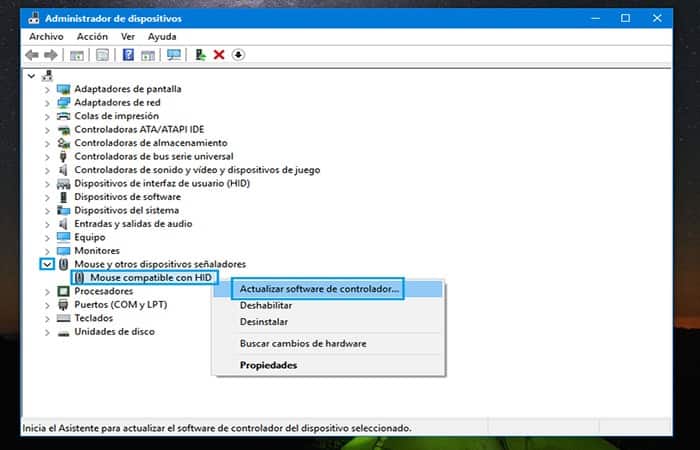
Tietokoneesi alkaa etsiä uusinta hiiren ohjainta. Kun hiiren ohjaimen asennus on valmis, käynnistä tietokone uudelleen. Tarkista, toimiiko vasen napsautus nyt.
Tapa 5: Poista tablettitila käytöstä järjestelmärekisterieditorilla, jos hiiren vasen napsautus ei toimi (vain kokeneet käyttäjät)
- vaiheeseen 1: Mene ikkunaan Ejecutar.
- vaiheeseen 2: Sisään "Ejecutar"kirjoita sana Regedit.exe O simplemente Regedit.
- vaiheeseen 3: Editorin rekisteri jossa sinun on navigoitava seuraavalle reitille: HKEY_CURRENT_USER\SOFTWARE\Microsoft\Windows\CurrentVersion\ImmersiveShell
- Vaihe 3: Kun napsautat kansiota ImmersiveShell, sinun on etsittävä sisäänkäyntiä DWORD TabletMode vasemmalla puolella. varten poista tablettitila käytöstä, vaihda omasi arvo on 0.
Tapa 6: Suorita DISM-komennot, jos hiiren vasen napsautus ei toimi
Kiintolevysi kapasiteettiin voi vaikuttaa se, että hiiren vasen painike ei toimi tietokoneellasi. Tässä vaiheessa tarkistamme ja korjaamme kiintolevyn. Voit tehdä tämän seuraavasti:
- vaiheeseen 1: Sinun on painettava "Windows + R" -näppäimiä
- vaiheeseen 2: Kirjoittaa"cmd»Dialogissa
- vaiheeseen 3: Sitten sinun on painettava näppäimiä «Vaihto» + «Ctrl» + «Enter» niin, että komentokehote-ikkuna avautuu järjestelmänvalvojan luvalla.
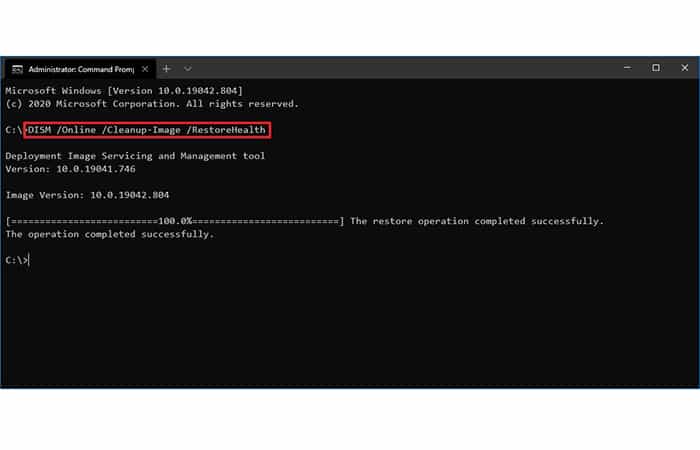
- vaiheeseen 4: Sitten sinun on kirjoitettava seuraavat komennot yksitellen ja painettava «ENTER» jokaisen jälkeen:
- Dism / Online / Cleanup-Image / CheckHealth
- Hylkää / Online / Cleanup-Image / ScanHealth
- Hylkää / Online / Cleanup-Image / RestoreHealth
- vaiheeseen 5: Kun prosessi on valmis, tarkista, ilmeneekö ongelma edelleen.
Tapa 7: Poista/poista ristiriitaiset sovellukset käytöstä, jos hiiren vasen napsautus ei toimi
Joskus sovellukset voivat olla ristiriidassa tulostuslaitteiden kanssa, esimerkiksi silloin, kun hiiren vasen painike ei toimi oikein. Tässä tapauksessa näiden sovellusten poistaminen tai käytöstä poistaminen voi ratkaista ongelman.
Alla on luettelo sovelluksista, jotka voivat aiheuttaa ongelman:
- HP Display Control (PdiShellExt.dll)
- Järjestelmän palautus Symantecilta
- 7zip
- WinZip
Jos olet asentanut jonkin näistä sovelluksista , poista ne käytöstä tai poista ne ja asenna ne uudelleen . Tämä luettelo ei välttämättä ole täydellinen , joten pidä tämä mielessä. Voit myös yrittää käynnistää tietokoneen vikasietotilassa ongelman diagnosoimiseksi.
Tapa 8: Poista äskettäin asennettu ohjelmisto, jos hiiren vasen painike ei toimi
Jos olet äskettäin asentanut ohjelmistoja tai ajureita, kuten näytönohjaimen tai ääniohjaimen, sinun kannattaa kokeilla niiden poistamista . Monissa tapauksissa juuri asennettu ajuri tai ohjelmisto osoittautuu ongelman aiheuttajaksi . Tarkista uudelleenkäynnistyksen jälkeen , toimiiko se.
Tapa 9: Varmista, että kosketuslevy toimii, jos hiiren vasen painike ei toimi
Joskus tämä ongelma voi johtua siitä, että kosketuslevy on vahingossa poistettu käytöstä , joten on aina suositeltavaa tarkistaa , ettei näin ole . Eri kannettavissa tietokoneissa on erilaisia yhdistelmiä kosketuslevyn ottamiseksi käyttöön ja poistamiseksi käytöstä.
- esimerkiksi, minussa Dellin kannettava tietokone yhdistelmä on Fn + F3, Lenovossa se on Fn + F8 jne.
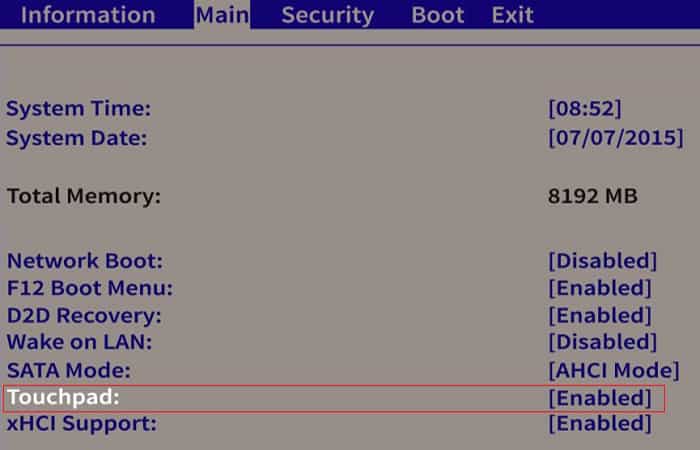
Kosketuslevy ei toimi , mikä voi joskus johtua siitä, että kosketuslevy on poistettu käytöstä BIOSissa. Voit ratkaista tämän ongelman ottamalla kosketuslevyn käyttöön BIOSissa.
- Ratkaisu: Alkaa Windows ja heti kun aloitusnäytöt tulevat näkyviinlehdistö F2 tai F8 tai DEL.
Tapa 10: Aktivoi kosketuslevy
- vaiheeseen 1: Paina Windows-näppäin + I valitse sitten laitteet.
- vaiheeseen 2: Valitse Hiiri ja kosketuslevy vasemmalla olevassa valikossa.
- vaiheeseen 3: Klikkaus Hiiren lisäasetukset.
- vaiheeseen 4: Vaihda nyt viimeinen välilehti ikkunasta ominaisuudet ja hiiri ja tämän välilehden nimi riippuu valmistaja
- esimerkiksi: Laitteen asetukset, Synaptics tai ELAN jne.
- vaiheeseen 5: Napsauta sitten laitettasi ja sitten » Aktivoida".
- vaiheeseen 6: Tallenna muutokset käynnistämällä tietokoneesi uudelleen.
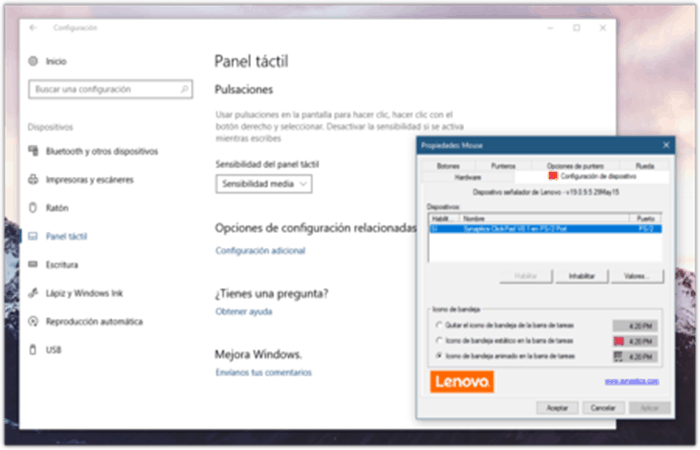
Tämän pitäisi korjata vasen napsautus ei toimi -ongelma Windows 10:ssä.
Parhaat vaihtoehdot, joita voit käyttää, kun hiiren vasen napsautus ei toimi.
Eikö hiiren vasen napsautus vieläkään toimi? Sattuuko ote hiirtä käytettäessä? Nykyään on monia vaihtoehtoja klassiselle hiirelle . Miljoonat ihmiset kärsivät toistuvasta hiiren käytöstä töissä joka päivä. Hiiren käyttöön liittyy erityyppisiä kipuja.
- esimerkiksi: Rannekanavaoireyhtymä, toistuviin liikkeisiin liittyvä kipu, niveltulehdus, jännetulehdus tai kipu ranteessa, käsivarressa, hartioissa...
Hiiren käsitteleminen useita tunteja päivässä ja samojen eleiden ja napsautusten toistaminen on ilmeinen syy käsivarsien vammojen kehittymiseen ja varsinkin silloin, kun hiiren vasen napsautus ei toimi oikein.
Klassinen kahden painikkeen hiirimalli oli vuodelta 1963. Se oli silloin vallankumous, mutta nykyään voit käyttää monia muita syöttölaitteita tuskan lievittämiseen.
Tässä artikkelin osiossa löydät tärkeimmät tällä hetkellä olemassa olevat ja toimivat vaihtoehdot . Jokaisella näistä vaihtoehdoista on etuja ja haittoja. Siksi kannustamme sinua hankkimaan useita näistä työkaluista ja vuorottelemaan niiden käyttöä päivän mittaan. Näin voit vähentää toistuviin liikkeisiin liittyvää kipua .
1. Ohjauspallohiiri
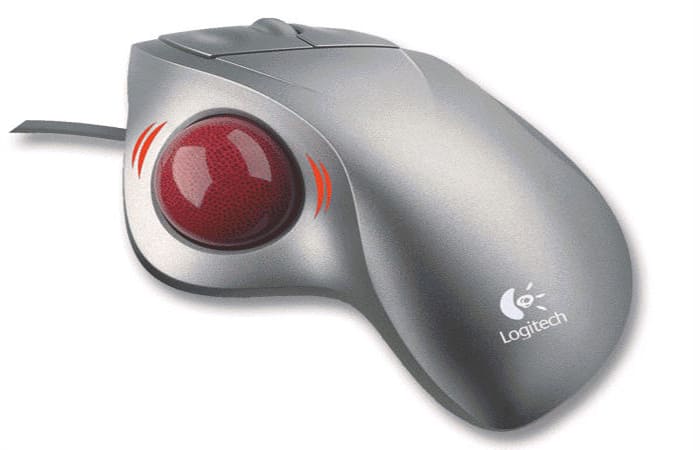
Peukalolla toimiva ohjauspallohiiri on kenties paras vaihtoehto, jos hiiren vasen painike ei toimi. Tämän laitteen avulla sinun ei tarvitse liikuttaa rannettasi ollenkaan. Peukalosi liikuttaa kursoria näytöllä hiiren sivussa olevan ohjauspallon avulla.
Paitsi pallon, jonka avulla voit siirtää kohdistinta, löydät täsmälleen samat toiminnot kuin klassisessa hiiressä, jossa on kaksi painiketta ja pyörä. Odota viikko hallitaksesi osoittimen liikettä ohjauspallolla.
Huono puoli on se, että ohjauspallo on hieman vähemmän tarkka kuin klassinen hiiri. Se ei sovellu esimerkiksi PhotoShopin herkkiin tehtäviin.
Lisäksi peukalon pitkäaikainen käyttö voi aiheuttaa pitkäaikaista kipua, varsinkin jos käytät jo peukalolla navigointiin älypuhelimessa tai pelaat pelejä konsolillasi.
Etu
- Pika aloitus.
- Ulkonäkö ja toiminnot, jotka muistuttavat klassista hiirtä.
- Erittäin tehokas hiiren aiheuttamaa kipua vastaan.
Haitat
- Hieman vähemmän tarkka kuin hiiri.
- Voi aiheuttaa peukalon kipua kovassa käytössä.
2. Ohjauspallohiiri keskisormessa
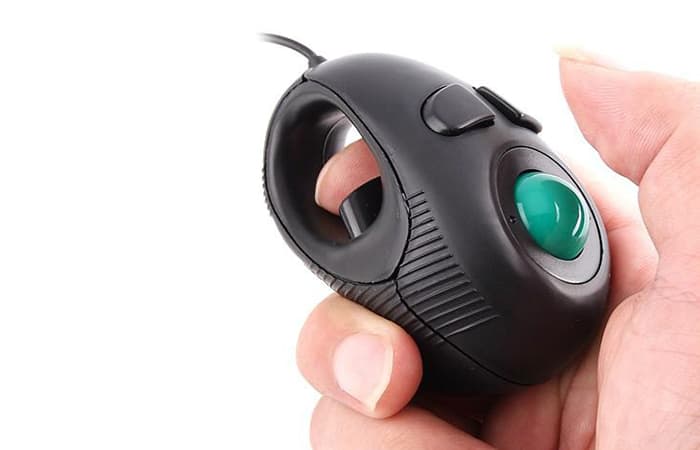
Löydät muita ohjauspallomalleja, joissa on pallo, jonka avulla voit siirtää kohdistinta etu- ja keskisormen tasolla. Hiiren vasen painike on peukalon tasolla ja hiiren vasen painike nimetön sormen tasolla.
Se on myös loistava vaihtoehto, jota voit käyttää, jos hiiren vasen napsautus ei toimi. Lisäksi se auttaa vähentämään ranteen kipua. Niille, jotka ovat tottuneet käyttämään hiiren rullaa, tämä toiminto on erittäin puutteellinen.
Etu
- Erittäin tehokas kipua vastaan.
- Nukke pysyy liikkumattomana.
- Pallon liike etusormella on miellyttävää.
Haitat
- Ei kellotaulua.
- Vähemmän tarkka kuin klassinen hiiri.
3. Kosketuspaneeli
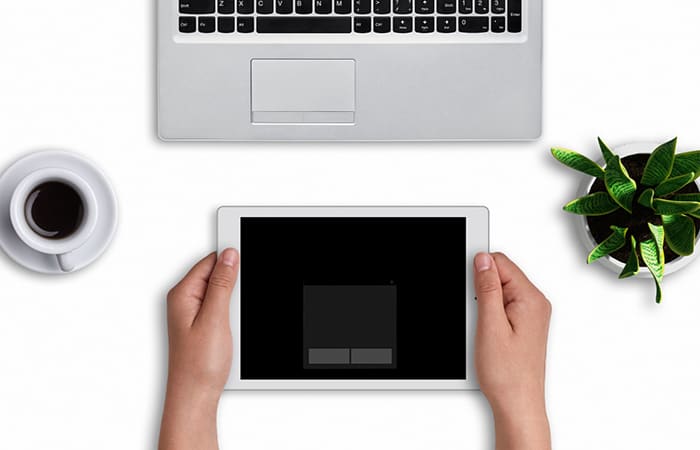
Kosketuslevy on kannettavissa tietokoneissa yleisesti käytetty laite, joka korvaa hiiren. On mahdollista ostaa ulkoinen kosketuslevy ja liittää se kiinteään tietokoneeseen samoilla toiminnoilla kuin kannettavan tietokoneen kosketuslevy. Kosketuslevyn käyttö on lähes välitöntä.
Etu
- Lähes välitön käsittely.
- Kompakti.
Haitat
- Tehokkaampi kuin tavallinen hiiri.
- Ei kovin tarkkaa.
4. Grafiikkataulu
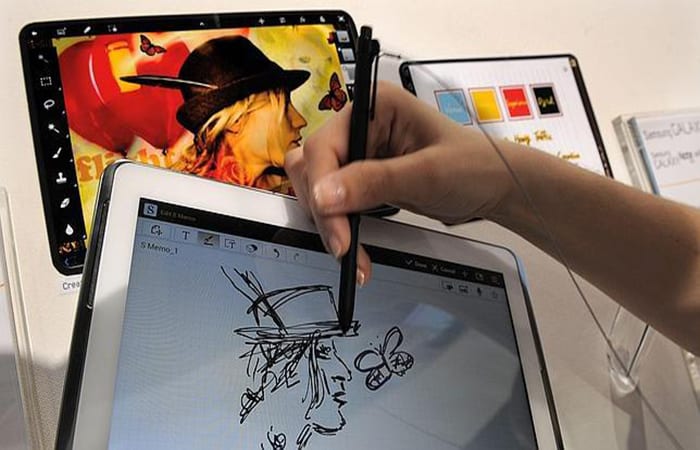
Graafiset tabletit ovat laitteita, joita tyypillisesti käyttävät graafiset suunnittelijat. Tämä järjestelmä koostuu kynästä ja painikkeesta, joka liikkuu kuin kynä tabletilla, joka yhdistetään tietokoneeseen.
Käytä samaa otetta kuin kynää, kuten koulussa muistiinpanojen tekemiseen. Kynää käytettäessä ranteesi lepää luonnollisessa asennossa vääntämättä kyynärvarttasi.
Itse asiassa, kun käytät hiirtä, sinun täytyy kääntää kättäsi asettaaksesi sen vaakasuoraan, mikä aiheuttaa kyynärvarren vääntymistä tai pronaatiota. Tämä on suurin valitus hiiren käyttöä vastaan.
Nykyään on saatavilla edullisia aloittelijan grafiikkatabletteja . Ne ovat vähemmän tarkkoja kuin kalliimmat grafiikkatabletit, mutta riittävän tarkkoja perinteiseen toimistokäyttöön.
Siksi se on loistava vaihtoehto, jota voit käyttää, jos hiiren vasen napsautus ei toimi. Suurin haittapuoli on sopeutuminen kynän ja erityisesti painikkeiden käyttöön, jotka voivat olla melko pitkiä.
Etu
- Luonnollinen ranteen asento.
- Tarkka työkalu, kun hallitset sen.
Haitat
- Vaikea sopeutuminen.
- Pitkä oppimiskäyrä.
5. Pystyhiiret
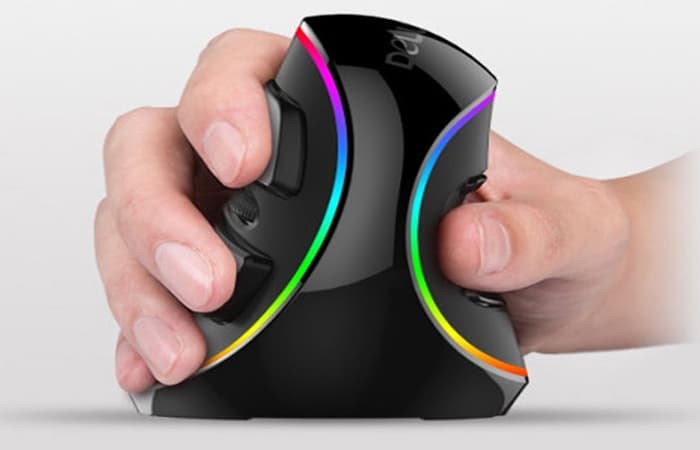
Samassa ajatuksessa ranteen asennon parantamisesta välttämällä käsivarsien pronaatiota pystysuorat hiiret mahdollistavat klassisen hiiren käytön rannetta kiertämättä.
Tämän tyyppisen hiiren etuna on, että se näyttää tavalliselta hiireltä, mutta pitkän käytön jälkeen se tuntuu liian raskaalta ja liian korkealta. Ne saattavat pystyä lievittämään joitain ihmisiä, joilla on erityisiä oireita, mutta joissakin tapauksissa tämäntyyppiset pystysuorat hiiret lisäävät kipua.
Etu
- Välitön aloitus.
- Käytä hyvin samanlaista kuin klassinen hiiri.
Haitat
- Se aiheuttaa muunlaisia kipuja.
- Hiiri liian painava ja liian pitkä.
Muut järjestelmät
Voit kokeilla monia muita järjestelmiä. Lainaamme niitä joka tapauksessa tässä kappaleessa, jotta sinulla on käsitys siitä, mitä ne ovat:
- On Roller Mouse, kaksi rullaa, jotka simuloivat vaaka- ja pystysuuntaisia liikkeitä.
- El hiiri ohjaussauvalla joka näyttää vanhoilta säätimiltä peli.
- Navigoitava hiiri, jonka jalat muistuttavat hieman hihnaa tai hiirtä trackball joka sopii käteesi.
Käytä vähemmän hiirtä ja enemmän näppäimistöä
Helpoin ja tehokkain tapa vähentää hiiren käyttöön liittyvää kipua ja lisätä tuottavuutta työssä on käyttää näppäimistöä enemmän. Oppimalla pikanäppäimet osaat käyttää hiirtä, jos ollenkaan. Voit myös luoda makroja AutoHotkeylla tai Pythonilla automatisoidaksesi toistuvia tehtäviä.
Ota parempi asento
Hiiren käyttöön liittyvä kipu johtuu usein myös huonosta asennosta työasemalla.
Olemme tottuneet kaartamaan yläselkäämme, kallistamaan päätämme eteenpäin ja olemaan pyöristetyt hartiat työskennellessämme tietokoneen ääressä. Tätä asentoa tulee välttää.
Täältä voit lukea aiheesta: HID-yhteensopiva hiiri ei toimi Windows 10:ssä
Yksi ratkaisu ryhtisi parantamiseen on käyttää korkeussäädettävää työpöytää.
Johtopäätös
Kuten näet, nämä ovat vaihtoehtoja ja ratkaisuja, joita voit käyttää, kun hiiren vasen painike ei toimi Windows 10:ssä. Lisäksi hiiret ovat kehittyneet paljon niiden keksimisestä lähtien. Vaikka ne ovat edelleen tietokoneiden ensisijainen laite, sinun ei välttämättä tarvitse käyttää niitä koko ajan työssä.
Jos hiiren käyttö aiheuttaa kipua, kokeile rohkeasti yhtä tai useampaa tarjoamaamme hiirivaihtoehtoa. Kehosi kiittää sinua, ja vältät myös laitteisto- ongelmia , kuten toimintahäiriöitä tai jumiutumista hiiren vasemmalla painikkeella. Toivomme, että näistä tiedoista on ollut apua.

Nimeni on Javier Chirinos ja olen intohimoinen teknologiaan. Niin kauan kuin muistan, pidin tietokoneista ja videopeleistä, ja se harrastus päätyi työhön.
Olen julkaissut teknologiasta ja vempaimista Internetissä yli 15 vuoden ajan, erityisesti vuonna mundobytes.com
Olen myös verkkoviestinnän ja markkinoinnin asiantuntija ja minulla on tietoa WordPress-kehityksestä.