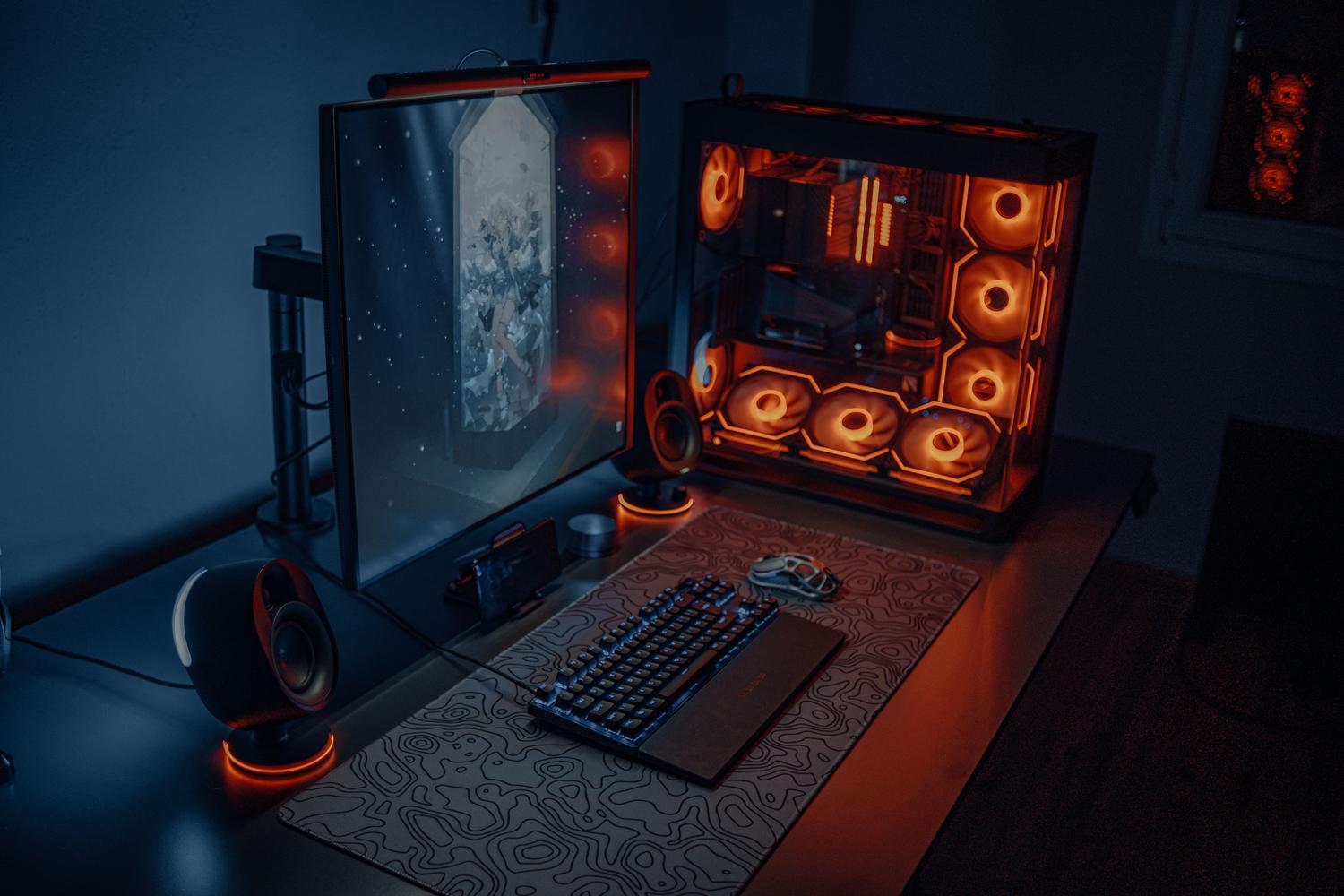
Kilpailupelien, kuten Fortniten tai Apex Legendsin, suoratoisto PC:llä voi olla todellinen päänsärky, jos laitteesi eivät toimi sujuvasti. Monet käyttäjät huomaavat, että suorituskyky heikkenee rajusti jopa tehokkaista komponenteista huolimatta , ja ärsyttävät viivepiikit tai nykiminen ilmestyvät juuri silloin, kun tarvitset sujuvaa pelaamista voittaaksesi ottelun.
Avainasia ei ole vain kalleimman laitteiston hankkiminen, vaan myös se, että tiedetään, miten kukin resurssi konfiguroidaan niin, että peli ja suoratoisto-ohjelmisto eivät kilpaile tietokoneen prosessointitehosta. Jos huomaat FPS:n laskevan aloitettaessa suoratoiston, on aika tehdä perusteellinen järjestelmän optimointi sujuvan ja ammattimaisen kokemuksen saavuttamiseksi.

Laitteiston optimointi: Suorituskyvyn pilarit
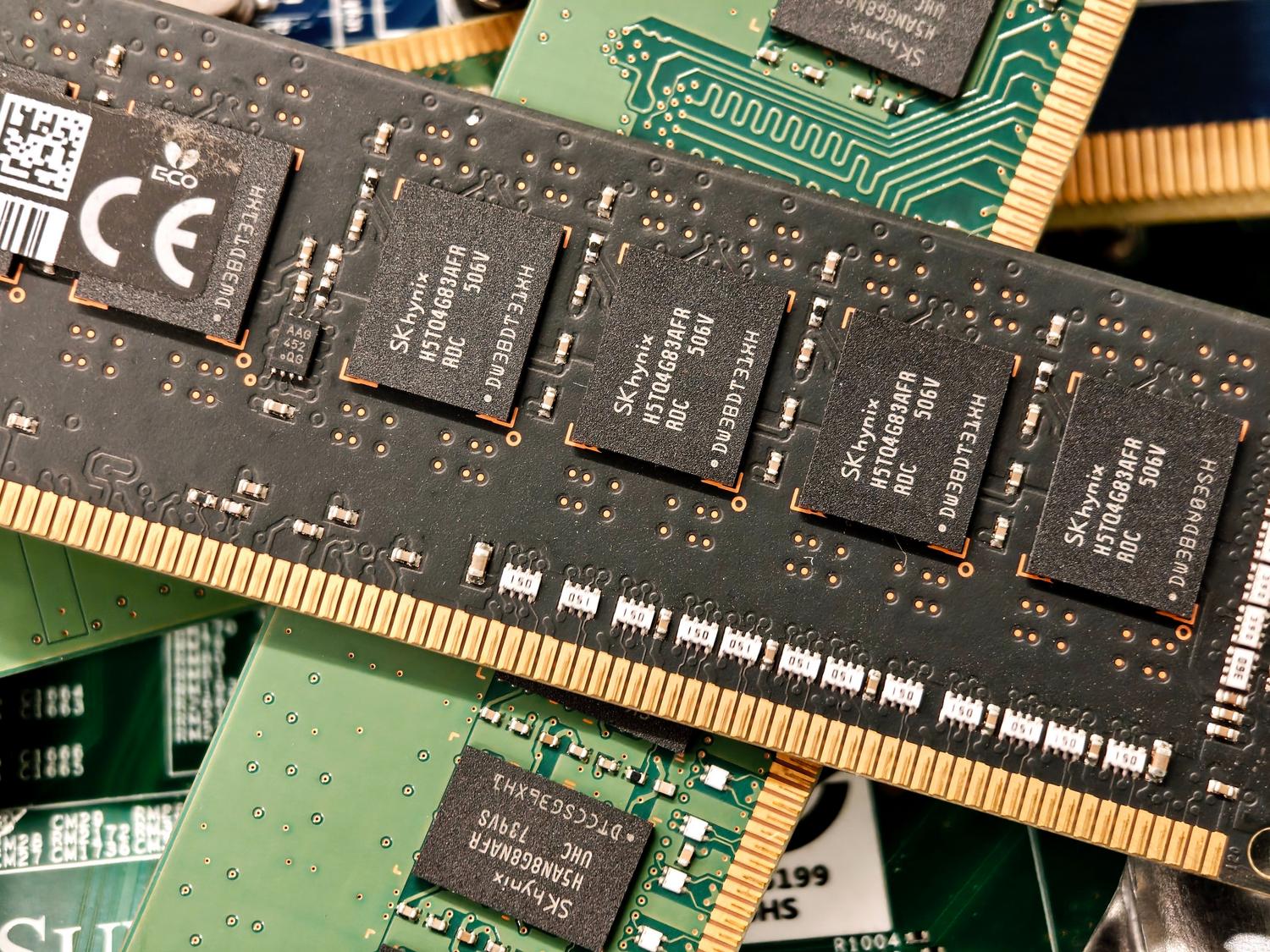
Suoratoistossa työmäärä jakautuu pääasiassa suorittimen ja näytönohjaimen kesken. Kokoonpanoissa, kuten Intel i7 ja RTX 2070 Super, pullonkaulana on usein muistin hallinta ja lämpötila . Lämmön aiheuttaman tietokoneen suorituskyvyn heikkenemisen estämiseksi on tärkeää varmistaa asianmukainen ilmanvaihto, erityisesti kannettavissa tietokoneissa, joissa tilaa on rajoitetusti ja lämpötilan rajoittuminen on hyvin yleistä.
Muistin osalta 16 Gt RAM-muistia on vakiona, mutta samanaikaiseen suoratoistoon ja pelaamiseen järjestelmä saattaa jäädä vajaaksi. RAM-muistin lisääminen tai taustaprosessien sulkeminen auttaa estämään Windowsia käyttämästä SSD-levyn sivutustiedostoa, mikä vähentää merkittävästi pelin mikrotason nykimistä. Samoin pelin asentaminen nopealle SSD- levylle on tärkeää, jotta vältetään nykiminen tekstuurien lataamisessa suurille kartoille.

Ohjelmisto- ja ohjainasetukset
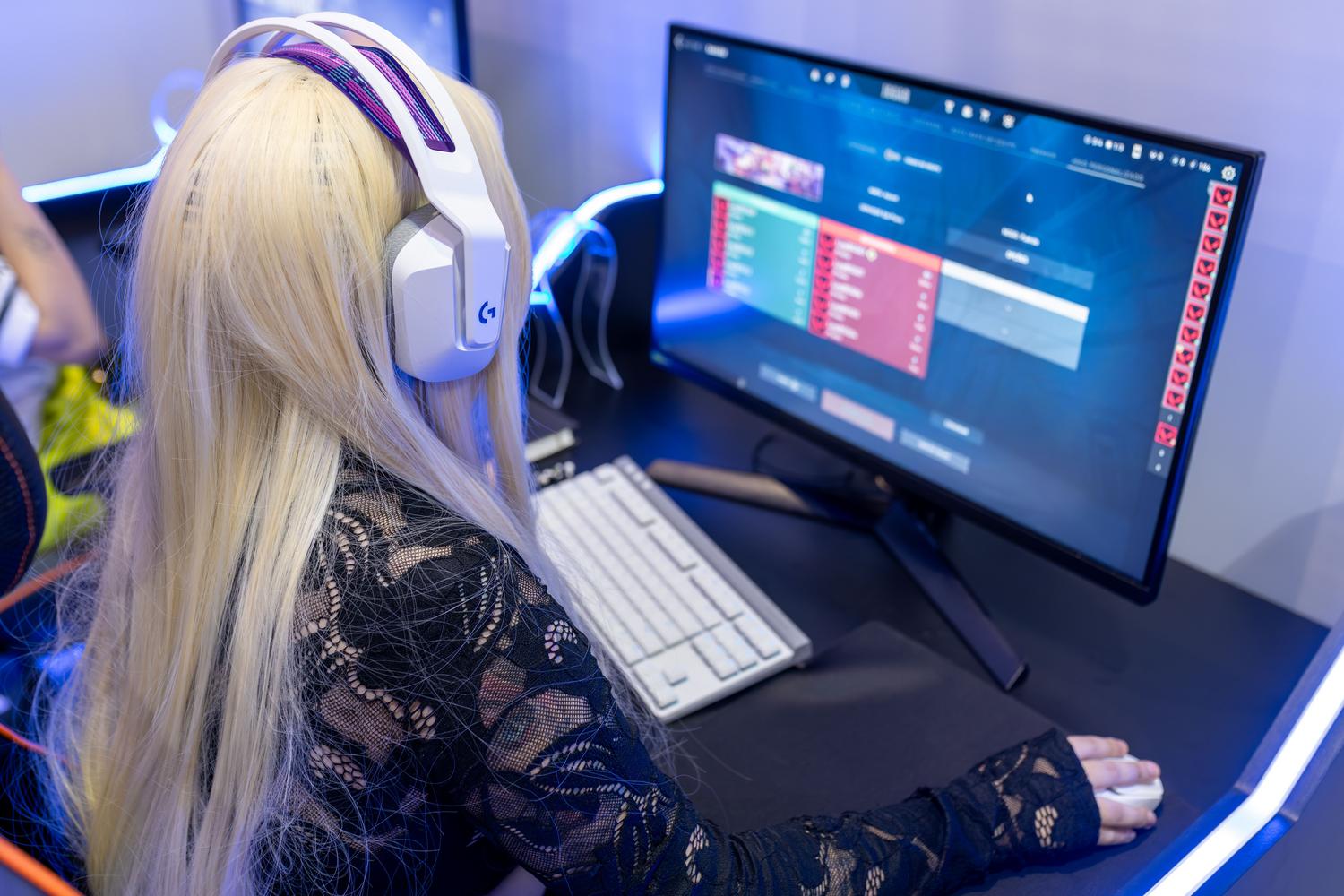
Pelkkien ohjainten asentaminen ei riitä; sinun on tiedettävä, miten ne optimoidaan. Ensimmäinen askel on pitää NVIDIA-ohjaimet ajan tasalla GeForce Experiencen kautta, mutta voit mennä askeleen pidemmälle NVIDIA-ohjauspaneelissa. Virtatilan asettaminen asetukseen "Suosi maksimaalista suorituskykyä" estää näytönohjainta laskemasta taajuuksiaan virran säästämiseksi, kun olet keskellä nopeatempoista peliä.
Windows 10:ssä tai 11:ssä pelitilan ottaminen käyttöön on tärkeää, koska se priorisoi järjestelmäresursseja etualalla oleville sovelluksille. Lisäksi on suositeltavaa poistaa käytöstä ilmoitukset ja tarpeettomat käynnistyssovellukset, jotka kuluttavat suorittimen tehoa, käyttämällä työkaluja, kuten tietokoneen käynnistyksen optimointia msconfig-komennolla . Jos nykiminen jatkuu, Windowsin virrankäyttösuunnitelman asettaminen "Korkea suorituskyky" -tilaan voi vaikuttaa merkittävästi kuvan vakauteen.

Häviötön suoratoiston asennus
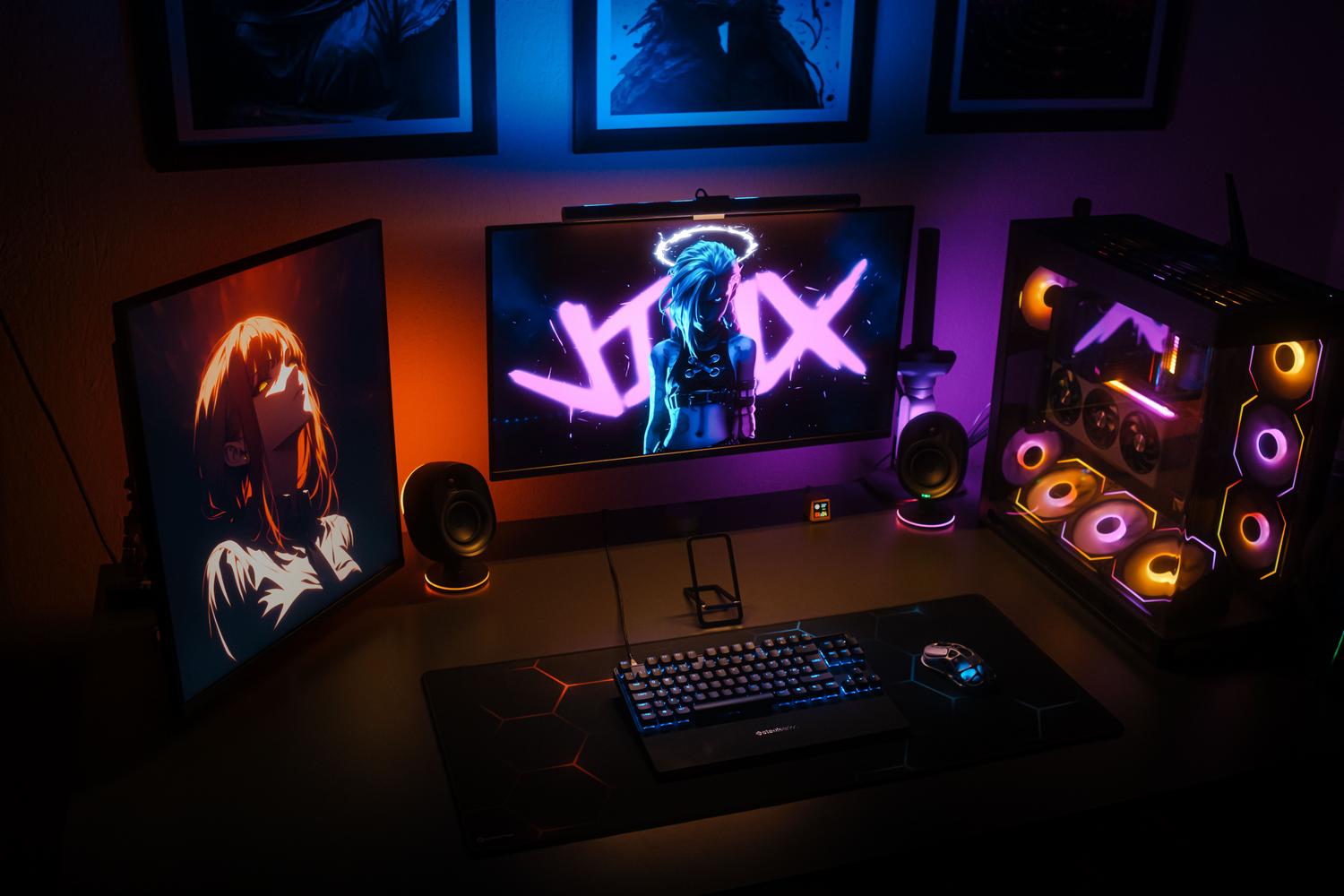
Jotta pelin striimaus ei viivästyisi, ihanteellinen ratkaisu on delegoida videon koodaus näytönohjaimelle. NVIDIAn NVENC- kooderin käyttö antaa näytönohjaimen käsitellä striimauksen, jolloin suoritin voi keskittyä yksinomaan pelin logiikan ja FPS:n käsittelyyn. Tämä on elintärkeää nopeatempoisissa peleissä, joissa jokainen millisekunti on tärkeä.
Suoratoiston laatu riippuu bittinopeudesta, mutta sen liiallinen nostaminen voi ylikuormittaa yhteyttäsi tai prosessoriasi. Ihannetapauksessa tasapaino tulisi löytää säätämällä lähtöresoluutiota; joskus 720p-tarkkuudella 60 fps:n nopeudella suoratoisto näyttää paljon sulavammalta ja ammattimaisemmalta kuin 1080p, jos ruudun ruudut katoavat jatkuvasti . Laadun esiasetuksen asettaminen "Laatu"-tilaan "Maksimaalinen laatu"-asetuksen sijaan yleensä vähentää järjestelmän kuormitusta ilman, että katsoja huomaa todellista visuaalista eroa.

Suositellut parannukset tulevaisuutta varten
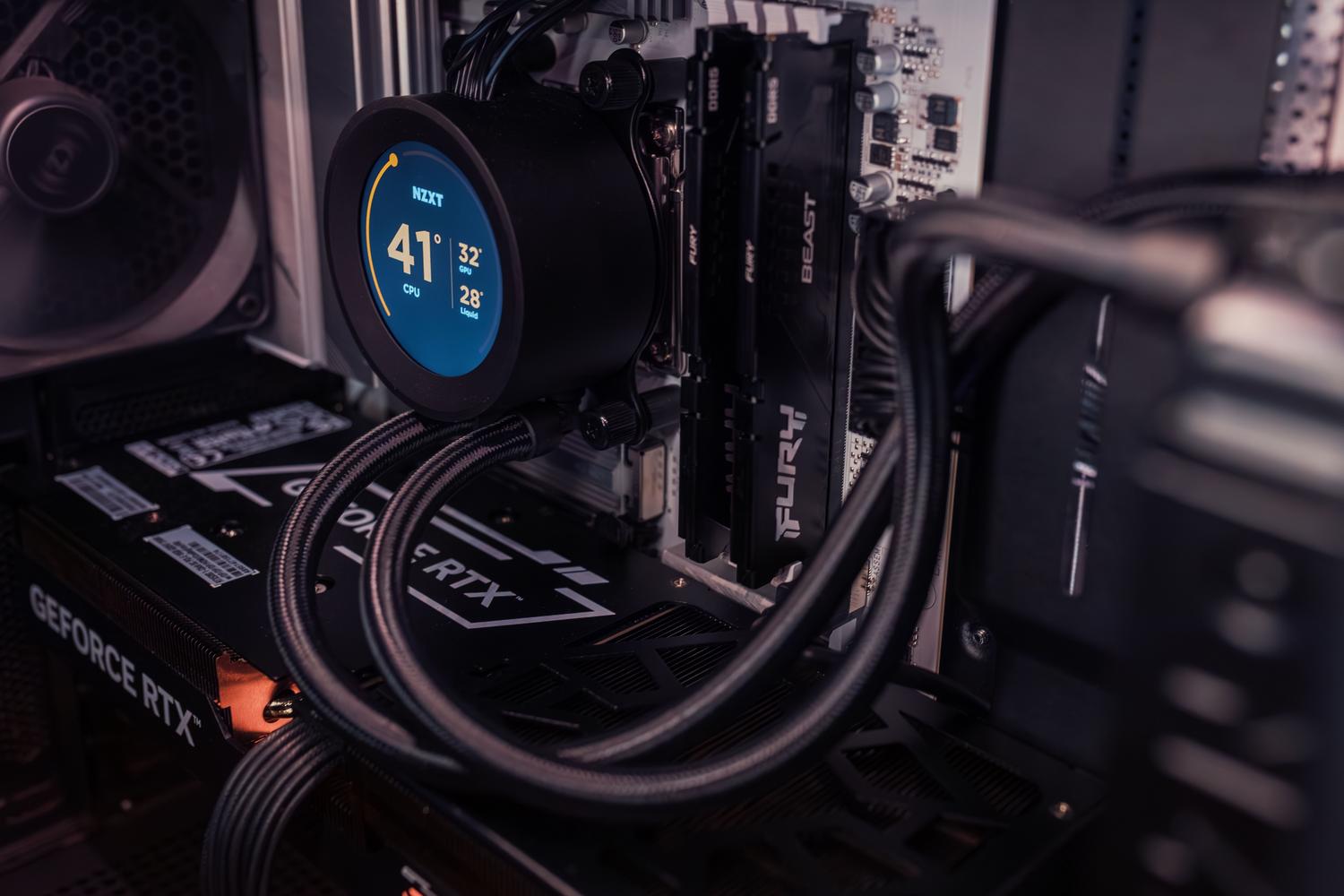
Jos ohjelmiston optimoinnin jälkeenkin tuntuu, että tietokoneesi suoriutuu heikosti, tehokkain ratkaisu on päivittää komponentit. Vaikka suoritin olisi tehokas, näytönohjain on usein rajoittava tekijä kannettavissa tietokoneissa. Jos budjettisi on joustava, harkitse päivittämistä uudempaan näytönohjaimeen, jossa on Ampere- tai Ada Lovelace -arkkitehtuuri . Ne käsittelevät videokoodausta paljon paremmin AV1:n tai päivitetyn NVENC:n avulla.
Toinen olennainen parannus on toisen näytön asentaminen . Sisäänrakennetun näytön käyttäminen pelaamiseen ja ulkoisen näytön käyttäminen keskusteluun ja suoratoisto-ohjelmistoihin estää sinua vaihtamasta jatkuvasti välilehtiä, mikä voi aiheuttaa pelin prioriteetin menettämisen ja suorituskyvyn hetkellisen laskun . Muista myös tarkistaa verkon vakaus käyttämällä Ethernet-kaapelia Wi-Fin sijaan ja oppia säätämään tuulettimien nopeuksia lämpötilan pitämiseksi alhaisina.
Tietokoneen parhaan suorituskyvyn saavuttaminen edellyttää tasapainoisen laitteiston yhdistämistä huolelliseen ohjelmistokonfiguraatioon, laitteiston koodauksen priorisointia ja tarpeettomien prosessien puhdistamista FPS:n pitämiseksi vakaana ja suoratoistettavan kuvan selkeänä.


Intohimoinen kirjoittaja tavujen maailmasta ja tekniikasta yleensä. Rakastan jakaa tietämykseni kirjoittamalla, ja sen aion tehdä tässä blogissa, näyttää sinulle kaikki mielenkiintoisimmat asiat vempaimista, ohjelmistoista, laitteistoista, teknologisista trendeistä ja muusta. Tavoitteeni on auttaa sinua navigoimaan digitaalisessa maailmassa yksinkertaisella ja viihdyttävällä tavalla.