- Esptoolin käyttö perustyökaluna Espressif-sirujen binaarien hallintaan.
- Vaihtoehtoiset flashausmenetelmät graafisten käyttöliittymien ja selainpohjaisten työkalujen avulla.
- Kriittisen laitteiston valmistelu ja ajurien konfigurointimenettelyt yhteyden varmistamiseksi.
- Tekniikoita flash-muistin täydelliseen puhdistamiseen käynnistysvirheiden tai uudelleenkäynnistysten ratkaisemiseksi.

Jos olet tutustunut Espressifin mikrokontrollerien maailmaan, olet varmasti huomannut, että vaikka on olemassa erittäin käyttäjäystävällisiä ympäristöjä, joskus on mentävä yksinkertaisiin ratkaisuihin ja ohjattava laitteistoa alemmalla tasolla . Tässä kohtaa kuvaan astuu esptool, työkalu, joka toimii kulissien takana Arduino IDE:ssä, PlatformIO:ssa tai ESP-IDF:ssä varmistaen, että käännetty koodi todella päätyy sirulle.
Tämän apuohjelman käyttö ei ole vain asiantuntijoiden asia; se on pelastus, kun piirilevyyn tulee toimintahäiriö, kun haluat tuottaa useita yksiköitä samalla laiteohjelmistolla ilman uudelleenkääntämistä joka kerta tai yksinkertaisesti silloin, kun haluat varmistaa laitteen olevan täydellisessä toimintakunnossa ennen kuin luovutat sen jollekin toiselle. Tässä artikkelissa käymme läpi kaikki tavat herättää ESP32:si eloon terminaalista verkkoselaimeen.
Maaperän valmistelu: Ohjelmistot ja ajurit
Ennen minkään komennon antamista sinun on varmistettava, että tietokoneesi ja emolevysi ovat yhteensopivia. Ensimmäinen askel on asentaa Python oikein ja varmistaa aina, että "Lisää Python polkuun" -valintaruutu on valittuna asennuksen aikana. Muuten terminaali ei tunnista komentoja, mikä aiheuttaa tarpeetonta turhautumista.
Seuraavaksi tulevat ajurit, ja siinä monet ihmiset menevät pieleen. Riippuen siitä, onko emolevysi alkuperäinen vai halpa klooni, tarvitset joko CP210x- tai CH340-ajurit . Nopea vinkki on tarkistaa emolevyn USB-portin vieressä oleva pieni siru; mallinumero on yleensä kaiverrettu siihen. Kun olet tehnyt sen, asenna työkalu suorittamalla konsolissa komento `pip install esptool`.
Binaaritiedostojen sijainti ja hallinta
Kun käännät projektin, tuloksena on .bin-tiedosto. Jos käytät ESP-IDF:ää, nämä tallennetaan yleensä projektin koontikansioon. Mielenkiintoista on, että voit poimia tarkalleen sen komennon, jota framework käyttää tiedoston flashaamiseen. Esimerkiksi Arduino IDE:ssä voit ottaa käyttöön "yksityiskohtainen tuloste" -asetuksen latauksen aikana nähdäksesi, mitä esptool tekee kulissien takana.
PlatformIO:ssa, jos suoritat latauksen -v (verbose) -parametrilla, pääteohjelma tuottaa esptool.py-tiedoston täydellisen kutsun . Tämä on puhdasta kultaa, jos haluat luoda tuotantoympäristössä käytettävän skriptin, koska sinun tarvitsee vain kopioida kyseinen rivi, muokata tiedostopolkuja ja suorittaa se jokaisella uudella laitteella, jonka yhdistät, ilman että sinun tarvitsee avata kehitysympäristöä.
Vilkkumisprosessi ja täydellinen tyhjennys
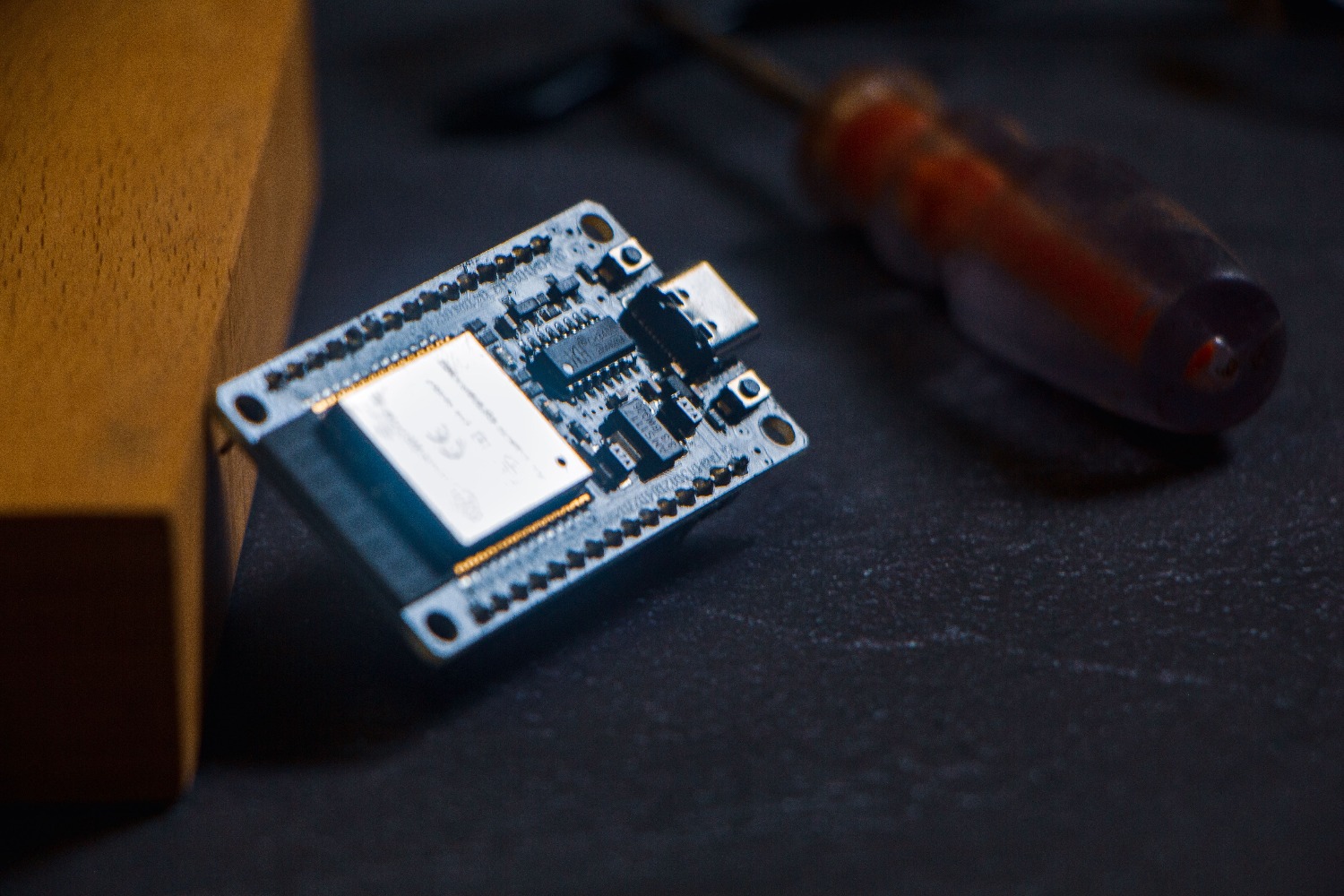
Laiteohjelmiston kirjoittamiseksi on tärkeää tietää muistiosoite. Yhtenäinen binääritiedosto kirjoitetaan tyypillisesti osoitteeseen 0x0 , mutta jos sinulla on erilliset tiedostot (käynnistyslataaja, osiotaulukko ja sovellus), kukin menee omaan sijaintiinsa, kuten 0x1000 tai 0x8000 klassisissa ESP32-malleissa.
Joskus siru jumiutuu uudelleenkäynnistyssilmukkaan tai sen tiedot vioittuvat. Näissä tapauksissa paras ratkaisu on suorittaa täydellinen flash-muistin tyhjennys erase_flash-komennolla. Tämä on kuin tehdasasetusten palautus, joka poistaa kaikki vanhojen WiFi-määritysten tai ristiriitaisen koodin jäljet ja jättää piirilevyn valmiiksi puhdasta asennusta varten.
"Sormitanssi" käynnistystilaan siirtymiseksi
Jotkin piirilevyt eivät siirry ohjelmointitilaan automaattisesti, ja ne vaativat pienen manuaalisen toimenpiteen. Voit pakottaa sen pitämällä BOOT-painiketta painettuna samalla, kun syötät komentoa tietokoneelle. Heti kun näet terminaalissa tekstin "Yhdistetään…", vapauta painike, jotta kirjoitusprosessi voi alkaa virheettömästi.
Jos et halua painia Pythonin kanssa tai käytät konetta, jolle et voi asentaa ohjelmistoja, on olemassa upeita vaihtoehtoja. Web Serial API:n ansiosta voit nyt käyttää työkaluja, kuten ESP Web Toolia, suoraan Chromesta tai Edgestä. Liitä vain kortti, valitse .bin-tiedosto ja suorita ohjelma – kaikki tämä ilman monimutkaisten ajureiden tai raskaiden ympäristöjen asentamista.
Samoin on syntynyt kevyitä Electron-pohjaisia sovelluksia, kuten ESP-Flash, jotka tarjoavat kannettavia toimintoja. Nämä sovellukset tunnistavat sirun automaattisesti (olipa kyseessä sitten S3, C3, H2 tai klassinen ESP8266) ja tarjoavat hyödyllisiä ominaisuuksia, kuten muistin varmuuskopioinnin ennen sen poistamista, mikä varmistaa, että voit aina palauttaa alkuperäisen laiteohjelmiston, jos jokin menee pieleen.
ESP32:n laiteohjelmiston hallinta riippuu oikean työkalun valitsemisesta: esptool täydelliseen hallintaan ja tuotantoskripteihin, flash-muistin tyhjennys "tiili"-levyjen pelastamiseen ja verkkotyökalut nopeuden ja yksinkertaisuuden takaamiseksi, varmistaen aina USB-ajureiden oikean asennuksen ja käynnistystilan käytön tarvittaessa.
Usein kysytyt kysymykset
Mitä tehdä, jos tietokone ei tunnista ESP32:ta yrittäessään flashata sitä?
On tarpeen varmistaa, että kortin USB-sarjaporttia vastaavat ajurit on asennettu. Yleisimmät ajurit ovat CP210x ja CH340.
Miten voin tyhjentää ESP32:n muistin kokonaan?
Sinun on käytettävä esptool.py-komentoa ja erase_flash-asetusta, jotka määrittävät COM-portin, johon kortti on kytketty.
Onko mahdollista flashata ESP32 ilman Pythonin asentamista?
Kyllä, voit käyttää selainpohjaisia työkaluja, jotka käyttävät Web Serial API:a, tai kannettavia sovelluksia, jotka integroivat esptool-js:n.
Mihin BOOT-painiketta käytetään flash-päivityksen aikana?
Sitä käytetään pakottamaan mikrokontrolleri ohjelmointitilaan, kun levyn itsepalautuspiiri ei toimi oikein.
Mihin muistiosoitteeseen laiteohjelmisto tulisi kirjoittaa?
Se riippuu tiedostosta; yhdistetty binääritiedosto menee osoitteeseen 0x0, kun taas erillisillä ESP-IDF-tiedostoilla on käynnistyslataimen tietyt osoitteet, kuten 0x1000.
Mistä näen tarkalleen, mitä esptool-komentoa Arduino IDE käyttää?
Sinun on käytettävä ohjelman asetuksia ja valittava ruutu, jonka avulla voit näyttää yksityiskohtaiset tulosteet latausprosessin aikana.
