Mozilla Firefox oli viimeinen merkittävä selain, joka poisti tiedostonsiirtoprotokollan (FTP). Tämä on vain viimeisin kehitysaskel sen jälkeen, kun Microsoft ja Google tekivät saman Edgen ja Chromen kanssa.
Vaikka tätä toimenpidettä pidetään yleisesti hyödyllisenä loppukäyttäjän turvallisuuden kannalta, monet käyttäjät luottavat edelleen FTP:hen. Onneksi heille on olemassa tapoja palauttaa tämä toiminnallisuus sekä Chromessa että Firefoxissa. Siksi tässä oppaassa selitetään, kuinka FTP-toiminnallisuus palautetaan Chromessa ja Firefoxissa.
Miksi Google, Microsoft ja Mozilla lopettivat FTP-tuen?
Laajasti tarkasteltuna on kaksi pääasiallista syytä, miksi kaikki tärkeimmät selaimet ovat nyt siirtymässä pois FTP:stä (File Transfer Protocol) :
- Suurin Googlen, Mozillan ja Microsoftin esittämä ongelma väittävät, että File Transfer Protocol ei tue salattuja yhteyksiä. Siitä eroon pääseminen tekee World Wide Webistä toivottavasti turvallisemman ympäristön käyttäjille.
- Toinen syy, miksi nämä teknologiajättiläiset pääsevät eroon tästä protokollasta niin nopeasti, on sen käyttö. Googlen raportin mukaan vain 0,1 % kaikista Chromen käyttäjistä käyttää FTP:tä, joten yrityksillä on vaikeuksia perustella resursseja, joita tarvitaan suojattujen FTP-toimintojen integroimiseksi selaimeen.
Kuinka palauttaa FTP-toiminto Firefoxissa ja Chromessa
FTP-protokollasi kuristus tapahtui muutaman kuukauden aikana, ja nyt sekä Google että Mozilla ovat poistaneet lopulliset FTP-ominaisuudet Chrome- ja Firefox-selaimista.
Mutta onneksi niille, jotka edelleen luottavat FTP:hen (esimerkiksi Oracle/ERP:tä käyttävät), on edelleen tapoja ottaa FTP käyttöön Firefoxissa ja Chromessa, mutta asetus on piilotettu toissijaisiin asetuksiin ja lippuihin.
Riippuen selaimesta, jossa yrität käyttää FTP:tä, noudata jotakin alla olevista alaoppaista FTP-toimintojen palauttamiseksi onnistuneesti.
Tärkeää: Molemmat menetelmät toimivat kirjoitushetkellä, mutta tämä todennäköisesti muuttuu, kun Mozilla ja Google ryhtyvät rajoittamaan tiedostonsiirtoprotokollaa entisestään. Jos sinulla on vaikeuksia jommankumman menetelmän käytössä tätä artikkelia lukiessasi, kerro siitä meille tämän viestin lopussa olevassa kommenttiosiossa.
Kuinka palauttaa FTP-toiminto Firefoxissa
Toistaiseksi FTP-koodia ei ole poistettu Firefoxista, joten käyttäjät voivat edelleen muuttaa tätä FTP-poissulkemisasetusta ja palauttaa tiedostonsiirtoprotokollan tuen Firefox 88:ssa ja Firefox 89:ssä.
Huomautus: Mozilla on poistanut FTP-tuen kokonaan koontiversiosta 90 alkaen. Jos sinulla on jo koontiversio 90 tai uudempi, sinun on alennettava ja asennettava aikaisempi versio noudattaaksesi alla olevia ohjeita.
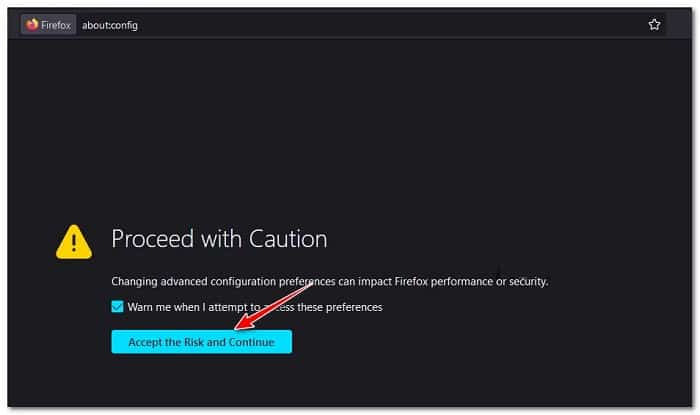
- Avaa Firefox-selain ja kirjoita "Tietoja: config" navigointipalkin sisällä. Paina Astua päästäksesi piilotettuihin Firefox-asetuksiin.
- viestissä Jatka varovasti, napsauta OK-painiketta riskiä ja jatka päästäksesi piilotettuun asetusvalikkoon.
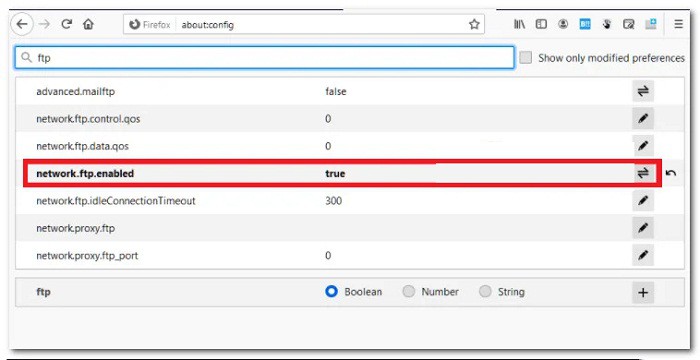
- Kun olet vihdoin valikon sisällä Lisäasetukset, käytä etsimiseen yläreunassa olevaa hakupalkkia 'network.ftp.enabled'.
- Muuta seuraavaksi tulosluettelossa arvoa network.ftp.enabled arvoksi True ottaaksesi FTP-protokollan uudelleen käyttöön.
- Kun muutos on tehty, käynnistä selain uudelleen, jotta voit käyttää tiedostonsiirtoprotokollaa uudelleen.
Kuinka palauttaa FTP-toiminto Chromessa
Chromen koontiversiosta 81 alkaen FTP-tuki on oletuksena poistettu käytöstä. Tästä lähtien ainoa tapa saada File Transfer Protocol -perustoiminnot Google Chromeen on muokata `enable-ftp`- lippua ottamaan käyttöön FTP URL -tuki.
Muista kuitenkin, että tämä toimii vain niin kauan kuin käytät Chromen versiota, joka on vanhempi kuin versio 82. Jos käytät jo uudempaa versiota, sinun on päivitettävä versiota alemmaksi, jotta voit noudattaa alla olevia ohjeita.
Palauta FTP-toiminnallisuus Google Chromessa seuraavasti :
- Avaa Google Chrome ja kirjoita seuraava komento ikkunan yläreunassa olevaan osoitepalkkiin: kromi: // liput
- Kun olet alueella banderas, kirjoittaa 'enable-ftp' hakupalkin sisällä (hakuliput).
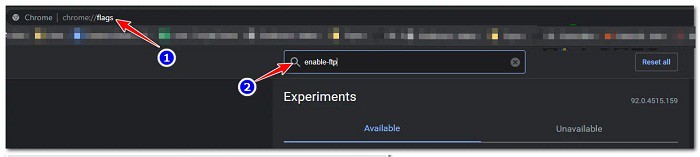
- Etsi tulosluettelosta ilmaisin nimeltä Ota FTP URL-tuki käyttöön ja muuta se muotoon käytössä alkaen Ennalta määrätty ottaaksesi FTP-toiminnot uudelleen käyttöön.
- Käynnistä Chrome-selain uudelleen, jotta muutokset tulevat voimaan. Sinulla pitäisi nyt olla Chrome-selain, joka tukee FTP:tä.
Mitä tehdä, jos FTP:n käyttöönotto Chromessa ja Firefoxissa ei ole enää vaihtoehto
Totta puhuen, FTP-tuki selaimissa, joita olemme laajalti omaksuneet, on aina ollut monimutkaista. Monet keskeiset ominaisuudet puuttuivat, koska selaimet tukivat vain standardia FTP-protokollaa, jota ei ole salattu turvallisilla protokollilla, kuten FTPS.
Jos olet kiinnostunut File Transfer Protocolista tai luotat siihen, FTP-ohjelmat ovat aina paras vaihtoehto. Toki menetät mukavuuden selata FTP-resursseja suoraan selaimesta, mutta vastineeksi saat enemmän luotettavuutta ja voit nukkua hyvin tietäen, että et ole alttiina tietoturvahyökkäyksille käyttäessäsi FTP:tä .
Toivon, että tämä opas on auttanut sinua palauttamaan FTP-toiminnot ilman suuria takaiskuja. Älä unohda, että kommenttiosiossamme voit jakaa mielipiteesi kanssamme. Jos pidät siitä, älä epäröi jakaa sitä muille ystävillesi. Nähdään seuraavassa julkaisussa.

Nimeni on Javier Chirinos ja olen intohimoinen teknologiaan. Niin kauan kuin muistan, pidin tietokoneista ja videopeleistä, ja se harrastus päätyi työhön.
Olen julkaissut teknologiasta ja vempaimista Internetissä yli 15 vuoden ajan, erityisesti vuonna mundobytes.com
Olen myös verkkoviestinnän ja markkinoinnin asiantuntija ja minulla on tietoa WordPress-kehityksestä.