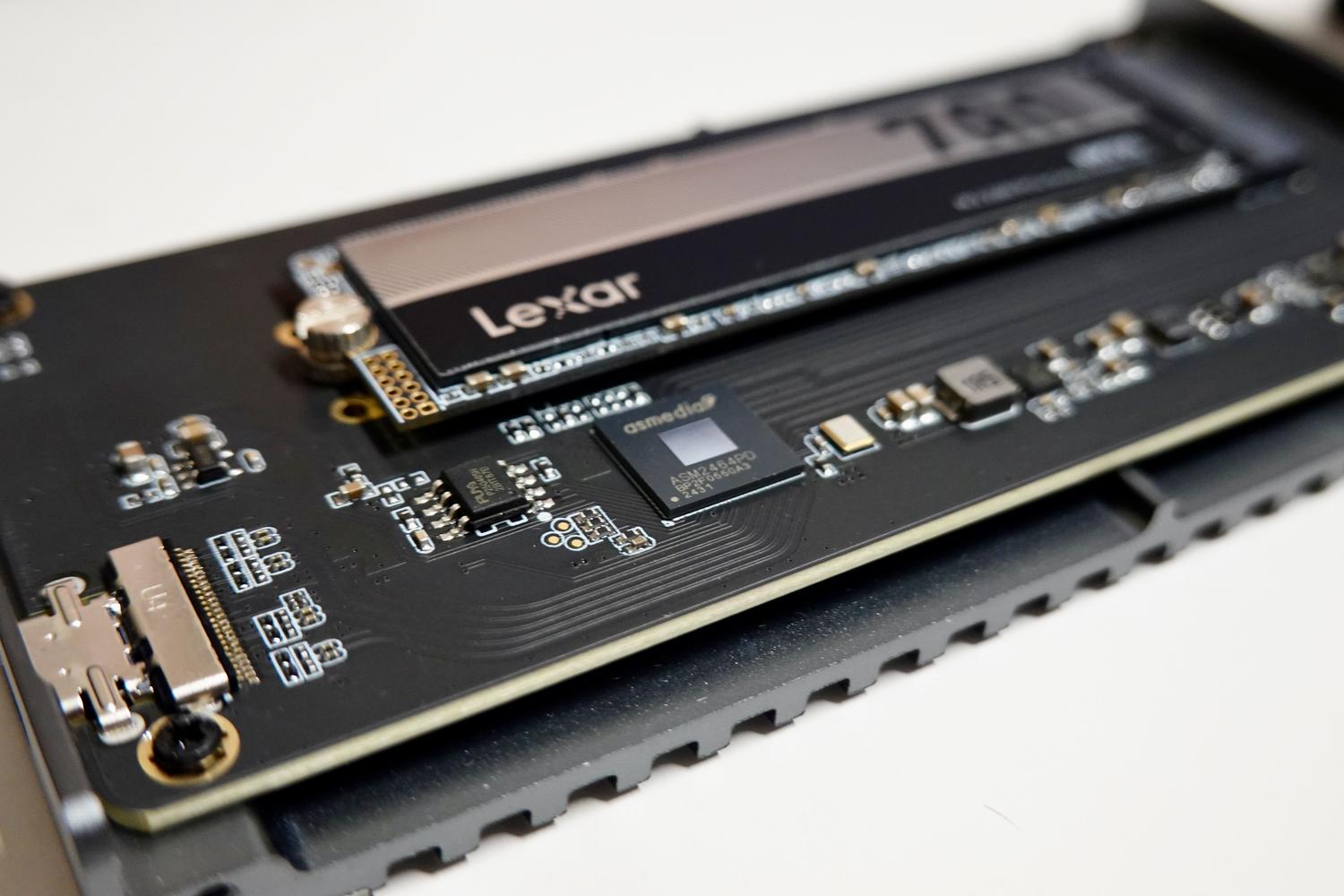
Joskus pidämme itsestäänselvyytenä, että SSD-levymme ovat "plug and play" -laitteistoja, mutta todellisuudessa ne sisältävät kriittistä ohjelmistoa, jota kutsutaan laiteohjelmistoksi ja joka saa ne toimimaan. Jos tämä komponentti vikaantuu tai vanhenee, saatamme huomata, että tietomme katoavat yhdessä yössä tai että käyttöjärjestelmä yksinkertaisesti lakkaa tunnistamasta levyä, jolloin nopeasta komponentista tulee kallis paperipaino.
Tämän sisäisen ohjelmiston päivittäminen on kaksiteräinen miekka: toisaalta se on ainoa tapa korjata vakavia tehdasvirheitä, mutta toisaalta, jos prosessi menee pieleen, kaiken menettämisen riski on todellinen. Siksi riskien lieventämisen ja varoitusmerkkien havaitsemisen tunteminen on ratkaisevan tärkeää kaikille käyttäjille, jotka eivät halua kokea tiedostojensa saavuttamattomissa olemisen aiheuttamaa turhautumista.
Mikä ihmeen firmware on ja mihin sitä käytetään SSD-levyllä?
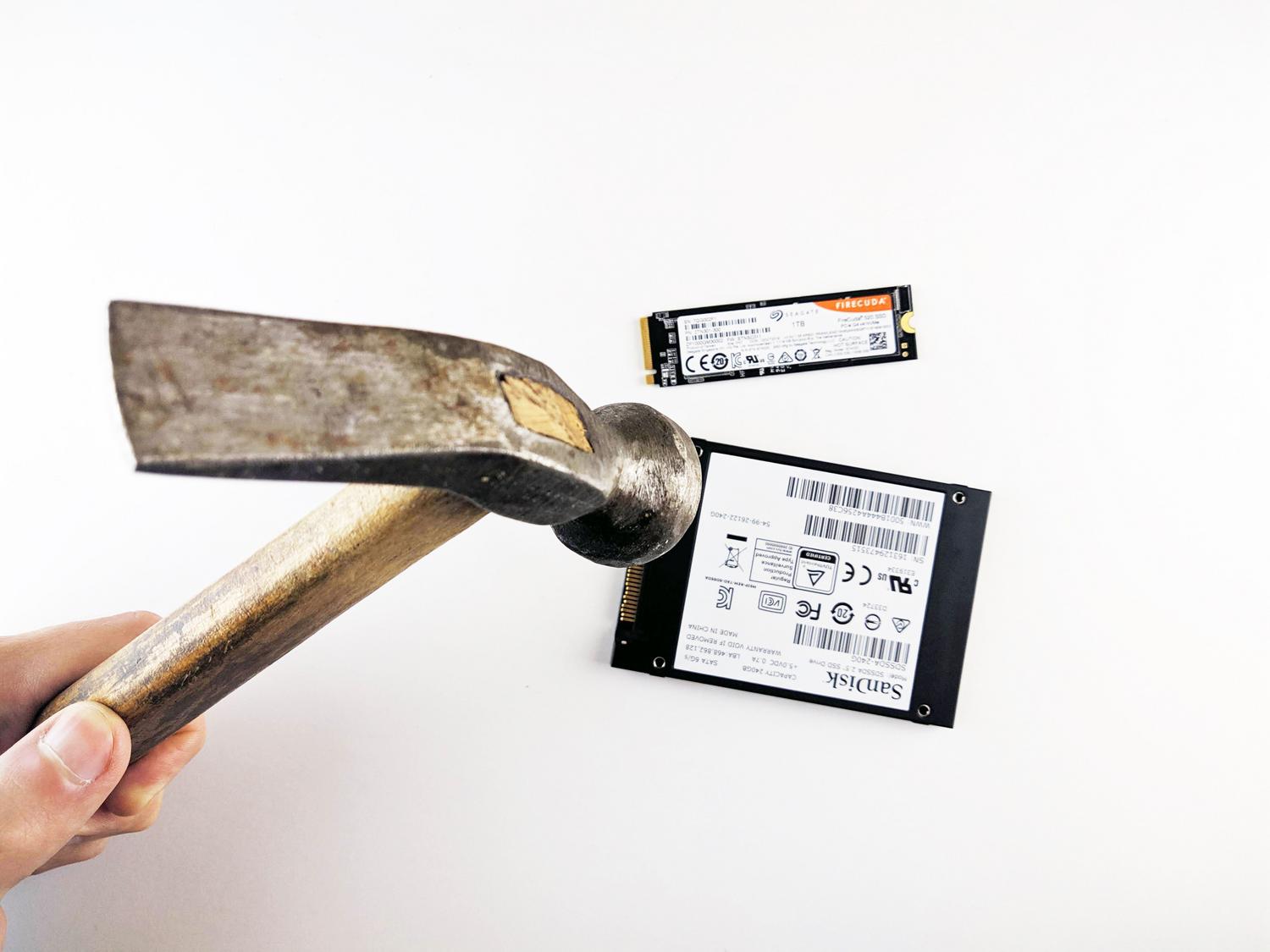
Yksinkertaisesti sanottuna laiteohjelmisto on kuin SSD-levyn aivot. Ilman sitä asema olisi vain sekamelska NAND-flash-muistipiirejä. Tämä ohjelmisto hoitaa taustalla tapahtuvia tärkeitä tehtäviä, kuten kulumisen tasauksen estäen solujen ennenaikaisen kulumisen ja roskienkeruun tallennustilan optimoimiseksi.
Lisäksi se hallitsee NVMe-protokollan avulla tapahtuvaa tiedonsiirtoa ja hoitaa virheenkorjauksen ja kirjoitusvälimuistin hallinnan. Pohjimmiltaan se vastaa siitä, että tiedot tallennetaan ja noudetaan tehokkaasti ja turvallisesti, mikä auttaa meitä ymmärtämään täysin SSD-levyn toimintaa .

Selkeitä merkkejä siitä, että laiteohjelmistossasi on ongelmia
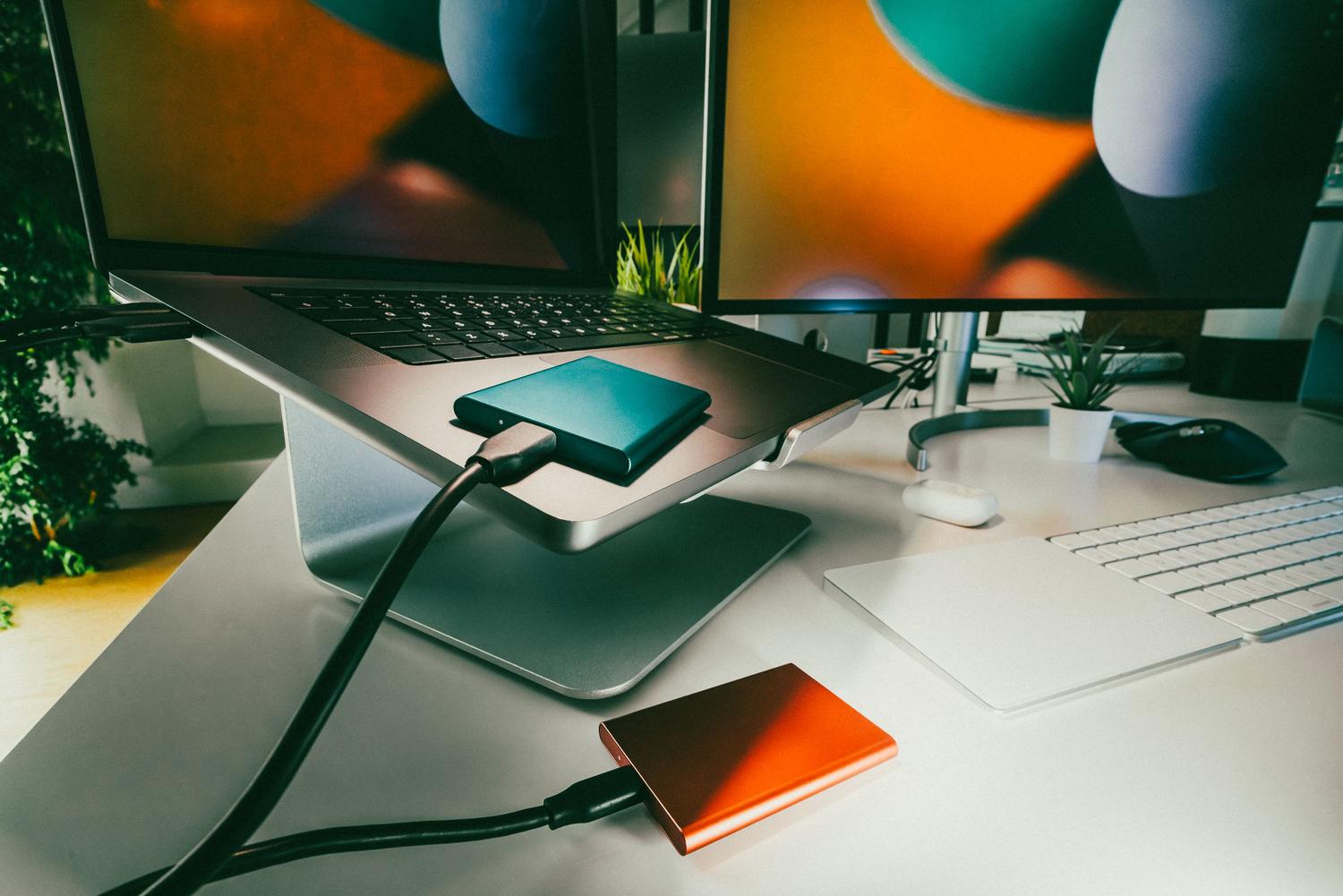
Ongelmana on, että laiteohjelmiston häiriöt ovat petollisia, koska ne eivät ole aina jatkuvia. Joskus kiintolevy vikaantuu ja uudelleenkäynnistyksen jälkeen kaikki näyttää palautuvan normaaliksi, minkä vuoksi monet ihmiset laskevat vartijansa ja jättävät alkuperäiset varoitukset huomiotta.
- Satunnaisia katoamisia: SSD-levy muuttuu näkymättömäksi BIOSissa tai Windowsissa ja ilmestyy uudelleen vasta täydellisen uudelleenkäynnistyksen jälkeen.
- Raskaiden siirtojen esto: Kriittiset virheet, joita tapahtuu juuri silloin, kun siirrät useita gigatavuja dataa.
- Suorituskyvyn romahdus: Nopeudet ovat huomattavasti tuotepakkauksessa lupaamiaan alle, mikä viittaa virheisiin flash-muistin hallinnassa.
- Kapasiteettivirheet: Yksiköt, joiden järjestelmän kapasiteetti on 0 tavua tai täysin virheellinen.
Hiljattain Windows 11:ssä tapahtui tosielämän esimerkki, jossa monet käyttäjät luulivat käyttöjärjestelmän olevan rikki, koska heidän NVMe-asemansa katosivat. Lopulta havaittiin, että syynä olivat optimoimattomat esijulkaisua edeltävät laiteohjelmistoversiot , mikä on yleinen ongelma järjestelmäpäivityksen jälkeen katoavan SSD-levyn vianmäärityksessä .

Päivittämättä jättämisen vaarat ja sen tekemisen riskit
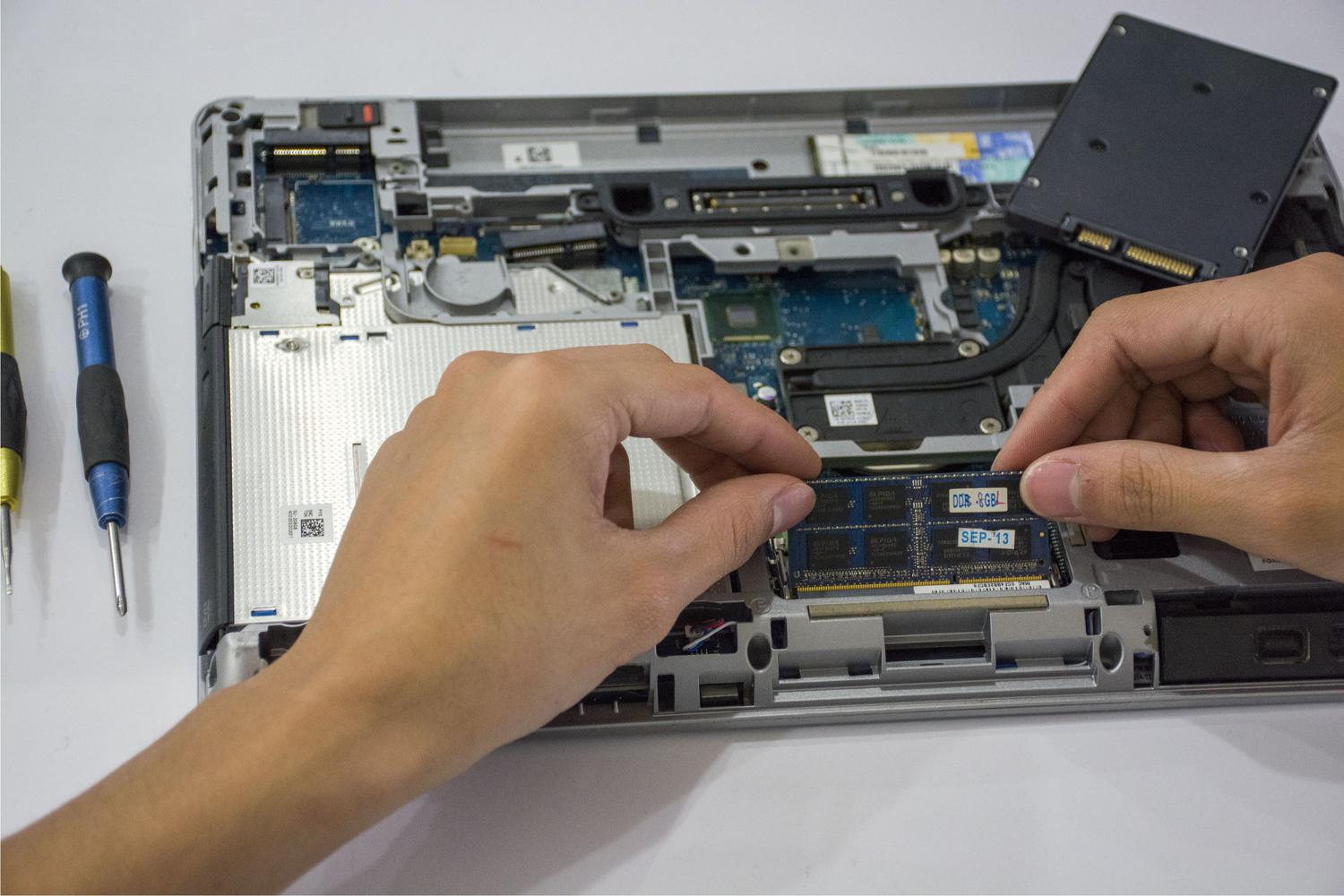
Monet meistä ovat erittäin tarkkoja näytönohjaimen tai BIOSin päivittämisessä, mutta SSD-levyn laiteohjelmisto jää usein huomaamatta. Tämän huomiotta jättäminen on vaarallista, koska valmistajat julkaisevat korjauksia uusien emolevyjen yhteensopimattomuusongelmien tai tiedostojesi vioittumiseen mahdollisesti vaikuttavien vakausongelmien korjaamiseksi.
Päivittämisessä on kuitenkin omat riskinsä. Vaikka valmistajat suunnittelevat nämä prosessit välttääkseen dataan vaikuttamisen, on aina pieni mahdollisuus, että päivitys johtaa täydelliseen datan menetykseen. Siksi päivityksen kiirehtiminen ilman turvaverkkoa on kuin venäläisen ruletin pelaamista asiakirjoilla.
Riskien lieventäminen ja turvallisen päivityksen tekeminen
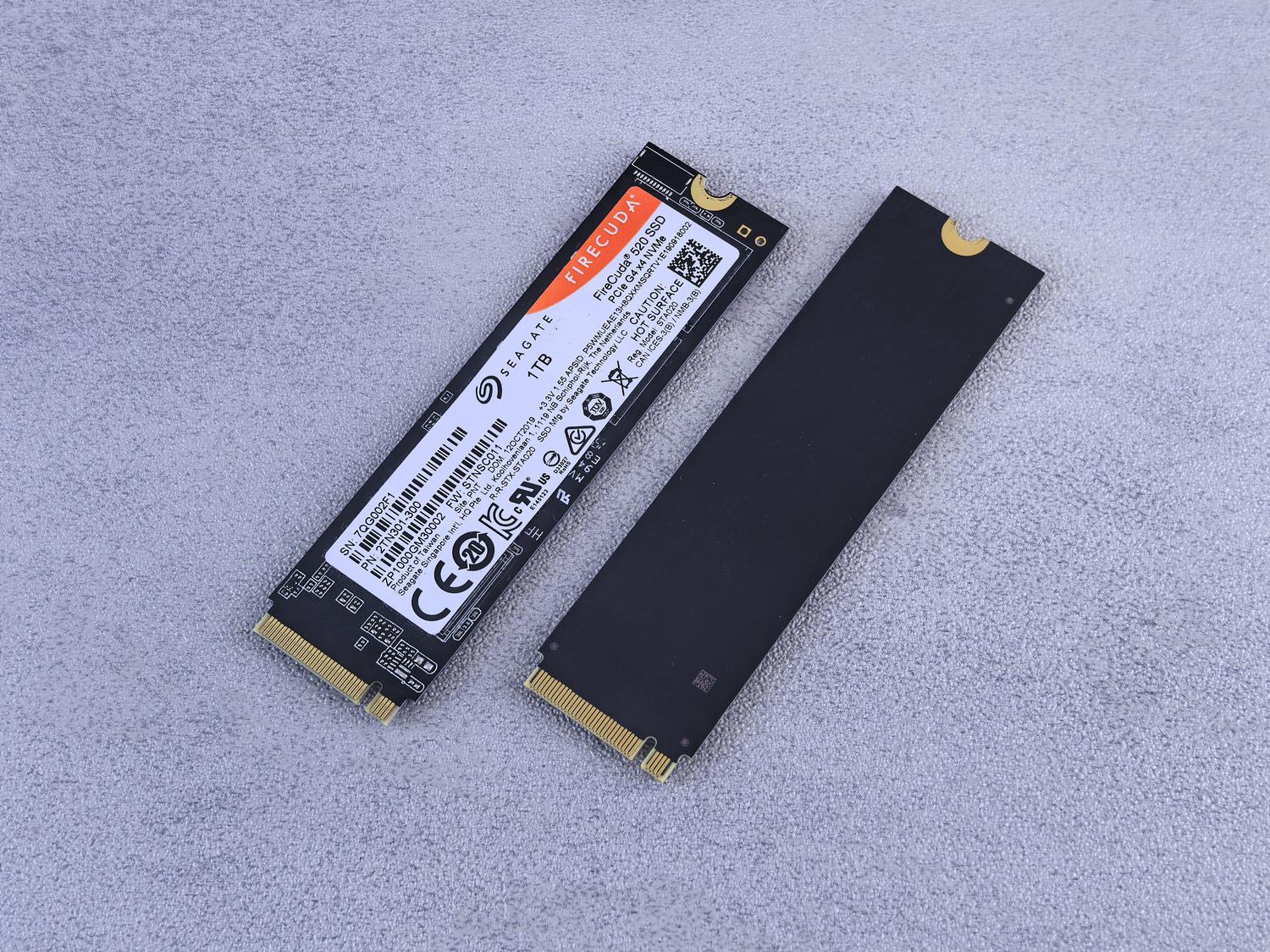
Epämiellyttävien yllätysten välttämiseksi ensimmäinen ja tärkein asia on ajan tasalla oleva varmuuskopio ulkoiselle asemalle tai pilveen. Jotkut ihmiset luulevat, että heillä on varmuuskopio, koska he tallentavat tietonsa toiselle sisäiselle asemalle, mutta jos järjestelmässä on vika tai asema hajoaa, heillä ei ole mitään. Oikea varmuuskopio on sellainen, joka sijaitsee päätietokoneen ulkopuolella.

Päivityksen yhteydessä on noudatettava tiukkoja ohjeita:
- Käytä virallisia työkaluja: Unohda kolmannen osapuolen ohjelmistot. Käytä valmistajan sovelluksia, kuten Samsung taikuri, Crucial Storage Executive, WD Dashboard, Kingston SSD Manager tai Corsair SSD Toolbox.
- Suora yhteys: Jos käytät tietokonetta, vältä laiteohjelmiston päivittämistä USB-sovittimien, keskittimien tai ulkoisten koteloiden kautta. Ihannetapauksessa aseman tulisi olla kytketty suoraan emolevyyn välttääkseen viestintäkatkoksia.
- Vaihtoehtoiset menetelmät: Jos järjestelmä ei käynnisty, jotkut valmistajat sallivat päivityksen käynnistettävän USB-muistitikun kautta, vaikkakin tämä on yleisempää PC-tietokoneilla kuin Mac-tietokoneilla.
- Synkronointi BIOSin kanssa: Pidä BIOS/UEFI ajan tasalla, sillä joskus SSD-ongelmat johtuvat itse asiassa emolevyn yhteensopivuusristiriidat.
- Lämpötilan säätö: Varmista, ettei SSD-levy ylikuumene, sillä korkeat lämpötilat voivat aiheuttaa laiteohjelmiston virheellisen toiminnan.
Jos huomaat, että kiintolevy on täysin vikaantunut eikä edes näy BIOSissa, on olemassa ammattimaisia tietojen palautuspalveluita, jotka voivat auttaa, vaikka ennaltaehkäisy on aina parasta. Muista, että kylmäsäilytys tai irrotettavat varmuuskopiot ovat paras puolustus laitteistovikoja tai kiristysohjelmahyökkäyksiä vastaan.
Laiteohjelmiston pitäminen ajan tasalla on välttämätöntä tallennustilan terveyden kannalta, mutta se tulee aina tehdä tiedostaen, että varmuuskopiot ovat pakollisia . Odottamattomien uudelleenkäynnistysten, suorituskyvyn laskujen ja lukuvirheiden havaitseminen varhain antaa sinulle mahdollisuuden toimia ennen kuin asemasta tulee täysin käyttökelvoton, mikä varmistaa, että NVMe-nopeus ei vaaranna tietojesi eheyttä.


Intohimoinen kirjoittaja tavujen maailmasta ja tekniikasta yleensä. Rakastan jakaa tietämykseni kirjoittamalla, ja sen aion tehdä tässä blogissa, näyttää sinulle kaikki mielenkiintoisimmat asiat vempaimista, ohjelmistoista, laitteistoista, teknologisista trendeistä ja muusta. Tavoitteeni on auttaa sinua navigoimaan digitaalisessa maailmassa yksinkertaisella ja viihdyttävällä tavalla.