- Lisenssien massajakamisen hallinta Office 365:ssä estää päällekkäisyyksiä ja vähentää kustannuksia.
- Azure AD -ryhmien avulla voit automatisoida lisenssien myöntämisen ja peruuttamisen roolin mukaan.
- PowerShell on välttämätön useiden käyttäjien lisenssien tarkastamiseen, poistamiseen ja päivittämiseen samanaikaisesti.
- Selkeiden profiilien määrittäminen eri paketeille, kuten E3 ja F3, auttaa optimoimaan lisenssien käyttöä.
Lisenssien hallinta Office 365:ssä Tästä voi tulla todellinen päänsärky organisaation kasvaessa, uusien osastojen perustamisen tai työmallien muuttuessa. On hyvin yleistä, että käyttäjät keräävät ajan myötä tarpeettomia tilauksia, että eri tilaukset menevät päällekkäin tai että lisenssit pysyvät aktiivisina henkilöillä, joilla ei enää pitäisi olla pääsyä tiettyihin palveluihin.
Siinä yhteydessä käyttäjälisenssien massapoisto ja -päivitys Office 365:ssä Tästä tulee keskeinen tehtävä kustannussäästöjen, päällekkäisyyksien välttämisen ja sen varmistamisen kannalta, että jokaisella työntekijällä on vain se, mitä he todella tarvitsevat työssään. Monissa yrityksissä E3-lisenssejä on esimerkiksi myönnetty summittaisesti, vaikka todellisuudessa suuri osa henkilöstöstä soveltuu paremmin perustason lisensseihin, kuten etulinjan työntekijöille suunniteltuun F3:een.
Miksi Office 365:n käyttöoikeuksien hallinta on tärkeää?
Määritä lisenssit oikein Kyse ei ole vain sisäisestä organisaatiosta, vaan sillä on myös suora vaikutus kuukausittaiseen Microsoft 365 -laskuun. Jos paketteja yhdistellään väärin tai ylläpidetään tarpeettomia lisenssejä, IT-budjetti nousee pilviin tuomatta yritykselle mitään lisäarvoa.
Tyypillisiä tapauksia ovat ne, joissa Käyttäjille on määritetty E3-lisenssi toisen lisenssin lisäksi, jota he itse asiassa tarvitsevat.kuten F3 tai muut erityistilaukset. Tämä johtaa siihen, että käyttäjillä on tarpeettomia palveluita, sovelluksia, joita he eivät koskaan käytä, ja tallennustilaa, jota he eivät tarvitse, samalla kun talousosasto ihmettelee, miksi tilausmaksu nousee kuukausi kuukaudelta.
Lisäksi hallinnon näkökulmasta, hallita keskitetysti, mitkä lisenssit koskevat kutakin käyttäjätyyppiä Se auttaa standardoimaan ympäristöä ja soveltamaan johdonmukaiset tietoturvakäytännöt ja yksinkertaistaa teknistä tukea. Kunkin roolin hyvin määritelty profiili nopeuttaa työntekijöiden perehdytystä ja poistumista huomattavasti.
Siksi monet organisaatiot luovat säilöt tai ryhmät Azure Active Directoryssa (AAD) jotta lisensointi on automaattista. Käyttäjä saa tietyn lisenssiyhdistelmän osastosta, tehtävästä tai määritetystä ryhmästä riippuen. Tämä yksinkertaistaa huomattavasti uusien työntekijöiden perehdytystä, mutta tekee myös selvemmäksi, milloin jokin on mennyt pieleen ja se on korjattava kaikilla osa-alueilla.
Kun havaitaan, että esim. Kokonainen ryhmä on käyttänyt E3-lisenssejä jo jonkin aikaa, vaikka niiden pitäisi olla F3-lisenssejä.Lisenssien manuaalinen poistaminen ja lisääminen käyttäjä kerrallaan ei enää riitä. On aika harkita massapoisto- ja päivitysstrategioita, joissa hyödynnetään Microsoft 365 -työkaluja ja automaatiota PowerShellin, ryhmäpohjaisten kohdistussääntöjen tai työkalujen, kuten Johdon apupilot.
Tyypillinen skenaario: E3- ja F3-lisenssit on määritetty väärin
Monissa yrityksissä toistuva ongelma on seuraava: E3-lisenssit ovat jo jonkin aikaa olleet "oletuksena" lähes kaikkien saatavilla.ilman perusteellista analyysia siitä, mitä palveluita kukin työntekijä todellisuudessa tarvitsi. Vuosia myöhemmin kustannuksia tarkasteltaessa havaittiin, että suuri osa henkilöstöstä olisi voinut työskennellä täydellisesti F3-lisensseillä, jotka on suunniteltu etulinjan käyttäjille tai työntekijöille, jotka käyttävät vain peruspalveluita.
Samalla ne on luotu ryhmät tai säilöt Azure AD:ssä Parantaa lisenssien automaattista allokointia roolin tai osaston mukaan. Esimerkiksi yksi ryhmä toimistoille, toinen myymälähenkilökunnalle, kolmas logistiikalle jne. Jokaisella näistä on oma lisenssinsä (E3, F3, Business Premium jne.) käyttäjien rekisteröitymisen helpottamiseksi.
Tuloksena on, että on olemassa henkilöt, joilla on kaksoistehtävä: vanha E3-ajokortti ja uusi F3-ajokortti Tämä otetaan käyttöön automaattisesti ryhmän jäsenyyden perusteella. Tämä johtaa tarpeettomaan lisenssien kulutukseen ja epäselvään kokoonpanoon, mikä vaikeuttaa myöhempiä tarkastuksia tai muutoksia.
Kysymys, jonka monet ihmiset tässä vaiheessa esittävät, on selvä: Voidaanko E3-lisenssi poistaa massiivisesti kaikilta käyttäjiltä, joilla nyt pitäisi olla vain F3-lisenssi, ja päinvastoin, jos on tapahtunut päinvastoin? Vastaus on kyllä, mutta turvallisen toiminnan varmistamiseksi ja kriittisten palveluiden menettämiseksi on harkittava useita strategioita ja työkaluja.
Ennen kuin kosket mihinkään, on tärkeää analysoida yksityiskohtaisesti, mitkä ryhmät myöntävät mitäkin lisenssejäMiten vanhat allokoinnit konfiguroidaan ja mitä suunnitelmayhdistelmiä esiintyy. Nopea tarkastus hallintaportaalin, Azure AD:n ja tarvittaessa PowerShell-kyselyiden avulla auttaa välttämään virheitä ja suunnittelemaan järjestelmällisen puhdistussuunnitelman.
Natiiviasetukset Microsoft 365 -hallintaportaalissa
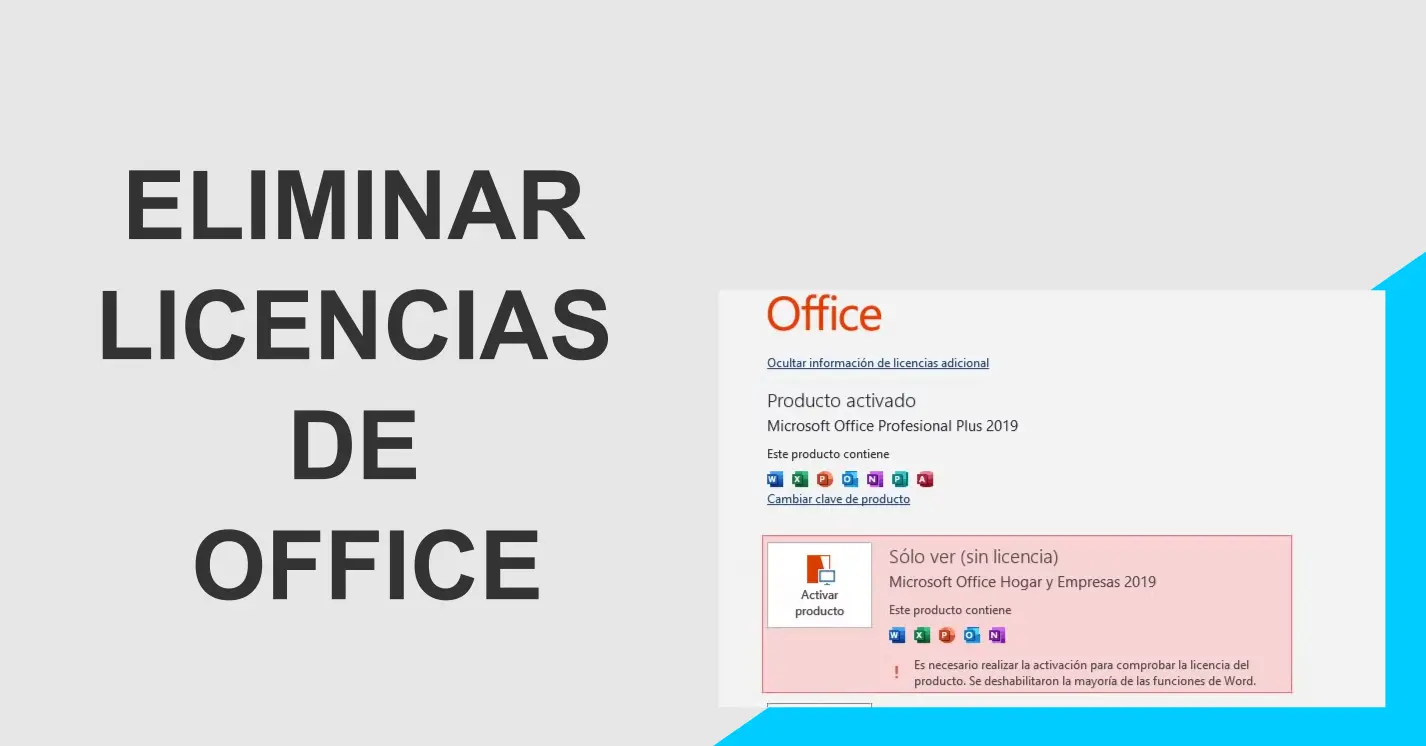
Monien ylläpitäjien lähtökohta on Microsoft 365 -hallintakeskusjossa käyttäjälisenssejä voidaan tarkastella ja muokata suhteellisen helposti. Vaikka se ei olekaan tehokkain työkalu todella massiivisiin muutoksiin, se mahdollistaa alustavan lähestymistavan ja on hyödyllinen pieniin muutoksiin.
Aktiivisten käyttäjien osiosta Voit suodattaa lisenssityypin mukaan ja valita kerralla käyttäjät, joilla on esimerkiksi E3-lisenssi. Sieltä käsin portaalin kautta voit muokata allokaatiota ja poistaa tiettyjen sopimusten tai palveluiden valinnan. Tällä lähestymistavalla on kuitenkin selkeitä rajoituksia, kun haluat suorittaa perusteellisen puhdistuksen tai yhdistää ryhmälle myönnettyjä lisenssejä suoraan määritettyihin lisensseihin.
Toinen mielessä pidettävä näkökohta on se Azure AD:n ryhmien kautta haetut lisenssit ovat etusijalla niiden hallinnassa.Jos käyttäjälle on määritetty ryhmään kuulumisen lisenssi, kyseistä lisenssin osaa ei voida poistaa manuaalisesti Microsoft 365 -portaalissa muokkaamatta myös ryhmän jäsenyyttä tai ryhmän asetuksia.
Paljon käyttäjiä omaaville organisaatioille verkkoportaali jää vajaaksi. Todellinen massahallinta vaatii PowerShellin ja ryhmäpohjaisten allokointiominaisuuksien käyttöäSilti portaali on hyödyllinen muutosten tulosten nopeaan tarkistamiseen, tietyn käyttäjän tilan tarkistamiseen tai toimimiseen pienten ihmisryhmien kanssa, joilla on hyvin erityisiä tarpeita.
Lyhyesti sanottuna, vaikka Microsoft 365 -hallintakeskus on hyvä hallintapiste.Tämä ei yleensä riitä laajamittaiseen lisenssien poistoon ja päivitykseen, varsinkaan silloin, kun on tarpeen erottaa eri allokointilähteet ja yhdistää erityyppisiä sopimuksia, kuten E3 ja F3.
Azure AD -ryhmäpohjainen lisenssien allokointi ja poistaminen
Azure Active Directory (tällä hetkellä Microsoft Enter ID) Se on jo pitkään sisältänyt ryhmäpohjaisen lisenssien määritysvaihtoehdon. Tämän toiminnon avulla käyttäjille voidaan automaattisesti myöntää yksi tai useampi lisenssi, kun heidät lisätään ryhmään, ja he voivat menettää kyseiset lisenssit, kun heidät poistetaan ryhmästä. Se on erittäin tehokas tapa standardoida kokoonpanoja roolin mukaan.
Jos ne on jo luotu kaksi säilöä tai ryhmää Azure AD:ssä lisenssien automaattiseen määrittämiseen (esimerkiksi yksi E3-käyttäjille ja toinen F3-käyttäjille), tärkeintä on tarkistaa, mitkä käyttäjät kuuluvat kuhunkin ryhmään ja miten nämä jäsenyydet menevät päällekkäin aiemmin manuaalisesti määritettyjen lisenssien kanssa.
Suositeltu strategia sisältää yleensä päättää selkeästä objektiivisesta mallistaTämä kartta määrittää, mitkä lisenssisopimukset vastaavat kutakin työtyyppiä, mitkä ryhmät edustavat kyseisiä töitä ja mitkä käyttäjät kuuluvat kuhunkin ryhmään. Kun kartta on määritetty, seuraava vaihe on ryhmien jäsenyyksien muuttaminen ja Azure AD:n automaattisen lisenssien käyttöönoton ja poistamisen salliminen.
Ratkaistakseen ongelman kaksoiskappalelisenssit E3:n ja F3:n välilläVakiomenettelynä on tunnistaa käyttäjät, joilla tulisi olla F3-lisenssit, varmistaa, että he ovat oikeassa ryhmässä, ja poistaa kaikki ylimääräiset E3-lisenssit. Toisaalta, jos on henkilöstön jäseniä, joiden lisenssit pitäisi päivittää F3-lisenssistä E3-lisenssiin, heidät siirretään asianmukaiseen ryhmään ja heidän vanhat tehtävänsä poistetaan.
Tämän lähestymistavan merkittävä etu on, että Säännöt pysyvät samoina ajan kuluessa.Tämä ei ole kertaluonteinen muutos, vaan pysyvä tapa varmistaa, että kaikki uudet palkkaukset, irtisanomiset tai työtehtävän muutokset näkyvät automaattisesti määritetyssä lisenssityypissä, mikä estää virheellisten lisenssien asteittaisen kasautumisen, jota usein näemme useiden vuosien käytön jälkeen.
PowerShellin käyttö joukkopoistoon ja päivityksiin
Kun käyttäjämäärä on suuri Tai jos tilanne on monimutkainen, PowerShellistä tulee välttämätön työkalu Office 365 -lisenssien hallintaan laajassa mittakaavassa. Microsoft 365-, Azure AD- tai MSOnline-moduulien avulla on mahdollista kysellä, määrittää ja peruuttaa satojen tai tuhansien käyttäjien lisenssejä vain muutamalla hyvin suunnitellulla komennolla.
Tyypillinen lähestymistapa koostuu Yhdistä Microsoft 365 -ympäristöön PowerShellin kauttaPoimi luettelo käyttäjistä ja heidän nykyisistä lisensseistään ja luo näiden tietojen perusteella sääntöjä, jotka havaitsevat kaksoiskappaleet. Voit esimerkiksi luoda raportin kaikista käyttäjistä, joilla on E3-lisenssi ja jotka samalla kuuluvat ryhmään, joka myöntää heille F3-lisenssin.
Raportin perusteella laaditaan käsikirjoitus, joka Poista E3-lisenssi kaikilta käyttäjiltä, joilla sitä ei pitäisi olla.varmistaen, että he säilyttävät F3-lisenssinsä eivätkä siten menetä pääsyä todella tarvitsemiinsa palveluihin. Samoin voidaan tehdä päinvastoin: tunnistaa käyttäjät, joiden toiminnallisuus on riittämätön ja joiden tulisi päivittää F3:sta E3:een, myöntää uusi lisenssi ja peruuttaa vanha.
PowerShell sallii myös dokumentoida ja tarkastaa koko toiminnanTiedot voidaan viedä CSV-tiedostoon ennen muutoksia ja niiden jälkeen, jolloin voit vertailla julkaistujen lisenssien määrää, käyttäjien vaihtojen määrää ja siivouksen arvioituja taloudellisia vaikutuksia. Tämä jäljitettävyys on välttämätöntä työn perustelemiseksi johdolle ja muutosten palauttamiseksi tarvittaessa.
Kuitenkin työskenneltäessä skriptien kanssa, jotka muokkaavat lisenssejä massamuokkauksilla, on ratkaisevan tärkeää Testaa aina ensin pienellä käyttäjäjoukollaPienen pilottiryhmän avulla voimme varmistaa, että skriptin logiikka on oikein, ettei kukaan jää ilman kriittisiä palveluita ja että muutokset näkyvät odotetulla tavalla hallintaportaalissa ja käyttökokemuksessa.
Parhaat käytännöt ennen massalisenssimuutosten tekemistä
Ennen kuin ryntäät sotkemaan lupia hullun laillaOn suositeltavaa noudattaa useita suosituksia riskien minimoimiseksi ja epämiellyttävien yllätysten välttämiseksi. Vaikka houkutus vapauttaa lisenssejä ja vähentää kustannuksia voi olla suuri, huonosti toteutettu siivous voi jättää ihmiset ilman sähköpostin, Teamsin tai muiden tärkeiden työkalujen käyttöoikeutta kesken työpäivän.
Ensimmäinen on suorittaa täydellinen luettelo nykyisistä lisensseistäMinkä tyyppisiä sopimuksia (E3, F3, Business jne.) käytetään, kuinka monta lisenssiä kutakin sopimusta on ostettu ja kuinka montaa niistä todellisuudessa käytetään? Tämä alustava yleiskatsaus on olennainen ongelman ymmärtämiseksi, mahdollisten säästöjen arvioimiseksi ja lopullisen tavoitteen määrittämiseksi.
Sen jälkeen on suositeltavaa luokittele käyttäjät käyttöprofiilien mukaanHallintohenkilöstö, myymälähenkilökunta, teknikot, päälliköt jne. Jokaisella näistä ryhmistä on tyypillisesti erilaiset tarpeet, ja tämä heijastuu heille parhaiten sopivissa lisenssisuunnitelmissa. Tämä luokittelu muodostaa perustan Azure AD:n ryhmäpohjaiselle allokoinnille.
On myös tärkeää, tiedottaa muutoksista asianomaisille osastoilleVaikka käyttäjien ei ihanteellisessa tapauksessa pitäisi huomata mitään (koska he vain vaihtavat lisenssejä säilyttäen samalla olennaiset palvelut), on aina olemassa mahdollisuus menettää pääsy johonkin aiemmin käyttämäänsä pieneen sovellukseen. Asianomaisen henkilöstön pitäminen ajan tasalla auttaa hallitsemaan ongelmia.
Lopuksi on suositeltavaa valmistaa käänteinen suunnitelmakopiot aiemmista lisenssilistoista, allokointiskriptit, jotka mahdollistavat tiettyjen lisenssien palauttamisen käyttäjäryhmälle, jos jokin menee pieleen, ja kohtuullinen aikaikkuna alkutestauksen suorittamiseen organisaation ruuhka-aikojen ulkopuolella.
Soveltamalla näitä parhaita käytäntöjä, lisenssien joukkopoisto ja -päivitys Office 365:ssä Se lakkaa olemasta riskialtis operaatio ja siitä tulee hallittu projekti, jolla on selkeät tavoitteet ja helposti mitattavissa oleva sijoitetun pääoman tuotto.
Vältä päällekkäisyyksiä ja optimoi kustannuksia E3:n ja F3:n avulla
Yksi lisenssien tarkastelun päätavoitteista Kyse on siitä, että kaikilla on oikea paketti maksamatta liikaa. Erityisesti E3:n ja F3:n kanssa on usein merkittäviä säästömahdollisuuksia, koska E3 on paljon kattavampi ja kalliimpi paketti, kun taas F3 on suunnattu enemmän työntekijöille, jotka eivät tarvitse kaikkia näitä edistyneitä ominaisuuksia.
Optimoimiseksi on usein hyödyllistä määrittele selkeät kriteerit sen päättämiseksi, kenellä on E3- ja kenellä F3-oikeudetEsimerkiksi E3 on tarkoitettu henkilöstölle, joka käyttää työpöytäsovelluksia intensiivisesti, tarvitsee laajennettua tallennustilaa tai vaatii edistyneitä tietoturva- ja vaatimustenmukaisuusominaisuuksia; ja F3 on tarkoitettu etulinjan työntekijöille ja mobiilityöntekijöille, jotka käyttävät vain sähköpostia, Teamsia ja joitakin perussovelluksia.
Näiden kriteerien perusteella tarkastellaan nykytilannetta ja siirtää lisenssejä joukollaTämä tarkoittaa E3:n korvaamista F3:lla käyttäjille, jotka eivät tarvitse täyttä liittymää. Monissa tapauksissa tämä yksinkertainen muutos, huolellisesti tehtynä, vapauttaa suuren määrän E3-lisenssejä, jotka voidaan siirtää tärkeämpiin profiileihin, tai, mikä vielä parempaa, vähentää ostettujen lisenssien määrää.
Avain on sisään älä jätä vanhoja lupia "roikkumaan"Jos käyttäjää hallitsee nyt Azure AD -ryhmä, joka on määrittänyt hänelle F3-käyttöoikeuden, ei ole järkevää, että hän ylläpitäisi myös suoraa E3-määritystä. Näiden epäjohdonmukaisuuksien poistaminen tuottaa todellisia kustannusoptimointituloksia.
Yhdistelmällä Alustava analyysi, ryhmien älykäs käyttö ja automatisointi PowerShellin avullaOffice 365 -lisensointiympäristöstä on täysin mahdollista tehdä paljon siistimpi, johdonmukaisempi ja taloudellisempi vaarantamatta käyttäjien tuottavuutta tai tietoturvaa.
Tätä jäsenneltyä lähestymistapaa noudattamalla organisaatiot voivat vanhan lisensointikaaoksen muuttaminen todellisuudeksi järjestelmällisessä järjestelmässä, jossa jokaisella käyttäjällä on juuri se, mitä hän tarvitsee. Tämä tarkoittaa vähemmän tapauksia, yksinkertaisempaa hallintaa ja jatkuvia säästöjä Microsoft 365 -laskussa, joita ajan myötä on vaikea sivuuttaa.

Intohimoinen kirjoittaja tavujen maailmasta ja tekniikasta yleensä. Rakastan jakaa tietämykseni kirjoittamalla, ja sen aion tehdä tässä blogissa, näyttää sinulle kaikki mielenkiintoisimmat asiat vempaimista, ohjelmistoista, laitteistoista, teknologisista trendeistä ja muusta. Tavoitteeni on auttaa sinua navigoimaan digitaalisessa maailmassa yksinkertaisella ja viihdyttävällä tavalla.