Teknisesti PowerPointissa voit linkittää Excel-tiedoston PowerPoint-esitykseen. Tämä ei kuitenkaan tee kaaviosta dynaamista, ja joskus on vaikea sanoa, milloin kaavio päivittyy. Mutta entä jos haluamme vielä enemmän? Entä jos haluamme kaavion päivittyvän esityksen aikana?
Kuvittele, että haluat esittää Office-ympäristössä sarjan dynaamisia dioja, joissa jokaisessa näytetään uusimmat kaaviot päivitetystä Excel-laskentataulukosta. Vaihtoehtoisesti voit välttää suoria linkkejä Excel-tiedostoihin ja käyttää dynaamista viittausta lähdetiedostoosi. Tänään tutkimme, miten luodaan dynaamisia kaavioita PowerPointissa VBA:n avulla.
Saatat olla kiinnostunut myös: PowerPointin edut muihin esitystyökaluihin verrattuna
Historiallinen katsaus PowerPoint-grafiikkaan
Kun aloitimme PresentationPointin ja loimme DataPointin, joka julkaistiin virallisesti vuonna 2003, PowerPoint 1997, 2000 ja 2003 käytti Microsoft Graph -moottoria kaavioiden näyttämiseen dioissasi. PowerPointin tai Office 2007:n versiossa PowerPointiin esiteltiin uusi grafiikkamoottori. Se näytti täsmälleen parhaalta Microsoft Excel -kartoituskoneelta.
Mikset käytä linkitettyjä kaavioita?
Ennen kuin aloitamme, haluamme selventää, että sinun ei tarvitse käyttää alla kuvattua lähestymistapaa pelkästään Excel-kaavion linkittämiseen PowerPoint-esitykseen. Tämän harjoituksen tarkoituksena on välttää linkittämistä ja tehdä siitä täysin joustava, jolloin voit päivittää kaavioitasi ja jopa Excel-tiedostoja etukäteen mieltymystesi mukaan.
Dynaamisten kaavioiden luominen PowerPointissa
Alla on vaiheittainen opetusohjelma pivot-kaavioiden määrittämisestä PowerPointissa ja makrossa:
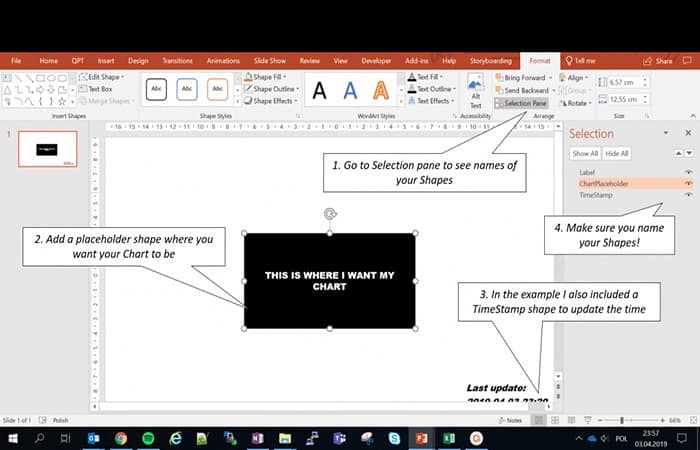
Vaihe 1: Luo PowerPoint ja muodot
Ensin meidän on luotava PowerPoint-muoto, jota käytetään paikkamerkkinä merkitsemään kaaviomme sijainti ja koko. Napsauta alla olevaa kuvaa viitteeksi.
Vaihe 2: Luo Excel-kaavio
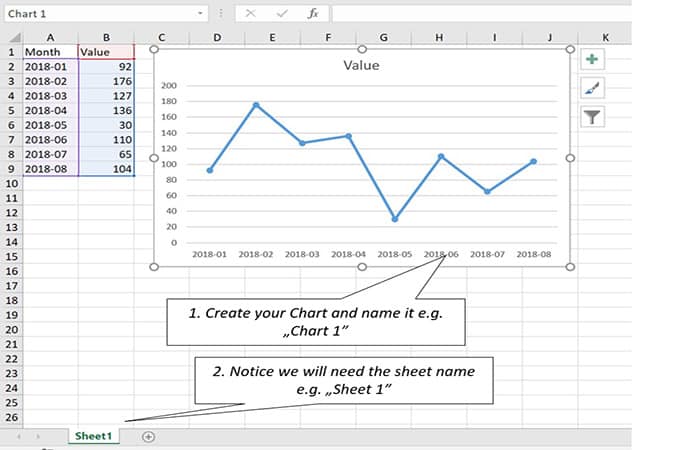
Seuraavaksi meidän on luotava ja nimettävä Excel-kaavio. Tämä kopioidaan ja liitetään kuvana PowerPointiin linkittämisen estämiseksi ja sen varmistamiseksi, että muotoilu on identtinen Excel-tiedostosi kanssa.
Vaihe 3: Luo dynaamisen kaavion VBA-makro PowerPointissa
Jos et tiedä, miten Kehittäjä- välilehti avataan , voit toimia samalla tavalla kuin Excelissä. Luo seuraavaksi uusi VBA-moduuli ja kopioi seuraava VBA-koodi:
| 1
2 3 4 5 6 7 8 9 10 11 12 13 14 15 16 17 18 19 20 21 22 23 24 25 26 27 28 29 30 31 32 33 34 35 36 37 38 39 40 41 42 43 44 45 46 47 |
#Jos VBA7 Siis
Julkinen PtrSafe Sub Sleep Lib «kernel32» (ByVal millisekuntia As LongPtr) 'MS Office 64-bittinen #Muu Julkinen ilmoittaa Sub Sleep Lib «kernel32» (ByVal millisekuntia As Long) MS Office 32-bittinen #EndIf
Funktio CopyChartFromExcelToPPT(excelTiedostopolku merkkijonona, taulukon nimi merkkijonona, kaavion nimi merkkijonona, dstSlide niin pitkä, valinnainen muoto Vasen As Long, valinnainen muotoTop As Long, valinnainen muotoLeveys yhtä pitkä, valinnainen muotoKorkeus yhtä pitkä) muoto On Error GoTo ErrorHandl 'Handle Errors
'Aseta muuttujat ja avaa Excel Dim eApp Kuten Excel.Application, wb Kuten Excel.Workbook, ppt Kuten PowerPoint.Presentation, ws Kuten Excel.Worksheet Aseta eApp = Uusi Excel.Application eApp.Visible = False Aseta wb = eApp.Workbooks.Open(excelFilePath) Aseta ppt = ActivePresentation 'Kopioi kaavio Excelissä wb.Sheets(sheetName).ChartObjects(chartName).Copy
Liitä aktiivisen PowerPoint-esityksen ensimmäiseen diaan ppt.Slides(dstSlide).Shapes.PasteSpecial ppPasteBitmap Aseta CopyChartFromExcelToPPT = ppt.Slides(dstSlide).Shapes(ppt.Slides(dstSlide).Shapes.Count) 'Sulje ja puhdista Excel wb.Close SaveChanges:=False eApp.Lopeta Aseta wb = Ei mitään: Aseta eApp = Ei mitään
'Siirrä uusi muoto, jos se on vasemmalla/ylhäällä Jos ei (Isssing(shapeTop)) Sitten CopyChartFromExcelToPPT:n avulla .Left = muotoVasen .Top = shapeTop Lopeta End If Jos ei (Issing(shapeWidth)) Sitten CopyChartFromExcelToPPT:n avulla .LockAspectRatio = False .Width = muotoLeveys .Korkeus = muotoKorkeus Lopeta End If Poistu toiminto ErrorHandl: Muista sulkea työkirja ja Excel ja palauttaa False On Error Resume Next Jos ei (eApp ei ole mitään) Sitten wb.Close SaveChanges:=False eApp.Lopeta End If Aseta CopyChartFromExcelToPPT = Ei mitään End Function |
Kerronpa tämän tarkemmin. Aiemmin määrittelimme ensin VBA-funktion Sleep , koska käytämme sitä päivitysten viivästämiseen. Seuraavaksi määrittelimme CopyChartFromExcelToPPT -funktion , joka tekee periaatteessa seuraavaa:
- Avaa Excel-tiedoston, joka on määritetty excelFilePathilla.
- Kopioi kaavion kaavion nimi taulukosta Sheet Name.
- Liittää sen ActivePresentationiin diassa dstSlide ja sijainti shapeTop ja shapeLeft koolla shapeWidth ja shapeHeight
Kuten näet, tämä on yleinen toiminto, jota voit käyttää uudelleen omaan tarkoitukseesi riippumatta siitä, mitä käyttöesimerkkiä aiot käyttää.
Vaihe 4: Päivitä kaavio automaattisesti
Luodaan nyt yksinkertainen skenaario käyttämällä yleistä toimintoa kaavion kopioimiseksi Excelistä PowerPointiin:
- Vaihe 1: toimii tilassa Presentación.
- Vaihe 2: joka sekunti päivittää Excel-kaavion ja päivittää aikaleiman.
- Vaihe 3: poistu esitystilasta.
Alla oleva VBA-koodi tekee juuri tämän:
| 1
2 3 4 5 6 7 8 9 10 11 12 13 14 15 16 17 18 19 20 21 22 23 24 25 26 27 28 29 30 31 |
Sub TestAutoUpdate()
Dim shp As Shape, shp1 As Shape, shpTxt As Shape Himmeä kaavioPlaceholder Kuten muoto, aikaMuoto kuin muoto, diaNumber yhtä pitkä 'Hanki paikkamerkkimuotoja, piilota ChartPlaceholder slideNumber = 1 Aseta kaavioPlaceholder = ActivePresentation.Slides(slideNumber).Shapes("ChartPlaceholder"): chartPlaceholder.Visible = msoFalse Aseta aikaShape = ActivePresentation.Slides(slideNumber).Shapes("Aikaleima")
'Aloita esitys! ActivePresentation.SlideShowSettings.Run
'Päivitä kaavio ja aseta aikaleima Set shp = CopyChartFromExcelToPPT(ActivePresentation.Path & «\Test.xlsx», «Sheet1», «Chart 1», slideNumber, chartPlaceholder.Left, chartPlaceholder.Top, chartPlaceholder.Leveys, chartPlaceholder.Height) timeShape.TextFrame.TextRange.Text = Muoto(nyt(), «VVVV-KK-PP HH:MM») DoEvents Sleep 1000 Jos i = 0 - 3 'Päivitä kaavio, poista vanha muoto ja aseta aikaleima Set shp1 = CopyChartFromExcelToPPT(ActivePresentation.Path & «\Test.xlsx», «Sheet1», «Chart 1», slideNumber, chartPlaceholder.Left, chartPlaceholder.Top, chartPlaceholder.Leveys, chartPlaceholder.Height) shp.Delete: Aseta shp = shp1 timeShape.TextFrame.TextRange.Text = Muoto(nyt(), «VVVV-KK-PP HH:MM») 'Nuku 1 sekunti DoEvents Sleep 1000 Seuraavaksi minä 'Esittely loppuu! ActivePresentation.SlideShowWindow.View.Exit 'Poista kaavio ja aseta ChartPlaceholder uudelleen näkyviin shp.Poista chartPlaceholder.Visible = msoTrue End Sub |
Käytä tapauksia dynaamisille kaavioille PowerPointissa
Meille Excel-kaavioiden animointi PowerPointissa avaa kokonaan uusia vaihtoehtoja ja laajentaa entisestään PowerPointin käyttömahdollisuuksia. Tässä on lyhyt luettelo ideoista, jotka auttavat sinua kuvittelemaan, kuinka hyödyllistä se voi olla:
- Luo dynaaminen Office-esitys automaattisesti päivittyvien kaavioiden avulla useista Excel-tiedostoista.
- Luo painike, jolla voit päivittää manuaalisesti yhden tai kaikki PowerPoint-paketin kaaviot.
- Luo helppo tapa linkittää PowerPoint-kaaviot Excel-tiedostoihin, jotka saattavat liikkua (esimerkiksi linkitä samassa hakemistossa oleviin Excel-tiedostoihin).
Valitse PowerPointissa dynaamisten taulukoiden ja kaavioiden välillä
Voit edelleen käyttää uutta kaavio-objektia reaaliaikaisten kaavioiden näyttämiseen dioissasi. Näet kuitenkin tietotaulukon vilkkuvan aina, kun DataPoint avaa kaavion tietosisällön. Verkkoesityksissä – toisin sanoen, kun näytät PowerPoint-diaesitystä yleisöllesi erillisellä tietokoneella tai TV-näytöllä etkä halua nähdä kyseistä laskentataulukkoa – sinun on käytettävä vanhempia kaavioita.
Saatat pitää myös tästä: VBA:n käyttö PowerPointissa: Aloittelijan opas
Grafiikan lisääminen diaan
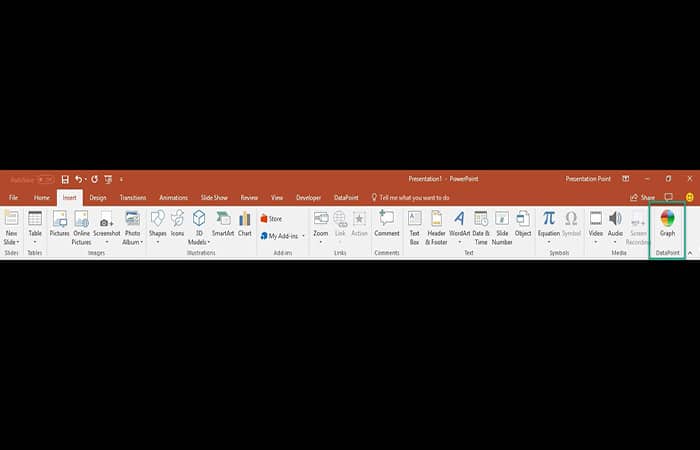
DataPointin uusimmassa versiossa voit yksinkertaisesti avata Lisää -valikon PowerPointissasi. Alkuperäisten painikkeiden lopussa on uusi DataPoints -ryhmä, jossa on Kaavio- painike . Kun olet dialla, napsauta Kaavio- painiketta , niin se lisää uuden, oletusarvoisen kaavio-objektin. Tämä toimii aivan kuten uusi Lisää > Kaavio -vaihtoehto.
Kun olet määrittänyt tietoyhteyden haluamaasi tietolähteeseen ja valinnut tämän kaavio-objektin, napsauta Datapiste ja sitten Kaavio- painiketta liittääksesi tietoyhteyden tiedot tähän kaavioon/kuvaajaan.
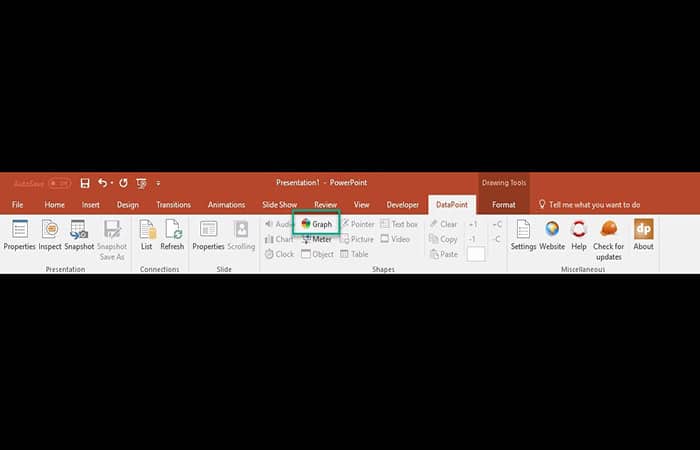
Tämä kaavio-objekti sopii täydellisesti diaesityksessäsi reaaliaikaisen tiedon näyttämiseen, kuten palkki- tai ympyrädiagrammina. Mutta suurin etu on, että et näe datataulukkoa, jossa tietosi vilkkuvat näytölläsi.
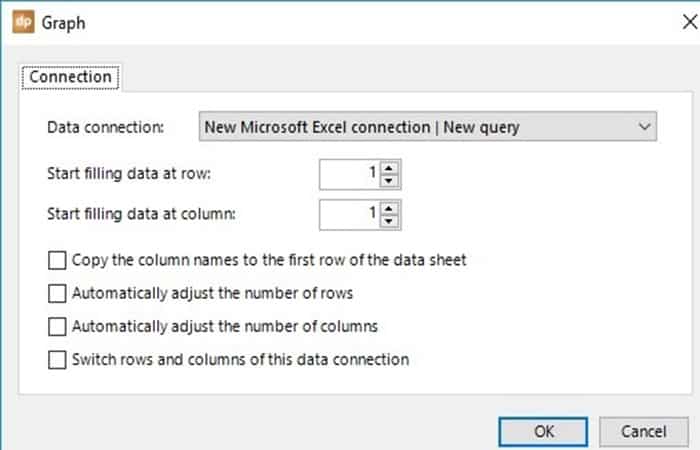
Kun muokkaat kaaviota
Joka kerta, kun napsautat kaavio-objektin muokkausta, PowerPoint kertoo sinulle seuraavan: "Jos haluat muokata kaaviotasi uusimmilla PowerPoint-ominaisuuksilla, sinun on muunnettava se uusimpaan muotoon ." Valitse Muokkaa olemassa olevaa tässä, jos haluat jatkaa Microsoft Graph -objektin käyttöä.
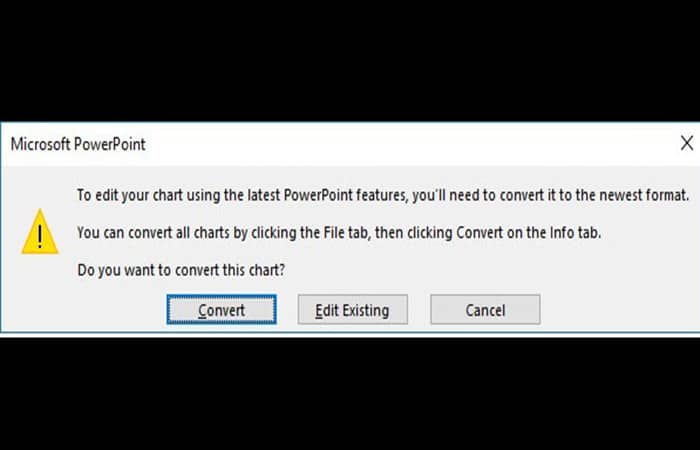
PowerPoint kysyy tätä aina. Jos tämä on ärsyttävää ja haluat jatkaa kaavioiden käyttöä, voit poistaa kehotteen käytöstä. Voit tehdä sen siirtymällä rekisteriin ja lisäämällä uuden DWORD-avaimen nimeltä MSGraphEnable alla olevaan polkuun ja asettamalla sen arvoksi 1.
\HKEY_CURRENT_USER\Software\Microsoft\Office\16.0\Common\Charting
Arvo 16,0 edustaa tässä PowerPoint 2016 -versiota . Käytä arvoa 15,0 PowerPoint 2013: lle ja 14,0 PowerPoint 2010: lle.
Kuinka luoda dynaaminen esitys
Jos sinulla on esitys, jossa on kaavioita ja raportteja, et koskaan tiedä, kuinka usein sinun on päivitettävä sitä. Esimerkiksi luot neljännesvuosittaisen suorituskykyraportin ja saat uusia tietoja joka tunti. Tässä tapauksessa PowerPoint-kaavioiden ja -graafien sijaan on parempi upottaa Excel-objekti . Tiedot päivittyvät automaattisesti, kun Excel-taulukkoon tehdään muutoksia.
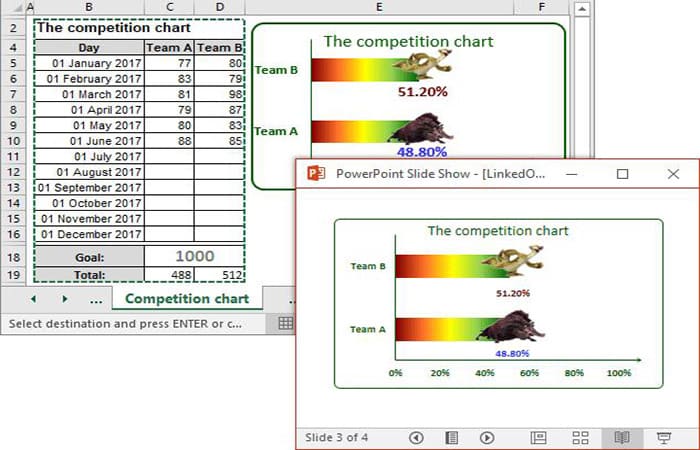
Voit luoda PowerPoint-esitykseen dian automaattisesti päivitetyillä tiedoilla seuraavasti:
Vaihe 1: Valitse Excelissä kaavio tai taulukko, jonka haluat lisätä esitykseen, ja tee jokin seuraavista:
- Napsauta Ctrl + C.
- Tab Kotisivu, ryhmässä leikepöydällenapsauta painiketta Kopioi.
- Napsauta valittua kohdetta hiiren kakkospainikkeella ja valitse sitten Kopioi ponnahdusvalikosta.
Vaihe 2: Avaa esitysdia, johon haluat lisätä Excel- objektin, ja valitse sitten Aloitus -välilehden Leikepöytä- ryhmästä avattavasta luettelosta Liitä.
- 1. Jos yrität liittää kaavion.
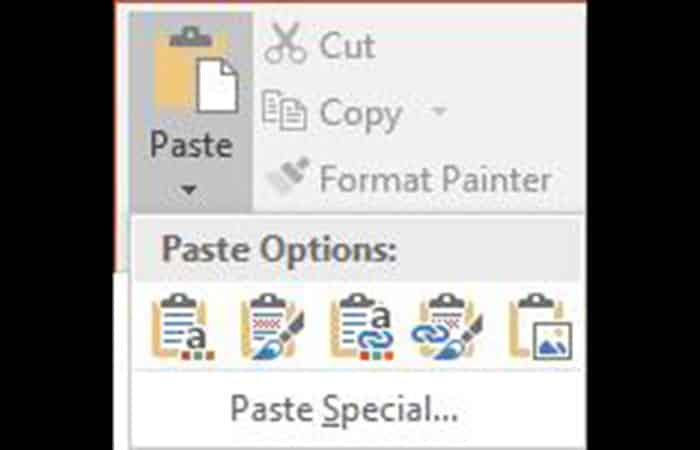
Valitse Liitä-asetukset-luettelosta:
- Käytä kohdeteemaa ja linkkitietoja.
- Säilytä lähdemuoto ja linkitä tiedot.
Kohdeteeman käyttäminen ottaa käyttöön teeman värit, fontit ja tehosteet kohdeesityksessä, johon olet liittämässä. Lähdevärit , -fontit ja -tehosteet muuttuvat. Lähdemuotoilun säilyttäminen säilyttää teeman värit, fontit ja tehosteet kopioitavassa esityksessä. Kaikki värit, fontit ja tehosteet ovat samat kuin lähdetyökirjassa.
Linkitä tiedot -ominaisuutta käytetään, jos halutaan kaavion tai laskentataulukon tietojen päivittyvän automaattisesti lähdedatan päivittyessä. Linkki luodaan alkuperäiseen, ja lähteen muutokset tekevät muutokset kohdeasiakirjaan.
Varoitus ! Koska tämä menetelmä luo linkin tiettyyn Excel-laskentataulukkoon, et voi päivittää kaaviota, jos siirrät tai poistat lähdetiedoston.
2.2. Jos haluat lisätä taulukon , napsauta Liitä määräten:
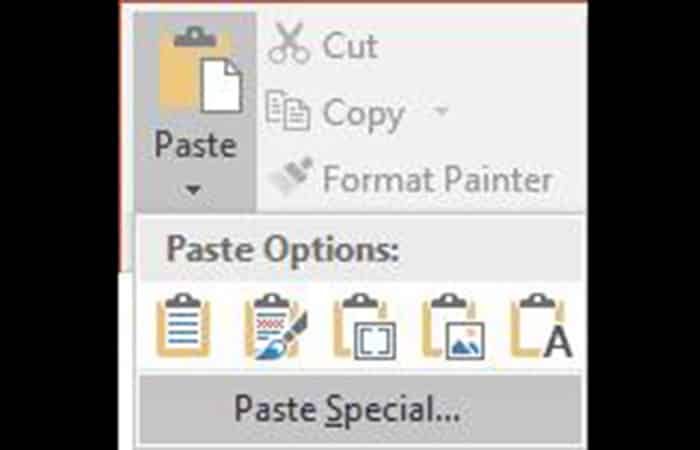
Huomautus: Muut liittämisvaihtoehdot eivät luo linkkiä lähdetiedostoon, joten Excel-taulukkoon tehdyt muutokset eivät päivitä PowerPointin taulukkoa.
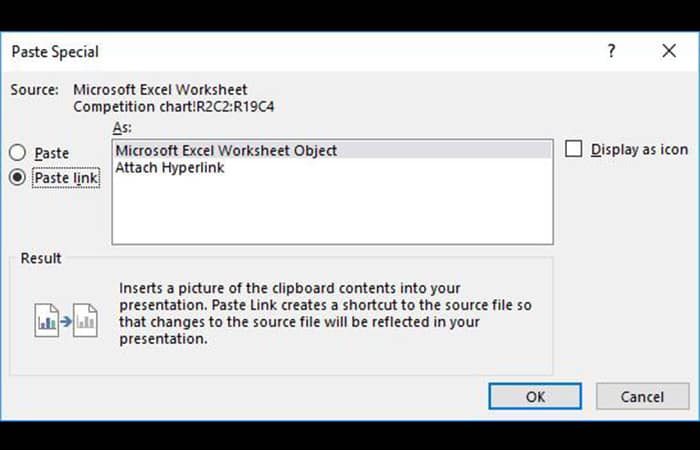
Valitse Liitä määräten -valintaikkunassa Liitä linkki -valintaruutu ja napsauta OK.
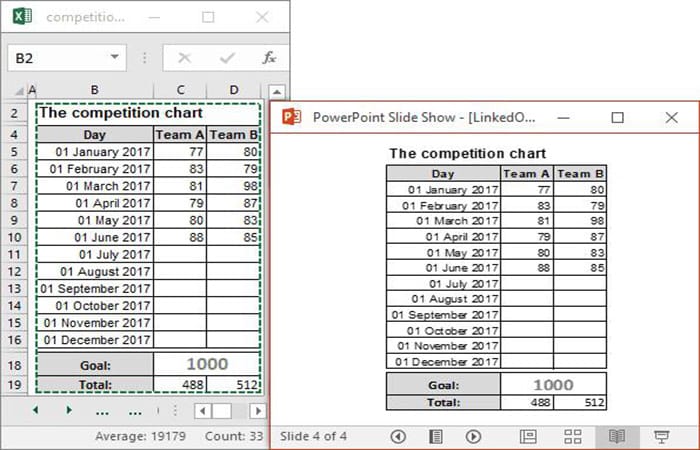
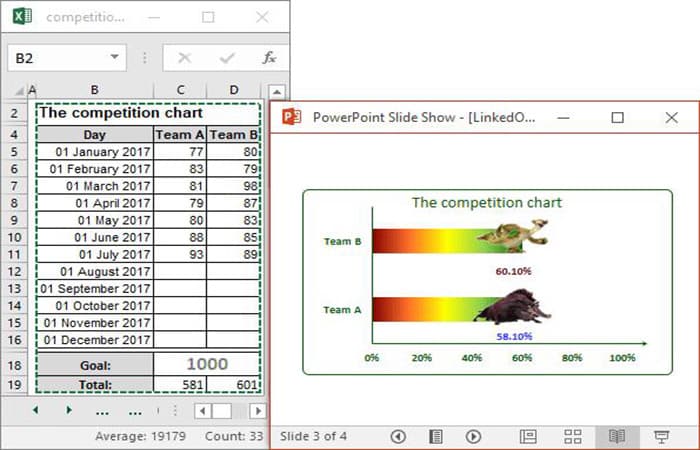
Jos nyt muutat jotain kaaviossa tai taulukossa, näet muutokset PowerPoint-esityksessä:
Muita vaihtoehtoja Excel-kaavion liittämiseen:
- Käytä kohdeteemaa ja upota työkirjaa.
- Säilytä lähdemuoto ja upota työkirja.
Upota työkirja -toiminto luo kopion tiedoista ja upottaa ne kohdeasiakirjaan. Lähdetietoihin tehdyt myöhemmät muutokset eivät näy. Voit muokata kaaviota manuaalisesti kaksoisnapsauttamalla sitä ja tekemällä muutoksia kohdeasiakirjassa avautuvassa minilaskentataulukossa.
Kohdeasiakirjaan tekemäsi muutokset eivät myöskään vaikuta lähdetietoihin. Kaavion ja lähdetietojen upottaminen on hyödyllistä asiakirjojen jakamisessa katsojan tietokoneen ja oman tietokoneen välillä.
Voit kuitenkin luoda erittäin suuria tiedostoja. Lähdetiedosto-objekti näytetään kuvana . Lähdetiedostoon tehdyt muutokset eivät vaikuta tähän kuvaan. Voit sitten muokata kuvaa kuten mitä tahansa muuta kuvaa, mutta et voi muuttaa tai avata lähdetietoja tai muokata kaaviota.
Katso: Laser-osoittimen käyttö PowerPointissa (vihreä, punainen ja sininen)
Pensamientos finales
Valmiina, tiedät nyt, kuinka dynaamista grafiikkaa käytetään PowerPointissa. Olemme varmoja, että PowerPointissa esitelty uusi kaavioiden muoto ja Microsoftin PowerPointin uudemmille versioille kehittämä kaavio on meille kaikille paljon parempi verrattuna vanhempaan Microsoft Graph -objektiin. Mutta kuten olemme oppineet, tietolomakkeen päivittäminen ilman lomakkeen vilkkumista on tällä hetkellä teknisesti mahdotonta ja aiheuttaa korruptioita. Toivomme, että tästä opetusohjelmasta on ollut sinulle hyötyä ja että vierailet uudelleen.

Nimeni on Javier Chirinos ja olen intohimoinen teknologiaan. Niin kauan kuin muistan, pidin tietokoneista ja videopeleistä, ja se harrastus päätyi työhön.
Olen julkaissut teknologiasta ja vempaimista Internetissä yli 15 vuoden ajan, erityisesti vuonna mundobytes.com
Olen myös verkkoviestinnän ja markkinoinnin asiantuntija ja minulla on tietoa WordPress-kehityksestä.