Jos et tiennyt, Discord on yksi maailman suosituimmista viestisovelluksista. Miljoonat ihmiset käyttävät alustaa päivittäin, mutta käyttäjät kohtaavat usein virheen, jossa he avaavat Discord-linkkejä väärässä selaimessa. Jos olet yksi heistä, älä huoli! Kerromme sinulle, kuinka korjata se.
Kuten juuri kerroin, monilla käyttäjillä on tämäntyyppinen ongelma. Tämä vika voi olla turhauttavaa, varsinkin jos selain on määritetty ja käynnissä oletusarvoisesti. Onneksi voit oppia korjaamaan tämän, kun olet lukenut suosituksemme.
Kuinka korjata Discord-avauslinkit väärässä selaimessa
Tässä viestissä, kuten edellä mainitsin, aion näyttää sinulle viisi menetelmää, jotka voivat auttaa sinua ratkaisemaan Discord-avautumislinkit väärässä selainvirheessä. Ohjeet ovat melko yksinkertaiset ja jos noudatat niitä kirjaimellisesti, voit ratkaista tämän tilanteen. Lisäksi voit käyttää sovellusta jälleen normaalisti, joten huomioi seuraavat asiat:
1.- Varmista, että valitset oikean selaimen
Kun avaat linkin ensimmäistä kertaa Discord-sovelluksen kautta, muista valita selaintyyppi, jota käytät linkkien avaamiseen jatkossa. Muista, että tämä on vaihtoehto, joka toimii vain, kun linkki avataan ensimmäisen kerran.
- Ensin aiot napsauttaa linkkiä, jonka Discord lähettää sinulle.
- Seuraavaksi sinun on valittava sovellus, jota haluat käyttää linkkien avaamiseen Discordista. Jos sovellus, jota haluat käyttää, ei ole luettelossa, sinun on siirryttävä välilehden alaosaan ja valittava kohta, jossa se sanoo lisää sovelluksia.
- Sen jälkeen sinun on siirryttävä siihen, missä käytettävän selaimen .exe-tiedosto sijaitsee. Jos esimerkiksi haluat Discordin käyttävän Chrome-selainta, sinun on valittava sisällä oleva Chrome.exe-tiedosto. C:\Ohjelmatiedostot (x86)\ Google \ Chrome \ Sovellus.
- Seuraavaksi varmistat, että merkitset oikein vaihtoehdon, jossa lukee Käytä aina tätä sovellusta.
- Napsauta nyt kohtaa, jossa lukee hyväksyä ja valmis.
Tästä sovelluksesta avattuja linkkejä voidaan käyttää oletuksena mainitussa selaimessa.
2.- Tarkista oletusselain Windows 10:ssä
Sama sovellus väitti äskettäin, että se käyttää oletusarvoisia järjestelmätyökaluja linkkien avaamiseen. Nämä tiedot ilmestyivät Twitterin sosiaalisen verkoston säikeeseen vastatakseen käyttäjille, joilla on yleensä ongelmia Discord-linkkien avaamisen kanssa.
Yksi parhaista tavoista ratkaista tämä on varmistaa, vastaako Windows 10:ssä oletusarvoisesti käyttämäsi selain haluamaasi selainta.
- Vahvistaaksesi tämän vastaavuuden sinun on avattava sovelluksen asetukset napsauttamalla kuvaketta asetukset. Tämä sijaitsee aloitusvalikossa.
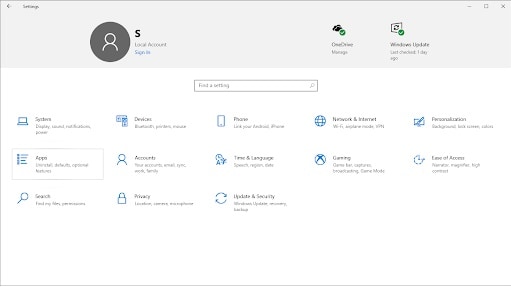
- Nyt sinun on napsautettava mosaiikkia sovellukset.
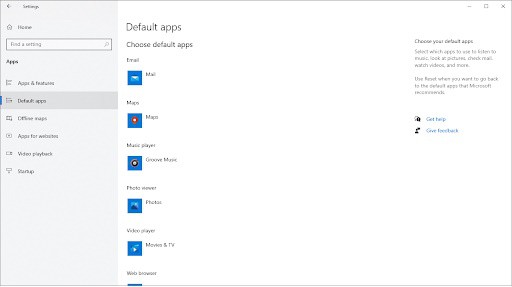
- Ikkunassa näkyvän vasemman paneelin avulla aiot vaihtaa oletussovellukset Jatka prosessia.
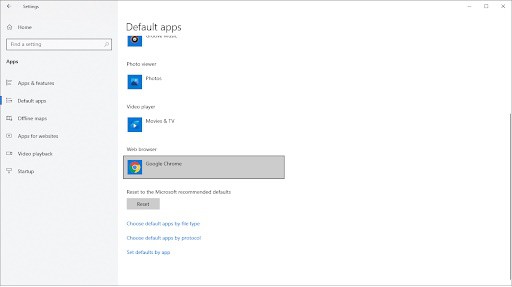
- Sitten sinun on mentävä ikkunan alaosaan ja asetettava itsesi kohtaan, jossa lukee web-selain. Tässä sinun on napsautettava tällä hetkellä käyttämääsi selainta, jotta vaihtoehtojen luettelo avautuu.
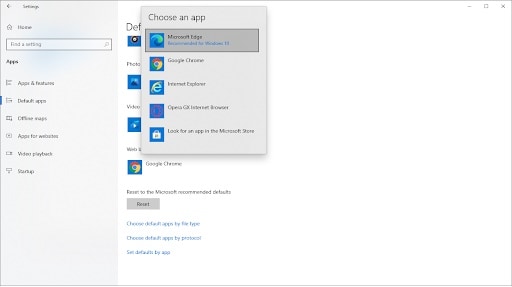
- Seuraavassa on valita selain, jota haluat käyttää oletusasetukseksi linkkien avaamiselle Discordissa. Jos valitsemaasi selain ei ole luettelossa, sinun on napsautettava vaihtoehtoa, jossa lukee etsi sovellusta Microsoft Storesta.
- Tämän jälkeen Discord avaa linkit sovelluksessa, jonka määritit oletusselaimeksi.
3.- Suorita Discord selaimessasi
Kun työpöytäsovellus tuottaa ongelmia linkkien kanssa, kannattava ratkaisu on yrittää päivittää aiempaan versioon, joka perustuu Discord-verkkosivustoon. Voit tehdä tämän muutoksen noudattamalla näitä ohjeita:
- Aloita avaamalla mikä tahansa tietokoneellesi asennettu selain.
- Sitten sinun on kirjoitettava osoitepalkkiin https://discord.com Paina Enter, jotta voit navigoida virallisella Discord-verkkosivustolla.
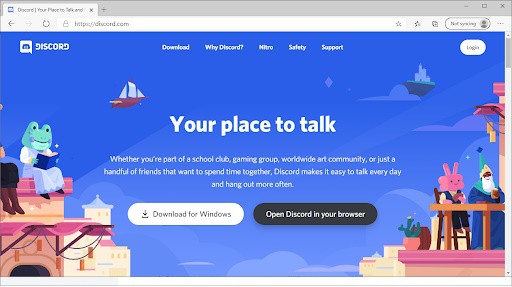
- Tämän jälkeen sinun on napsautettava vaihtoehtoa, jossa lukee Avaa Discord selaimessasi.
- Jos sinulla on jo tili, voit napsauttaa sen lukemaa kirjautuminen joka sijaitsee ikkunan oikeassa yläkulmassa. Jos sinulla ei ole sitä, sinun on rekisteröidyttävä noudattamalla kutakin näytölle tulevia ohjeita ja kirjoittamalla vastaava käyttäjätunnus.
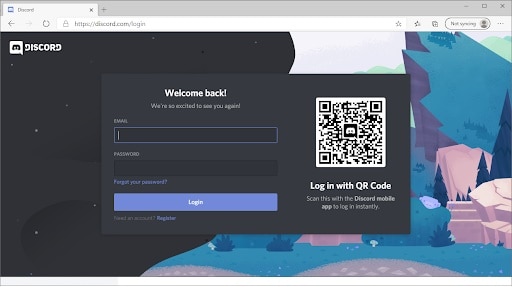
- Nyt sinun on syötettävä kirjautumistiedot ja napsautettava tietysti painiketta, joka sanoo kirjautuminen.
- Kun verkkoversiota käytetään, jokainen avaamasi linkki käyttää automaattisesti Discordille valitsemaasi selainta.
4.- Käynnistä Discord järjestelmänvalvojana
On harvinaisia tapauksia, joissa Discord voidaan käynnistää järjestelmänvalvojana korjatakseen ongelmia, jotka liittyvät Discordin linkkien avaamiseen väärässä selaimessa. Jotta voit kokeilla sitä, sinun on toimittava seuraavasti:
- Aloitat etsimällä Discordin hakupalkin avulla. Muista, että voit tehdä tämän nopeammin painamalla näppäimiä Windows + S.
- Sinun on napsauta hiiren kakkospainikkeella Discord-sovellusta, joka ilmestyi aiemmin suorittamasi haun aikana.
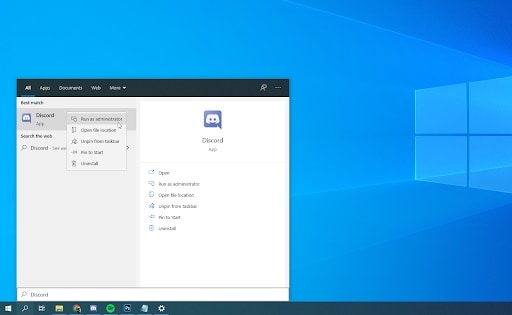
- Nyt sinun on valittava vaihtoehto, jossa lukee suorittaa järjestelmänvalvojana joka sijaitsee aivan kontekstivalikossa. Jos sinulta kysytään käyttäjätilien hallintaa, sinun on napsautettava kohtaa "kyllä", jotta sovellus voidaan käynnistää vastaavilla järjestelmänvalvojan oikeuksilla.
- Seuraavaksi sinun on tarkistettava, avaako Discord linkit oikein oletukseksi valitsemallasi selaimella vai esiintyykö virheitä edelleen Discord-linkkien avaamisessa.
5.- Aseta oletusselain Discord Mobilessa
Yksi hienoista asioista, joita emme voi sivuuttaa, on se, että Discord-mobiilikäyttäjille oletusselaimen asetukset on integroitu natiivisti Discord-mobiilisovellukseen. Mikä parasta, tämä toimii sekä Android- että iOS- käyttöjärjestelmissä.
Jotta voit määrittää oletusselaimen mobiilisovelluksessa, sinun on noudatettava näitä ohjeita:
- Aiot käynnistää Discord-sovelluksen laitteessasi älypuhelin.
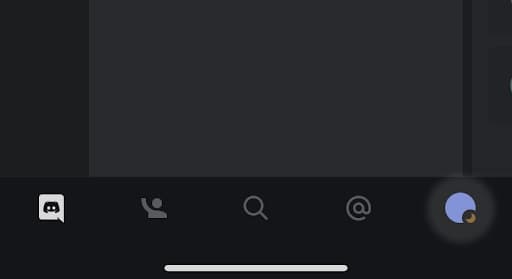
- Sitten sinun on kosketettava profiilikuvaa näytön oikeassa alakulmassa, jotta profiilivälilehti voi avautua. Käyttäjäasetukset.
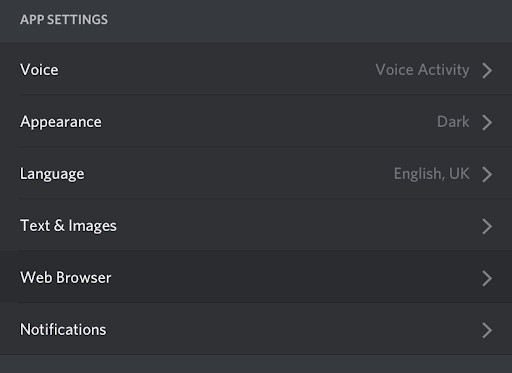
- Vieritä nyt näytön alareunaan ja kosketa kohtaa, jossa lukee nettiselain, tämä osio sijaitsee sovelluksen määritysosiossa.
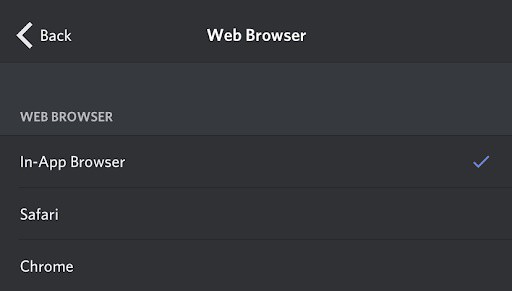
- Lopuksi aiot valita selaimen, jota haluat käyttää linkkien avaamiseen Discordissa.
Toivon, että jokainen näistä suosituksista auttaa sinua ratkaisemaan ongelmia, jotka liittyvät Discordin linkkien avaamiseen väärässä selaimessa. Voit vapaasti jakaa kysymyksesi kanssamme alla olevassa kommenttiosiossa. Muista myös, että portaalissamme on sinulle monia vinkkejä. Nähdään seuraavassa julkaisussamme.

Nimeni on Javier Chirinos ja olen intohimoinen teknologiaan. Niin kauan kuin muistan, pidin tietokoneista ja videopeleistä, ja se harrastus päätyi työhön.
Olen julkaissut teknologiasta ja vempaimista Internetissä yli 15 vuoden ajan, erityisesti vuonna mundobytes.com
Olen myös verkkoviestinnän ja markkinoinnin asiantuntija ja minulla on tietoa WordPress-kehityksestä.