- Windows 11 priorisoida kuljettajat allekirjoitettuja ja yleisiä ajureita, mikä aiheuttaa ristiriitoja käytettäessä tiettyjä ajureita CH340- ja FTDI-siruille, erityisesti kloonilevyillä Työläs.
- Vanhemmat FTDI-ajurit vioittivat kloonisirujen tunnistuksen, mikä teki monista laitteista käyttökelvottomia, kunnes niiden EEPROM ohjelmoitiin uudelleen työkaluilla, kuten FT_Prog.
- Täydellinen ajurien puhdistus ja luotettavien versioiden manuaalinen asennus (sekä CH340:lle että FTDI:lle) on avainasemassa toimimattomien COM-porttien palauttamisessa.
- Hallitse automaattisia ohjainpäivityksiä kohdassa Windows Kunkin piirilevyn tietyn sirun tunteminen auttaa välttämään toistuvia vikoja ja sarjaliikenteen menetyksiä.
Kun päivitämme Windows 11:een, monet elektroniikkaharrastajat kohtaavat odottamattoman ongelman: kuljettajat USB Sirusarjat, kuten CH340 ja FTDI, alkavat taistella keskenäänTämä pätee erityisesti klooni-Arduino-levyihin tai laitteisiin, joissa on halvat USB-sarjamuuntimet. Yhtäkkiä jokin, joka toimi täydellisesti Windows 10:ssä, lakkaa tunnistamasta, näkyy nimellä "Tuntematon USB" tai yksinkertaisesti katoaa COM-porttien luettelosta.
Tässä artikkelissa käymme läpi rauhallisesti mutta yksityiskohtaisesti, Mitä tapahtuu CH340- ja FTDI-ohjaimille Windows 11:ssä, miksi ristiriitoja ilmenee ja mitä sarjaliikenteen palauttamiseksi voidaan tehdä?Tarkastelemme outoja viestejä, kuten "esiasennettu ohjain", allekirjoitusvirheitä, pahamaineista FTDI-"troijalaista", joka paistoi siruja, ja sitä, miten ajurit poistetaan ja asennetaan uudelleen siististi herättääksesi Arduinon, 3D-tulostimen tai minkä tahansa USB-sarjalaitteen henkiin.
Miksi CH340- ja FTDI-ajurit eivät toimi, kun päivitän Windows 11:een?
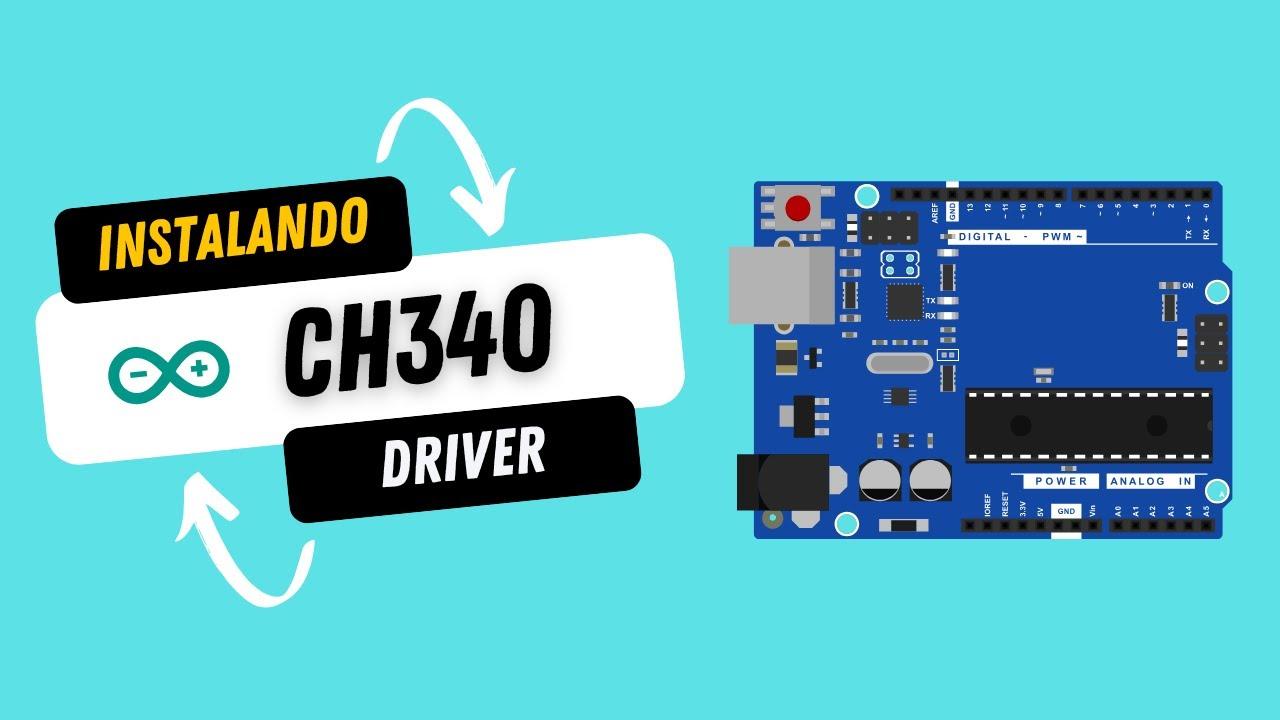
Monet käyttäjät päivittävät Windows 10:stä Windows 11:een ja huomaavat, että Heidän Arduino-kloonilevynsä (tyyppi "Hero", Nano jne.), jotka käyttävät CH340-sirua, estävät toimivan COM-portin luomisen.Järjestelmä pakottaa käyttämään Microsoftin yleistä USB-ajuria, ja vaikka laite havaitaan LaitehallintaEi ole mitään keinoa kommunikoida hallituksen kanssa.
Näissä tapauksissa, kun yrität päivittää ohjainta manuaalisesti, Windows näyttää varoituksen, joka ilmoittaa, että Ohjain oli jo "esiasennettu", eikä se tarjoa täydellistä asennusta tai mahdollisuutta korvata aktiivista ohjainta.Tämä aiheuttaa melkoisesti hämmennystä, koska järjestelmä näyttää tunnistavan valmistajan paketin, mutta suosii silti Microsoftin vakioajuria, joka ei yksinkertaisesti toimi hyvin monilla CH340-kloonikorteilla.
Kun käyttäjä päättää poistaa CH34x-ajurin ja aloittaa alusta, hän kohtaa toisen esteen: Asennuksen poisto-ohjelma ilmoittaa, ettei se löydä ajuria tai ettei poistettavaa ole.Käytännössä ajuri on "puolivälissä": Windows tietää sen olemassaolon, merkitsee sen esiasennetuksi, mutta ei salli sen helppoa poistamista tai aktivoimista oikein USB-laitteella.
Kaikki tämä viittaa Windows 11:n melko aggressiiviseen toimintaan USB-sarjaporttiohjaimien kanssa: priorisoida allekirjoitetut kuljettajat ja pakattu Windows Updateja joissakin tapauksissa jättää huomiotta tai estää kolmansien osapuolten pakettien käytön, vaikka ne olisivatkin sirunvalmistajan virallisia pakettejaAlkuperäisillä Arduino-levyillä, jotka käyttävät virallisia ja allekirjoitettuja siruja (esimerkiksi ATmega16U2 tai aito FTDI vanhemmissa malleissa), sama kaapeli ja sama USB-portti toimivat ongelmitta, mutta CH340-kloonien kanssa tilanne muuttuu.
Tyypillisiä ongelmia CH340- ja FTDI-ajureiden asennuksessa Windows 11:ssä
Jos olet vasta aloittamassa Arduinon käyttöä ja Windows 11 -kannettavasi ei tunnista korttiasi COM-porttina, on helppo joutua epäonnistuneiden asennusten silmukkaan. Yksi yleisimmistä oireista on, että Laitehallinta näyttää laitteen "tuntemattomana USB:nä" tai vastaavana ilman virtuaalisen sarjaportin määrittämistä.vaikka olisitkin noudattanut ohjeita kirjaimellisesti.
Kun olet suorittanut sirunvalmistajan asennusohjelman (esimerkiksi CH340G-paketin), asennuksen lopussa tulee näkyviin epäselvä viesti: Windows ilmoittaa, että ohjain on "esiasennettu", mutta normaalia asennusta ei ole suoritettu loppuunTämä on teksti, jota ei yleensä esiinny klassisissa opetusohjelmissa ja joka jättää käyttäjän miettimään, pitäisikö hänen tehdä jotain muuta vai toimiiko ajuri todella.
Joissakin käyttöohjeissa suositellaan ajurin poistamista ja uudelleenasentamista. Kun asennusta yritetään poistaa, Windows vastaa, että se ei löydä ohjainta tai että poistettavaa ei ole.Toisin sanoen järjestelmä olettaa, että ohjainta ei ole koskaan asennettu kokonaan, vaikka se on listattu esiasennetuksi ohjaintietokannassa.
Tämä toiminta toistuu, vaikka testattaisiin useita eri laitteita, esimerkiksi kannettava tietokone, jossa on Windows 11, ja pöytätietokone, jossa on Windows 10Molemmissa tapauksissa tulos on identtinen: laite näkyy edelleen tuntemattomana USB-laitteena, COM-porttia ei näy ja ajurin uudelleenasennusyritykset päättyvät samaan viestisilmukkaan.
Edes kaikkien uusimpien Windows-päivitysten, myös valinnaisten, asentaminen ei yleensä muuta tilannetta. Jos järjestelmä päättää, että laitteen tulisi käyttää yleistä ohjainta tai sellaista, jota se pitää "turvallisempana", se todennäköisesti jättää huomiotta yrityksesi pakottaa laite käyttämään valmistajan ohjainta.varsinkin jos kyseistä ohjainta ei ole allekirjoitettu Microsoftin Windows 11:ssä vaatimalla tavalla.
FTDI-tapaus: haitallisia ajureita, kloonattuja siruja ja ”troijalainen hevonen”
FTDI:n ongelmat juontavat juurensa kauas ja auttavat ymmärtämään, miksi Nykyään CH340-siruja käytetään vaihtoehtona monissa budjettiluokan emolevyissä.Vuosia sitten FTDI julkaisi Windows-ajureistaan versioita, jotka sisälsivät erittäin aggressiivista käyttäytymistä: jos he havaitsivat oletettavasti väärennetyn tai luvattoman sirun (FTDI-kloonin), he kirjoittivat virheellisiä arvoja sen EEPROM-muistiin, jolloin se jäi ilman kelvollista USB-tunnistusta.
Vaikutus oli valtava. Suunnilleen saman vuoden syyskuusta lähtien Laitteita alkoi pudota kuin kärpäsiä: Arduino-nanoja, ohjelmointilaitteita, muunninkaapeleita ja kaikenlaisia FTDI-kloonisiruja sisältäviä laitteita.Käyttäjät, jotka päivittivät ajureitaan rauhallisesti Windows Updaten kautta, huomasivat, että laitteen uudelleenkytkemisen jälkeen Windows ei enää tunnistanut sitä, eikä sarjaporttia voinut avata.
Se ei ollut vahingossa tapahtunut epäonnistuminen: Ajurit sisälsivät tarkoituksella "troijalaisen hevosen", joka muokkasi sirun EEPROM-muistin idVendor- ja idProduct-parametreja.Windowsissa tunnistetun FTDI:n oikeat arvot olivat jotain tällaista:
- idVendor: 0x0403
- idTuote: 0x6001
Haitallisten ajureiden toiminnan jälkeen monissa näistä siruista oli sama idVendor (0x0403), mutta idProduct 0x0000, joka ei vastannut mitään laillista FTDI-laitettaKäytännössä siru "pyyhittiin" USB-tunnistustasolla, eikä Windows enää tiennyt, mitä sillä tehdä.
Ongelmallinen FTDI-ajurien versio oli noin versio 2.12.0.0, kun taas Aiemmat versiot, kuten 2.10.0.0 ja sitä vanhemmat, eivät sisältäneet kyseistä tuhoisaa toimintaa.Jonkin aikaa Windows Update levitti massiivisesti kyseistä aggressiivista ajuria, jättäen miljoonia mahdollisesti käyttökelvottomia laitteita käyttäjän tietämättä, mitä tapahtui.
FTDI puolusti kantaansa väittämällä, että Se oli toimenpide heidän sirujensa väärentämistä vastaan.Mutta todellisuudessa suurin häviäjä oli loppukäyttäjä, jolla ei ollut mitään keinoa tietää, oliko hänen laitteensa USB-sarjamuunnin aito vai klooni. Myös jakelijat, piirilevyvalmistajat ja suunnittelijat kärsivät vakavasti, koska heilläkään ei ollut määräysvaltaa tehtaalta saamiensa sirujen aitouteen.
Haitallisten ajureiden vaurioittaman FTDI-sirun diagnosointi
Kun nuo ohjaimet olivat "merkitseneet" FTDI-kloonin, ilmeisin oire oli, että Windows lakkasi tunnistamasta laitetta eikä tarjonnut COM-porttiaToisin kuin epäonnistuminen laitteistoSiru oli fyysisesti edelleen ehjä: sen tunniste EEPROM-muistissa oli korruptoitunut.
Voit tarkistaa tämän käyttämällä esimerkiksi USBView-ohjelmaa, joka on suoritettava tiedosto. Se näyttää yksityiskohtaisesti kaikki USB-portteihin kytketyt laitteet. ja niiden kuvaukset. Yhdistämällä epäilyttävän laitteen sen tunnistearvot voitaisiin lukea ja verrata:
- Oikeat arvot aidolle FTDI:lle: idVendor 0x0403, idProduct 0x6001.
- Arvot haitallisen poiston jälkeen: idVendor 0x0403, idProduct 0x0000.
Jos laitetta tarkastaessasi näit, että idProduct 0x0000, Oli selvää, että kuljettaja oli "pyyhinyt" sirun ja että Windows ei enää käsittelisi sitä tavallisena USB-sarjamuuntimena
.
Näissä olosuhteissa käyttäjällä ei ollut ongelmaa rikkinäisen laitteiston kanssa, vaan sirun sisäisen kokoonpanon kanssa. Hyvä uutinen on, että oikeilla työkaluilla oli mahdollista kirjoittaa tiedot uudelleen EEPROMista ja palauttaa siru oikeaan identiteettiinsä.edellyttäen, että FTDI itse ei ollut täysin estänyt muistin uudelleenohjelmoinnin mahdollisuutta.
FTDI poisti troijalaisen hevosen joksikin aikaa ajureistaan (säilyttäen 2.12.0.0-numeroinnin, mutta oletettavasti ilman EEPROM-muistin tyhjennystä), vaikkakin Se ei tarjonnut virallista ratkaisua miljoonille jo vaurioituneille siruille.Monet käyttäjät ja yhteisöt tunsivat kärsineensä kaksinkertaisesti: ensin aiheutuneista vahingoista ja sitten yksinkertaisen ja virallisen palautustyökalun puutteesta.
Vaihtaminen FTDI:stä CH340:een: käyttäjäystävällisempi vaihtoehto (mutta Windowsissa on haittapuoli)
FTDI-skandaalin jälkeen monet piirilevy- ja laitevalmistajat alkoivat siirtyä muihin USB-sarjamuuntimiin. Yksi suosituimmista on ollut kiinalaista alkuperää oleva ja erittäin edullinen CH340G-siru ja sen variantit.Tämä siru suorittaa saman perustoiminnon: jäljittelee virtuaalista sarjaporttia (COM) USB:n kautta kommunikoidakseen mikrokontrollerien, 3D-tulostimien jne. kanssa.
GNU/Linux-järjestelmissä CH340-tuki on yleensä erinomainen: Ydin tunnistaa sen suoraan pakkauksesta, eikä lisäajureita tarvitse asentaa.macOS:ssä se toimii monissa tapauksissa tiettyjen ajureiden tai yhteensopivien moduulien kanssa. Suurin ongelma ilmenee yleensä Windowsissa, jossa COM-portin luomiseksi on asennettava tietty ajuri.
Prosessi on periaatteessa hyvin yksinkertainen: lataa virallinen paketti sirun valmistajalta (tai emolevyn jakelijan toimittama), suorita asennusohjelma ja kytke laite, Windowsin pitäisi tunnistaa se nimellä "USB-Serial CH340" tai vastaava ja määrittää sille COM-portin.Ongelmana on, että Windows 10:n ja erityisesti Windows 11:n myötä ajurien allekirjoituskäytännöt ja Microsoftin taipumus asettaa oma standardi-USB-pino tulevat voimaan.
Käytännössä monet käyttäjät huomaavat, että asennusprosessista huolimatta järjestelmä vaatii yleisen ohjaimen tai Windows Update -ohjaimen käyttöä, mikä ei aina toimi hyvin tiettyjen CH340-kloonien tai -versioiden kanssa. Tämä johtaa tilanteisiin, joissa sama hallitus toimii Linux Ilman mitään koskemista, mutta Windowsissa se jumiutuu "tuntemattomana USB:nä".
Tästä syystä jotkut yhteisöt suosittelevat välttämään FTDI-tuotteita (alkuperäisiä tai kopioituja) ja valitsemaan siruja, kuten CH340, CP2102 jne. Kuitenkin Tämä ei kuitenkaan vapauta meitä Windows 11:n kanssa käydystä kitkasta, sillä se on edelleen erittäin vaativa allekirjoitusten, luetteloiden ja "turvallisiksi" pidettyjen ohjainten suhteen..
Puhdista ristiriitaiset ajurit ja pakota oikea asennus
Kun USB-sarjalaite lakkaa toimimasta, yksi tehokkaimmista ratkaisuista on Puhdista kaikki asiaankuuluvat ajurit ja asenna ne uudelleen manuaalisestiTämä on erityisen tärkeää, jos epäilet, että järjestelmässäsi on ollut ongelmallisia FTDI-versioita tai useita epäonnistuneita CH340-komennon käynnistysyrityksiä.
FTDI:n tapauksessa on olemassa apuohjelmia, kuten CDMuninstallerGUI, joiden avulla voit poistaa järjestelmään rekisteröidyt USB-sarjaporttiohjaimet niiden tunnisteiden perusteella. Määrittämällä tiedot idVendor 0x0403 ja idProduct 0x6001, ohjelma poistaa sekä ajurit että viittaukset laitteeseen.jotta seuraavan kerran, kun yhdistät sen, Windows käsittelee sitä ikään kuin se olisi ensimmäinen kerta.
Tämän tyyppinen puhdistus on hyödyllistä, kun Windows on jumissa tietyssä ajuriversiossa (esimerkiksi ongelmallinen 2.12.0.0) eikä halua päivittää tai palata aiempaan versioon. Työkalun suorittamisen ja tietokoneen uudelleenkäynnistyksen jälkeen on mahdollista asentaa manuaalisesti tunnettu turvallinen ohjainversio, kuten 2.10.0.0, ja saada järjestelmä hyväksymään sen kyseiselle laitteelle. Lisäksi joskus Vanhat ajurit on poistettava DriverStoresta. estääkseen Windowsia palauttamasta ristiriitaista versiota uudelleen.
CH340:n tapauksessa lähestymistapa on samanlainen, mutta ilman erityisiä FTDI-työkaluja. Usein riittää, että siirrytään Laitehallintaan, etsitään tuntematon USB-laite tai ongelmallinen USB-sarjaporttisovitin. Poista laitteen asennus valitsemalla ruutu ”Poista tämän laitteen ohjainohjelmisto”ja asenna sitten valmistajan pakkaus uudelleen ennen kortin uudelleenkytkemistä.
Windows 11:n keskeinen ominaisuus on poistaa käytöstä, jos se on mahdollista Automaattinen ajurin asennus Windows Updaten kauttaNapsauta hiiren kakkospainikkeella tietokoneen kuvaketta kohdassa ”Laitteet ja tulostimet” ja siirry kohtaan ”Laitteen asennusasetukset”. Voit valita vaihtoehdon, joka rajoittaa tai estää Windowsia korvaamasta manuaalisia ohjaimia Internetistä ladatuilla ”suositelluilla” ohjaimilla. Tämä vähentää riskiä, että järjestelmä vaihtaa ohjaimen heti, kun liität USB-muistitikun.
Poistetun FTDI-sirun palauttaminen: EEPROM-palautus
Jos tilanteesi on vakavampi ja epäilet, että vanhat ajurit ovat "pyyhkineet" FTDI-kloonipiirisi, voit silti yrittää elvyttää sitä. Prosessi on jonkin verran edistynyt, mutta sen avulla voit palauttaa oikeat idVendor- ja idProduct-tiedot ja jatkaa laitteen käyttöä normaalisti.ainakin USB-sarjaliikenteen tasolla.
Ensimmäinen vaihe on saada siru, vaikka sen idProduct olisi 0x0000, Windows tunnistamaan FTDI-laitteeksi, johon voidaan asentaa ajureita. Klassinen tekniikka tähän on muokata tunnetun ohjainversion (esimerkiksi 2.10.0.0) INF-tiedostoja, lisäämällä tuettujen laitteiden luetteloon yhdistelmän idVendor 0x0403, idProduct 0x0000.
Tarkemmin sanottuna sinun on muokattava ftdibus.inf- ja ftdiport.inf-tiedostoja, lisättävä niihin merkinnät, jotka yksilöivät kyseisen "poistetun" PID-tunnuksen omaavan laitteen, ja asennettava sitten ajuri manuaalisesti Laitehallinnasta osoittamalla kansioon, jossa kyseiset muokatut tiedostot sijaitsevat. Windows varoittaa, että ajureita ei ole allekirjoitettu tai että INF-tiedostoa on muutettu.Jos kuitenkin hyväksyt asennuksen, järjestelmä näkee laitteen toimivana FTDI USB-sarjamuuntimena.
Kun siru on taas toiminnassa Windowsin silmissä, seuraava vaihe on ohjelmoi EEPROM-muistisi uudelleen oikeilla arvoillaTämä tehdään FT_Prog-sovelluksella, joka on FTDI:n virallinen työkalu sirujen konfigurointiin. Suorittamisen jälkeen USB-väylä skannataan (suurennuslasikuvake), laite tunnistetaan ja sen nykyiset parametrit ladataan.
”USB-laitteen kuvaus” -osiossa voit valita sopivan vaihtoehdon ”Mukautettu PID” -asetukselle tai valita suoraan ”FTDI-oletus”, jotta Työkalu täyttää oletusarvoiset tunnisteet (esimerkiksi tuotetunnus 0x6001).Napsauta seuraavaksi salaman kuvaketta ja paina "Ohjelma" kirjoittaaksesi muutokset sirun EEPROMiin.
Jos kaikki meni hyvin USB-kaapelin irrottamisen ja uudelleen kytkemisen jälkeen, Windows tunnistaa laitteen uudelleen nimellä "USB-sarjaportti". yhdenmukaisella tunnuksella, ja sitä voidaan käyttää virallisten ajurien kanssa ilman, että tarvitsee noudattaa Tallenna Peli Lisätietoja. Voit tarkistaa uudet arvot USBView'lla tai suoraan Laitehallinnassa tarkistamalla, että se näkyy COM-porttien luokassa.
Allekirjoitusvirheet, tiivisteet ja x64/x86-yhteensopivuus
Toinen ongelmatyyppi, jota usein esiintyy asennettaessa FTDI- tai CH340-ajureita nykyaikaisiin Windows-versioihin, on asiaan liittyvät virheilmoitukset todistukset ja kuljettajien allekirjoitukset ja tiedoston hash-arvoNämä virheet ilmenevät yleensä, kun yrität pakottaa asentamaan vanhan ohjaimen tai sellaisen, joka on peräisin lähteestä, joka ei ole täysin Microsoftin tietoturvavaatimusten mukainen.
Tyypillinen tapaus on seuraava: yrität ohjata Windowsin Arduino IDE:n "drivers"-kansiosta löytyvään arduino.inf-tiedostoon (tai valmistajan yleiseen INF-tiedostoon), ja Windows vastaa varoituksella, joka ilmoittaa, että kansio ei sisällä laitteen kanssa yhteensopivia ohjelmisto-ohjaimia.Lisäksi siinä todetaan, että jos se sisältää ajurin, sinun tulee tarkistaa, että se on suunniteltu x64- tai x86-pohjaisille järjestelmille.
Tämä tarkoittaa yleensä sitä, että INF-tiedosto ei ole yhteensopiva Windows-versiosi tai arkkitehtuurisi (32/64-bittinen) kanssa.Tai liitetty laite ei yksinkertaisesti vastaa mitään tiedostossa luetelluista tunnisteista. Tässä tapauksessa, vaikka INF-tiedosto olisikin kunnossa muille malleille, Windows hylkää sen, koska se ei näe selkeää vastaavuutta olemassa olevan laitteiston kanssa.
Toinen hyvin yleinen viesti, kun yrität asentaa FTDI-ajureita kansiosta, kuten "ftdi", on jotain tällaista:Tiedoston hajautusarvoa ei ole määritetyssä luettelotiedostossa. Tiedosto voi olla vioittunut tai sitä on peukaloitu."Käännettynä: järjestelmä ei luota tiedostoon, koska sen allekirjoitus ei vastaa kryptografista luetteloa tai sitä ei yksinkertaisesti ole olemassa, ja se estää asennuksen oletusarvoisesti."
Tämän tyyppinen esto liittyy suoraan Microsoftin ydinajureiden suojauskäytäntöihin. Windows 10:ssä ja vielä enemmän Windows 11:ssä vaaditaan voimassa olevia ja todennettavissa olevia allekirjoituksia monien ohjainten lataamiseen.Jos työskentelet vanhemman laitteiston tai manuaalisesti muokattujen INF-tiedostojen kanssa, tähän ongelmaan on suhteellisen helppo törmätä.
Joissakin edistyneissä tapauksissa käyttäjät voivat käynnistää Windowsin ohjaimen allekirjoituksen tarkistus pois käytöstä (testitila tai Windowsin erityisasetukset). tavaratila). Siitä huolimatta Useimmille kotikäyttäjille tätä ei suositella.On parasta etsiä allekirjoitettu ja päivitetty versio ohjaimesta tai käyttää emolevyä, jossa on vakiona yhteensopivampi siru.
Käytännön vinkkejä CH340:n, FTDI:n ja Windows 11:n välisten ristiriitojen välttämiseksi
Teknisten yksityiskohtien lisäksi on olemassa useita parhaita käytäntöjä, jotka auttavat merkittävästi vähentää ajuriristiriitojen todennäköisyyttä CH340:n, FTDI:n ja Windows 11:n välillävarsinkin jos työskentelet useiden korttien ja laitteiden kanssa samanaikaisesti.
Ensinnäkin se on tärkeää Tunnista, mitä sirua emolevysi tai USB-sarjaporttisovittimesi todellisuudessa käyttää.Monet Arduino UNO-, Nano-, "Hero"- ja vastaavat kloonit käyttävät CH340-sirua, toiset käyttävät FTDI:tä (alkuperäistä tai kopiota) ja jotkut jopa integroivat muita muuntimia, kuten CP210x:n. Tietämällä, mitä sinulla on, voit ladata oikean ajurin ja välttää tarpeettomien pakettien asentamisen.
Se on myös hyödyllinen ylläpitää jonkin verran hallintaa Windowsin ajuripäivityksiinJos sinulla on hyvin toimiva ympäristö, ei ole huono ajatus poistaa automaattiset ajuripäivitykset käytöstä ja hallita uusia versioita itse, erityisesti 3D-tulostukseen, CNC-koneisiin tai automaatioon tarkoitetuissa laitteissa, joissa COM-portin vika voi jättää sinut pulaan kesken työn.
Kun laite lakkaa yllättäen toimimasta päivityksen jälkeen, on syytä epäillä ajurimuutoksia. Tässä tapauksessa järkevä strategia on Tarkista Windowsin päivityshistoria, poista ongelmallinen ohjain ja asenna manuaalisesti uudelleen versio, jonka tiedät toimivan.Tämä koskee sekä FTDI:tä että CH340:tä ja yleensä palauttaa järjestelmän vakauden.
Lopuksi, jos työskentelet erittäin halvan laitteiston tai kyseenalaisen alkuperän omaavien kloonien kanssa, on suositeltavaa Pidä työkaluja, kuten USBView, FT_Prog tai ajurien poistotyökaluja, käsilläVaikka nämä työkalut eivät ole välttämättömiä päivittäisessä käytössä, niiden avulla voit diagnosoida syvään juurtuneita ongelmia (kuten vioittuneen idProduct-tuotteen tai ajuriristiriidan) ja säästää sinut korjaamattoman laitteen poisheittämiseltä. On myös hyödyllistä tietää näytä kaikki asennetut ajurit tarkastaa järjestelmän, jos jokin menee pieleen.
CH340- ja FTDI-ajurien välisten ristiriitojen käsittely Windows 11:ssä vaatii kärsivällisyyttä, ajurien puhdistusta ja manuaalista hallintaa siitä, mitä järjestelmä asentaa tai ei asenna. Kun tuntee FTDI:n historian, CH340:n yksityiskohdat ja Windows 11:n tiukan valvonnan allekirjoitettujen ajurien suhteen, on paljon helpompi tulkita oudot viestit, valita oikea ajuri ja palauttaa sarjaliikenne. Arduinoistasi, 3D-tulostimistasi ja muista laitteistasi tinkimättä laitteistostasi.

Intohimoinen kirjoittaja tavujen maailmasta ja tekniikasta yleensä. Rakastan jakaa tietämykseni kirjoittamalla, ja sen aion tehdä tässä blogissa, näyttää sinulle kaikki mielenkiintoisimmat asiat vempaimista, ohjelmistoista, laitteistoista, teknologisista trendeistä ja muusta. Tavoitteeni on auttaa sinua navigoimaan digitaalisessa maailmassa yksinkertaisella ja viihdyttävällä tavalla.