- Automaattisten diagnostiikkatyökalujen käyttö ja ohjainten päivittäminen Laitehallinnasta ovat ensimmäiset perusvaiheet.
- Järjestelmäpalveluiden hallinta ja sovittimen virranhallinta-asetusten määrittäminen voivat ratkaista jatkuvia yhteysongelmia.
- Ohjainten manuaalinen uudelleenasentaminen valmistajan verkkosivustolta tai BIOS-laiteohjelmiston päivittäminen varmistaa täyden laitteistoyhteensopivuuden.
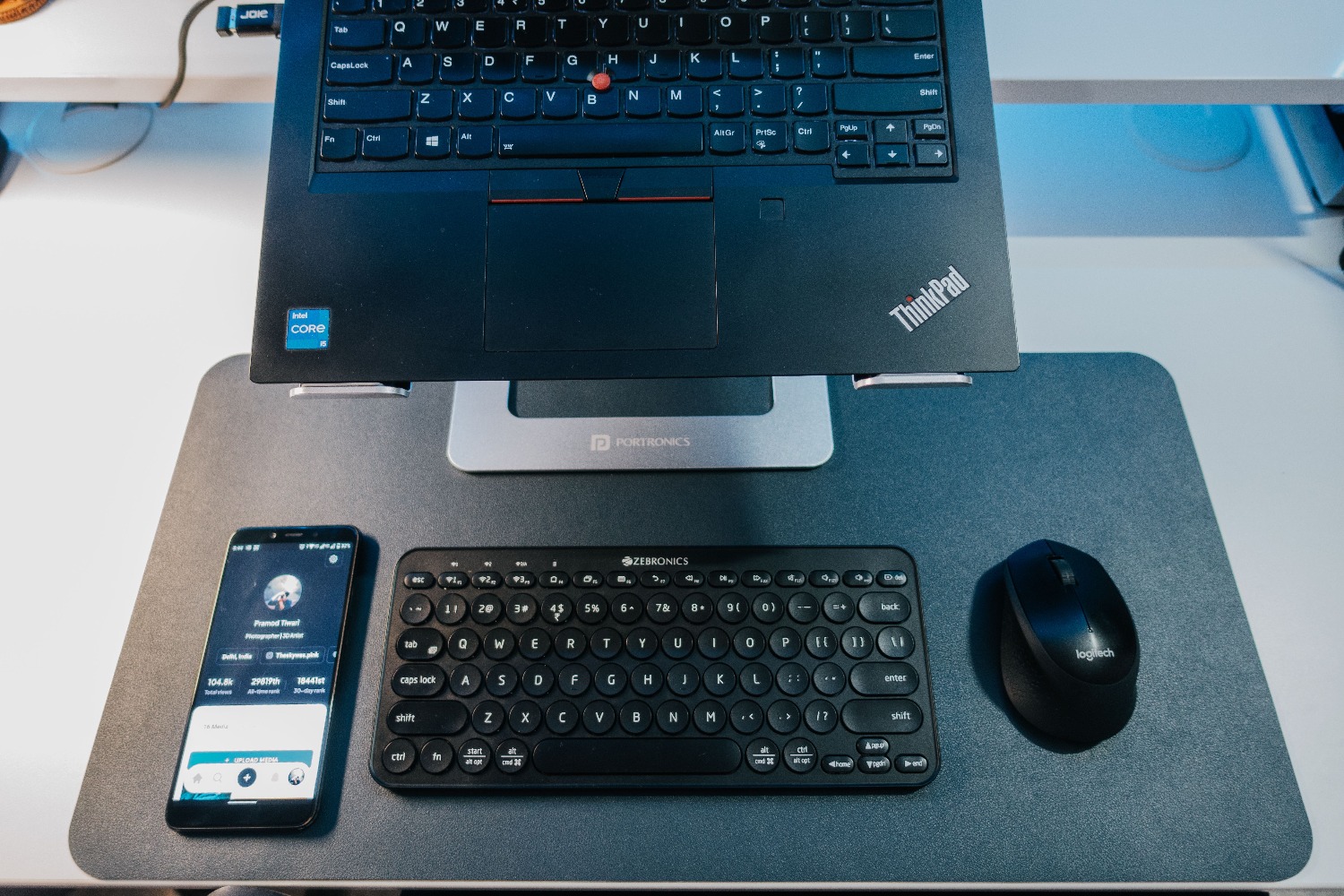
Bluetooth-ongelmat tietokoneella ovat todellinen päänsärky, varsinkin kun on kytkettävä kuulokkeet tai hiiri työskennelläkseen mukavasti. Vaikka kyseessä on laajalle levinnyt tekniikka, jonka avulla voimme unohtaa kaapelit, joskus ajurit menevät sekaisin tai lakkaavat tunnistamasta oheislaitteita varoittamatta, jolloin olemme pulassa.
Jos huomaat tilanteessa, jossa kuvake on kadonnut tai pariliitos epäonnistuu jatkuvasti, älä vaivu epätoivoon. Tässä artikkelissa käymme läpi kaikki mahdolliset ratkaisut yksinkertaisimmista niihin, jotka vaativat syvempää järjestelmän tutkimista , jotta voit palauttaa langattoman yhteytesi mahdollisimman pian.
Diagnostiikkatyökalut ja perustarkastukset
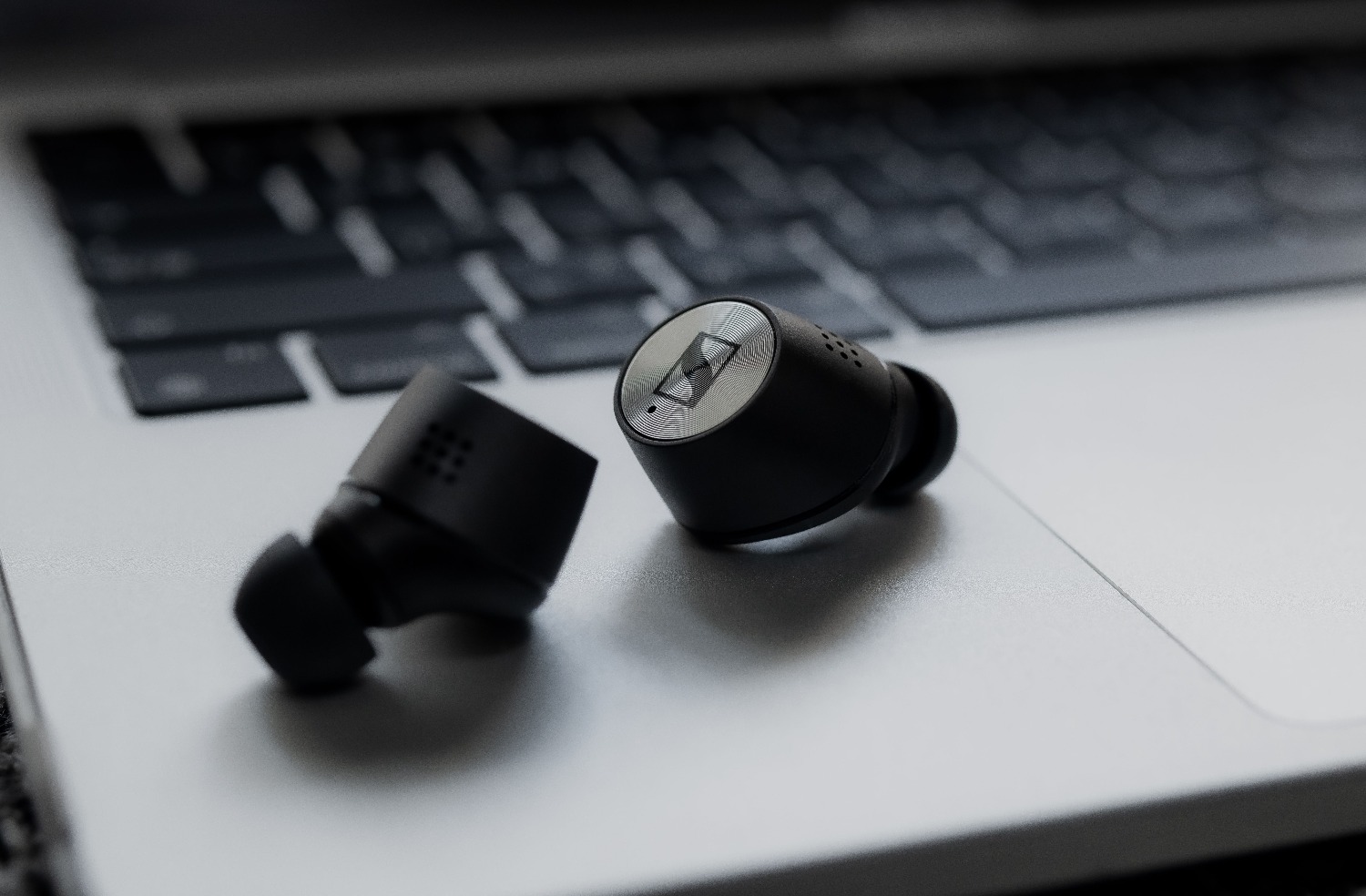
Ennen kuin perehdymme ajureihin, fiksuin ratkaisu on antaa Windowsin yrittää korjata ongelman itse. Voit avata Ohje-sovelluksen ja suorittaa Bluetooth-vianmäärityksen , joka skannaa järjestelmäsi ja korjaa automaattisesti yleisiä virheitä.
On myös tärkeää tarkistaa mahdolliset tyhmät virheet. Varmista, että lentotila on pois päältä painamalla Windows + A; jos se on päällä, Bluetooth on kokonaan pois käytöstä. Tarkista myös, että laitteessasi on riittävästi akkua ja ettei häiriöitä ole, sillä jotkut suojaamattomat USB 3.0 -portit voivat aiheuttaa kohinaa ja hidastaa tai epävakaata yhteyttä.
Ohjainten hallinta Laitehallinnan avulla
Kun ongelma on ajuri, Laitehallinta on paras ystäväsi. Pääset siihen napsauttamalla Käynnistä-painiketta hiiren kakkospainikkeella ja valitsemalla sen. Kun olet siellä, laajenna Bluetooth-osio ja etsi sovittimesi (yleensä siinä lukee "Radio" tai tuotemerkki, kuten Intel tai Realtek). Napsauta sitä hiiren kakkospainikkeella ja valitse Päivitä ohjain ja valitse Automaattinen ohjelmistohaku.
Jos päivitys ei toimi, voit yrittää asentaa laitteen uudelleen . Poista Bluetooth-sovittimen asennus, vahvista toiminto ja käynnistä tietokone uudelleen. Kun se käynnistyy uudelleen, Windows yrittää asentaa ohjaimen puhtaan kopion. Jos ongelma alkoi viimeisimmän päivityksen jälkeen, on parasta siirtyä Ominaisuudet-valikkoon ja käyttää " Aikaisempi ohjain" -vaihtoehtoa palauttaaksesi toimivan version.
Manuaalinen asennus ja lisäpäivitykset
Jos Windows ei löydä oikeaa ohjainta, sinun on mentävä tietokoneesi tai emolevyn valmistajan viralliselle verkkosivustolle. Etsi tarkka mallisi ja lataa uusin ohjain. Jos kyseessä on .exe-tiedosto, suorita se; jos kyseessä on .inf- tai .sys-tiedosto, sinun on mentävä Laitehallintaan, valittava Päivitä ohjain ja etsittävä tiedostot manuaalisesti kansiosta, johon tallensit ne.
Muista tarkistaa Windows Update, sillä monet ajurit tulevat valinnaisten päivitysten kautta . Siirry kohtaan Asetukset > Windows Update > Lisäasetukset ja tarkista, onko asennettavia laiteohjelmistopäivityksiä tai Bluetooth-ajureita odottamassa, jotta laitteisto pysyy vakaana.
Syvälliset järjestelmä- ja palvelusäädöt

Jos mikään yllä olevista ei auta, ongelma saattaa olla taustalla toimivissa palveluissa. Paina Win + R, kirjoita services.msc ja etsi Bluetooth-tukipalvelu . Varmista, että käynnistystyypiksi on asetettu Automaattinen ja tila on "Käynnissä". Tee sama Laiteasennuspalvelulle ja Laitteen asennuspalvelulle varmistaaksesi, että järjestelmä pystyy käsittelemään oheislaiteyhteyksiä.
Toinen erittäin tehokas keino on muuttaa virranhallinta-asetuksia. Siirry Laitehallinnan Bluetooth-sovittimen ominaisuuksissa Virranhallinta-välilehdelle ja poista valinta vaihtoehdosta, joka sallii tietokoneen sammuttaa laitteen virran säästämiseksi. Tämä estää Bluetooth-yhteyden katkeamisen itsestään.
Drastisia ratkaisuja itsepäisiin tapauksiin
Jos ongelma jatkuu, voit kokeilla puhdasta käynnistystä msconfig-komennolla. Tämä tarkoittaa kaikkien kolmannen osapuolen palveluiden ja käynnistysohjelmien poistamista käytöstä, jotta ulkoiset ohjelmistot eivät estä Bluetoothia. On myös suositeltavaa nollata verkkoasetukset Lisäasetukset-valikosta mahdollisten sovitinristiriitojen poistamiseksi.
Äärimmäisissä tilanteissa, kuten laitteistomuutoksen tai Windowsin uudelleenasennuksen jälkeen, BIOSin tai tietokoneen laiteohjelmiston päivittäminen voi olla tarpeen . Tämä ratkaisee emolevyn ja Bluetooth-sirun väliset fyysiset tiedonsiirto-ongelmat. Lopuksi kokeile täydellistä sammutusta pitämällä Shift-näppäintä painettuna tietokoneen sammuttamisen aikana. Tämä pakottaa järjestelmän tyhjentämään muistinsa ja nollaamaan laitteiston alusta.
Vianmäärityksessä on parasta aloittaa yksinkertaisimmista asioista, kuten lentotilasta ja automaattisesta vianmäärityksestä, ja yrittää sitten päivittää tai asentaa ohjaimet uudelleen. Jos ongelma jatkuu, säädä järjestelmäpalveluita tai laiteohjelmistoa. Useimmat Windows 11:n yhteysongelmat ratkaistaan päivittämällä ohjain valmistajan verkkosivustolta tai säätämällä sovittimen virta-asetuksia.
Usein kysytyt kysymykset
Miten päivitän Bluetooth-ajurit Windows 11:ssä?
Sinun on käytettävä Laitehallintaa, napsautettava Bluetooth-sovitinta hiiren kakkospainikkeella ja valittava vaihtoehto päivittää ohjain automaattisen haun avulla.
Mitä tehdä, jos Bluetooth-kuvake on kadonnut tietokoneeltasi?
On suositeltavaa poistaa sovittimen asennus Laitehallinnasta ja käynnistää tietokone uudelleen, jotta Windows asentaa sen uudelleen automaattisesti.
Miten pakotetaan Bluetooth-laitteiston nollaus?
Tietokoneen voi sammuttaa kokonaan pitämällä Shift-näppäintä painettuna ja valitsemalla samalla vaihtoehdon, jolla halutaan sammuttaa tietokone.
Mihin Bluetooth-tukipalvelua käytetään?
Tämä palvelu vastaa langattoman yhteyden hallinnasta, ja sen on oltava automaattisessa tilassa ja käynnistetty-tilassa, jotta Bluetooth toimii.
Vaikuttaako lentokonetila Bluetooth-toimintoon?
Lentokonetila poistaa käytöstä kaikki langattomat yhteydet, joten Bluetooth lakkaa toimimasta, kunnes tämä asetus poistetaan käytöstä.
Mistä voin ladata ajurit, jos Windows ei löydä niitä?
Uusimmat ja yhteensopivimmat ajurit löytyvät tietokoneen tai emolevyn valmistajan virallisen verkkosivuston teknisen tuen osiosta.
Miksi Bluetooth-laitteeni yhteys katkeaa jatkuvasti?
Tämä johtuu yleensä virransäästöasetuksista, jotka on poistettava käytöstä Laitehallinnan sovittimen ominaisuuksissa.
