- Windows 11 hallitsee RAM-muistia aggressiivisesti, mutta prosessien, palveluiden ja käynnistysohjelmien liikakäyttö lisää kulutusta ja aiheuttaa hitautta.
- Taustasovellusten vähentäminen, selaimen optimointi, visuaalisten tehosteiden säätäminen ja virtuaalimuistin asianmukainen määrittäminen vapauttaa useita gigatavuja ilman laitteiston ostamista.
- Haittaohjelmien välttäminen, RAM-muistin optimoijien poistaminen käytöstä ja palveluiden, kuten SysMainin, tarkistaminen auttaa ylläpitämään vakaata ja ennustettavaa muistin käyttöä.
- Jos kaiken optimoinnin jälkeen olet edelleen rajalla, fyysisen RAM-muistin päivittäminen 16 tai 32 gigatavuun on paras ratkaisu vaativille peleille ja sovelluksille.
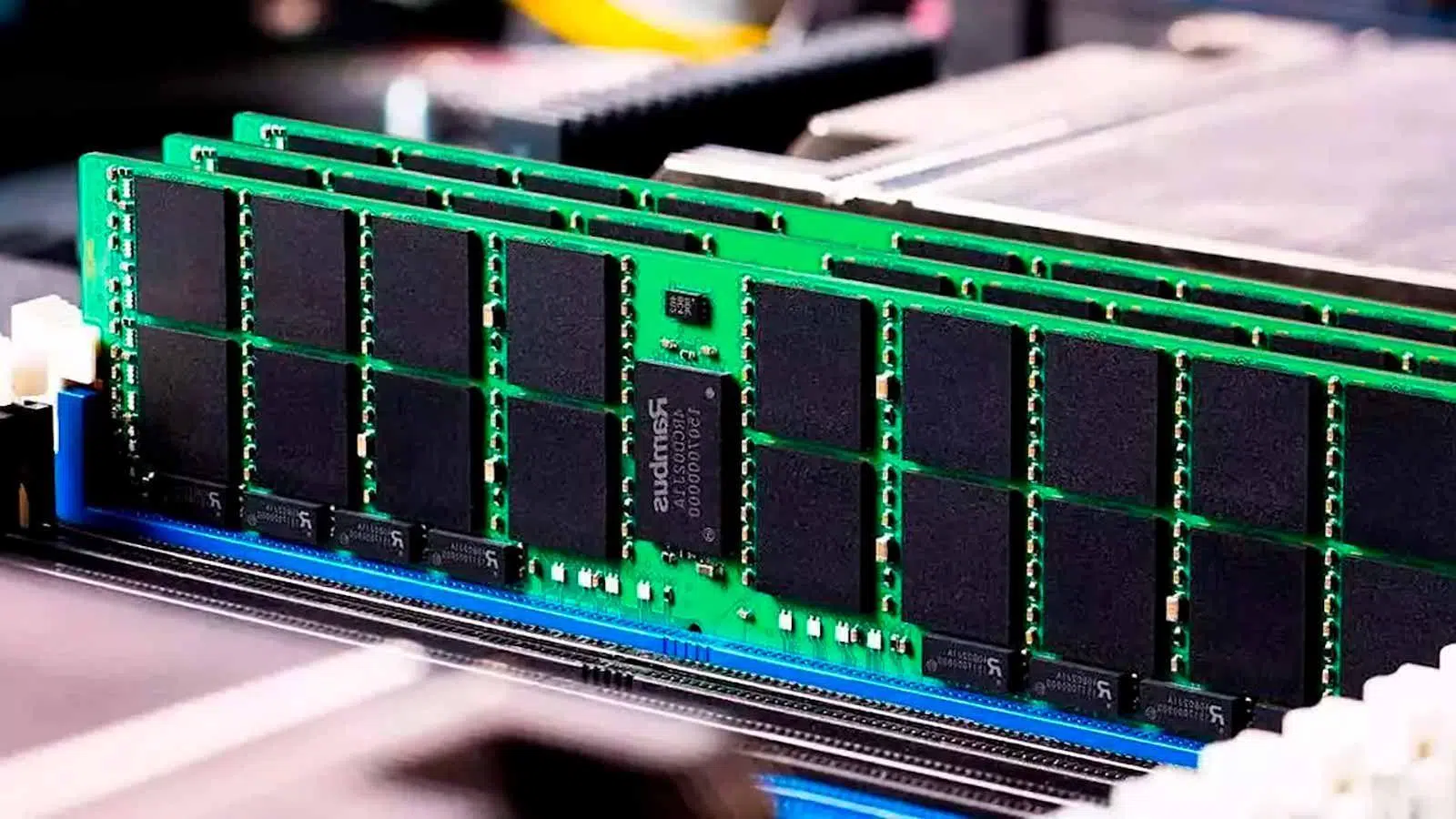
Jos käytät Windows 11:tä tietokoneella, jossa on alhainen RAM-muistiOlet luultavasti huomannut useammin kuin kerran, että kaikki hidastuu kiireessä. Järjestelmä käynnistyy hitaasti, sovellusten avaaminen kestää ikuisuuden, ja ikkunoiden välillä vaihtaminen on pieni vaiva. Se ei ole aina laitteiston vika: usein Windows lataa taustalla prosesseja, palveluita ja ohjelmia, jotka syövät muistia huomaamattasi.
Hyvä uutinen on, että niitä on Monta tapaa vähentää RAM-muistin käyttöä Windows 11:ssä ja saat kaiken irti jo olemassa olevasta järjestelmästäsi ilman, että sinun tarvitsee käyttää rahaa uusiin moduuleihin (jotka muuten eivät ole aivan halpoja). Tässä oppaassa näet yksinkertaisia niksejä, edistyneempiä asetuksia ja myös sitä, milloin kannattaa luopua järjestelmän konfiguroinnista ja harkita fyysisen muistin päivittämistä.
Kuinka paljon RAM-muistia Windows 11 todella tarvitsee ja miksi sen kulutus kasvaa räjähdysmäisesti?
Windows 11 alkaa paperilla hyvin vaatimattomilla vaatimuksilla: 4GB RAM minimiOngelmana on, että tämä luku täyttää vain vähimmäisvaatimukset; järjestelmän mukavan käytön kannalta, vaikka mitään vaativaa ei tehtäisikään, todellinen kulutus voi helposti ylittää 8 Gt pelkästään järjestelmän, selaimen ja muutaman sovelluksen ollessa auki.
Käytännössä laitteiden sujuvan toiminnan varmistamiseksi on suositeltavaa, että 16 Gt RAM-muistiaJa jos aiot pelata pelejä tai työskennellä vaativien sovellusten (videonmuokkaus, 3D-suunnittelu, virtuaalikoneet jne.) kanssa, ihanteellinen ratkaisu on... 32 Gt RAM-muistiaKun järjestelmän resurssit loppuvat, Windows alkaa käyttää enemmän levyn sivutustiedostoa, mikä johtaa lisääntyneeseen viiveeseen ja satunnaisiin kaatumisiin useita ohjelmia tai pelejä samanaikaisesti avattaessa.
Meidän on myös otettava huomioon nykytilanne: DRAM-muisti on tullut kalliimmaksi Ja monissa tapauksissa RAM-muistipaketti maksaa useita kertoja tavallista enemmän. Siksi kannattaa käyttää aikaa järjestelmän optimointiin ja prosessien hienosäätöön ennen kuin päättää päivittää fyysistä muistia.
Kannattaa myös muistaa, että Windows on suunniteltu käyttämään RAM-muistia aggressiivisesti.Se varaa muistia ja hallitsee sitä dynaamisesti niin, että käytettävissä on juuri se määrä muistia, jonka se uskoo tarvitsevasi. Paljon RAM-muistia "käytettynä" ei välttämättä ole huono asia; ongelma syntyy, kun vapaata tilaa ei ole enää käytettävissä ja järjestelmä alkaa takkuilla.
Poista käytöstä käynnistyksen yhteydessä latautuvat ohjelmat
Yksi tavanomaisista kulutusalueista on ns. sovellukset, jotka käynnistyvät automaattisesti, kun käynnistät tietokoneenMonet ohjelmat on määritetty käynnistymään Windowsin kanssa kysymättä lupaa, mikä hidastaa käynnistystä ja pitää prosessit käynnissä muistissa, jota et ehkä juuri koskaan käytä.
Windows 11:ssä voit hallita sitä kahdella tavalla. Suorin tapa on tehdä se itse järjestelmästä:
- Paina Windows-näppäintä ja kirjoita "Käynnistyssovellukset"; avaa ensimmäisen tuloksen.
- Näet luettelon sovelluksista, jotka voidaan käynnistää Windowsin kanssa; voit lajitella ne vaikutus suorituskykyyn nähdäkseen mitkä niistä ovat ärsyttävimpiä.
- Poista käytöstä kaikki, mitä et halua käynnistyvän automaattisesti, oikealla olevasta valintaruudusta. Ohjelma asennetaan edelleen ja voit avata sen milloin tahansa, mutta se ei lataudu automaattisesti, kun käynnistät tietokoneen.
Toinen klassinen tapa on käyttää ns. Tehtäväpäällikkö:
- lehdistö Ctrl + Shift + Esc Avaa se tai etsi se Käynnistä-valikosta.
- Siirry välilehteen Kotisivu.
- Tarkista luettelo, napsauta hiiren kakkospainikkeella jokaista ohjelmaa, jota et halua käynnistää käynnistyksen yhteydessä, ja valitse "Poista käytöstä".
Näiden käynnistysohjelmien rajoittaminen ei ainoastaan vähennä RAM-käyttö käynnistyksen yhteydessäMyös nopeuttaa järjestelmän kokonaiskäynnistystä ja vältä puoli tusinaa kuvaketta kellon vieressä, jotka imevät resursseja tuomatta mitään.
Sulje taustasovellukset ja -prosessit, joita et tarvitse
Käynnistyksen lisäksi Windows 11:ssä on useita taustasovellukset ja -prosessitJotkut ovat välttämättömiä, jotta kaikki toimisi kunnolla, mutta toiset ovat jäänteitä ohjelmista, joiden luulit olevan suljettuja, tai palveluista, jotka eivät tuo mitään lisäarvoa jokapäiväiseen elämääsi.
Voit rajoittaa taustalla suoritettavien sovellusten määrää järjestelmäasetuksissa:
- Paina Windows-näppäintä ja kirjoita "Asetus".
- Kirjoita sisään Sovellukset > Asennetut sovellukset.
- Tietyissä sovelluksissa näet kolmen pisteen painikkeen; napauta sitä ja kirjoita Lisäasetukset.
- Sisällä, kohdassa "Taustasovellusten käyttöoikeudet", voit valita kyseisen sovelluksen. Älä suorita taustalla.
Jos haluat vapauttaa muistia kerralla sulkemalla jo käynnissä olevan ohjelman, sinun on käytettävä Tehtävienhallintaa:
- Avaa Tehtäväpäällikkö (Ctrl + Alt + Delete tai Ctrl + Shift + Esc).
- Tab prosessit Näet sekä etualalla olevat sovellukset että taustalla käynnissä olevat prosessit.
- Napsauta "Muisti"-sarakkeen otsikkoa lajittele ne RAM-käytön mukaan.
- Napsauta hiiren kakkospainikkeella sitä, mitä haluat sulkea, ja valitse "Lopeta tehtävä".
Ole varovainen, mitä suljet: jotkut oudosti nimetyt prosessit ovat itse asiassa kriittiset järjestelmäpalvelutJos et ole varma, mikä se on, on parasta jättää se sikseen tai etsiä se ensin verkosta. Keskity selaimiin, pelien käynnistysohjelmiin, editointisovelluksiin, viestiohjelmiin jne., joiden huomaat kuluttavan liikaa resursseja ja joita tiedät ettet tarvitse sillä hetkellä.
Selain: välilehdet, laajennukset ja muutokset, jotka säästävät paljon RAM-muistia
Nykyaikaisesta selaimesta on tullut ohjelma, jossa vietämme eniten aikaa... ja myös yksi järjestelmän suurimmista muistinsyöjistä. kromiEsimerkiksi se voi helposti voittaa 1,4 Gt RAM-muistia ja 6–8 välilehteä aukikun taas paremmin optimoidut selaimet, kuten Microsoft Edge Ne voivat pysyä alle 700 Mt:n vastaavalla kuormituksella.
Tämä tarkoittaa, että pelkkä vaihtaminen Chromesta Edgeen (tai muuhun kevyempään selaimeen) voi Vähennä selaimen RAM-muistin käyttöä puoleenJos työskentelet yleensä useita välilehtiä auki, säästöt voivat olla 1–2 Gt muistia pelkästään tällä muutoksella, mikä on erittäin havaittavissa 8 Gt:n tietokoneissa.
Lisäksi on kaksi selkeää asiaa, joihin kannattaa kiinnittää huomiota:
- Liian avoimet ripsetJokainen välilehti sisältää sisältöä, skriptejä ja monissa tapauksissa säännöllisiä päivityksiä. Sulje kaikki taustalla toimivat välilehdet, joita et käytä pian.
- LaajennuksetMitä enemmän laajennuksia sinulla on asennettuna ja aktiivisina, sitä enemmän selaimesi RAM-muistin kulutus kasvaa, ja tilanne on vielä pahempi, jos laajennukset ovat vanhoja ja huonosti optimoituja.
Laajennusten puhdistaminen Chromessa (samanlainen prosessi muissa selaimissa):
- Napauta kolmea pistettä oikeassa yläkulmassa.
- Mene Laajennukset > Hallitse laajennuksia.
- Poista kokonaan kaikki, mitä et käytä, tai ainakin deaktivoi laajennukset, joita tarvitset vain satunnaisesti.
Jotkin selaimet antavat sinun myös asettaa muistiraja tai keskeytä passiiviset välilehdet. Tietokoneissa, joissa on rajoitetusti RAM-muistia, voi olla hyödyllistä valita vaihtoehtoja, joissa on yksinkertainen käyttöliittymä ja perustoiminnot, uhraten hienouksia vakauden vastineeksi.
Käynnistä usein uudelleen ja vältä lepotilan liiallista käyttöä
Vaikka se saattaa kuulostaa tietojenkäsittelytieteen kliseeltä, Tietokoneen uudelleenkäynnistäminen on yksi tehokkaimmista tavoista tyhjentää RAM-muistia.Jatkuvassa käytössä kertyy "zombi"-prosesseja tai jo suljettujen ohjelmien jäänteitä, huonosti suunniteltujen sovellusten muistivuotoja, jumiutuvia palveluita jne. Täydellinen uudelleenkäynnistys poistaa kaiken RAM-muistiin ladatun ja käynnistää vain sen, minkä olet määrittänyt käynnistymään.
Nykyaikaisissa tietokoneissa uudelleenkäynnistysprosessi on suhteellisen nopea, joten On hyvä idea tehdä se aika ajoinVarsinkin jos huomaat yhtäkkiä, että tietokoneesi on hidas ilman näkyvää syytä. Jos olet epävarma, tallenna avoimet tiedostot ja käynnistä ne uudelleen ennen kuin alat säätää asetuksia.
On myös suositeltavaa olla käyttämättä sitä liikaa. jousitustoiminto Lepotila on tapa "sammuttaa" tietokone päivän päätteeksi. Se ylläpitää muistin tilaa, jotta voit jatkaa nopeasti, mutta tämä tarkoittaa useiden prosessien säilyttämistä RAM-muistissa. Se on hyödyllinen, jos aiot poistua tietokoneeltasi vain lyhyeksi ajaksi, mutta jos aiot olla poissa tuntikausia tai päiviä, on parempi sammuttaa se kokonaan.
Tähän liittyy se, Windowsin pika-aloitusTämä on funktio, joka on suunniteltu nopeuttamaan käynnistystä lataamalla aiempia tietoja levyltä. Ongelmana on, että käytännössä se jättää tilanteen, joka on hyvin samanlainen kuin lepotilassa, ja perityt prosessit ovat käynnissä. Jos haluat "todella" sammuttaa tietokoneen:
- Kirjoita Windowsin hakupalkkiin "Muokkaa energiasuunnitelmaa" Ja sisään.
- Sivulta se tulee sisään "Valitse, mitä virtapainikkeet tekevät".
- Napsauta "Muuta asetuksia, jotka eivät ole tällä hetkellä käytettävissä" ja poista valinta ruudusta. "Aktivoi nopea käynnistys".
Poista tarpeettomat ohjelmat ja palvelut, joita et käytä
On ohjelmia, jotka sulkeutuessaankin Ne aloittavat taas itsestään. Koska ne jättävät ajoitetut palvelut ja tehtävät järjestelmään. Pitkällä aikavälillä tämä johtaa jatkuvaan RAM-muistin ja suorittimen käytön kulutukseen, ja jos käytät niitä tuskin lainkaan, on järkevää poistaa ne.
Windows 11:ssä voit poistaa sovelluksia seuraavista lähteistä:
- Asetukset > Sovellukset > Asennetut sovelluksetnapsauttamalla kolmea pistettä ja valitsemalla "Poista asennus".
- Tai klassikosta Ohjauspaneeli > Poista ohjelman asennusnapsauttamalla hiiren kakkospainikkeella kyseistä ohjelmistoa.
Jos haluat mennä askeleen pidemmälle ja katkaista prosessit juuritasolla, voit tarkastella järjestelmäpalvelut:
- Paina Windows + R, kirjoita msconfig ja paina Enter.
- Siirry välilehteen palvelut.
- Valitse ruutu "Piilota kaikki Microsoftin palvelut" jotta se ei kosketa mitään järjestelmän kannalta kriittistä.
- Poista valinta ohjelmista, joita et käytä (esimerkiksi "Adobe Acrobat Update Service", jos et halua sen päivittyvän automaattisesti).
Kun muutoksia otetaan käyttöön, järjestelmä kysyy sinulta rebootSiitä hetkestä lähtien kyseiset palvelut lakkaavat latautumasta, mikä vapauttaa RAM-muistia ja suoritinta. Poista käytöstä kuitenkin vain ne palvelut, joiden tiedät varmasti olevan tarpeettomia päivittäin.
Optimoi visuaalisia tehosteita ja käytä Windows 11:een hyvin sopivia ohjelmistoja
Windows 11 sisältää seuraavat ominaisuudet: animaatiot, läpinäkyvyydet ja visuaaliset tehosteet Vaikka nämä ominaisuudet näyttävät erittäin houkuttelevilta, ne kuluttavat muistia ja jonkin verran prosessointitehoa. Perustietokoneilla näiden yksityiskohtien poisjättäminen auttaa kaikkea toimimaan paljon sujuvammin.
Visuaalisten tehosteiden säätäminen:
- Paina Windows + R, kirjoita sysdm.cpl ja paina Enter.
- Siirry Järjestelmän ominaisuudet -ikkunassa välilehdelle Lisäasetukset.
- Napsauta Suorituskyky-osiossa kokoonpano.
- Merkki “Viritä parhaaseen suorituskykyyn” Voit poistaa kaikki animaatiot käytöstä tai käyttää "Mukauta"-toimintoa poistaaksesi vain ne, joita et halua.
Ei ole myöskään hyvä ajatus pysyä sidottuna vanhentuneille Windows-versioille suunnitellut vanhat ohjelmatVanhemmat selain- tai toimistosovellusten versiot (kuten yli kymmenen vuoden takainen Office) eivät hyödynnä Windowsin nykyaikaisia muistinhallinnan parannuksia ja voivat lisätä resurssien kulutusta tarpeettomasti.
Aina kun mahdollista, valitse Päivitetyt ja optimoidut sovellukset Windows 10/11:lleSama pätee virustorjuntaohjelmistoihin: Microsoft Defender on integroitu, erittäin hyvin viritetty, ja sen vaikutus RAM-muistiin ja suorittimeen on yleensä pienempi kuin monien muiden valmistajien virustorjuntaohjelmien, joissa on paljon lisäominaisuuksia.
Hallitse SysMain/Superfetch-tiedostoja, eheytys ja levyn tarkistus
Toinen seurattava osa on palvelu SysMain (aiemmin Superfetch), joka yrittää ennustaa, mitä ohjelmia käytät, ja ladata ne muistiin etukäteen. Tietokoneissa, joissa on rajoitetusti RAM-muistia tai hitaat kiintolevyt, siitä voi olla enemmän haittaa kuin hyötyä.
Poista se käytöstä seuraavasti:
- Paina Windows + R, kirjoita services.msc ja paina Enter.
- Etsi palvelusta SysMain.
- Napsauta hiiren kakkospainikkeella, kirjoita ominaisuudet, napsauta "Pysäytä" ja valitse "Käynnistystyyppi"-kohdasta "Ei käytössä".
Lisäksi on tärkeää, että Windowsia ylläpitävä levy on hyvässä kunnossa ja optimoitu. Vaikka eheytys vaikuttaa levyyn eikä suoraan RAM-muistiin, erittäin fragmentoitunut levy voi saada järjestelmä näyttämään kömpelöltä kun se hakee sivutustiedostosta.
Eheyttämiseksi ja optimoimiseksi:
- etsii"Eheytä ja optimoi asemat» Käynnistä-valikossa.
- Valitse järjestelmäasema (yleensä C:) ja paina "Optimoida".
Ja samalla kannattaa tarkistaa, onko levyllä tiedostojärjestelmävirheetVoit käyttää sisäänrakennettua tarkistusohjelmaa (chkdsk) tai kolmannen osapuolen ratkaisuja, kuten EaseUS Partition Masteria tai Defragglerjotka virheiden korjaamisen lisäksi auttavat hallitsemaan osioita ja pitämään levyn hyvässä kunnossa, mikä epäsuorasti johtaa parempaan järjestelmän kokonaissuorituskykyyn.
Säädä virtuaalimuistia, sivutustiedostoa ja suorita sammutussiivous
Kun fyysinen RAM-muisti on täynnä, Windows käyttää osaa levystä RAM-muistina. virtuaalimuisti sivutustiedoston kautta. Tämän parametrin säätäminen oikein voi lievittää muistin loppumisen oireita, vaikka se onkin aina paljon hitaampaa kuin oikean RAM-muistin käyttö.
Virtuaalimuistin määrittäminen Windows 11:ssä:
- Napsauta hiiren kakkospainikkeella Tämä joukkue ja mene kohtaan "Ominaisuudet".
- Napsauta Advanced järjestelmän asetuksia.
- Paina Lisäasetukset-välilehden Suorituskyky-osiossa kokoonpano.
- Palaa Lisäasetukset-valikkoon ja paina "Virtuaalimuisti"-kohdassa muutos.
- Poista valinta «Hallitse automaattisesti sivutustiedoston kokoa kaikille yksiköille."
- Valitse järjestelmäasema ja valitse "Ei sivutustiedostoa", jos haluat siirtää sen toiselle asemalle, tai aseta mukautettu koko (Viitteeksi, kaksinkertainen fyysinen RAM-muisti on yleensä hyvä lähtökohta).
Toinen edistynyt temppu on pakottaa Windows tyhjennä sivutustiedosto sammutuksen yhteydessäTämä auttaa estämään jäännöstietojen kertymisen aiemmista istunnoista. Voit tehdä tämän seuraavasti:
- Paina Windows + R, kirjoita regedit ja avaa Rekisterieditori.
- Navigoida johonkin: HKEY_LOCAL_MACHINE \ SYSTEM \ CurrentControlSet \ Control \ Session Manager \ Muistinhallinta.
- Paikanna arvo ClearPageFileAtShutdownKaksoisnapsauta ja muuta arvo 0:sta 1:een.
Seuraavalla kerralla, kun sammutat Windowsin, sen käynnistyminen kestää hieman kauemmin, mutta tyhjentää sivutustiedostonEt saa RAM-muistia sellaisenaan, mutta saatat huomata sujuvampia käynnistysaikoja ja vähemmän jäännöstiedostoja aiemmista istunnoista.
Tarkista RAM-muistin todellinen kunto: virheet, kapasiteetti ja tiheys
Joskus ongelma ei ole RAM-muistin puutteessa, vaan siinä, että se ei toimi niin kuin pitäisiModuulin havaitsemisen lopettaminen, vakausongelmat tai muistin toimiminen alhaisemmalla taajuudella kuin se tukee, koska et ole ottanut XMP/EXPO:ta käyttöön, voivat selittää heikon suorituskyvyn.
Saadaksesi nopean kuvan tilanteesta:
- Napsauta hiiren kakkospainikkeella Tämä tietokone > Ominaisuudet nähdäksesi Kuinka paljon RAM-muistia Windows tunnistaa?.
- Avaa Tehtävienhallinta ja siirry välilehdelle Suorituskyky > Muisti tarkistaaksesi kapasiteetin, tyypin (DDR4/DDR5), nopeuden ja käytettyjen paikkojen määrän.
Jos tietokoneessasi on esimerkiksi 32 Gt asennettuna, mutta Windows näkee vain 16 Gt, tai jos sinulla on nopeita moduuleja, jotka toimivat erittäin matalilla taajuuksilla, sinulla on parantamisen varaa ilman, että sinun tarvitsee ostaa mitään: tarkista emolevyn moduulit, tarkista BIOS/UEFI ja ota käyttöön XMP (Intel) tai EXPO (AMD) -profiili Sopii, jos emolevysi tukee sitä.
Kun muisti alkaa pettää, et aina saa välittömiä sinisiä näyttöjä: joskus huomaat yksinkertaisesti, että järjestelmä muisti loppuu ennenaikaisesti Tai että aiemmin sujuvasti toimineet sovellukset kaatuvat nyt. Näissä tapauksissa on suositeltavaa suorittaa muistitesti (kuten Windows Memory Diagnostic tai MemTest86) ja tarkistaa fyysisesti, että kaikki moduulit ovat oikein paikoillaan.
Vältä haittaohjelmia ja liiallista virustorjuntaohjelmistoa
El haittaohjelmat Se voi myös aiheuttaa tuhoa RAM-muistin ja suorittimen käytössä, koska taustalla toimii monenlaisia haittaohjelmia, jotka analysoivat kaikkea tekemistäsi, louhivat kryptovaluuttoja tai käyttävät yhteyttäsi ilkeisiin tarkoituksiin.
Vaikka Microsoft Defender tarjoaa erittäin hyvän suojan ja on hyvin integroitu Windows 11:een, sen käynnistäminen ei haittaa. täysi skannaus toisella virustorjuntaohjelmistolla (myös kokeiluversiossa), jos epäilet jotain outoa tapahtuvan. Tavoitteena on varmistaa, ettei resurssejasi kuluta piilotettuja prosesseja.
Ei kuitenkaan ole hyvä ajatus omistaa useita vakituisia virustorjuntaohjelmia Kahden virustorjuntaohjelman, kuten Defensorin ja toisen reaaliaikaisen virustorjuntaohjelman, samanaikainen suorittaminen voi johtaa tiedostoristiriitoihin ja RAM-muistin ja suorittimen käytön piikille. Jos aiot käyttää kolmannen osapuolen ratkaisua jatkuvasti, poista toisen ratkaisun reaaliaikainen suojaus käytöstä päällekkäisyyksien välttämiseksi.
Älä luota maagisiin "RAM-optimoijiin"
Vaikka on olemassa paljon ohjelmia, jotka lupaavat Vapauta muistia ja nopeuta Windowsia Yhdellä napsautuksella sen hyödyllisyys on nykyaikaisissa järjestelmissä, kuten Windows 10 ja 11, erittäin kyseenalainen. Useimmat yksinkertaisesti pakottavat Windowsin kopioimaan tiedot RAM-muistista sivutustiedostoon, mikä johtaa useampiin levykäyttöihin ja lopulta hitaampaan järjestelmään.
Tällaiset työkalut ovat järkeviä vain hyvin vanhoja tietokoneita, joissa on hyvin vähän muistia ja vanhentuneita järjestelmiä. Nykyisessä Windows 11:ssä järjestelmä itse hallitsee muistia varsin älykkäästi ja vapauttaa sitä automaattisesti tarvittaessa priorisoidakseen etualalla olevia toimintoja.
Jos tavoitteenasi on saada tietokoneesi toimimaan sujuvammin, on parasta panostaa siihen aikaa Säädä käynnistystä, prosesseja, palveluita, selainta, visuaalisia tehosteita ja virtuaalimuistia kuin asentaa taas yksi ohjelma, joka toimii taustalla ja todennäköisesti kuluttaa juuri niitä resursseja, joita yrität säästää. Jos valitset laillisia puhdistustyökaluja, harkitse niiden käyttöä Wise Disk Cleaner niin kutsuttujen taikaoptimoijien sijaan.
Milloin on oikea aika päivittää RAM-muistia fyysisesti?
Tulee piste, jossa optimoinnista riippumatta fyysinen RAM-muistin määrä on liian pieni Mitä teetkin. Jos kaikkien näiden säätöjen tekemisen jälkeen saat edelleen varoituksia muistin puutteesta, kaatumisia nykyaikaisia pelejä avattaessa tai et pysty työskentelemään mukavasti useiden raskaiden sovellusten ollessa auki, on aika harkita päivittämistä.
Tämän päivän vertailuarvot olisivat:
- 4 GBSelvästi riittämätön Windows 11:lle, paitsi aivan peruskäyttöön. Päivitys on lähes välttämätön.
- 8 GBSopii hyvin toimistotyöhön ja kevyeen selailuun, mutta sopii juuri sopivasti vakavaan moniajoon ja nykyaikaisiin peleihin.
- 16 GBTasapainoinen ominaisuus useimmille käyttäjille, pelaamiseen ja kohtalaiseen moniajoon.
- 32 Gt tai enemmänSuositellaan videonmuokkaukseen, 3D-työskentelyyn, virtuaalikoneille, erittäin raskaille projekteille ja erityisesti resursseja vaativille peleille.
Ennen kuin ostat mitään, tarkista:
- Qué muistityyppi Tukee emolevyäsi (DDR4, DDR5), maksiminopeutta ja tuettua kokonaiskapasiteettia.
- Kuinka monta lähtö Onko sinulla niitä ja kuinka monta on ilmaisia?
- Mitä moduuleja sinulla on nyt (esim. 2 x 4 Gt, 2 x 8 Gt jne.)?
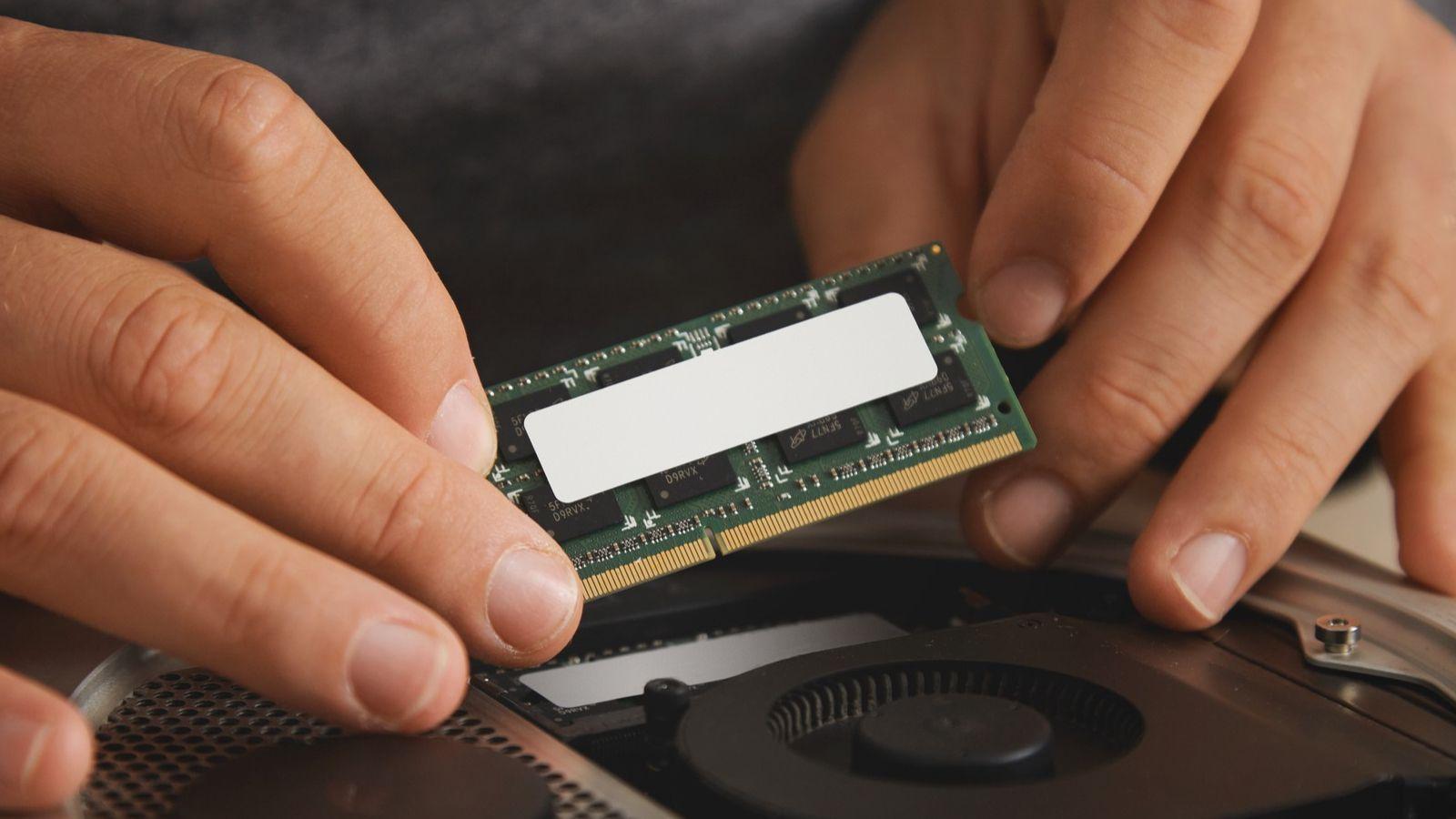
Jos sinulla on esimerkiksi 8 Gt RAM-muistia jaettuna kahteen 4 Gt:n moduuliin ja kaksi vapaata paikkaa, voit lisätä kaksi 4 Gt:n moduulia saadaksesi 16 Gt:n koon. Jos emolevylläsi on vain kaksi paikkaa, joissa on jo 4 Gt:n moduuleja, sinulla ei ole muuta vaihtoehtoa kuin korvata ne 8 Gt:n moduuleilla saavuttaaksesi halutun 16 Gt:n koon.
Vaikka RAM-muisti on tällä hetkellä kallista, jos tavanomainen käyttösi vie Windows 11:n äärirajoille, kaksinkertainen muistin kokonaismäärä Yleensä laitteistomuutos tekee suurimman eron päivittäisessä käytössä, jopa enemmän kuin pienet prosessoripäivitykset, edellyttäen, että sinulla on jo kohtuullisen nopea SSD-levy.
Lyhyesti sanottuna, jos Windows 11 aiheuttaa ongelmia liiallisen RAM-muistin käytön kanssa, käytettävissäsi on hyvä arsenaali säätöjä: vähennä käynnistyviä ohjelmia, sulje ja rajoita taustaprosesseja, optimoi selaimesi, poista tarpeettomia ohjelmistoja, säädä visuaalisia tehosteita, tarkista SysMain ja virtuaalimuisti, pidä järjestelmäsi vapaana haittaohjelmista ja, kun mikään muu epäonnistuu, harkitse vakavasti fyysisen muistin päivittämistä. Näiden toimenpiteiden järkevällä yhdistelmällä on helppo puristaa useita gigatavuja RAM-muistia ja varmistaa, että tietokoneesi kestää muutaman vuoden lisää ilman täydellistä remonttia.


Intohimoinen kirjoittaja tavujen maailmasta ja tekniikasta yleensä. Rakastan jakaa tietämykseni kirjoittamalla, ja sen aion tehdä tässä blogissa, näyttää sinulle kaikki mielenkiintoisimmat asiat vempaimista, ohjelmistoista, laitteistoista, teknologisista trendeistä ja muusta. Tavoitteeni on auttaa sinua navigoimaan digitaalisessa maailmassa yksinkertaisella ja viihdyttävällä tavalla.