Olen varma, että se on tapahtunut sinulle, tai ainakin se on käynyt mielessäsi: yrität päivittää reititintäsi tehdäksesi siitä nopeamman tai turvallisemman, mutta yhtäkkiä prosessi pysähtyy ja laitteesta tulee kuin kallis paperipaino. Se on stressaava tilanne, varsinkin kun valot jäävät palamaan tai vilkkuvat oudosti etkä enää pääse käsiksi asetuksiin.
Useimmiten tämä ongelma ilmenee, koska sähköt katkeavat kriittisimmällä hetkellä tai koska olemme huolimattomuudestamme yrittäneet asentaa tiedoston, joka ei ollut täysin yhteensopiva laitteistoversiomme kanssa. Mutta älä vielä luovuta; vaikka reitittimesi näyttäisi olevan käyttöikänsä lopussa, on olemassa pelastusmenetelmiä , jotka voivat palauttaa sen normaaliin toimintaan.
Kuinka toimia tiimisi brändin mukaisesti
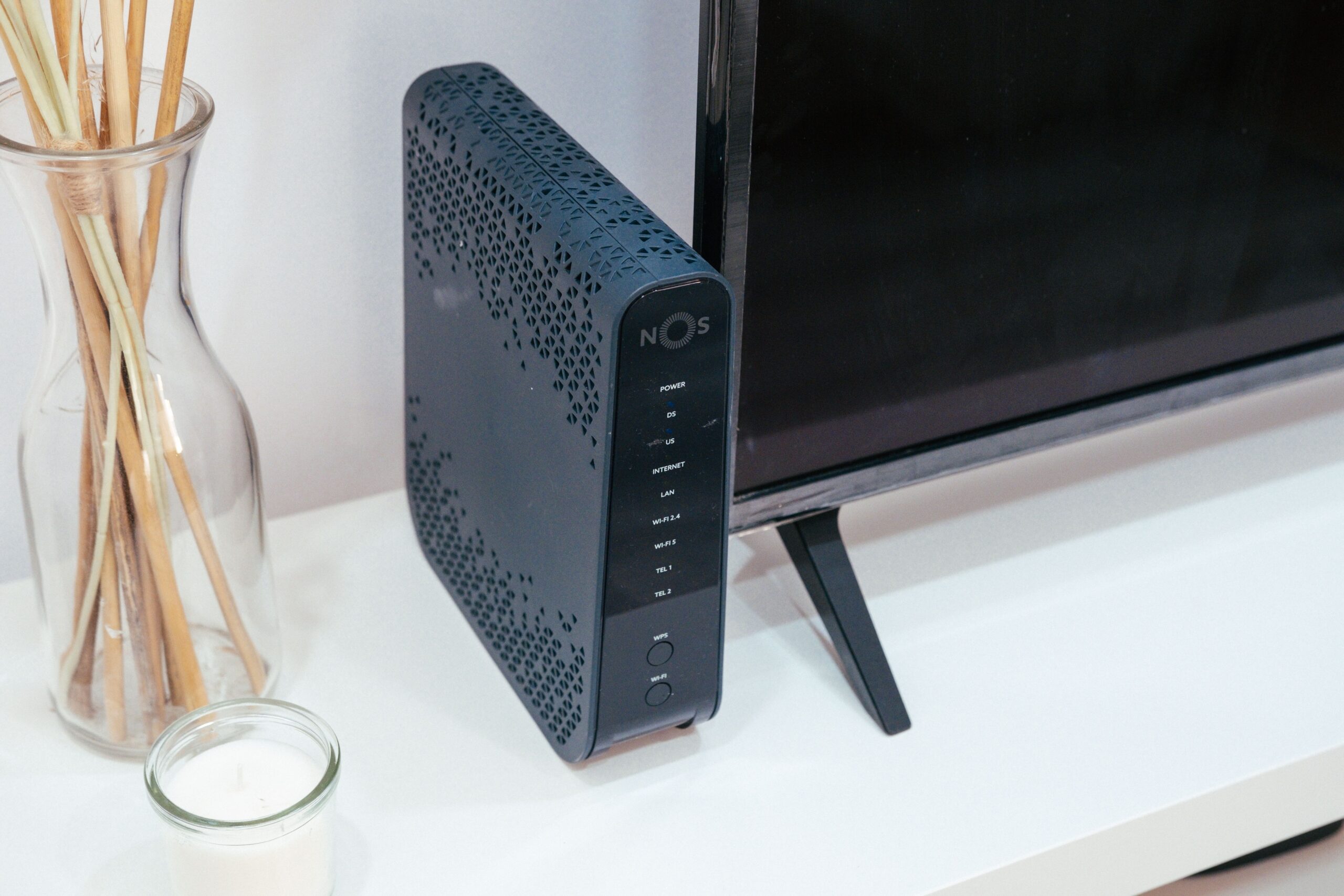
Reitittimen valmistajasta riippuen strategia vaihtelee. Esimerkiksi ASUS-reitittimien kanssa on parasta yrittää ensin manuaalista päivitystä WebGUI:n kautta . Jos sinulla on pääsy, lataa virallinen tiedosto, pura se ja lataa se palvelimelle Hallinta-osiosta. Tärkeä vinkki on, että päivityksen jälkeen sinun tulee suorittaa tehdasasetusten palautus painamalla fyysistä nollauspainiketta noin viiden sekunnin ajan, jotta edellisen version jäänteet tyhjentyvät.
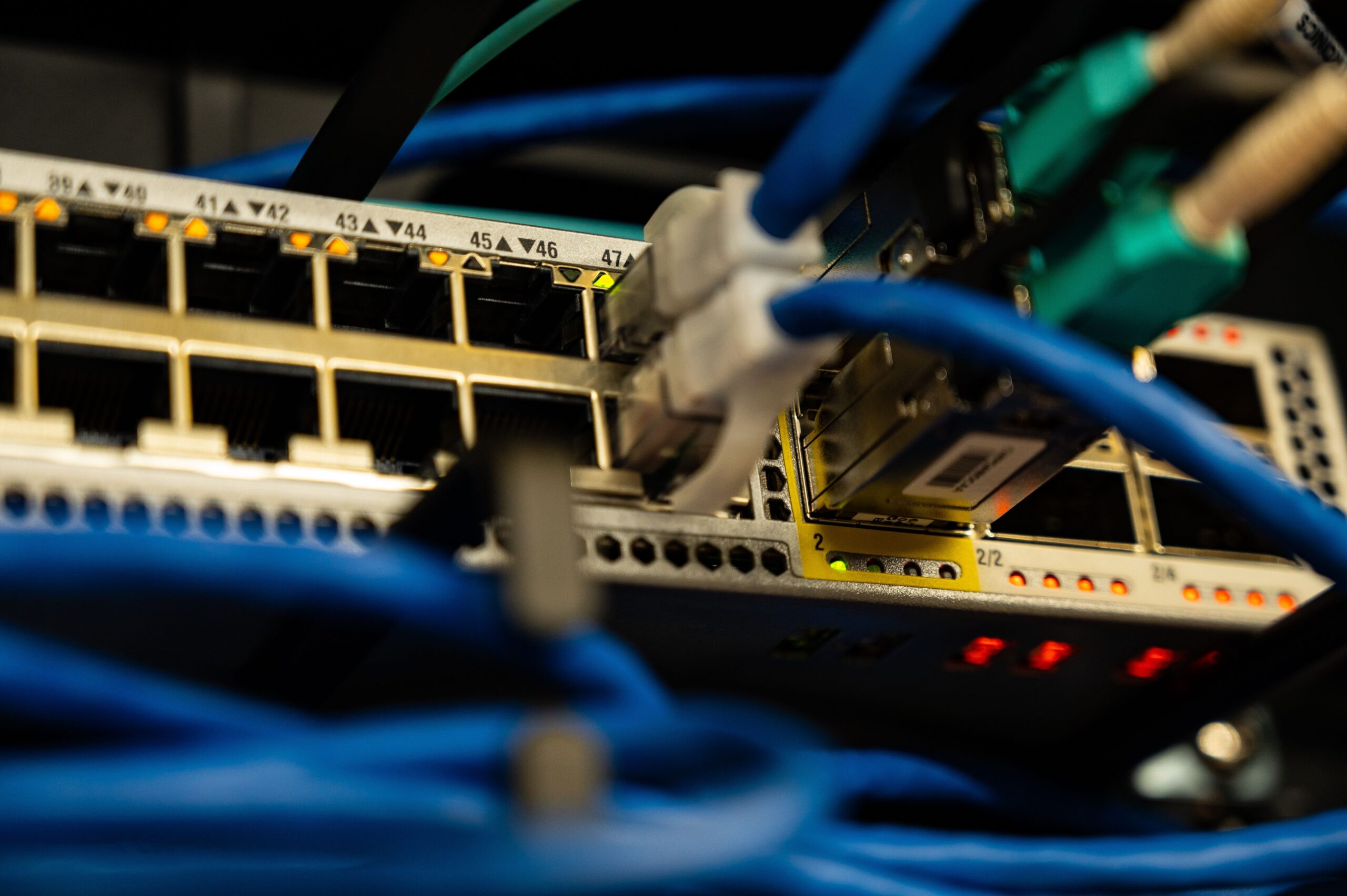
Jos sinulla on TP-Link-reititin ja se on jumiutunut (esimerkiksi jos virta- ja WPS-valot palavat jatkuvasti), voit kokeilla pakotettua palautusta . Prosessiin kuuluu tietokoneen liittäminen Ethernet-kaapelilla, staattisen IP-osoitteen (kuten 192.168.0.10) määrittäminen Windowsin tai macOS:n verkkoasetuksissa ja osoitteen 192.168.0.1 käyttäminen selaimessasi. Jos laite on pelastustilassa, näet yksinkertaisen näytön, jossa sinun tarvitsee vain ladata oikea laiteohjelmiston .bin-tiedosto.
Pelastus edistyneissä malleissa ja AX-sarjassa
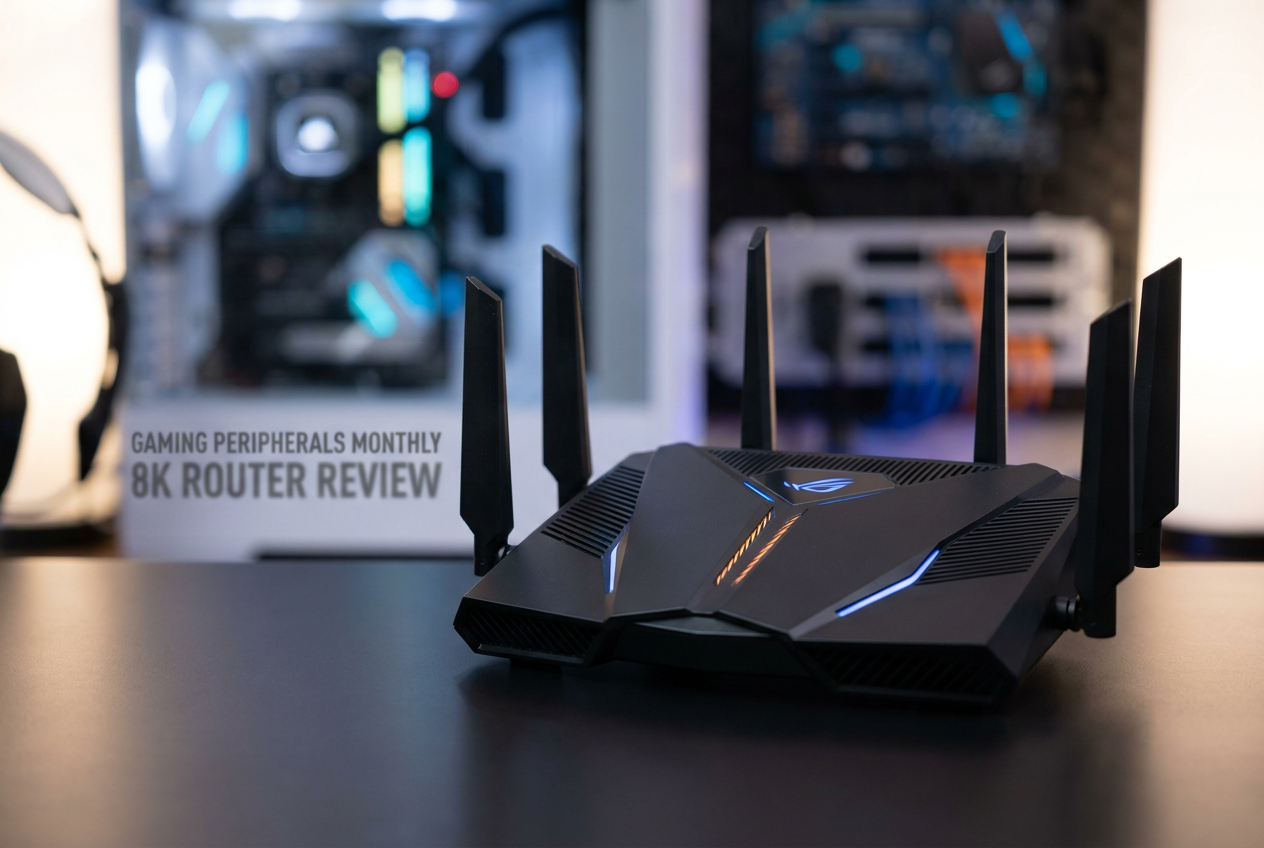
Nykyaikaisemmissa reitittimissä, kuten Archer AX -sarjassa, prosessi on samanlainen, mutta siinä on omat vivahteensa. Jos näet vain yhden oranssin LED-valon keskellä , se on selvä merkki siitä, että järjestelmä on vioittunut. Voit korjata tämän sammuttamalla laitteen ja pitämällä WPS- tai Reset-painiketta painettuna muutaman sekunnin ajan samalla, kun käynnistät sen uudelleen. Tämä pakottaa reitittimen hätätilaan, jonka avulla voit ladata ohjelmiston minimaalisesta web-käyttöliittymästä , edellyttäen, että tietokoneesi on yhdistetty oikeaan verkkoon.
Käynnistyslataimen käyttö teollisuus- tai erityislaitteissa
Monimutkaisemmissa tapauksissa, kuten Teltonikan reitittimien tai laitteiden kanssa, joissa DHCP on lakannut toimimasta, ratkaisu löytyy Bootloader -valikosta . Tämä on perusjärjestelmä, joka latautuu ennen päälaiteohjelmistoa. Päästäksesi siihen, sinun on sammutettava laite ja käynnistettävä se samalla, kun pidät nollauspainiketta painettuna , kunnes LED-valot alkavat vilkkua. Voit asentaa järjestelmän näköistiedoston uudelleen alusta siirtymällä tiettyyn URL-osoitteeseen (yleensä http://192.168.1.1/index.html).
Tärkeitä vinkkejä "tiilimisen" välttämiseksi
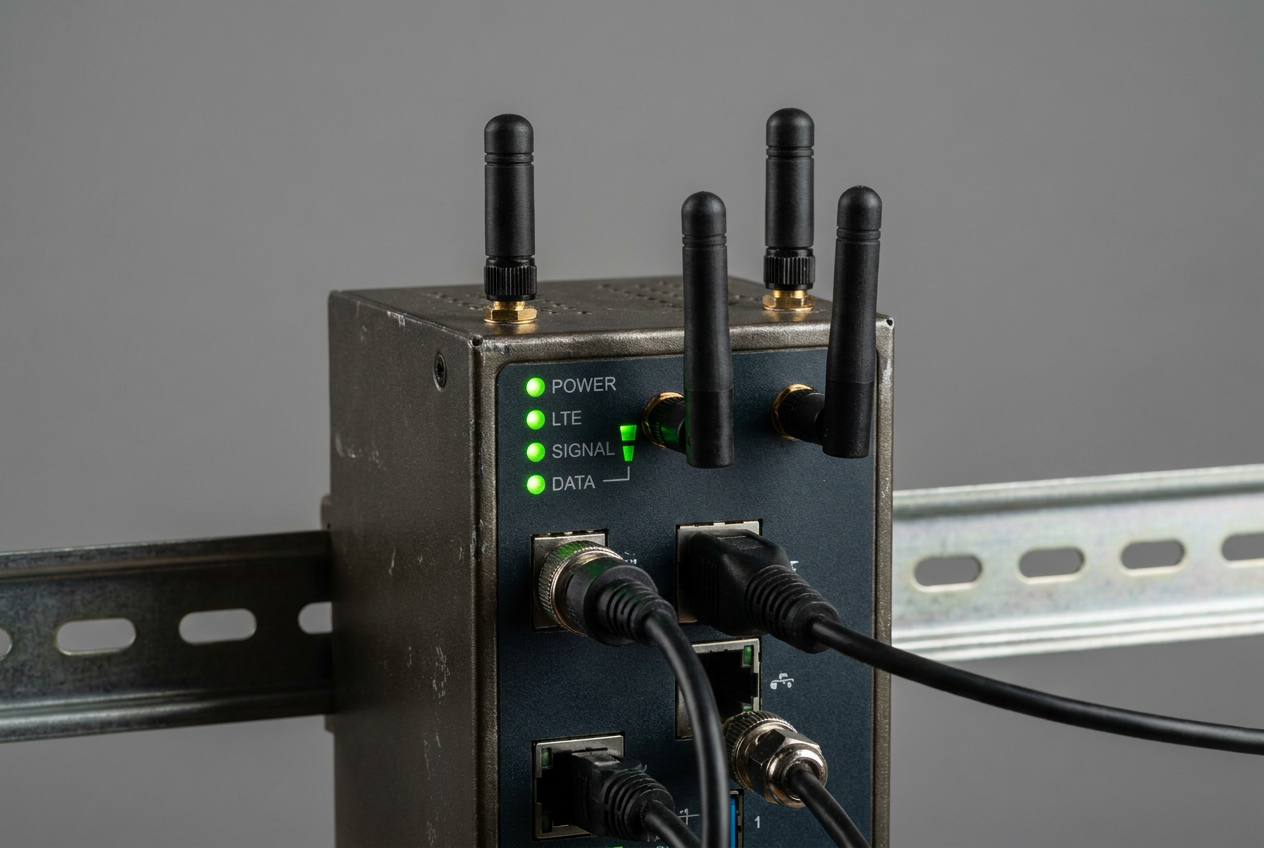
Välttääksesi tämän pelon uudelleen, muista olla koskaan sammuttamatta laitetta edistymispalkin liikkuessa, sillä virran katkaiseminen on nopein tapa vioittaa ohjelmisto. Tarkista myös, että laiteohjelmistoversio vastaa reitittimen pohjassa olevassa tarrassa näkyvää laitteistoversiota (v1, v2, v3…) , koska samankaltaisen mutta ei identtisen mallin version asentaminen aiheuttaa kriittisen virheen.
Jos olet noudattanut kaikkia näitä ohjeita, määrittänyt tietokoneesi staattisen IP-osoitteen ja käyttänyt valmistajan palautustilaa, laitteesi toimii todennäköisesti uudelleen. Jos reititin ei kuitenkaan vieläkään vastaa mihinkään IP-osoitteeseen tai LEDit eivät reagoi nollauspainikkeeseen, vaurio voi olla fyysinen tai malli voi olla liian vanha tukemaan etäpalautusta, jolloin sinun on otettava yhteyttä viralliseen tekniseen tukeen.

Intohimoinen kirjoittaja tavujen maailmasta ja tekniikasta yleensä. Rakastan jakaa tietämykseni kirjoittamalla, ja sen aion tehdä tässä blogissa, näyttää sinulle kaikki mielenkiintoisimmat asiat vempaimista, ohjelmistoista, laitteistoista, teknologisista trendeistä ja muusta. Tavoitteeni on auttaa sinua navigoimaan digitaalisessa maailmassa yksinkertaisella ja viihdyttävällä tavalla.