- Firefox tallentaa istunnot, historian ja kirjanmerkit tiettyihin profiilitiedostoihin, jotka voidaan yleensä palauttaa.
- Aiempia istuntoja voi palauttaa kopioimalla ja nimeämällä uudelleen istuntotallennustiedostot ja profiilikansion.
- Historia ja muut tiedot voidaan palauttaa paikallisista varmuuskopioista tai palautustyökalujen avulla.
- Säännöllisten varmuuskopioiden luominen Firefox-profiilistasi minimoi välilehtien, salasanojen ja asetusten katoamisen.
Kaikkien avoinna olevien välilehtien, historian tai jopa kirjanmerkkien ja salasanojen yhtäkkinen menettäminen Firefoxissa voi olla todellinen digitaalinen katastrofi. Joskus se tapahtuu selaimen kaatumisen vuoksi, toisinaan selaimen vahingossa sulkemisen, version alentamisen tai päivittämisen tai yksinkertaisesti väärän asetuksen vahingossa tapahtuvan koskettamisen vuoksi. Hyvä uutinen on, että Firefox tallentaa suuren osan näistä tiedoista sisäisiin tiedostoihin joka pienellä taidolla voidaan saada takaisin.
Tässä oppaassa tarkastelemme rauhallisesti ja ilman tarpeetonta teknistä ammattikieltä, Kuinka palauttaa kadonneet istunnot ja tiedot FirefoxissaTämä sisältää avoimet välilehdet ja ikkunat, selaushistorian, kirjanmerkit, evästeet, salasanat ja jopa aiemmat istunnot päivien takaa. Tarkastelemme myös, mihin nämä tiedot tallennetaan käyttäjäprofiilissasi ja mitä tehdä, jos olet jo kadottanut tai poistanut nämä tiedostot.
Firefox-profiilin toimintaperiaate ja tietojesi tallennuspaikka
Ymmärtääksesi, miten Firefoxissa voi palauttaa asioita, sinun on ensin tiedettävä, että Kaikki tärkeä tallennetaan profiilinimiseen kansioon.Tuo kansio sisältää kaiken kirjanmerkeistä ja historiasta avoimiin istuntoihin, salasanoihin, käyttöoikeuksiin ja paljon muuta.
En WindowsTyypillinen polku Firefoxin pääprofiiliin on C:\Käyttäjät\(oma_käyttäjäsi)\AppData\Roaming\Mozilla\Firefox\Profiilit\Sisällä näet yhden tai useamman kansion, joilla on outoja nimiä, esimerkiksi xxxx.default-release tai vastaavaa. Jokainen on eri profiili, jolla on omat tietonsa, laajennuksensa ja asetuksensa.
Roaming-kansion lisäksi on myös polku C:\Käyttäjät\(oma_käyttäjäsi)\AppData\Local\Mozillajonne välimuisti ja muut väliaikaiset tiedostot tallennetaan. Se ei ole kirjanmerkkien ja historian pääsijainti, mutta monet ihmiset tallentavat sinne täydellisen kopion "Mozillasta" ennen muutosten tekemistä, ja tämä kopio voi toimia lähteenä, jota voit kokeilla. Palauta kirjanmerkit, salasanat ja asetukset puhtaassa laitoksessa.
Tietojen palauttamisen temppu on pohjimmiltaan etsiä tietyt tiedostot niistä kansioista, jotka sisältävät kadonneet tiedostot, ja kopioi ne uuteen tai nykyiseen profiiliin jotta Firefox tunnistaa ne uudelleen.
Keskeiset profiilitiedostot: mitä kukin tallentaa
Profiilikansiossa on joukko tiedostoja ja alikansioita, joista olemme todella kiinnostuneita. Niiden toiminnan ymmärtäminen auttaa sinua pelasta juuri se mitä tarvitset tekemättä raakaa kopioi-liitä -tyyliä.
Jotkut tärkeimmät tiedostot Seuraavat asiat tulisi tunnistaa ja monissa tapauksissa tallentaa varmuuskopioksi:
- paikkoja. sqliteTämä tiedosto tallentaa sekä selaushistorian että kirjanmerkit. Se on yksi tärkeimmistä tiedostoista tiedon palauttamisen kannalta.
- evästeet.sqlite: tallentaa verkkosivuston evästeet, mukaan lukien kirjautumisistunnot useilla sivuilla.
- formhistory.sqlite: sisältää lomakehistorian eli mitä kirjoitat hakukenttiin, verkkolomakkeisiin jne.
- logins.json (Firefox 32:sta alkaen): Kerää tallennetut salasanat yhdessä avaintiedostojen kanssa.
- avain3.db / avain4.dbNämä ovat tiedostoja, jotka tallentavat salasanojen ja muiden arkaluonteisten tietojen salaamiseen käytetyt avaimet. Ilman niitä pelkkä logins.json on hyödytön.
- cert8.db: vanha varmennetietokanta (Firefoxin vanhemmat versiot).
- signons.sqlitesalasanatiedosto Firefoxin versioissa ennen versiota 32.
- mimeTypes.rdftiedostotyyppien yhteydet ja miten ne tulisi avata.
- persdict.dathenkilökohtainen sanakirja (sanat, jotka lisäät oikolukuohjelmaan).
- search.json.mozlz4: asennettujen ja mukautettujen hakukoneiden määritys.
- sessionstore-backups-kansio: sisältää istuntovarmuuskopiot, joissa avoimet ikkunasi ja välilehtesi sijaitsevat.
Kansio sessionstore-varmuuskopiot Tämä on erityisen tärkeää, kun puhumme välilehtien ja ikkunoiden palauttamisesta. Tällaisia tiedostoja esiintyy usein niissä. palautus.jsonlz4, palautus.baklz4 y edellinen.jsonlz4, jotka edustavat nykyistä istuntoa, välitöntä varmuuskopiota ja edellistä istuntoa.
Vanhemmissa Firefox-versioissa istunto tallennettiin tiedostoihin, kuten sessionstore.js y sessionstore.bakNykyään käytetään pakattua .jsonlz4-muotoa, mutta idea on sama: Siellä on luettelo kaikista välilehdistä ja ikkunoista että sinulla oli auki.
Palauta edellinen istunto, kun Firefox ei tarjoa tätä vaihtoehtoa
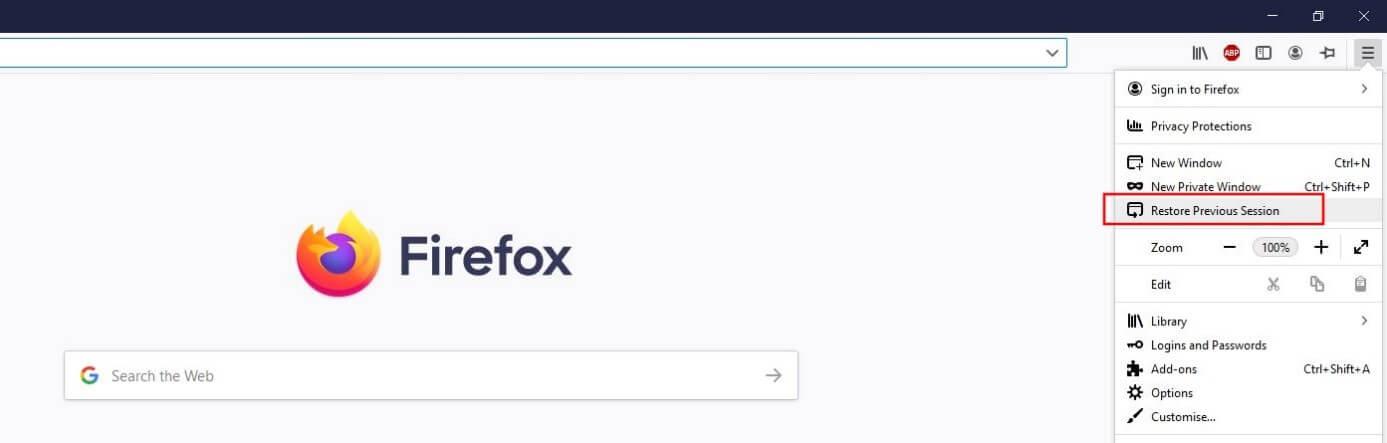
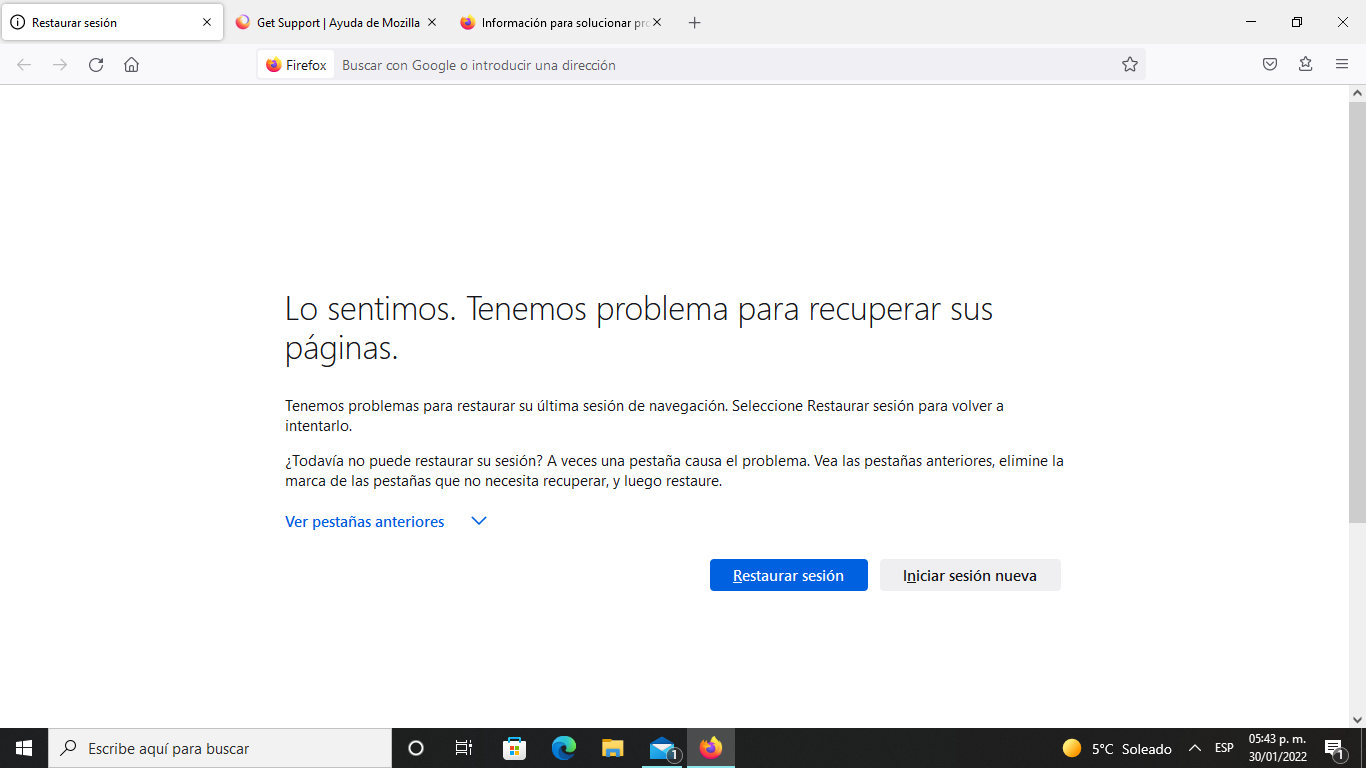
Yksi Firefoxin käytännöllisimmistä ominaisuuksista on painike "Palauta edellinen istunto"Kun selain sulkeutuu odottamatta tai tietokone käynnistyy uudelleen, näet yleensä vaihtoehdon palauttaa ikkunat ja välilehdet edelliseen tilaansa, kun avaat Firefoxin.
Ongelma syntyy, kun jostain syystä Tuota vaihtoehtoa ei näy.Olet ehkä avannut ja sulkenut Firefoxin uudelleen, uusi tyhjä istunto on saattanut luoda tai prosessissa on saattanut mennä jokin pieleen. Tällaisessa tilanteessa monet ihmiset luulevat menettäneensä kaiken, mutta istunto voidaan silti palauttaa manuaalisesti.
Luotettavin tapa on työskennellä suoraan profiilikansion kanssa. Pääset sinne nopeasti avaamalla Firefoxin ja kirjoittamalla osoiteriville seuraavan: noin: tukiAvautuvalla sivulla näet Profiilikansio-osiossa painikkeen, jossa lukee esimerkiksi "Näytä kansio" tai "Avaa kansio". Napsauttamalla sitä avautuu suoraan tarkka sijainti, johon Firefox tallentaa nykyisen profiilisi.
Jos painike ei tee mitään tai haluat tehdä sen manuaalisesti, voit siirtyä tiedostoselaimessa kohtaan c:\users\käyttäjätunnuksesi\appdata\roaming\mozilla\firefox\profiilin_nimiSiellä ollessasi sinulla on pääsy kaikkiin aiemmin mainitsemiimme tiedostoihin.
Ennen kuin kosket mihinkään, on erittäin suositeltavaa tehdä avaintiedostojen varmuuskopiointiKopioi kaikki nämä elementit uuteen kansioon: cert8.db, cookies.sqlite, formhistory.sqlite, key3.db (ja/tai key4.db nykyisissä versioissa), logins.json, mimeTypes.rdf, permissions.sqlite, persdict.dat, places.sqlite, search.json.mozlz4, signons.sqlite (jos sellainen on olemassa) ja erityisesti kansio sessionstore-varmuuskopiot.
Pakota istunnon palautus käyttämällä uutta profiilia
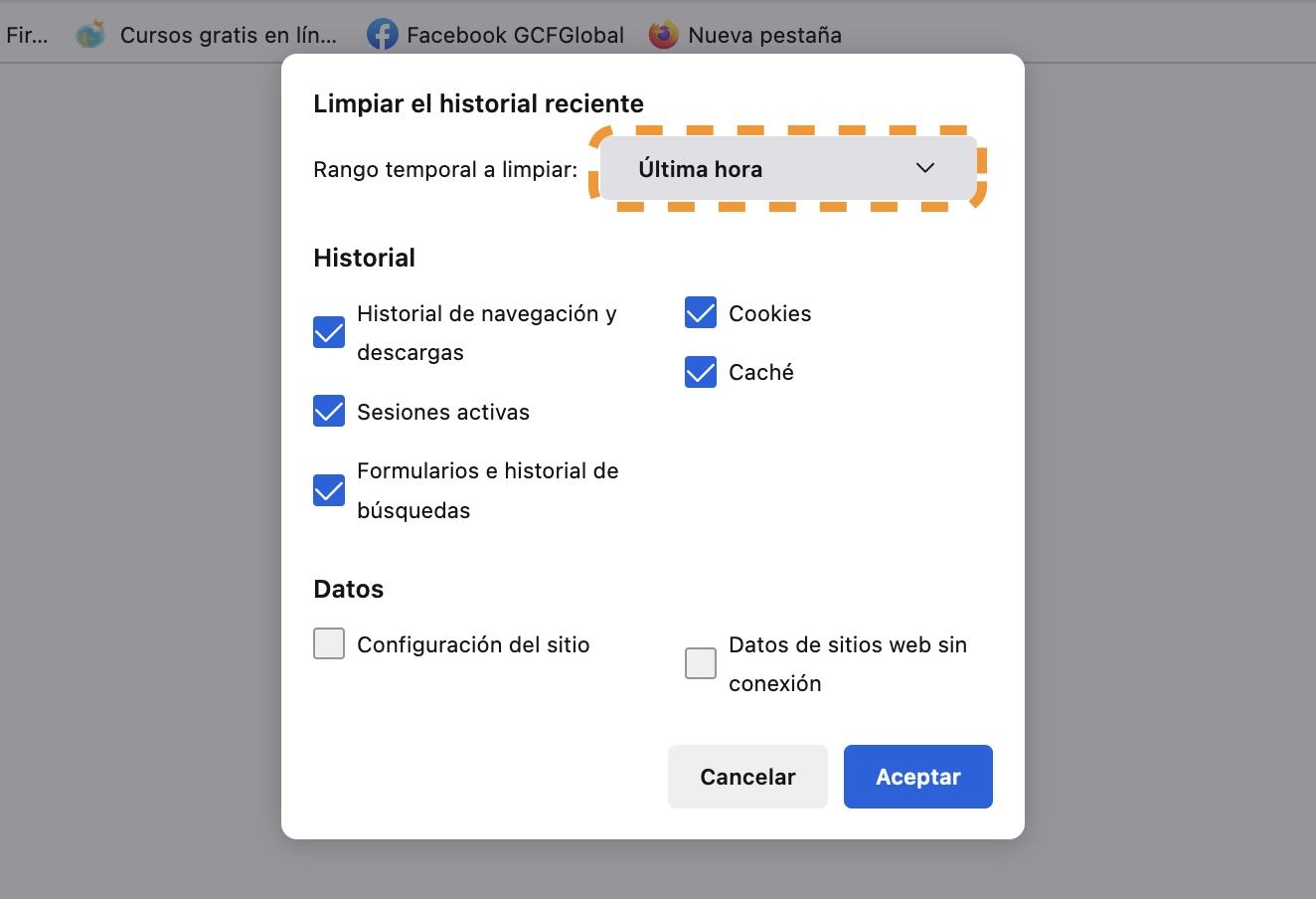
Kun palautettava istunto ei enää lataudu automaattisesti, erittäin tehokas taktiikka on luoda uusi Firefox-profiili ja kopioi istuntotiedostot alkuperäisestä profiilistasi sinne. Tällä tavoin "huijaat" sen luulemaan, että edellinen istunto on se, jonka sen pitäisi avata käynnistyksen yhteydessä.
Luodaksesi uuden profiilin, sulje Firefox kokonaan ja paina Windows + R näppäimistölläsi. Kirjoita avautuvaan ikkunaan firefox-profiilinhallinta ja vahvista. Firefoxin profiilinhallinta avautuu, ja voit luo uusi profiili haluamallasi nimelläKun olet luonut, sulje hallintaohjelma käynnistämättä vielä Firefoxia.
Siirry nyt uuteen profiilikansioon (löydät sen samalla tavalla kuin ennenkin käyttämällä about:support-komentoa, kun avaat sen ensimmäisen kerran, tai etsimällä AppData\Roaming\Mozilla\Firefox\Profiles-kansiosta). Kansion sisällä liitä kaikki tallentamasi tiedostot edellisestä profiilista: cookies.sqlite, places.sqlite, logins.json, key3.db/key4.db jne., sekä sessionstore-backups-kansio.
sisällä sessionstore-varmuuskopiot Sinulla on useita tiedostoja. Jos niitä on vielä olemassa palautus.jsonlz4Se on yleensä viimeisin istunto, jota Firefox yritti käyttää. Jos sitä ei enää ole, koska selain sulkeutui normaalisti sen jälkeen, olet kiinnostunut tiedostosta edellinen.jsonlz4, joka edustaa välittömästi edeltävää istuntoa.
Juttu on siinä, että jos olet avannut Firefoxin uudelleen ja tyhjä istunto on luotu, voit Nimeä edellinen.jsonlz4 uudelleen tiedostoksi recovery.jsonlz4 kyseisen uuden profiilin sisällä. Tällä tavoin, kun käynnistät Firefoxin kyseisellä profiililla, selain tulkitsee palautettavaksi tarjottavan istunnon "edellisenä" tallennetuksi istunnoksi. Monissa tapauksissa tutun "palautusistunto"-viestin näyttäminen on jälleen mahdollista tämän pienen nimenmuutoksen ansiosta.
Huomaa, että kun Firefox sulkeutuu normaalisti, poistaa automaattisesti tiedostot recovery.jsonlz4 ja recovery.baklz4Siksi on niin tärkeää toimia mahdollisimman pian: mitä enemmän käytät selainta ongelman jälkeen, sitä todennäköisemmin haluamasi istunto korvataan.
Palauta välilehdet ja URL-osoitteet, kun istuntoa ei enää voida avata
Saattaa käydä niin, että Firefox, vaikka tiedostoja on kopioitu ja nimetty uudelleen, Se ei vieläkään näytä istunnon palautusvaihtoehtoaTai istunto voi olla vioittunut eikä lataudu normaalisti. Näissä tapauksissa sinulla on vielä yksi vaihtoehto jäljellä: poimia osoitteet manuaalisesti istuntotiedostoista.
tiedostojen recovery.jsonlz4 ja previous.jsonlz4 Ne on pakattu erityiseen muotoon, mutta niiden sisältö on pohjimmiltaan JSON, jossa kaikki välilehdet ja ikkunat ovat auki sillä hetkellä, kun istunto tallennettiin. Niitä voi hyödyntää kahdella tavalla: manuaalisesti ja automatisoidummin.
Jos valitset manuaalisen reitin, voit käyttää edistynyttä tekstieditoria, kuten Notepad ++Tee ensin kopio sinua kiinnostavasta istuntotiedostosta (recovery.jsonlz4 tai previous.jsonlz4) ja käsittele kopiota aina, jotta alkuperäinen ei vioittuisi. Sitten saat luettavaan muotoon JSON-tiedoston käyttämällä mozlz4-muotoa purkavia apuohjelmia (työkaluja ja skriptejä on saatavilla verkossa). etsi tärkeitä URL-osoitteita manuaalisesti.
Kätevin vaihtoehto, jos et halua kamppailla purkajien ja epätavallisten formaattien kanssa, on käyttää palvelua tai työkalua, joka käsittelee istuntotiedoston automaattisesti ja se palauttaa luettelon kaikista osoitteista. Sinun tarvitsee vain kopioida kyseiset URL-osoitteet ja avata ne uusiin välilehtiin, lisäämällä kirjanmerkkeihisi ne, jotka ovat sinulle todella tärkeitä, jotta et kadota niitä uudelleen.
Tämä metodi ei palauta istuntoa täsmälleen sellaisenaan, sen tarkalla ikkunarakenteella, mutta se mahdollistaa tallenna avoinna olleiden välilehtien sisältöTämä on erityisen hyödyllistä, kun olet kerännyt sivuja paperia, projektia tai opinnäytetyötä varten kuukausien ajan etkä pysty aloittamaan alusta.
Palauta poistettu Firefox-historia varmuuskopioista
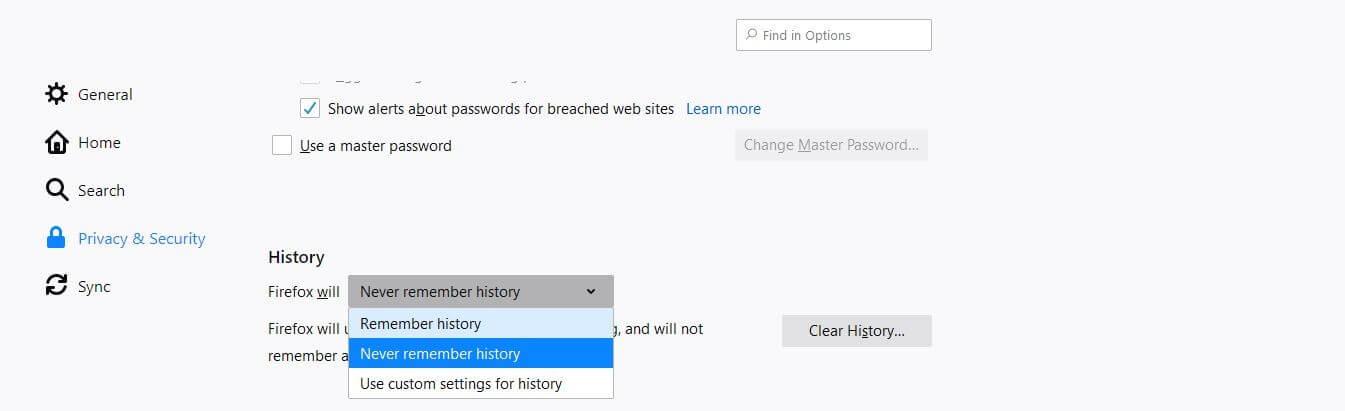
Istuntojen lisäksi yksi yleisimmistä yllätyksistä on Firefoxin avaaminen ja sen huomaaminen, että Kaikki selaushistoria on kadonnutTämä voi johtua siitä, että olet tyhjentänyt historiasi selaimestasi, käyttänyt järjestelmän puhdistustyökalua tai profiilissasi oli ongelma.
Firefoxin historia tallennetaan ensisijaisesti tiedostoon paikkoja. sqlite profiilin sisällä, vaikka joissakin vanhemmissa ympäristöissä tiedostoihin viitattiin myös nimellä Index.dat Selaushistorian osalta nämä tiedostot voivat toimia eräänlaisena piilotettuna kopiona verkkotoiminnasta.
Vanhemmissa Windows-järjestelmissä yksi tapa yrittää löytää historian jäänteitä on hakea index.dat-tiedostot levyllä. Tätä varten sinun on ensin tehtävä piilotetut järjestelmätiedostot näkyviksi. Avaa Resurssienhallinta ja siirry Kansioasetukset-kohtaan: valitse "Näytä"-välilehdeltä "Näytä piilotetut tiedostot ja kansiot" ja poista valinta kohdista "Piilota tunnettujen tiedostotyyppien tiedostotunnisteet" ja "Piilota suojatut käyttöjärjestelmätiedostot".
Kirjoita sitten C:-aseman "Haku"-kenttään Index.dat ja anna Windowsin skannata levy. Jos löydät tämän tyyppisiä tiedostoja ja sinulla on index.dat-tiedostonlukija Asennuksen jälkeen voit avata ne ja tarkastella osaa sinne tallennetusta selaushistoriasta kopioimalla osoitteita, joihin haluat palata.
Se ei ole nykyaikaisin tai erehtymättömin menetelmä, mutta hyvin erityisissä tilanteissa se voi toimia viimeinen keino palauttaa URL-osoitteet vanhoista istunnoista kun places.sqlite-tiedostossa ei enää ole mitään hyödyllistä tai se on korvattu.
Missä historiatiedostot tallennetaan ja miten niitä käytetään varmuuskopiona
Kuten olemme nähneet, Firefoxin nykyisissä versioissa historia ja kirjanmerkit jakavat saman tiedoston. paikkoja. sqliteJos jossain vaiheessa teit manuaalinen profiilin varmuuskopiointi (esimerkiksi koko Roaming-kansion tai Mozilla-kansion kopioiminen Paikallisesta ennen formatear tai vaihda versiota), olet onnekas, koska on hyvin todennäköistä, että sinulla on toimiva places.sqlite-tiedosto kyseisessä kopiossa.
Tarkka polku, josta sinun tulisi etsiä kopiostasi, on jotakuinkin tällainen: C:\Käyttäjät\(käyttäjä)\AppData\Roaming\Mozilla\Firefox\Profiilit\Sisällä näet vanhan profiilin tiedostoineen. Jos löydät sieltä places.sqlite-tiedoston, voit korvaa places.sqlite-tiedosto nykyisessä profiilissasi (tekemässä ennen varmuuskopio (nykyisestä) vanhan kopion tiedostolle, jos haluat tuoda uudelleen sekä historian että kirjanmerkit.
Jos valitettavasti olet myös poistanut tai kadottanut aiemman kopion, on olemassa hieman edistyneempi vaihtoehto: turvaudu tietojen palautusohjelmistoonNämä työkalut pystyvät skannaamaan levyltä tiedostot, jotka on poistettu tai kadonnut alustuksen tai tiedostojärjestelmän vioittumisen vuoksi.
Erikoisohjelmia, kuten EaseUS Data Recovery Wizard tai muut samaan luokkaan kuuluvat voivat paikantaa vanhempia versioita places.sqlite-tiedostosta, koko profiilikansion ja jopa muita tiedostoja, kuten cookies.sqlite- tai logins.json-tiedostot. Palautuksen jälkeen prosessi on sama: korvaa nykyiset profiilitiedostot huolellisesti juuri palauttamillasi tiedostoilla.
Kuitenkin, mitä pidempään aika kuluu ja mitä enemmän laitetta käytät menetyksen jälkeen, Sitä vaikeampaa on palauttaa ehjät tiedostotSiksi on parasta lopettaa, välttää sattumanvaraista asentamista ja käynnistää palautustyökalu mahdollisimman pian, jos haluat todellisen mahdollisuuden onnistua.
Käytä DNS-välimuistia nähdäksesi äskettäin vieraillut sivustot
On olemassa vähemmän tunnettu kikka, joka voi auttaa sinua muistaa sivut, joilla olet äskettäin käynyt Vaikka Firefox ei näyttäisi historiaa: Windowsin DNS-välimuisti. Aina kun vierailet verkkosivustolla, käyttöjärjestelmä tallentaa väliaikaisesti verkkotunnusten nimien resoluutiot, ja tätä voidaan käyttää äskettäin vierailtujen sivustojen luettelon tarkastelemiseen.
Ehto on tärkeä: tämä resurssi on hyödyllinen vain silloin, kun Et ole sammuttanut tai käynnistänyt tietokonetta uudelleen siitä lähtien, kun selailit. Jos tietokone on käynnistynyt uudelleen, DNS-välimuisti tyhjenee, eikä tällä menetelmällä ole enää mitään noudettavaa.
Jos täytät ehdon, paina Windows + R, kirjoittaa cmd ja hyväksy avataksesi konsolin komennotVoit myös etsiä "cmd" Käynnistä-valikosta. Kirjoita mustaan ikkunaan ipconfig / displaydns ja paina Enter-näppäintä. Näet melko pitkän luettelon kaikista äskettäin ratkaistuista verkkotunnuksista.
Tuolta listalta löydät verkkosivustot, joilla kävit FirefoxillaEt näe tarkkaa URL-osoitetta koko polulla, mutta näet pääverkkotunnuksen, mikä usein riittää sivun löytämiseen uudelleen ja kirjanmerkkeihin lisäämiseen. Voit kopioida kiinnostavat verkkotunnukset ja liittää ne Firefoxiin tarkastellaksesi niitä yksi kerrallaan.
Se on hieman alkeellinen menetelmä, mutta epätoivoisissa tilanteissa, joissa Ei ole historiaa, ei istuntoa eikä varmuuskopioita.Se voi antaa sinulle vihjeen, jota tarvitsit palauttaaksesi sen verkkosivuston, jota opiskelit työ- tai tutkimusprojektia varten.
Palauta kirjanmerkit, salasanat ja muut tiedot vanhasta profiilista
Melko yleinen tapaus on se, että joku yrittää asenna eri versio Firefoxista (Esimerkiksi vanhempaan versioon päivittäminen yhteensopimattoman lisäosan vuoksi) luo lopulta täysin puhtaan profiilin. Kun avaat selaimen, näet Firefoxin, joka näyttää upouudelta: ei kirjanmerkkejä, ei salasanoja, ei historiaa, ei mitään.
Jos kopioit kansion ennen kokeen suorittamista mozilla AppData\Local-kansiosta tai Roaming-profiilista olet hyvässä asemassa. Vaikka Firefox ei tunnistaisi kansiota yksinkertaisesti liittämällä sen sivulle, voit käytä attrib-, icacls- ja takeown-metodeja purkaaksesi avaintiedostot (places.sqlite, logins.json, key3.db/key4.db, cookies.sqlite jne.) ja siirtääksesi ne uuteen profiiliin Profile Manager -metodin avulla.
Yleinen idea olisi: asennat tai avaat Firefoxin, luot uuden profiilin Profiilienhallinnassa, suljet selaimen ja sitten... Kopioi tiedostot vanhasta profiilista uuteen profiiliin jonka olit tallentanut. Jos säilytit logins.json-tiedoston yhdessä vastaavien key3.db/key4.db-tiedostojen kanssa, huomaat, että salasanat ilmestyvät uudelleen ikään kuin mitään ei olisi tapahtunut. Sama koskee kirjanmerkkejä ja historiaa, jos korvaat places.sqlite-tiedoston.
On tärkeää, ettei versiotiedostoja sekoiteta satunnaisesti. erittäin vanha, mutta erittäin uudet Firefox-versiotTämä johtuu siitä, että formaateissa saattaa olla sisäisiä muutoksia. Silti useimmissa tapauksissa, varsinkin jos versioiden välinen ero ei ole suuri, selain pystyy siirtämään tiedot ilman suurempia ongelmia.
Myös merkkien käyttö on mahdollista varmuuskopiot HTML- tai JSON-muodossa Firefox voi viedä tämän tiedoston suoraan kirjanmerkkien hallinnasta. Jos olet tallentanut jonkin näistä kopioista, voit yksinkertaisesti tuoda sen uuteen asennukseen. Mutta jos et ole tehnyt niin, ainoa tapa tehdä tämä on hakea places.sqlite-tiedosto suoraan vanhasta profiilista.
Parhaat käytännöt istuntojen ja tietojen menettämisen välttämiseksi Firefoxissa
Kun olet kerran kokenut välilehtien, historian tai salasanojen menettämisen aiheuttaman järkytyksen, et tietenkään halua toistaa sitä. Onneksi on olemassa useita yksinkertaisia tapoja, jotka säästävät sinulta paljon vaivaa tulevaisuudessa ja helpottavat selaamista. Tietojen palauttaminen on minuuttien asia jos jokin menee pieleen.
Tärkeintä on tottua tekemään sitä. profiilikansion säännölliset varmuuskopiotMitään hienostelua ei tarvita: sulje Firefox, siirry kansioon Roaming\Mozilla\Firefox\Profiles ja pakkaa profiilikansio vanhentuneeksi ZIP-tiedostoksi. ZIP-tiedoston tallentaminen ulkoiselle asemalle tai pilveen on yksi parhaista turvatoimista, joita voit tehdä.
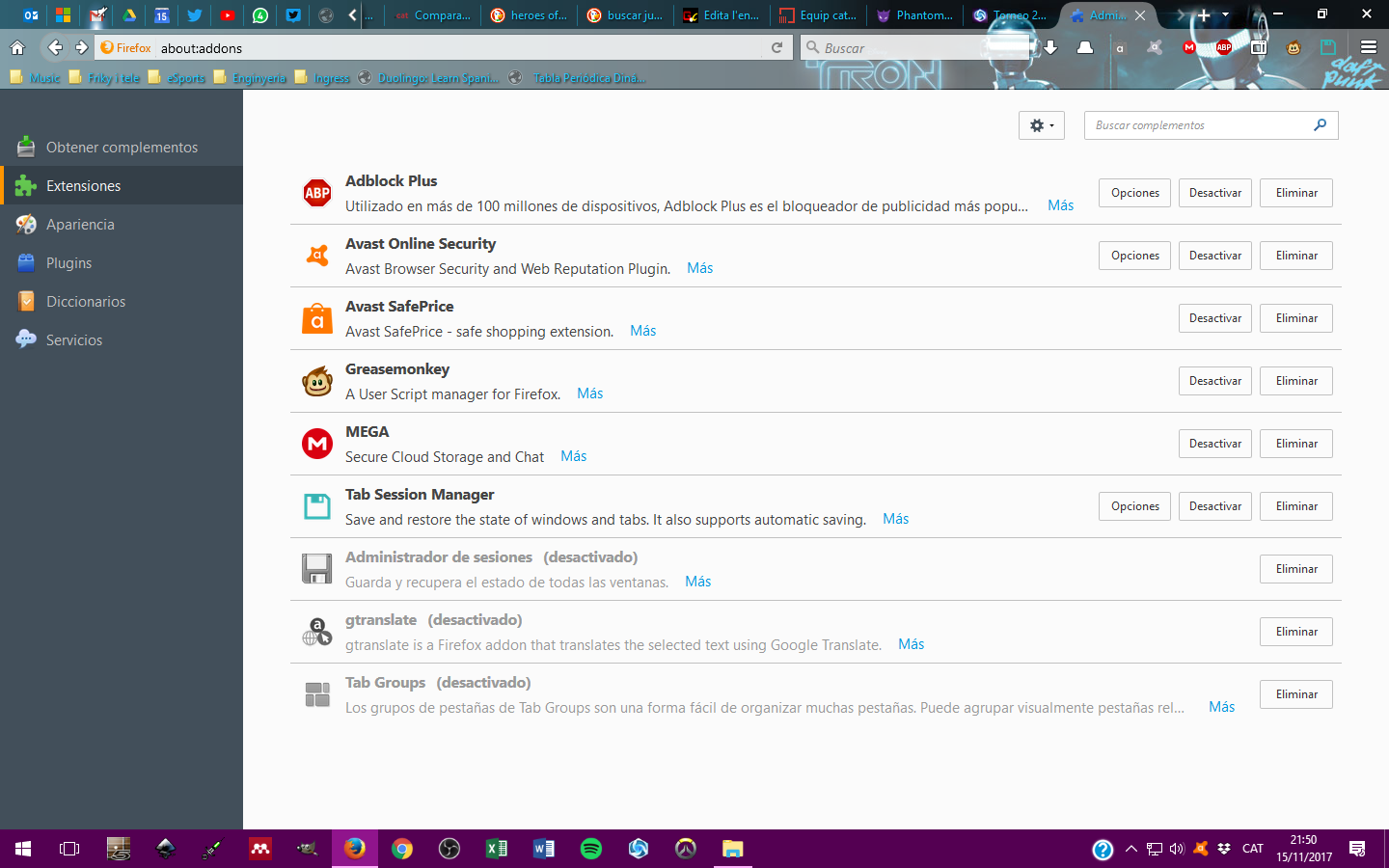
On myös hyvä tarkistaa aika ajoin Firefoxin käynnistysasetukset, erityisesti mitä sen pitäisi tehdä käynnistyksen yhteydessä: avata kotisivu, ladata tyhjä istunto tai palauttaa automaattisesti edellisen istunnonJos sinulla on aina kymmeniä välilehtiä auki, tämä viimeinen vaihtoehto on kätevämpi ja muuten minimoi odottamattoman sulkemisen vaikutukset.
Kun on aika päivittää tai vaihtaa Firefoxin versiota (esimerkiksi siirryttäessä vakaasta haarasta ESR-haaraan tai päinvastoin), se kannattaa Ota täydellinen varmuuskopio profiilistasi ennen kuin kosket mihinkäänTällä tavoin, jos uusi versio ei toimi hyvin jonkin laajennuksen tai asetuksiesi kanssa, voit aina palauttaa vanhan menettämättä henkilökohtaisia tietojasi.
Ja lopuksi, on parasta suhtautua kaikkiin vakaviin virheisiin rauhallisesti: jos missään vaiheessa huomaat, että Historiasi tai kirjanmerkkisi ovat kadonneetPahinta, mitä voit tehdä, on jatkaa selaimen käyttöä aivan kuin mitään ei olisi tapahtunut, koska silloin korvaat tiedostoja ja poistat jälkiä, joita voitaisiin myöhemmin käyttää tietojen palauttamiseen. Ihannetapauksessa sinun kannattaa sulkea selain, varmuuskopioida profiilisi jäljellä oleva osa ja vasta sitten aloittaa palautusprosessi.
Istuntojen ja datan menettäminen Firefoxissa ei tarkoita aloittamista tyhjästä: profiilien toiminnan ymmärtäminen, avaintiedostojen (places.sqlite, logins.json, sessionstore-backups jne.) tunteminen ja muutaman yksinkertaisen korjauksen tekeminen voivat auttaa. Tallenna Peli Kuten Profile Managerin, DNS-välimuistin tai tietojen palautustyökalujen käyttö, on täysin mahdollista. Hae kirjanmerkkejä, historiaa, salasanoja ja välilehtiä aiemmista istunnoistaJos tähän kaikkeen lisäät profiilisi säännöllisen varmuuskopioinnin tavan, Firefox-istuntosi ovat paljon paremmin suojattuja tulevilta ongelmilta.

Intohimoinen kirjoittaja tavujen maailmasta ja tekniikasta yleensä. Rakastan jakaa tietämykseni kirjoittamalla, ja sen aion tehdä tässä blogissa, näyttää sinulle kaikki mielenkiintoisimmat asiat vempaimista, ohjelmistoista, laitteistoista, teknologisista trendeistä ja muusta. Tavoitteeni on auttaa sinua navigoimaan digitaalisessa maailmassa yksinkertaisella ja viihdyttävällä tavalla.