- Yksityiskohtainen määritys käyttöoikeuksista ja ääniasetuksista eri käyttöjärjestelmissä ja selaimissa.
- Syöttö- ja tulostuslaitteiden edistynyt hallinta viestintäalustoilla, kuten Microsoft Teamsissa.
- Fyysisiä parannuksia ulkoisten laitteistojen käytön ja akustisen ympäristön mukauttamisen avulla.

Olet luultavasti kokenut tämän aiemmin: liityt tärkeään videopuheluun ja yhtäkkiä kollegasi kertovat, että kuulostat robotilta tai etteivät he kuule sinua ollenkaan. Se on tyypillinen päänsärky etätyön aikakaudella, mutta hyvä uutinen on, että näiden ongelmien korjaaminen on yleensä helpompaa kuin miltä näyttää, jos tiedät mistä etsiä.
Jotta sinulta ei tarvitsisi turhautua käynnistämään tietokonettasi uudelleen kaikkien odottaessa, olemme laatineet kattavan oppaan. Käsittelemme kaikkea selaimen perusasetuksista työtilasi optimointiin, jotta äänesi kuulostaa selkeältä, ammattimaiselta ja vailla ärsyttäviä taustameluja, jotka häiritsevät kaikkia.

Selaimen käyttöoikeusasetukset
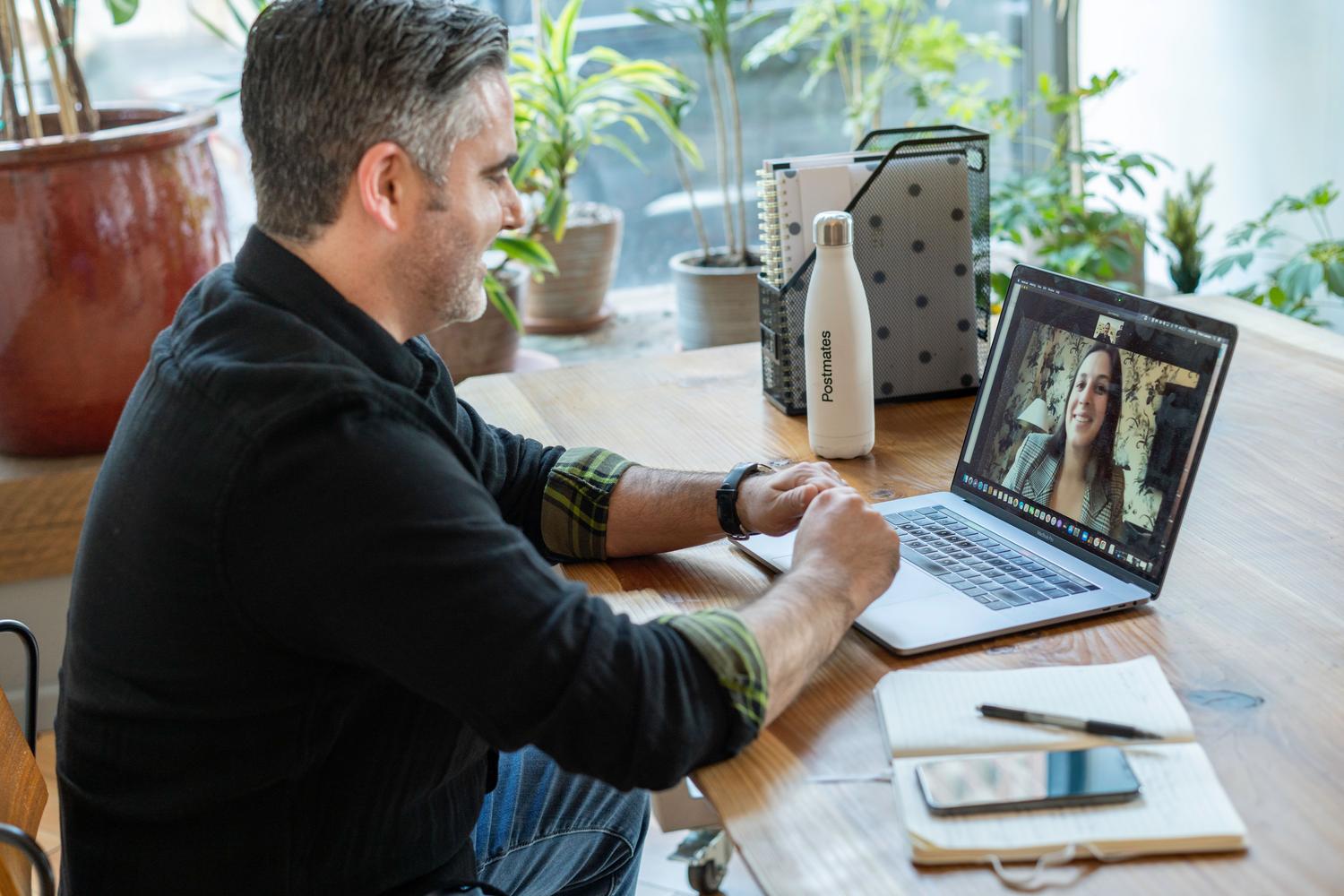
Ennen monimutkaisten ongelmien vianmääritystä varmista ensin, että selaimessasi on mikrofonin käyttöoikeus. Jos käytät Google Chromea, voit siirtyä suoraan osoiteriville osoitteeseen chrome://settings/content/microphone . Varmista siellä, että verkkosivustojen mikrofonin käyttöoikeuden pyytäminen on valittuna.
Prosessi on samanlainen muissa selaimissa, vaikkakin se vaihtelee hieman. Jos huomaat, että ääni ei kuulu edelleen ohjelmistopäivityksen jälkeen, pelkkä ikkunan sulkeminen ei riitä; on suositeltavaa suorittaa täydellinen selaimen uudelleenkäynnistys kirjoittamalla chrome://restart . Tämä päivittää kaikki laajennukset ja sovellukset, jotka saattavat estää äänisignaalin.
Asetukset käyttöjärjestelmäsi mukaan
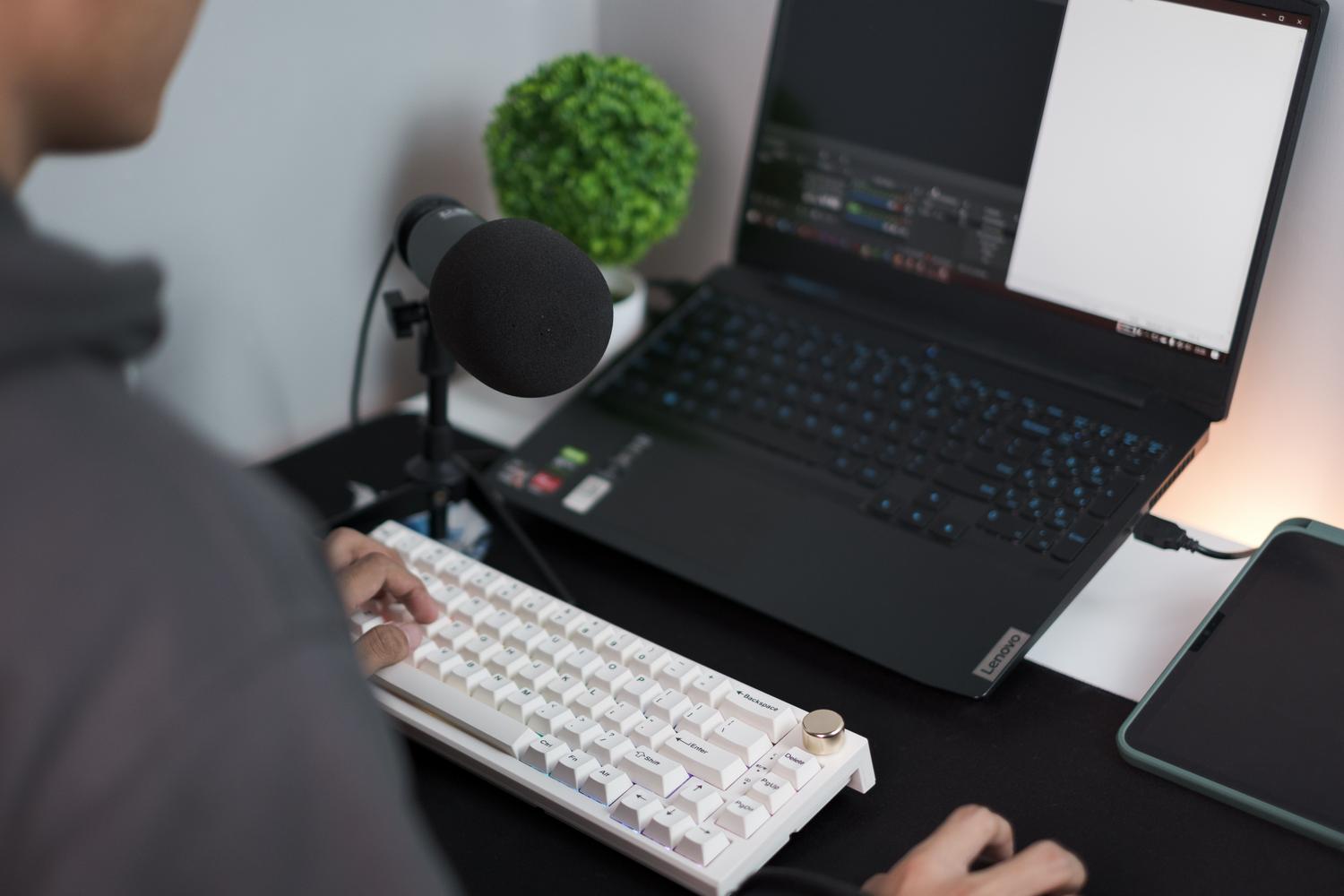
Jokainen järjestelmä käsittelee ääntä eri tavalla, joten on hyvä tarkastella koneesi sisäistä kokoonpanoa:
- Windows: Siirry Asetukset-valikkoon, valitse Järjestelmä ja sitten Ääni. Etsi Mikrofoni-osio ja säädä äänenvoimakkuuden liukusäädintä jotta äänesi osuu oikealla intensiteetillä.
- MacOS: Avaa Järjestelmäasetukset ja napauta Ääni-kohtaa, erityisesti Tulo-välilehteä. Varmista, että oikea laite on valittu ja kalibroi syöttövoimakkuusMuista, että järjestelmä tallentaa nämä muutokset automaattisesti.
- Linuxissa: Siirry ääniasetuksiin, valitse Tulo-välilehti, valitse haluamasi mikrofoni ja tarkista, ettei se ole mykistetty ennen äänenvoimakkuuden lisäämistä.
Edistyneemmille käyttäjille, jotka tarvitsevat äänipalvelimen uudelleenkäynnistyksen päätelaitteen kautta (vaatii järjestelmänvalvojan oikeudet), macOS:ssä voi käyttää komentoa `sudo killall coreaudiod` pakottaakseen ääniprosessin käynnistymään uudelleen ja korjatakseen jatkuvat kaatumiset samalla tavalla kuin mikrofonin ja kameran käyttöoikeuksia hallitaan macOS:n Zoomissa.

Optimointi Microsoft Teamsissa
Teams tarjoaa tarkkoja hallintamahdollisuuksia yllätysten välttämiseksi puheluiden aikana. Pääset tähän siirtymällä kohtaan Asetukset ja sitten Laitteet. Sieltä voit hallita yhdistettyjä oheislaitteita ja valita erityisesti käytettävän kaiuttimen ja mikrofonin.
Yksi erittäin hyödyllinen ominaisuus on automaattinen herkkyyden säätö , jonka ansiosta sinun ei tarvitse säätää äänenvoimakkuutta manuaalisesti, jos puhut kovempaa tai hiljaisempaa. Lisäksi Teamsissa voit hallita melunvaimennusta: voit valita, vaimennatko vain taustamelun tai voit mennä askeleen pidemmälle ääneneristyksellä, joka suodattaa pois muut lähellä olevat äänet, jotta vain oma äänesi kuuluu.
Jos sinun on jaettava video tai esitys äänen kanssa, muista aktivoida järjestelmän "sisältää äänen" -kytkin näyttöä jakaessasi; muuten katsojasi näkevät kuvan, mutta pysyvät hiljaa.
Paranna laatua laitteiston ja ympäristön avulla
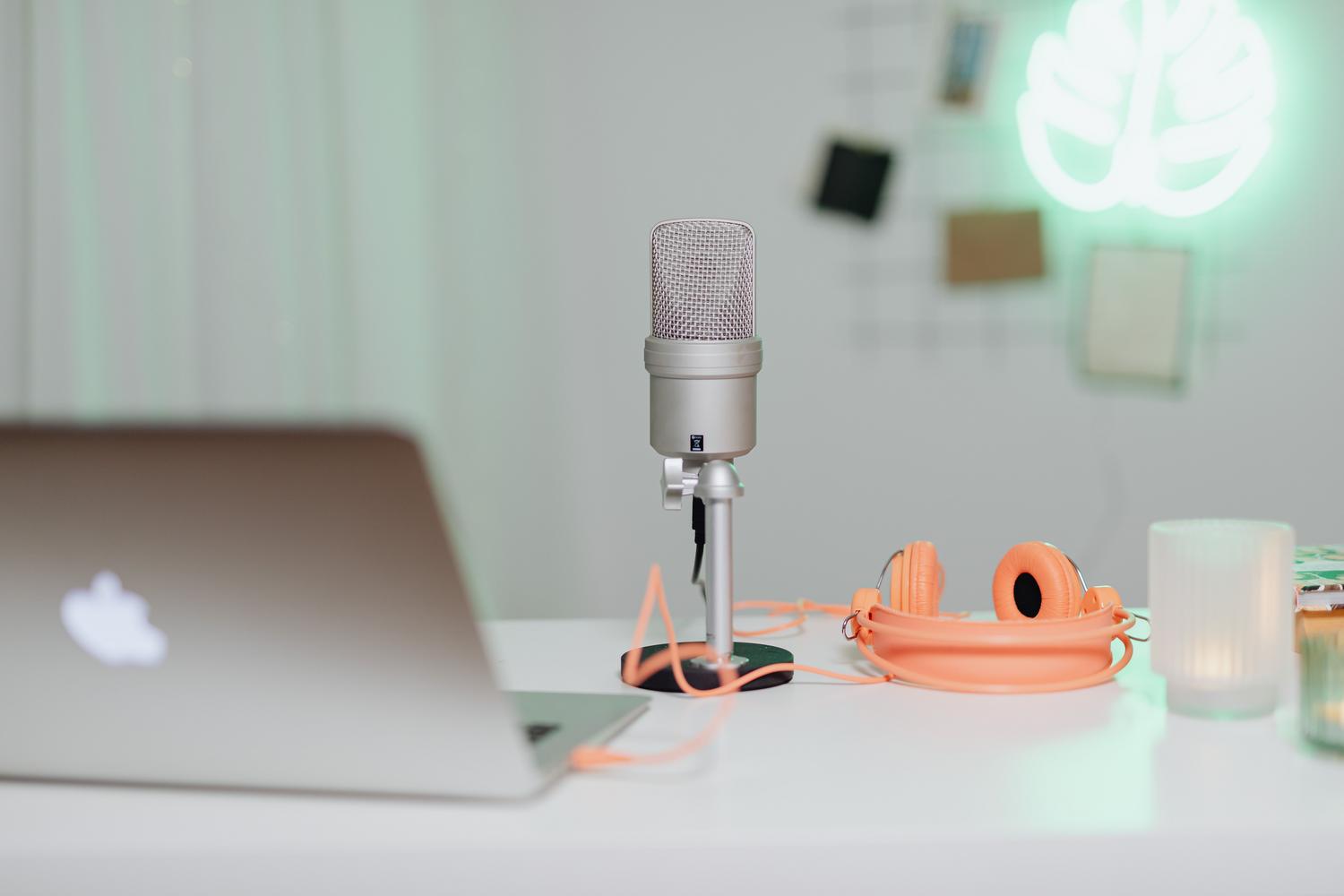
Jos haluat todellista laatuhyppyä, hylkää kannettavien tietokoneiden sisäänrakennetut mikrofonit, jotka usein kuulostavat vaimeilta ja poimivat kaikki ympäristön äänet. Yksinkertaisin vaihtoehto on liittää ulkoinen USB-mikrofoni , joka tarjoaa huomattavasti paremman äänenlaadun ilman monimutkaisten ajureiden asentamista.
Monipuolista käyttöä etsiville on tarjolla kompakteja ammattitason ääniliitäntöjä , jotka mahdollistavat lavalier-mikrofonien käytön . Ne ovat ihanteellisia mikrofoniin pysyvän etäisyyden ylläpitämiseen liikkuessa. Muista, että ympäristöllä on suuri merkitys. Vältä huoneita, joissa on paljaat seinät tai puulattiat, jotka luovat kaikua. Ihannetapauksessa etsi tiloja, joissa on pehmeitä pintoja , kuten mattoja tai verhoja, jotka imevät ääntä ja saavat äänesi kuulostamaan paljon luonnollisemmalta.
Täysi hallinta selaimen käyttöoikeuksista, äänenvoimakkuuden asianmukainen kalibrointi käyttöjärjestelmässä, Teamsin melunvaimennustyökalujen hyödyntäminen ja fyysisen ympäristön parantaminen ulkoisella mikrofonilla ovat avainasemassa sujuvan ja ammattimaisen viestinnän varmistamisessa missä tahansa virtuaaliympäristössä.


Intohimoinen kirjoittaja tavujen maailmasta ja tekniikasta yleensä. Rakastan jakaa tietämykseni kirjoittamalla, ja sen aion tehdä tässä blogissa, näyttää sinulle kaikki mielenkiintoisimmat asiat vempaimista, ohjelmistoista, laitteistoista, teknologisista trendeistä ja muusta. Tavoitteeni on auttaa sinua navigoimaan digitaalisessa maailmassa yksinkertaisella ja viihdyttävällä tavalla.