- RemoveWindowsAI on käsikirjoitus de PowerShell avoimen lähdekoodin, joka poistaa käytöstä suurimman osan toiminnoista IA integroitu Windows 11Kuin Lentoperämies, Palautus ja siihen liittyvät moduulit.
- Työkalu muokkaa paketteja, rekisteriavaimia ja käytäntöjä estääkseen Windowsia asentamasta näitä komponentteja automaattisesti uudelleen, ja se sisältää varmuuskopiointi- ja palautustilat.
- Se tarjoaa sekä graafisen käyttöliittymän että parametripohjaisen suorituksen, sekä vaihtoehtoja klassisten sovellusten palauttamiseen ilman tekoälyä, mikä antaa käyttäjälle erittäin tarkan hallinnan tason suhteen. Inteligencia keinotekoinen läsnä järjestelmässä.
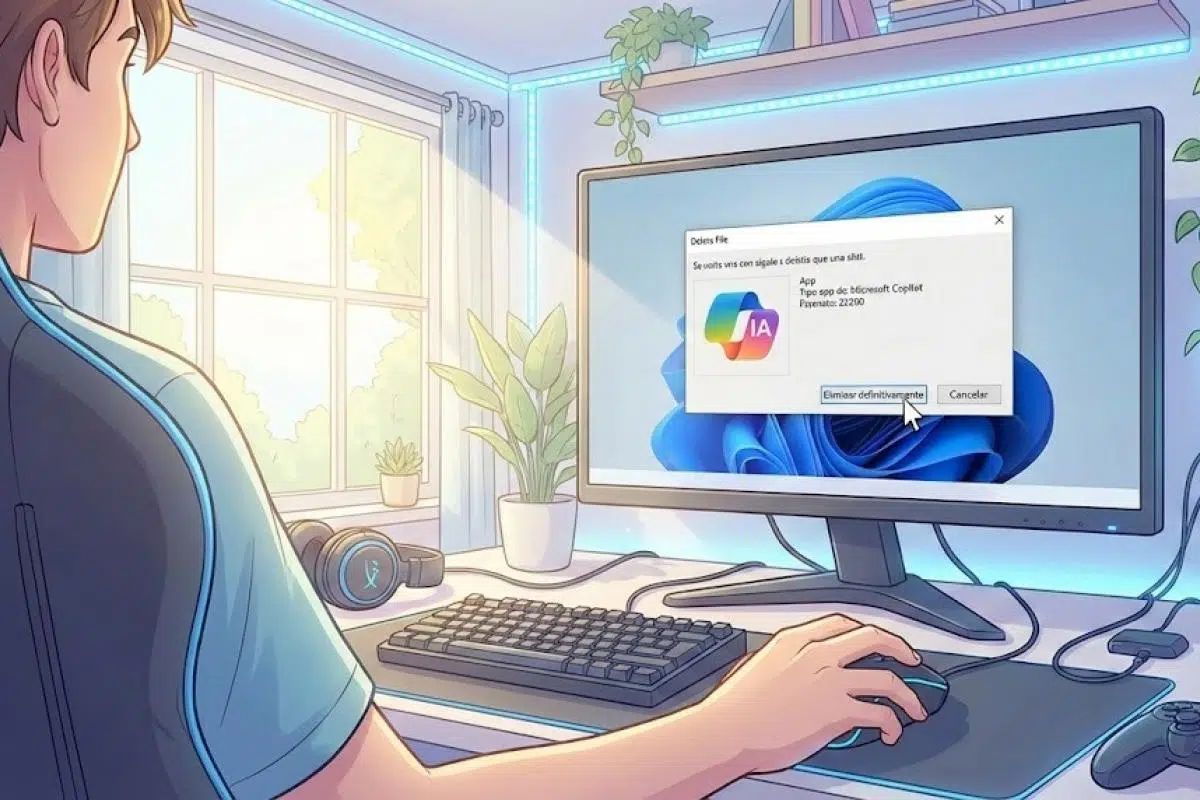
Windows 11 on täynnä tekoälyominaisuuksia Se on kaikkialla: Copilot tehtäväpalkissa, Recall Copilot+ -tietokoneissa, kameratehosteet, kirjoitusehdotukset, tekoäly Paintissa, Muistiossa ja jopa Asetusten haussa. Jotkut käyttäjät rakastavat sitä, mutta monille siitä on tullut todellinen riesa, joka kuluttaa resursseja ja herättää yksityisyysongelmia.
Niille, jotka haluavat puhtaamman ja kevyemmän järjestelmän hallintaansaMelko radikaali ratkaisu on syntynyt: Poista Windows-tekoälySe on avoimen lähdekoodin skripti, joka on suunniteltu poistamaan käytöstä lähes kaikki tekoälyyn liittyvät toiminnot Windows 11:ssä. Se ei ole perinteinen sovellus, vaan erittäin kattava PowerShell-skripti, joka automatisoi järjestelmämuutokset, estää Windowsia asentamasta näitä moduuleja uudelleen ja tarjoaa myös yksinkertaisen graafisen käyttöliittymän, joten sinun ei tarvitse taistella sen kanssa. komennot.
Mikä tarkalleen ottaen on RemoveWindowsAI ja mihin sen tarkoitus on?
RemoveWindowsAI on yhteisön kehittämä PowerShell-skriptinimenomaan käyttäjän toimesta Zoicware ja julkaistu heidän virallisessa GitHub-arkistossaan. Heidän tavoitteensa on hyvin selkeä: Poista tai poista käytöstä Windows 11:een integroidut tekoälyominaisuudet joukkona, erityisesti versiosta 25H2 eteenpäin, jossa Microsoft on panostanut kaksinkertaisesti tekoälyyn ja ajatukseensa muuttaa Windows "agenttikäyttöjärjestelmäksi".
Tämä komentosarja ei poista Windowsin asennusta eikä vaikuta järjestelmän perustoimintoihinmutta keskittyy tekoälyyn liittyvät erityiset komponentitPalvelut, sovellukset, järjestelmäpaketit, rekisteriavaimet ja määritysasetukset. Ajatuksena on, että voit jatkaa Windows 11:n käyttöä normaalisti, mutta ilman Copilotia, Recallia ja muita älykkäitä lisäominaisuuksia, joita et ehkä ole koskaan pyytänyt.
Yksi RemoveWindowsAI:n keskeisistä ominaisuuksista on, että se yrittää myös estää Windowsia aktivoimasta näitä toimintoja uudelleen. tulevien päivitysten kanssa. Tämän saavuttamiseksi se käyttää erittäin nerokasta temppua: se "huijaa" järjestelmän luulemaan, että sillä on jo uudempia versioita kyseisistä paketeista, jotta Windows Update Hän ei vaadi niiden asentamista uudelleen ja uudelleen.
Koska kyseessä on avoimen lähdekoodin projektiKuka tahansa voi tarkastella koodia GitHubissa nähdäkseen tarkalleen, mitä se tekee. Tämä lisää läpinäkyvyyttä ja antaa kokeneille käyttäjille, järjestelmänvalvojille tai tietoturvaharrastajille mahdollisuuden varmistaa, että muutokset ovat tekijän lupausten mukaisia eikä piilotettuja yllätyksiä ole.

Tekoälyfunktiot ja -komponentit, jotka RemoveWindowsAI poistaa käytöstä
RemoveWindowsAI:n poistamien kohteiden luettelo on pitkä. Eikä kyse ole pelkästään muutaman asetuksen poistamisesta käytöstä Asetukset-valikossa. Skripti on suunniteltu kohdistamaan kaikkiin alueisiin, joilla Microsoft on salaa tuonut tekoälyä Windows 11:een.
Tärkeimpiä poistettavia tai käytöstä poistettavia toimintoja ovat: Seuraavat tekoälyominaisuudet on integroitu käyttöjärjestelmään ja sen sovelluksiin:
- Copilot Windows 11:ssä: poistaa käytöstä tehtäväpalkkiin ja järjestelmään integroidun tekoälyavustaja.
- Palauttaa mieleen: poistaa käytöstä Copilot+-tietokoneiden kiistanalaisen jatkuvan kuvakaappaus- ja toiminnanpalautusominaisuuden.
- Syöteanalyysit ja tyypitettyjen tietojen kerääminen: estää kirjoitusmallien ja muiden syöttötietojen tallentamisen.
- Ohjaaja sisään Microsoft Edge: Poistaa käytöstä Copilot-integraatiot Microsoft-selaimessa.
- Kuvanluonti ja tekoälyominaisuudet Paintissa: poistaa käytöstä kuvageneraattorin ja niin sanotun "yhteisluojan" Paintissa.
- Tekoäly Paintissa yleisesti: poistaa muut sovellukseen lisätyt tekoälymoduulit.
- Tekoälykudospalvelu: poistaa tai poistaa käytöstä Windowsin tekoälyinfrastruktuuripalvelun.
- Tekoälytoiminnot: poistaa käytöstä järjestelmään sisäänrakennetut älykkäät toiminnot.
- Ääniohjaus ja tekoälyllä toimivat äänitehosteet: Poistaa käytöstä äänikomennot ja tekoälypohjaiset äänisuodattimet.
- Tekoäly asetusten etsinnässä: estää asetushakua näyttämästä "älykkäitä" tuloksia.
- Tekoälyllä toimivat uudelleenkirjoitusominaisuudet Muistiossa: poistaa käytöstä asetuksia, kuten tekstin uudelleenkirjoittamisen, sävyn muuttamisen tai sisällön yhteenvedon suoraan Muistiosta.
- Tekoälykomponenttien piilottaminenVoit piilottaa niin kutsutut ”tekoälykomponentit” järjestelmäosiossa.
Näiden näkyvien ominaisuuksien poistamisen lisäksiRemoveWindowsAI käsittelee myös sisäisiä paketteja, niihin liittyviä tiedostoja ja järjestelmäkäytäntöjä. Se voi muun muassa:
- Poista tekoälyyn liittyvät sovellukset ja Appx-paketit jotka tulevat esiasennettuna Windows 11:een.
- Muokkaa rekisteriavaimia ja ryhmäkäytäntöjä estääkseen Copilotin, Recallin ja yrityksen uudelleenaktivoinnin.
- Puutu CBS:ään (komponenttipohjainen huolto) hallita järjestelmäpaketteja ja estää automaattisia uudelleenasennuksia.
- Poista käytöstä tekoälytoimintoihin linkitetyt ajoitetut tehtävät, kuten tietyt Recall-tehtävät.
Käsikirjoituksen tekijä itse selventää, ettei kaikkia tekoälyn jälkiä ole mahdollista poistaa kokonaan.Tämä johtuu siitä, että jotkin toiminnot ovat syvästi integroituja Windowsiin tai riippuvat pilvipalveluista, joita skripti ei voi hallita. Se pyrkii kuitenkin poistamaan käytöstä näkyvimmät moduulit ja ne, jotka ovat eniten huolestuttavia suorituskyvyn ja yksityisyyden kannalta.
Tärkeitä varoituksia ennen RemoveWindowsAI:n suorittamista
Ennen kuin suoritat RemoveWindowsAI:n tahattomasti, on tärkeää olla hyvin selkeä sen vaikutuksista.Se ei ole työkalu "kaikille" varsinaisessa merkityksessä, vaan skripti, joka on suunniteltu ensisijaisesti edistyneille käyttäjille ja järjestelmänvalvojille, jotka tietävät mitä tekevät.
Skripti muokkaa herkkiä järjestelmäkomponentteja, kuten rekisteriavaimet, sisäiset paketit, niihin liittyvät palvelut tai ajoitetut tehtävät. Huolimaton käyttö voi johtaa epävakaus, tulevien päivitysten epäonnistumiset tai Windowsin palauttamistarve varmuuskopiosta tai jopa asentaa uudelleen.
Ennen RemoveWindowsAI:n suorittamista on erittäin suositeltavaa suorittaa useita ennaltaehkäiseviä toimenpiteitä. minimoidaksesi riskit ja voidaksesi palata asiaan, jos jokin ei mene suunnitelmien mukaan:
- Luo järjestelmän palautuspiste tai koko levynkuvajotta voit kumota palautusvaihtoehtojen muutokset.
- Aktivoi
Backup Mode(varmuuskopiotila) itse skriptissä, jotta se luo varmuuskopion koskettamistaan elementeistä ja mahdollistaa niiden peruuttamisen myöhemmin. - Käytä työkalua vain Windows 11:n vakaissa versioissavälttäen Insider-versioita tai testiversioita, joissa Microsoft muuttaa asioita jatkuvasti.
Kirjoittaja painottaa, että kaikkea käytetään omalla vastuulla.Skriptin luoja tai sitä suosittelevat sivustot eivät ole vastuussa esimerkiksi siitä, jos tuleva päivitys epäonnistuu tai jokin toiminto lakkaa toimimasta odotetulla tavalla kaikkien RemoveWindowsAI:n tarjoamien asetusten käyttöönoton jälkeen.

Kuinka suorittaa RemoveWindowsAI askel askeleelta graafisen käyttöliittymän avulla
Kätevin tapa käyttää RemoveWindowsAI:ta on sen integroidun graafisen käyttöliittymän kautta., joka käynnistetään PowerShellistä, mutta jonka avulla voit sitten valita tai poistaa asetuksia muistamatta monimutkaisia parametreja.
Ensimmäinen vaatimus on avata klassinen Windows PowerShell järjestelmänvalvojan oikeuksillaei PowerShell 7. Voit tehdä tämän avaamalla Käynnistä-valikon, kirjoittamalla ”PowerShell”, napsauttamalla hiiren kakkospainikkeella ”Windows PowerShell” ja valitsemalla vaihtoehdon. "Suorita järjestelmänvalvojana"Jos mietit, kyllä, on tärkeää, että sillä on korotetut käyttöoikeudet, jotta skripti voi muokata järjestelmäkomponentteja.
Kun konsoli on jo avattu järjestelmänvalvojana, sinun on suoritettava komento, joka lataa ja käynnistää skriptin. suoraan sen GitHub-arkistosta. Työkalua analysoivat artikkelit käyttävät pääasiassa tätä komentomuotoa:
& ([scriptblock]::Create((irm "https://raw.githubusercontent.com/zoicware/RemoveWindowsAI/main/RemoveWindowsAi.ps1")))
Jotkut sivustot käyttävät myös lyhennettyä linkkiä joka johtaa samaan skriptiin, esimerkiksi:
& ([scriptblock]::Create((irm 'https://kutt.it/RWAI')))
Kun painat Enter-näppäintä, PowerShell lataa komentosarjan ja jos kaikki menee hyvin, näyttöön tulee hyvin yksinkertainen graafinen käyttöliittymä.Se sisältää useita vaihtoehtoja sisältäviä osioita, joista monet ovat värikoodattuja, ja jokaisen kohteen vieressä on yleensä pieni ohjepainike, jossa on merkki (?"), joka selittää yksityiskohtaisesti, mitä kyseinen vaihtoehto tekee.
Analyysin tekijät itse suosittelevat Windows 11:n tekoälyn perusteellista "puhdistusta" varten keskeisten elementtien merkitsemistä, kuten:
- Vammaisten perämiesten käytännöt: estääkseen Copilotin uudelleenaktivoinnin käytäntöjen kautta.
- Poista Appx-paketit: poistaaksesi esiasennetut tekoälysovellukset.
- Poista takaisinkutsutoiminto: poistaaksesi palautustoiminnon kokonaan.
- Poista tekoälytiedostot: poistaaksesi järjestelmässä hajallaan olevia tekoälytukitiedostoja.
Varmuuskopiointi- ja palautusvaihtoehdot voidaan myös ottaa käyttöönKuin Backup Mode o Revert ModeEnsimmäinen luo varmuuskopioita palautusta varten, kun taas toista käytetään, kun haluat kumota aiemmin RemoveWindowsAI:lla tehdyt muutokset.
Kun olet valinnut kaikki sinua kiinnostavat ruudutJäljelle jää vain napin painaminen "Käytä" käyttöliittymässä. Skripti alkaa toimia, sulkee tai poistaa komponentteja, muokkaa rekisteriä ja ottaa käyttöön käytäntöjä. On normaalia, että tämä kestää jonkin aikaa valittujen asetusten ja tietokoneesi nopeuden mukaan.
Lopuksi yleinen suositus on käynnistää tietokone uudelleen. jotta kaikki muutokset voidaan ottaa täysin käyttöön ja voit varmistaa, että Copilot, Recall ja muut moduulit eivät enää näy tai toimi kuten ennen.
Edistynyt käyttö: komentoriviparametrit RemoveWindowsAI:ssa
Edistyneemmille käyttäjille RemoveWindowsAI tarjoaa melko laajan valikoiman parametreja Näiden ominaisuuksien avulla voit automatisoida prosessin ja poistaa kokonaan graafisen käyttöliittymän tarpeen. Tämä on erittäin hyödyllistä, jos haluat käyttää samaa kokoonpanoa useissa tietokoneissa tai ajoittaa prosessin.
Yleinen suoritusmenetelmä parametreilla alkaa samasta peruskomennosta joka lataa skriptin GitHubista ja lisää sitten tarvittavat asetukset. Esimerkiksi täysin automaattisen suorituksen käynnistämiseksi ilman käyttäjän toimia, kaikki asetukset käytössä, käyttäisit seuraavaa:
& ([scriptblock]::Create((irm "https://raw.githubusercontent.com/zoicware/RemoveWindowsAI/main/RemoveWindowsAi.ps1"))) -nonInteractive -AllOptions
Jos haluat mieluummin valita käytöstä poistettavat komponentit manuaalisesti komentoriviltäVoit määrittää luettelon tietyistä vaihtoehdoista parametrin avulla. -OptionsEsimerkki olisi:
& ([scriptblock]::Create((irm "https://raw.githubusercontent.com/zoicware/RemoveWindowsAI/main/RemoveWindowsAi.ps1"))) -nonInteractive -Options DisableRegKeys,RemoveNudgesKeys,RemoveAppxPackages
Käytettävissä olevista yhdisteltävissä olevista parametreista ovat mm.:
DisableRegKeys: poistaa käytöstä tekoälyyn liittyvät rekisteriavaimet.PreventAIPackageReinstall: estää tekoälypakettien uudelleenasennuksen.DisableCopilotPolicies- Käytä käytäntöjä Copilotin estämiseksi.RemoveAppxPackages: poistaa tekoälyyn linkitetyt Appx-sovellukset.RemoveRecallFeature: poistaa kaiken Recalliin liittyvän.RemoveCBSPackages: poistaa tekoälyyn liittyvät CBS-paketit.RemoveAIFiles: poistaa tukitiedostot.HideAIComponents: piilottaa tekoälykomponentit asetuksista.DisableRewrite: poistaa käytöstä tekoälyllä toimivat tekstin uudelleenkirjoitusominaisuudet.RemoveRecallTasks: poistaa ajoitetut palautustehtävät.
Varmuuskopiotilan automaattinen aktivointi Kaikkien vaihtoehtojen ohella voit yhdistää -backupMode kanssa -AllOptions tällä tavalla:
& ([scriptblock]::Create((irm "https://raw.githubusercontent.com/zoicware/RemoveWindowsAI/main/RemoveWindowsAi.ps1"))) -nonInteractive -backupMode -AllOptions
Jos päätät milloin tahansa palauttaa käytöstä poistetut tekoälyominaisuudetKäsikirjoitus sisältää myös -revertMode, joka palauttaa aiemmin tehdyt muutokset, edellyttäen että ne on varmuuskopioitu asianmukaisesti:
& ([scriptblock]::Create((irm "https://raw.githubusercontent.com/zoicware/RemoveWindowsAI/main/RemoveWindowsAi.ps1"))) -nonInteractive -revertMode -AllOptions
Projektin GitHub-sivulla Löydät yksityiskohtaisen selityksen jokaisesta parametrista sekä videoita ja oppaita, jotka havainnollistavat skriptin käytännön käyttöä. Kirjoittaja mainitsee myös, että uudet tekoälyominaisuudet, joita Microsoft testaa ensin Insider-kanavalla Niitä ei lisätä välittömästi, vaan vasta kun ne saavuttavat Windows 11:n vakaan haaran, jotta vältytään kokeellisten muutosten jahtaamiselta joka viikko.
Asenna klassisia Windows-sovelluksia ilman tekoälyä
RemoveWindowsAI ei keskity pelkästään tekoälyominaisuuksien poistamiseenSe tarjoaa myös mahdollisuuden palauttaa joidenkin historiallisten Windows-sovellusten klassisia versioita, jotka eivät sisällä tekoälymoduuleja tai lisäkerroksia.
Skripti sisältää vaihtoehdon, joka on suunniteltu asentamaan klassisia sovelluksia uudelleen. kuten tuttu kuvankatseluohjelma, Paintin vanha versio, perinteinen Kuvakaappaustyökalu tai klassinen Muistio. Näin voit säilyttää tavanomaisen työnkulkusi ilman kaikkia ajan myötä kertyneitä moderneja lisäyksiä.
Näiden asennuksen automatisoimiseksi sovellukset klassikoita ilman graafisen käyttöliittymän käyttöäDokumentaatiossa käytetään vastaavanlaista komentoa, jossa parametrit yhdistetään. -nonInteractive y -InstallClassicApps:
& ([scriptblock]::Create((irm "https://raw.githubusercontent.com/zoicware/RemoveWindowsAI/main/RemoveWindowsAi.ps1"))) -nonInteractive -InstallClassicApps photoviewer,mspaint,snippingtool,notepad
Tämä lähestymistapa on erityisen hyödyllinen, jos haluat minimoida tekoälyn läsnäolon. Uhraamatta Windowsin perusapuohjelmia, mutta yksinkertaisimmassa ja kevyimmässä muodossaan. Monet käyttäjät mieluummin pysyvät klassisessa Paintissa, kuvankatseluohjelmassa tai Muistiossa ilman "älykkäitä" ehdotuksia.
RemoveWindowsAI:n tarjoamien ominaisuuksien lisäksi on olemassa muita suosittuja vaihtoehtoja., kuten Notepad++ nykyisen Muistio-ohjelman korvaamiseksi tai verkkosivustot, kuten Win7Games, jotka kokoavat asennusohjelmia klassisille työkaluille (vanha laskin, WordPad jne.). Yhdistämällä komentosarjan näihin asetuksiin on mahdollista luoda Windows-kokemus, joka on hyvin samanlainen kuin esimerkiksi Windows 7mutta Windows 11 -ytimellä.
Mitä skripti ei voi poistaa käytöstä ja mitä tulisi säätää manuaalisesti
Vaikka RemoveWindowsAI kattaa käytännössä kaikki Windows 11:n tärkeimmät tekoälyominaisuudetSekä kirjoittaja itse että useat oppaat myöntävät, että on olemassa tiettyjä elementtejä, joita ei voida deaktivoida täysin automaattisesti tai jotka on rakenteensa vuoksi parempi hallita manuaalisesti.
Toimintoja, jotka yleensä vaativat käyttäjän suoraa puuttumista asiaan, ovat: Joitakin niin kutsutun Copilot+ PC:n tai Microsoft-pilvitiliin linkitettyjen palveluiden ominaisuuksia:
- Pelien apupilotin: tekoälyavustaja integroituna Xbox Pelipalkki peliSen voi poistaa käytöstä siirtymällä pelipalkin asetuksiin ja poistamalla käytöstä tekoälyyn ja yksityisyyteen liittyvät asetukset.
- OneDriven tekoäly ja kasvojentunnistusOneDrive voi etsiä kasvoja kuvistasi. Voit poistaa tämän ominaisuuden käytöstä Microsoft-tilisi tietosuoja-asetuksissa tai OneDrive-verkkosivuston Henkilöt ja tunnisteet -osiossa.
- Windows Studio -tehosteetKameraan ja mikrofoniin käytetyt tekoälytehosteet (sumennuksen lisääminen, simuloitu katsekontakti, edistynyt melunvaimennus jne.). Näitä hallitaan Kamera ja ääni -asetuksissa kohdassa Asetukset > Järjestelmä poistamalla käytöstä kaikki tehostekytkimet.
Joissakin sovelluksissa, kuten Modern NotepadissaCopilotin voi myös poistaa käytöstä tai toimintoja voi muokata siirtymällä niiden asetusvalikkoon ja kytkemällä vastaavat kytkimet pois päältä. RemoveWindowsAI sisältää toimintoja tähän, mutta on syytä huomata, että voit tehdä sen myös manuaalisesti, jos et halua käyttää skriptejä.
Microsoft on myös lisännyt osion ”Järjestelmäkomponentit” tai ”Tekoälykomponentit” Windows 11:n asetuksissa. Vaikka RemoveWindowsAI voi piilottaa tai puhdistaa suuren osan siellä näkyvästä, on suositeltavaa ottaa tavaksi tarkistaa se suurten päivitysten jälkeen nähdäksesi, onko uusia lisäosia ilmestynyt, ja tarvittaessa poistaa ne käytöstä tai poistaa ne käytöstä.
Lopuksi on olemassa tekoälymoduuleja, jotka kuluttavat resursseja vain silloin, kun käytät niitä.Tämä koskee myös tiettyjä Paintin tai Kuvat-ohjelman kuvageneraattoreita, jotka toimivat paikallisesti GPU:lla tai NPU:lla. Jos ne eivät häiritse sinua ja käytät niitä harvoin, monet oppaat suosittelevat niiden jättämistä huomiotta sen sijaan, että pakkomielteisesti poistaisivat jokaisen tiedoston erikseen, koska niiden todellinen vaikutus suorituskykyyn voi olla käytännössä olematon, jos niitä ei koskaan aktivoida.
Konteksti: Miksi tekoälyyn kohdistuu niin paljon vastustusta Windows 11:ssä?
Työkalujen, kuten RemoveWindowsAI:n, nousu ei tullut tyhjästä.Se vastaa monien käyttäjien kyllästymisilmapiiriin, jotka kokevat Windows 11:n muuttuneen "hiljaisesta" käyttöjärjestelmästä jatkuvaksi tekoälypohjaisten ominaisuuksien esittelyksi uusine kuvakkeineen, sivupalkkeineen, muistutuksineen ja taustaprosesseineen, jotka eivät aina tuo lisäarvoa.
Windows 10:een asti merkittävät uudet ominaisuudet tulivat yleensä uusien järjestelmän versioiden mukana.Aiemmin päivitysten tarkoituksena oli ensisijaisesti korjata virheitä tai parantaa tietoturvaa. Windows 11:n myötä Microsoft muutti strategiaansa: muutaman kuukauden välein julkaistaan korjauspäivityksiä, jotka paitsi korjaavat ongelmia, myös lisäävät tai muokkaavat ominaisuuksia, joista monet liittyvät tekoälyyn.
Tämä malli luo tilanteita, joissa yhdessä yössäKäyttäjät kohtaavat Copilotin tehtäväpalkissa, uusia tekoälykortteja asetuksissa tai visuaalisia muutoksia Paintissa ja Muistiinpanoissa, joita he eivät ole vielä ehtineet hylätä, koska Päivitykset ovat käytännössä pakollisia jos haluat jatkaa tietoturvapäivitysten vastaanottamista.
Kritiikki vaihtelee yksityisyyden suojaan liittyvistä huolenaiheista (mitä tietoja kerätään, miten niitä käsitellään, mitä pilveen tallennetaan) siihen, että Monet vaatimattomat joukkueet näkevät suorituksensa kärsivän. lataamalla lisäprosesseja. Yleinen tyytymättömyys on myös tunteeseen, jonka mukaan Microsoft asettaa verkkoon kytkettyjen palveluiden ja tekoälyn edistämisen etusijalle ydinjärjestelmän käyttökokemuksen hiomisen sijaan.
Tietyissä ammattimaisissa tai korkean turvallisuuden ympäristöissäSulautetun tekoälyn käyttö voi olla ongelmallista, olipa kyse sitten sisäisistä käytännöistä, määräystenmukaisuudesta tai käsiteltävien tietojen tyypistä. Ja jotkut, jos he haluavat integroida tekoälyn työhönsä, suosivat kolmannen osapuolen ratkaisuja Windows 11:n sulautetun tekoälyn sijaan.
Tässä yhteydessä komentosarjat, kuten RemoveWindowsAI, tarjoavat aggressiivisen "sammutuspainikkeen". palataksesi klassisempaan Windows-kokemukseen, jossa käyttäjä päättää, mikä toimii ja mikä ei. Jos tämä lähestymistapa ei kuitenkaan miellytä sinua, on aina mahdollista vaihtaa alustaa ja valita jakelu. Linux kuten Zorin OS tai muut hillitymmät vaihtoehdot integroidun tekoälyn suhteen.
RemoveWindowsAI:sta on tullut referenssityökalu Niille, jotka haluavat säilyttää Windows 11:n ohjelmistojen ja pelien yhteensopivuuden vuoksi, mutta ilman Microsoftin oletusarvoisesti tarjoaman tekoälypaketin taakkaa. Varmuuskopiointi- ja palautusvaihtoehtojensa sekä graafisen käyttöliittymänsä ansiosta se antaa käyttäjälle erittäin yksityiskohtaisen hallinnan siitä, mikä tekoäly pysyy ja mikä poistuu, jolloin he voivat mukauttaa järjestelmää mieleisekseen, ei toisinpäin.

Intohimoinen kirjoittaja tavujen maailmasta ja tekniikasta yleensä. Rakastan jakaa tietämykseni kirjoittamalla, ja sen aion tehdä tässä blogissa, näyttää sinulle kaikki mielenkiintoisimmat asiat vempaimista, ohjelmistoista, laitteistoista, teknologisista trendeistä ja muusta. Tavoitteeni on auttaa sinua navigoimaan digitaalisessa maailmassa yksinkertaisella ja viihdyttävällä tavalla.