- Olennaiset tekniset vaatimukset ja aiempi Android-järjestelmän määritys virheiden välttämiseksi.
- Yksityiskohtainen vaiheittainen toimintaohje ADB- ja Fastboot-komentojen avulla laitteen lukituksen avaamiseksi.
- Analyysi ColorOS:n uusimmissa versioissa käyttöön otetuista uusista tietoturvarajoituksista.
- Käynnistystilojen ja mallien yhteensopivuuden väliset kriittiset erot.
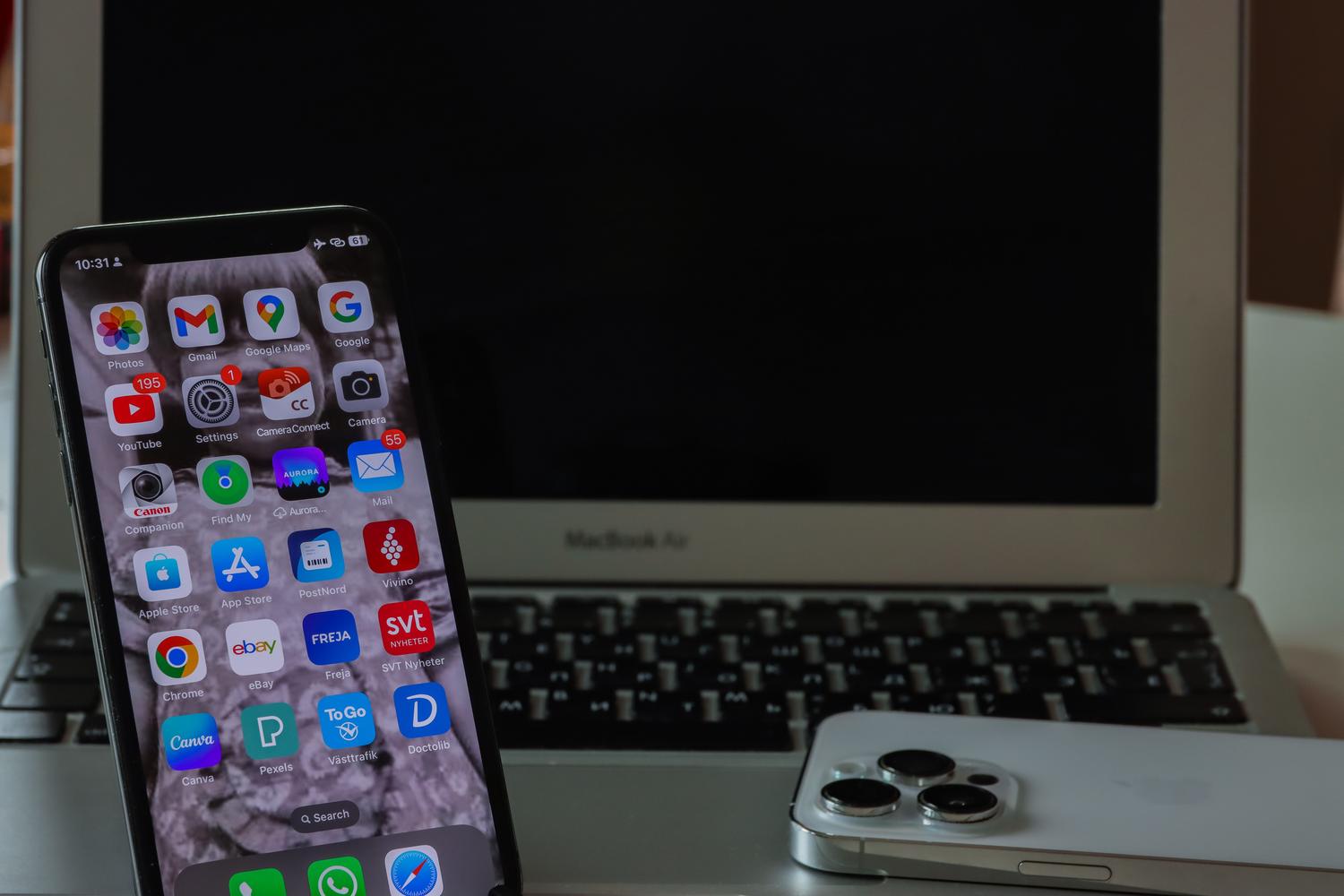
Jos et ole tyytyväinen laitteen vakio-ROM-levyihin ja olet kiinnostunut asentamaan mukautettuja ROM-levyjä tai rootaamaan puhelimesi, tiedät, että ensimmäinen merkittävä este on käynnistyslatain. Pohjimmiltaan se on turvamekanismi, joka estää kirjoittamisen järjestelmäosioihin ja estää siten ketään tai haittaohjelmia muokkaamasta laitteen ydintä ilman lupaa.
Vaikka OnePlus on aina ollut varsin avoin harrastajille, prosessi ei ole niin yksinkertainen kuin napin painaminen. Se vaatii jonkin verran teknistä perustietoa ja erityisiä tietokonetyökaluja, jotta kaikki sujuu ongelmitta etkä päädy jumiutuneeseen laitteeseen. Tässä artikkelissa kerromme kaiken, mitä sinun tarvitsee tietää puhelimesi lukituksen avaamiseksi turvallisesti.
Olennaiset valmistelut ennen aloittamista
Ennen kuin alat suorittaa komentoja, on muutamia asioita, joita et voi sivuuttaa, jos haluat välttää epämiellyttäviä yllätyksiä. Ensinnäkin, tee täydellinen varmuuskopio valokuvistasi, yhteystiedoistasi ja tiedostoistasi, sillä lukituksen avaaminen poistaa kaiken puhelimesi sisällön turvallisuussyistä.
Ohjelmistojen osalta sinun on asennettava Android SDK ja Platform Tools tietokoneellesi . Näiden työkalujen avulla voit lähettää komentoja tietokoneeltasi puhelimeesi. Muista myös ladata uusimmat viralliset OnePlus-ajurit , jotta järjestelmä tunnistaa laitteesi ongelmitta.
Varmista älypuhelimesi akun varaustaso vähintään 50 %, jotta se ei sammu kriittisen toiminnon aikana. Lisäksi on tärkeää ottaa käyttöön USB-virheenkorjaus ja OEM-lukituksen avaaminen. Voit tehdä tämän siirtymällä kohtaan Asetukset > Tietoja puhelimesta ja napauttamalla koontiversion numeroa seitsemän kertaa . Siirry sitten kohtaan Järjestelmä > Lisäasetukset > Kehittäjäasetukset ja valitse molemmat ruudut.
Prosessin kanssa yhteensopivat mallit
Valtaosa OnePlus-laitteista tukee tätä menettelyä. Tähän sisältyvät klassikot, kuten OnePlus One, 3, 5 ja 6T , sekä 7- ja 8-sarjat, ja uudemmat mallit, kuten OnePlus 9- ja 10 Pro -sarjat ja Nord-mallisto (mukaan lukien CE-, N10- ja N20-versiot). Pohjimmiltaan, jos omistat OnePlus-laitteen, voit todennäköisesti noudattaa näitä ohjeita, vaikka on aina hyvä tarkistaa alueellisen versiosi yhteensopivuus.
Vaiheittainen opastus lukituksen avaamiseen
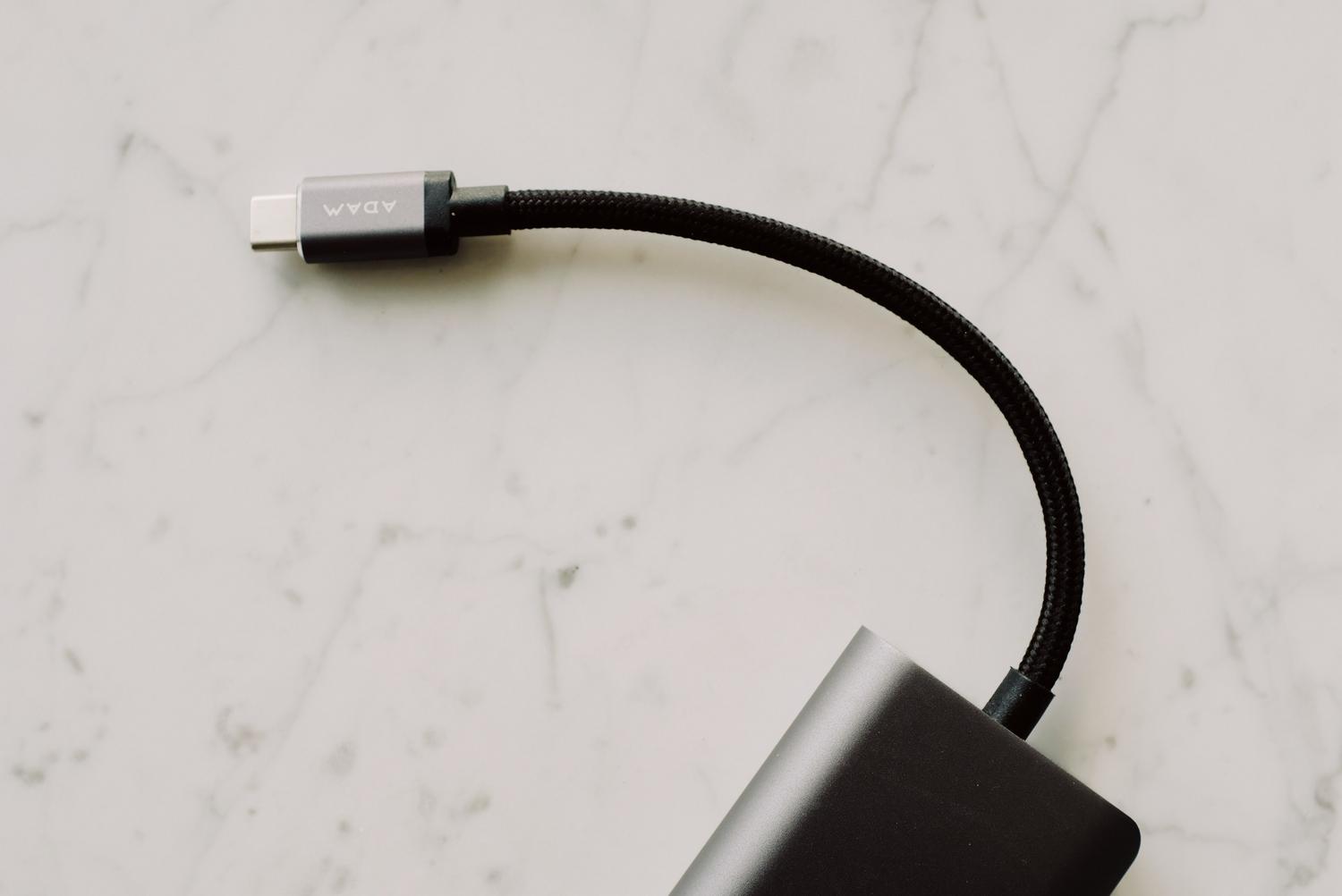
Kun kaikki on valmiina, on aika aloittaa. Liitä ensin OnePlus tietokoneeseen laadukkaalla USB-kaapelilla, jotta vältät vahingossa tapahtuvat irtoamiset.
Avaa nyt kansio, johon asensit Platform Toolsin, ja kirjoita CMD osoiterivillä ja paina Enter avataksesi komentokehotteen. Ensimmäinen suoritettava komento on adb reboot bootloadermikä pakottaa puhelimen käynnistä uudelleen käynnistystilaan.

Kun matkapuhelin on kyseisellä näytöllä, varmista, että tietokone tunnistaa sen kirjoittamalla fastboot devicesJos näet aakkosnumeerisen koodin, olet oikeilla jäljillä. Ratkaiseva vaihe on sen suorittaminen. fastboot oem unlock tai uudemmissa malleissa, fastboot flashing unlockTässä vaiheessa puhelimesi näyttää näytöllä ilmoituksen; käytä äänenvoimakkuuspainikkeita valitaksesi lukituksen avausvaihtoehdon ja vahvista virtapainikkeella.
Lopeta ja palaa normaaliin kirjoittamalla fastboot rebootPuhelin käynnistyy uudelleen ja Käynnistyminen kestää tavallista kauemmin ensimmäistä kertaa, koska se on konfiguroitava alusta alkaen tietojen poistamisen jälkeen.
Yleisiä komplikaatioita ja käynnistystapoja
Asiat eivät ole aina niin yksinkertaisia. Jotkut käyttäjät, erityisesti aivan uusien mallien, kuten yhdysvaltalaisen OnePlus 12:n, käyttäjät ovat kohdanneet ongelmia. He eivät voi käyttää perinteistä pikakäynnistystilaavain siirtymällä palautustilaan tai pikakäynnistystilaan. On tärkeää tietää, että pikakäynnistystila on erilainen eikä usein salli tätä vaihtoehtoa flashing unlockmikä voi estää prosessin.
Lisäksi on olemassa sisäisiä ominaisuuksia, kuten ro.oem_unlock_supported jotka määrittävät, salliiko laitteisto tämän toiminnon. Jos arvo on 0, laite hylkää kaikki yritykset avata lukitusriippumatta käyttämistäsi komennoista.
Uusia rajoituksia uusimmissa versioissa
Tilanne on muuttumassa. Android 16:n ja ColorOS 16:n myötä OnePlus on alkanut tiukentaa tietoturvakäytäntöjään . Esimerkiksi Kiinan markkinoilla pelkkä valikkovaihtoehdon aktivointi ei enää riitä; nyt on pyydettävä yritykseltä virallinen lupa ja rekisteröidyttävä beta-testausohjelmaan.
Tämä trendi, jota seuraavat myös Xiaomin ja Samsungin kaltaiset tuotemerkit, pyrkii parantamaan järjestelmän vakautta ja suojaamaan käyttäjätietoja ulkoiselta manipuloinnilta. Vaikka se näyttää tällä hetkellä vaikuttavan pääasiassa Kiinaan, on mahdollista, että nämä rajoitukset voivat laajentua tulevaisuudessa globaaleihin versioihin , mikä vaikeuttaa asioita niille, jotka haluavat asentaa ROM-levyjä, kuten LineageOS:ää.
Käynnistyslataimen lukituksen avaaminen on edelleen tapa ottaa laite täysin hallintaansa, mikä vaatii työkaluja, kuten ADB ja Fastboot, vaikka meidän on oltava tietoisia valmistajan asettamista uusista tietoturvaesteistä, jotka voivat rajoittaa tätä pääsyä uudemmissa malleissa ja ohjelmistoversioissa.

Usein kysytyt kysymykset
Mitä tiedoilleni tapahtuu, kun avaan käynnistyslataimen OnePlussalla?
Prosessi käynnistää automaattisen tehdasasetusten palautuksen, joten kaikki laitteen sisäiseen muistiin tallennetut tiedot poistetaan pysyvästi.
Onko Fastboot-tila sama kuin Fastbootd-tila?
Ei, ne ovat eri tiloja, eikä Fastbootd-tila aina salli lukituksen avaamista, mikä saattaa estää lukituksen avaamisen joissakin uudemmissa malleissa.
Mitä työkaluja minun täytyy asentaa tietokoneelleni tätä prosessia varten?
Tietokoneen on tunnistettava puhelin, sillä siinä on oltava Android SDK, Platform Tools ja ajan tasalla olevat viralliset OnePlus-ajurit.
Miten aktivoin tarvittavat asetukset mobiililaitteellani?
Sinun on napautettava rakennusnumeroa seitsemän kertaa puhelimen tiedoissa ottaaksesi käyttöön kehittäjävalikon, jossa USB-virheenkorjaus ja OEM-lukituksen avaaminen aktivoituvat.
Millä komennolla avataan käynnistyslataimen lukitus?
Mallista riippuen käytät tietokoneen komentokonsolissa komentoa `fastboot oem unlock` tai `fastboot flashing unlock`.
Miksi OnePlus rajoittaa lukituksen avaamista Android 16:ssa?
Yritys pyrkii parantamaan tietoturvaa ja järjestelmän yleistä vakautta ja vaatii nyt virallisia lupia tietyillä markkinoilla.
Voinko lukita käynnistyslataimen uudelleen, jos muutan mieleni?
Kyllä, lukitustilan voi nollata fastboot flashing lock -komennolla, kun laite on käynnistyslataimen tilassa.