- Windows 11:ssä voit ottaa käyttöön tai poistaa käytöstä vahvistusruudun, kun lähetät tiedostoja roskakoriin tai poistat ne pysyvästi.
- Asetuksia voi muuttaa roskakorin ominaisuuksista tai käyttämällä rekisterin ConfirmFileDelete-arvoa.
- Työkalut, kuten cleanmgr ja Storage Sense, auttavat tyhjentämään ja hallitsemaan roskakoria automaattisesti ja estämään lukituksia.
- Poistovahvistuksen säilyttäminen riippuu virheiden välttämisen ja työskentelynopeuden välisestä tasapainosta.

Jos sinulla on tapana poistaa tiedostoja tietokoneeltasi lähes ajattelematta, on hyvin todennäköistä, että tyypillinen ikkuna "Oletko varma, että haluat poistaa tämän tiedoston?" Se saattaa tuntua kiusalliselta. Mutta samaan aikaan se on saattanut pelastaa sinut useammin kuin kerran tärkeän asian lähettämiseltä roskakoriin. Tietäen miten Palauta roskakorista poistetut tiedostot Tästä on sinulle hyötyä. Windows 11:ssä tämän vahvistuksen voi ottaa käyttöön tai poistaa käytöstä haluamallasi tavalla, ja on hyvä ymmärtää, miten se toimii, jotta vältetään yllätykset.
Lisäksi päivittäisessä työssämme emme puhu vain poiston vahvistusikkunasta, vaan myös siitä, Miten kierrätysastiaa hallitaan?Mitä tapahtuu, kun se täyttyy?täysi mutta tyhjä roskakori), miten se tyhjennetään, kun se tukkeutuu, tai miten voimme automatisoida sen puhdistuksen ominaisuuksilla, kuten Storage Sense. Tämän pitäminen hallinnassa auttaa vapauttamaan tilaa ja vähentämään tietojen menetyksen riskiä.
Tiedostojen poistaminen Windows 11:ssä
Windows 11:ssä, kun päätät poistaa tiedoston Resurssienhallinnasta, järjestelmä yleensä lähettää sen ensin roskakoriin, joten Sitä ei poisteta pysyvästi välittömästi.Tiedosto vie edelleen levytilaa, mutta voit helposti palauttaa sen, jos muutat mielesi tai poistat sen vahingossa.
Tämä vakiotoiminta muuttuu, jos käytät näppäinyhdistelmää Vaihto + DelTässä tapauksessa tiedosto poistetaan ilman, että se siirtyy roskakoriin, ja Windows saattaa näyttää eri valintaikkunan, jossa kysytään, haluatko todella poistaa tiedoston pysyvästi. Tämä kaksinkertainen suojauskerros on suunniteltu välttää vahingossa tapahtuvaa hävittämistävarsinkin arkaluonteisten asiakirjojen kanssa työskennellessä.
Oletusarvoisesti Windows 11 sisältää lisämekanismeja, kuten TallennustilaSe voi tyhjentää roskakorin automaattisesti tietyn ajan kuluttua tai puhdistaa kansioita, kuten Lataukset. Joten vaikka et tyhjentäisi roskakoria manuaalisesti, järjestelmä voi vapauttaa tilaa säännöllisesti ilman, että sinun tarvitsee huolehtia liikaa.
Jotkut käyttäjät kuitenkin hallitsevat useita tiedostoja päivittäin, siirtävät satoja gigatavuja levyjen välillä tai suorittavat massiivisia sisällön siivouksia, ja heille vahvistusikkuna poiston yhteydessä on enemmänkin haitta kuin apu. Näissä tapauksissa siitä voi olla hyötyä. poista poiston vahvistus käytöstä ja virtaviivaistaa työnkulkua tietäen, että roskakori toimii aina turvaverkkona, ellet käytä pysyvää poistoa.
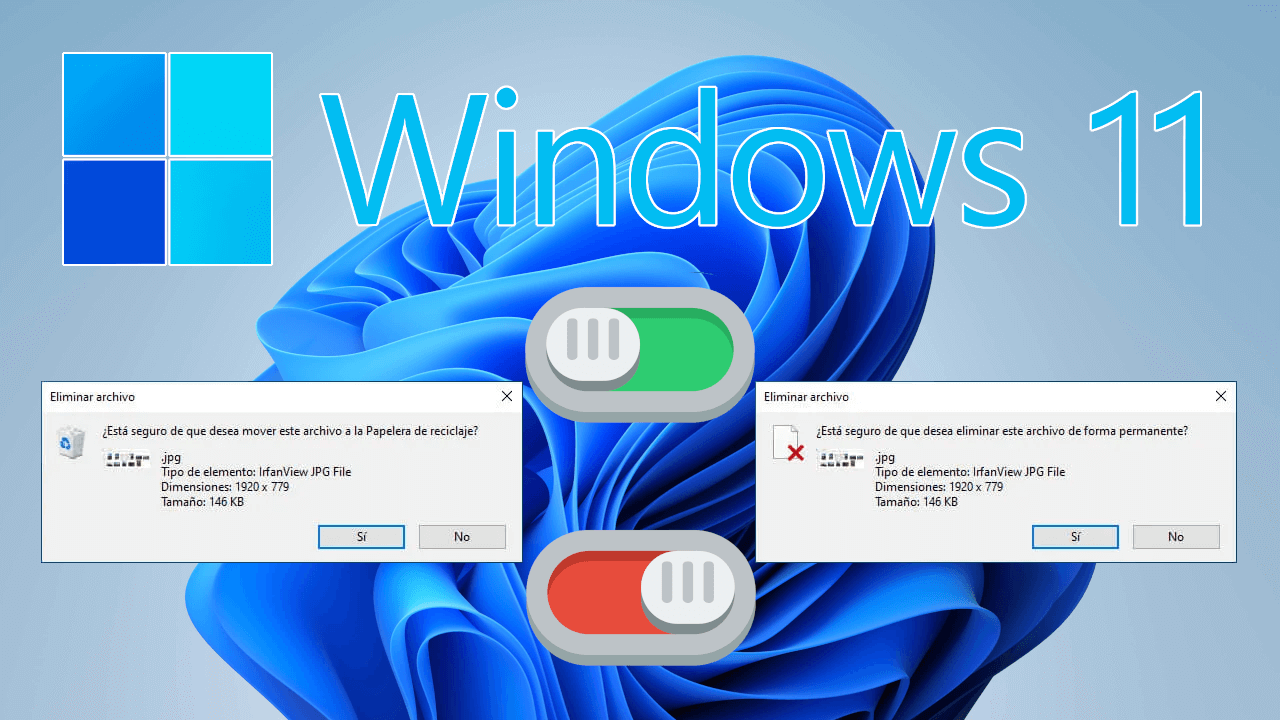
Ota käyttöön tai poista käytöstä vahvistus roskakorin ominaisuuksista poistettaessa
Suorin tapa hallita sitä, kysyykö Windows 11 sinulta ennen roskakoriin lähettämistä, on Roskakorin ominaisuuksien määrittäminenTämä asetus koskee sekä pikavalikosta että Delete-näppäimellä tapahtuvaa poistamista, kunhan tiedosto menee roskakoriin.
Aloita etsimällä roskakorikuvake työpöydältäsi. Jos se on piilotettu, voit näyttää sen uudelleen työpöydän kuvakeasetuksista. Palauta roskakorikuvakeNapsauta napsauta hiiren kakkospainikkeella roskakorikuvaketta ja valitse avautuvasta valikosta "Ominaisuudet".
Ikkuna avautuu, jossa on roskakorin asetukset. Tässä näet muiden parametrien ohella suurin mahdollinen koko kussakin yksikössä ja mikä meitä eniten kiinnostaa, on laatikko nimeltä "Näytä valintaikkuna poiston vahvistamiseksi"Tämä ruutu määrittää varoituksen toiminnan, kun lähetät kohteita roskakoriin.
Jos otat tämän asetuksen käyttöön, aina kun yrität poistaa tiedostoja tai kansioita roskakoriin, järjestelmä näyttää vahvistusikkunan, kuten "Haluatko varmasti siirtää tämän tiedoston roskakoriin?". Sinun on sitten napsautettava Kyllä toiminnon suorittamiseksi loppuun tai Ei peruuttamiseksi. ylimääräinen suojakerros virheitä vastaan.
Jos taas poistat valinnan ruudusta, tiedostot lähetetään välittömästi roskakoriin. näyttämättä mitään varoitusikkunaaTätä kokoonpanoa suosivat ne, jotka poistavat paljon tietoa päivittäin ja haluavat välttää ylimääräisiä napsautuksia, tietäen, että niin kauan kuin he eivät tyhjennä roskakoria, he voivat palauttaa minkä tahansa kohteen muutamalla napsautuksella.
Pysyvän poiston viestin aktivointi tai deaktivointi (Vaihto + Delete)
Roskakoriin siirrettäessä näytettävän ilmoituksen lisäksi Windows voi myös näyttää valintaikkunan, kun poistat tiedoston pysyvästi käyttämällä yhdistelmää Vaihto + DelTässä tapauksessa tyypillinen viesti on "Haluatko varmasti poistaa tämän tiedoston pysyvästi?", mikä tekee selväksi, ettei roskakoriin jää kopiota.
Tämä toinen varoitus on erityisen tärkeä, koska jos vahvistat, tiedosto katoaa menemättä roskakoriinTämä vaikeuttaa palautumista virhetilanteessa. Vaikka jotkut käyttäjät saattavat pitää ikkunaa ärsyttävänä, kannattaa harkita, kannattaako sitä pitää aktiivisena turvaverkkona.
Olennaista on, että Windows antaa sinun hallita sekä roskakoriin lähettämisen vahvistusta että pysyvän poistamisen vahvistusta, ja se on mahdollista ota toinen käyttöön, poista toinen käytöstä tai säädä molempia mukauttaaksesi ne työnkulkuusi. Kriittisten asiakirjojen kanssa työskentelevät käyttäjät haluavat usein säilyttää kaikki ilmoitukset, kun taas ne, jotka suorittavat usein joukkopuhdistusta, haluavat minimoida viestit.
Jos olet tottunut tyhjentämään kansioita nopeasti painamalla Vaihto + Delete -näppäinyhdistelmää, et ehkä halua poistaa tätä vahvistusta käytöstä, koska saatat vahingossa poistaa arvokasta materiaalia ilman, että sitä voi palauttaa. Jos kuitenkin käytät harvoin pysyvää poistamista ja käyt aina roskakorin läpi, on järkevämpää keskittyä... säädä vain normaalia poiston vahvistusta.
Joka tapauksessa muista, että nämä vahvistusikkunat eivät vaikuta roskakorissa jo olevien tiedostojen palauttamiseen: niin kauan kuin et tyhjennä sitä, voit palauttaa vahingossa poistetut kohteetriippumatta siitä, onko asiasta annettu ennakkoilmoitusta vai ei.
Muuta poiston vahvistusta Windowsin rekisteristä
Roskakorin ominaisuuksien kautta tapahtuvan graafisen menetelmän lisäksi on olemassa toinen, edistyneempi tapa aktivoida tai deaktivoida vahvistusviesti: muokkaa Windowsin rekisteriäTämä vaihtoehto on tarkoitettu käyttäjille, joilla on tietty asiantuntemustaso tai jotka haluavat ottaa muutoksen käyttöön perusteellisemmin tai ottaa sen käyttöön useissa profiileissa.
Rekisteri tallentaa järjestelmän sisäiset asetukset, ja näihin asetuksiin kuuluu poiston vahvistuksen hallinta arvon nimeltä VahvistaTiedostonPoistaMuokkaamalla voit ottaa käyttöön tai poistaa käytöstä valintaikkunan sekä roskakorissa että suorassa poistossa Windows 11:ssä ja myös Windows 10:ssä.
Päästäksesi siihen, avaa rekisterieditori (esimerkiksi painamalla Windows + R ja kirjoittamalla regedit (ja painamalla Enter-näppäintä). Kun olet sisällä, siirry seuraavaan polkuun: Computer\HKEY_CURRENT_USER\Software\Microsoft\Windows\CurrentVersion\Policies. Täällä voit luoda tai säätää toimintaa ohjaavaa arvoa.
Napsauta hiiren kakkospainikkeella oikeanpuoleisessa paneelissa tyhjää aluetta ja valitse "Uusi" > "DWORD (32-bittinen) arvo". Nimeä se. VahvistaTiedostonPoistaKaksoisnapsauta seuraavaksi uutta arvoa avataksesi sen muokkausikkunan ja kirjoita "Arvon tiedot" -kenttään 0 tai 1 sen mukaan, mitä haluat määrittää.
Arvoa 0 käytetään seuraaviin tarkoituksiin: poista tiedostojen ja kansioiden poistamisen vahvistus käytöstäArvoa 1 käytetään poiston vahvistusikkunan käyttöönottoon. Kun olet muokannut tietoja, napsauta OK ja sulje rekisterieditori. On suositeltavaa käynnistää tietokone uudelleen, jotta muutokset tulevat täysin voimaan.
Roskakorin konfigurointi virheiden välttämiseksi sitä tyhjennettäessä
Roskakorin toiminta ei rajoitu vahvistusviestiin. Joskus, erityisesti useita kiintolevyjä hallittaessa ja suuria tietomääriä siirrettäessä, saattaa tulla muita viestejä. estää roskakoria tarkasteltaessa tai tyhjennettäessäNäissä tapauksissa Resurssienhallinta saattaa jumiutua kohtaan "Tiedostojen tunnistus" tai "Aseman puhdistus" kohdassa 0 %.
Tämä tilanne syntyy yleensä, kun roskakorissa on paljon kohteita, vioittuneita tiedostoja tai merkintöjä, joita järjestelmä ei pysty käsittelemään oikein. Jos roskakorisi on kooltaan useita gigatavuja eikä sitä ole tyhjennetty vähään aikaan, Windowsilla voi kestää huomattavan kauan kaikkien tiedostojen luetteloiminen ennen niiden varsinaista poistamista.
Jos roskakorin avaaminen jumittaa Resurssienhallinnan tai jos "Tyhjennä roskakori" -painikkeen painaminen jättää kaiken tilaan 0% ilman edistymistä, mahdollinen pakotie on käyttää järjestelmän omia puhdistustyökaluja, jotka toimivat hieman eri tasolla kuin Resurssienhallinta. Puhdista muista käyttöliittymistä Se voi avata tilanteita, jotka eivät edene graafisesta näkymästä.
Muista, että roskakori on itsenäinen kullekin asemalle: jokaisella levyllä (C:, D: jne.) on oma varattu tilansa. Kun tiedostot kertyvät useille levyille, käytetyn tilan kokonaismäärä voi olla valtava, mikä tekee tarpeesta... entistäkin kriittisemmän. tyhjennä se säännöllisesti palauttaaksesi levyjesi kapasiteettia.
Jos työskentelet paljon väliaikaisen materiaalin (videoiden, virtuaalikoneiden, testikopioiden jne.) parissa, on hyvä tarkistaa ajoittain, kuinka paljon tilaa roskakori vie kullakin asemalla, tai käyttää automaattisia ominaisuuksia, kuten Storage Sensea, jotta tehtävästä tulisi vähemmän manuaalinen ja ennustettavampi.
Tyhjennä roskakori Levynpuhdistuksen ja cleanmgr:n avulla
Kun roskakorin normaali tyhjennys epäonnistuu, klassinen vaihtoehto on käyttää Levyn puhdistus, joka tunnetaan myös sisäisesti nimellä cleanmgr. Tämä työkalu on integroitu Windowsiin ja sen avulla voit puhdistaa erityyppisiä järjestelmätiedostoja, mukaan lukien roskakorin sisällön.
Avataksesi sen, paina Windows + R, kirjoita cleanmgr ja vahvista. Sinua pyydetään valitsemaan asema, jolla haluat työskennellä, kuten C:. Lyhyen skannauksen jälkeen näkyviin tulee luettelo poistettavista tiedostoluokista sekä niiden arvioitu tilankäyttö. Yksi näistä ruuduista vastaa "Roskakoria".
Valitse roskakoriin liittyvä ruutu ja halutessasi voit valita myös muita luokkia, kuten väliaikaisia tiedostoja, pikkukuvia tai aiempien asennusten jäänteitä. Napsauta sitten OK, jotta järjestelmä aloittaa prosessin. yksikön puhdistusMonissa tapauksissa tämä menetelmä onnistuu tyhjentämään roskakorin, vaikka Explorer jumiutuu yrittäessään.
Jos prosessi juuttuu edelleen 0 prosenttiin "Levyn puhdistaminen" -vaiheessa eikä etene, roskakorisi voi olla erityisen vioittunut tai tiedostot, joita järjestelmä ei pysty käsittelemään normaalisti. Näissä äärimmäisissä tapauksissa on olemassa työkaluja poistettujen tiedostojen palauttamiseen, kuten roskakorin uudelleenrakentaminen järjestelmätasolla, mutta ensimmäisenä askeleena kannattaa aina kokeilla cleanmgr:ää, koska Se on turvallinen ja tuettu Microsoftilta.
Windows 10- ja Windows 11 -järjestelmissä tämän työkalun toiminta on samanlaista, joten siitä on hyötyä myös silloin, jos roskakoriongelmia ilmenee Windows 10 -tietokoneissa, kuten koontiversiossa 19045.5487 tai muissa saman järjestelmän versioissa.
Tyhjennä ja hallitse roskakoria automaattisesti Storage Sensen avulla
Jos et halua tyhjentää roskakoria manuaalisesti, Windows 11 sisältää sinulle erityisesti suunnitellun ominaisuuden: TallennustilaTämä ominaisuus poistaa säännöllisesti väliaikaisia tiedostoja, vanhoja kohteita Lataukset-kansiosta ja kohteita, jotka ovat olleet roskakorissa liian kauan.
Pääset siihen siirtymällä Käynnistä-valikkoon ja avaamalla Asetukset-sovelluksen. Siirry sitten "Järjestelmä"-osioon ja valitse "Tallennus". Tässä osiossa näet "Tallennustilan hallinta" -nimisen lohkon, josta löydät "Tallennustunnistus"-vaihtoehdon. Napsauta sitä nähdäksesi sen yksityiskohtaiset asetukset.
Tallennustilan tunnistuksen näytössä voit aktivoida asetuksen, joka "Käyttäjäsisällön automaattinen puhdistus"Tästä eteenpäin tulee näkyviin useita vaihtoehtoja: yksi niistä on "Suorita tallennusseuranta" -valikko, jonka avulla voit määrittää, kuinka usein haluat Windowsin suorittavan puhdistuksen (esimerkiksi joka päivä, joka viikko tai joka kuukausi).
Hieman alempana näet roskakorille oman asetuksen, jossa on teksti, kuten "Poista roskakoristani olevat tiedostot, jos ne ovat olleet siellä yli…" ja aikavalikko. Siellä voit valita esimerkiksi 1 päivän, 14 päivää, 30 päivää tai 60 päivää riippuen siitä, kuinka kauan haluat odottaa ennen tiedostojen poistamista. tiedostot poistetaan pysyvästi.
Lisäksi samalla näytöllä voit päättää, miten Lataukset-kansiossa olevia tiedostoja hallitaan. Ne voidaan myös poistaa automaattisesti, jos niitä ei ole käytetty tietyn ajan kuluessa. Halutessasi asetusten alareunassa on "Suorita tallennustilan seuranta nyt" -painike, joka pakottaa välittömän puhdistuksen valitsemiesi kriteerien perusteella.
Milloin on tarkoituksenmukaista ottaa käyttöön tai poistaa käytöstä poiston vahvistus?
Vahvistusikkunan käyttöön ottaminen poiston yhteydessä riippuu pitkälti seuraavista tekijöistä: tapasi käyttää tietokonetta ja työskentelemiesi tiedostojen tyyppi. Arkaluonteisten työasiakirjojen hallinta ei ole sama asia kuin kaksoiskuvien tai merkityksettömien ladattujen videoiden siivoaminen.
Jos poistat tiedostoja usein kiireessä etkä välitä joidenkin tiedostojen menettämisestä, on luultavasti kätevämpää poistaa vahvistus käytöstä ja antaa kaikkien tiedostojen mennä roskakoriin ilman lisäklikkauksia. Koska voit sitten tarkistaa roskakorin ennen sen tyhjentämistä, sinulla on toinen suodatin katastrofien estämiseksi. Jos kuitenkin käytät usein Shift + Delete -näppäinyhdistelmää, harkitse pysyvän poiston varoituksen pitämistä käytössä.
Jos kuitenkin jaat tietokoneen muiden ihmisten kanssa, työskentelet arkaluontoisten tietojen kanssa tai olet yksinkertaisesti henkilö, joka usein katuu jonkin poistamista, se voi olla viisaampaa. pidä kaikki vahvistukset käytössäMenetät hieman nopeutta, mutta saat paljon mielenrauhaa, varsinkin jos et tarvitse usein varmuuskopioita.
On myös tärkeää ottaa huomioon järjestelmän kunto: roskakori, jota ei koskaan tyhjennetä, kerää gigatavuja gigatavun jälkeen, mikä voi pitkällä aikavälillä aiheuttaa kaatumisia tai suorituskykyongelmia. Storage Sensen määrittäminen oikein tekemään osa työstä puolestasi yhdistettynä selkeään poistovahvistuskäytäntöön auttaa varmistamaan, että Windows 11 pysyy siistimpänä ja reagoivampana.
Lyhyesti sanottuna kaikkien käytettävissä olevien vaihtoehtojen tunteminen – roskakorin ominaisuuksista ja rekisterieditorista työkaluihin, kuten cleanmgr ja Storage Sense – antaa sinulle täyden hallinnan tiedostojen poistamisesta ja siivoamisesta tietokoneellasi. Vain muutaman minuutin konfiguroinnilla voit saada järjestelmän, joka poistaa juuri haluamallasi tavalla ilman tarpeettomia varoituksia tai peruuttamattomien poistotoimenpiteiden aiheuttamaa järkytystä.


Intohimoinen kirjoittaja tavujen maailmasta ja tekniikasta yleensä. Rakastan jakaa tietämykseni kirjoittamalla, ja sen aion tehdä tässä blogissa, näyttää sinulle kaikki mielenkiintoisimmat asiat vempaimista, ohjelmistoista, laitteistoista, teknologisista trendeistä ja muusta. Tavoitteeni on auttaa sinua navigoimaan digitaalisessa maailmassa yksinkertaisella ja viihdyttävällä tavalla.