- Windows 11 Sen avulla voit jakaa kansioita ja tiedostoja verkossa käyttämällä SMB:tä, OneDrivea, sähköpostia, lähellä olevia laitteita ja sovelluksia, ja käytettävissä on erilaisia hallintatasoja.
- On erittäin tärkeää määrittää verkkoprofiili, verkon etsintä, tiedostojen ja tulostimien jakaminen sekä SMB/NTFS-käyttöoikeudet oikein virheiden ja käyttöongelmien välttämiseksi.
- SMB:n nykyaikaiset versiot (v2 ja v3) tarjoavat paremman turvallisuuden, kun taas SMBv1 tulisi aktivoida vain tietyn ajankohtaisen yhteensopivuuden vuoksi sen haavoittuvuuksien vuoksi.
- Käyttäjien, ryhmien ja käyttöoikeuskäytäntöjen hyvä hallinta sekä tyypillisten virheiden ratkaiseminen mahdollistavat kätevän jakamisen tinkimättä turvallisuudesta.
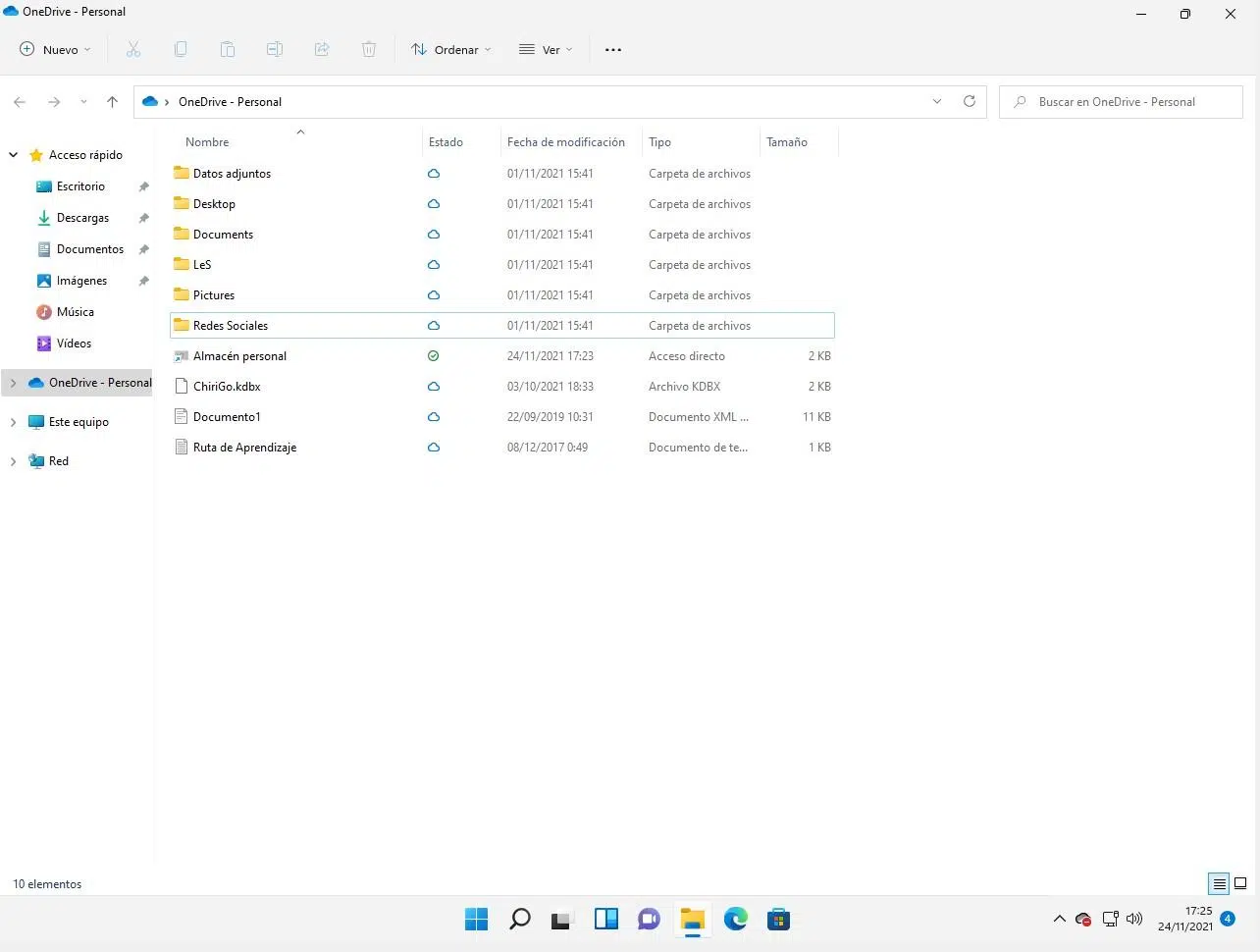
Jos sinulla on useita tietokoneita kotona tai toimistossa, jaa paikallisverkossa en Windows 11 On käytännössä välttämätöntä välttää USB-asemien kantamista mukana. Windows on muuttunut melkoisesti HomeGroupin ajoista, mutta se tarjoaa edelleen monia tapoja jakaa sisältöä nopeasti ja turvallisesti.
Tässä oppaassa näet askel askeleelta, Kaikki käytännölliset tavat jakaa kansio tai tiedosto Windows 11:ssäVoit muodostaa yhteyden lähiverkon kautta SMB:n, OneDriven, sähköpostin, lähellä olevien laitteiden kanssa Bluetoothin tai Wi-Fin kautta ja ulkoisten sovellusten avulla. Lisäksi verkkoasetukset, käyttöoikeudet, SMB-protokollat, yleiset virheet ja niiden ratkaisut selitetään, jotta voit hallita aiheen sekä perustasolla että edistyneellä tasolla.
Keskeiset käsitteet ja muutokset aiempiin Windows-versioihin verrattuna
Ennen kuin syvennymme painikkeisiin ja valikoihin, on tärkeää ymmärtää, että Microsoft on luopunut vanhoista tavoista jakaa verkkojaKlassikko Työryhmä Se on edelleen olemassa, mutta ei enää yhtä ajankohtainen, ja kuuluisa Kotiryhmä Se katosi Windows 10 -versiosta 1803 alkaen. Tämä on pakottanut monet käyttäjät muuttamaan ajattelutapaansa ja luottamaan Windowsin sisäänrakennettuihin jakamisvaihtoehtoihin.
tänään, Windows 11 perustuu SMB-protokollaan (Server Message Block) tiedostojen ja kansioiden jakamiseen paikallisverkossa, aivan kuten Windows 78 ja 10, mutta niissä on enemmän suojauskerroksia ja jotkin vanhemmat protokollat, kuten SMB 1.0, on oletuksena poistettu käytöstä, mikä on ongelmallista turvallisuuden kannalta. tietoverkkojen.
Lisäksi järjestelmä erottaa toisistaan Verkkoprofiilit: Yksityinen, Julkinen ja VerkkotunnusJotta kansioita olisi helppo jakaa kotona tai toimistossa, on suositeltavaa, että verkko määritetään seuraavasti: YksityinenJulkisissa verkoissa (kahviloissa, hotelleissa jne.) Windows poistaa käytöstä monia jakamistoimintoja yllätysten välttämiseksi.
Toinen tärkeä seikka on, että jaettujen kansioiden käyttöä hallitaan kaksi käyttöoikeustasoaSMB-jakamisoikeudet ja käyttöoikeudet NTFS (Suojaus-välilehti). Vaikka se saattaa kuulostaa hieman tekniseltä, molempien tasojen yhdistäminen antaa sinulle mahdollisuuden rajoittaa sitä, kuka näkee mitä ja millä hallintatasolla (vain luku -oikeus tai täydet oikeudet) tietoja.
Lopuksi, tietoturvaa on tiukentunut Windows 10:n ja Windows 11:n jälkeen. vierasistunnot ja salasanaton pääsyAnonyymin tai tunnistetiedottoman käytön voi määrittää, mutta sitä ei suositella. Näet myöhemmin, mitä vaihtoehtoja on käytettävissä ja mitä riskejä siihen liittyy.
Kansioiden ja tiedostojen jakamisen edellytykset Windows 11:ssä
Jotta kansion jakaminen verkossa toimisi sujuvasti, on tärkeää Tarkista verkko- ja suojausasetuksesi ennen aloittamistaSinun ei tarvitse olla järjestelmänvalvoja, mutta sinun on noudatettava joitakin perusohjeita.
Ensimmäinen tarkistettava asia on verkkoprofiiliWindows 11:ssä sinun on varmistettava, että yhteytesi on määritelty seuraavasti: Yksityinen verkkoTämä tehdään alkaen Asetukset> Verkko ja Internet, syöttämällä sovittimen ominaisuudet (Wi-Fi tai Ethernet) ja valitsemalla profiilin yksityinenTällä tavoin Windows mahdollistaa laitteiden tunnistuksen ja jakamisen.
Seuraavaksi jotkin asiat on aktivoitava. edistyneet jakamisasetukset. Klassisesta Verkko- ja jakamiskeskus (voit avata sen komennolla control /name Microsoft.NetworkAndSharingCenter), tulee sisään Muuta jakamisen lisäasetuksiaValitse Yksityisessä profiilissa:
- Ota verkon löytäminen käyttöön
- Ota tiedostojen ja tulostimien jakaminen käyttöön
Osion sisällä Kaikki verkot voit päättää, jos Käytät julkisia kansioita ja suojaat jakamisen salasanalla.Salasanasuojauksen poistaminen käytöstä yksinkertaistaa asioita, mutta lisää riskiäetenkin epävarmoissa verkoissa.
Tietyissä kokoonpanoissa on myös suositeltavaa Tarkista verkon etsimiseen liittyvät Windows-palvelut. Palvelut kuten Toimintojen etsintäpalvelun isäntä (fdPHost), Toimintojen löytämiseen tarkoitettujen resurssien julkaisu (FDResPub), UPNP-isäntälaite (upnphost) y SSDP-tunnistus (SSDPSRV) Niiden pitäisi olla sisällä Automaattinen käynnistys jotta joukkueet näkevät toisensa ongelmitta.
Lisäksi, jos haluat käyttää SMB-jakamista vakavasti, on suositeltavaa, että asemat ovat NTFSMäärät FAT32 Ne eivät näytä Tietoturva-välilehteä ja rajoittavat tarkasti tarkkoja käyttöoikeuksia. Ja palomuurin osalta... TCP-porttien 445, 139, 138 ja 137 on oltava auki.joko suoraan tai sääntöjen kautta, jotka Windows luo automaattisesti, kun otat tiedostojen ja tulostimien jakamisen käyttöön.
Käyttäjien ja ryhmien luominen käyttöoikeuksien hallintaa varten
Vaikka voit jakaa kansion oman tilisi kanssa, siistein ja turvallisin tapa on luo erityisiä tilejä jaettujen resurssien käyttöä vartenVarsinkin jos useat ihmiset käyttävät samaa etätietokonetta. Tällä tavoin sinun ei tarvitse antaa henkilökohtaista salasanaasi kenellekään.
Windows 10/11 Prossa ja uudemmissa voit käyttää konsolia Tiimin johtaminen (compmgmt.mscSieltä eteenpäin Paikalliset käyttäjät ja ryhmät > KäyttäjätOn mahdollista luoda tilejä, kuten käyttäjä11, käyttäjä12, käyttäjä13, käyttäjä14 tai muita haluamiasi asetuksia, jotka määrittävät salasanat ja tiliasetukset. Kaikki pysyvät oletusarvoisesti ryhmässä Usuarios vakiona.
Jos useilla käyttäjillä on täsmälleen samat käyttöoikeudet kansioon, se on järkevämpää. luo ryhmäSamasta osiosta, RyhmätVoit lisätä uuden ryhmän, esim. jakoryhmä1ja lisää sitten asiaankuuluvat käyttäjät siihen. Sen jälkeen sinun tarvitsee vain myöntää käyttöoikeudet ryhmälle sen sijaan, että etenisit käyttäjä kerrallaan.
Tällä työskentelytavalla on useita etuja: Keskität käyttöoikeudet ryhmäänTämä helpottaa käyttöoikeuksien peruuttamista tai lisäämistä ja vähentää määritysvirheitä. Jos sinun on myöhemmin muutettava käyttöoikeustasoa (esimerkiksi vain luku -oikeudesta täyteen hallintaan), sinun tarvitsee tehdä se vain kerran ryhmälle, ja se koskee automaattisesti kaikkia sen jäseniä.
Pienissä kotiympäristöissä voit ohittaa tämän vaiheen ja jakaa sen KaikkiMutta jos haluat ylläpitää vähimmäisjärjestystä ja turvallisuutta, erillisten käyttäjien ja ryhmien käyttö on erittäin suositeltavaa, vaikka tietokoneita olisi vähän.
Yksittäisen kansion tai tiedoston jakaminen verkossa Windows 11:ssä
Nyt kun verkko on valmis, on aika nähdä Kuinka jakaa tietty kansio tai jopa yksittäinen tiedosto tiedostoselaimessaTyönkulku on käytännössä sama Windows 7:ssä, 8:ssa, 10:ssä ja 11:ssä, vaikka jotkin valikot muuttuvatkin.
Windows 11:ssä etsi jaettava kansio tai tiedosto Resurssienhallinnasta. Voit tehdä seuraavaa:
- oikealla painikkeella elementistä, valitse Myönnä käyttöoikeus > Tietyille käyttäjille.
- Tai valitse tiedosto, siirry välilehdelle osake ylemmästä teipistä ja osiossa Jakaa, valitse Tietyt käyttäjät.
Ikkuna avautuu Verkon käyttö, missä voit valitse käyttäjät tai ryhmät, joiden kanssa resurssi jaetaanVoit valita tietyn tilin, luomasi ryhmän tai vaihtoehdon Kaikki salliaksesi yleisen pääsyn verkosta. Samassa ikkunassa voit määrittää käyttöoikeuden tyypin: se tarjotaan yleensä lukeminen o Lukeminen ja kirjoittaminen.
Jos valitset useita tiedostoja kerrallaVoit jakaa ne kaikki kerralla käyttämällä samaa valintaikkunaa. Ja jos jaat kansion, Kaikki sen sisällä oleva on saatavilla (ja myös myöhemmin tallennetut tiedot, ellet muuta käyttöoikeuksia).
Kun olet suorittanut ohjatun toiminnon loppuun, Windows näyttää viestin, joka ilmoittaa, että kansio tai tiedosto on nyt jaettu, ja tarjoaa kopioi verkkopolku tai jopa avata sähköpostiohjelman lähettääksesi linkin käyttäjille, joiden on kirjauduttava sisään. Polku on yleensä muodossa \\NombreEquipo\NombreRecurso ja sitä voidaan käyttää suoraan Resurssienhallinnassa tai Suorita-valintaikkunassa.
Edistynyt jakaminen: SMB- ja NTFS-käyttöoikeudet
Jos haluat tehokkaamman hallinnan, voit käyttää Windowsin lisäjakoasetuksetSe toimii samalla tavalla Windows 7:ssä, 8:ssa, 10:ssä ja 11:ssä ja on erityisen hyödyllinen tietokoneissa, jotka toimivat lähes pienen tiedostopalvelimen tavoin.
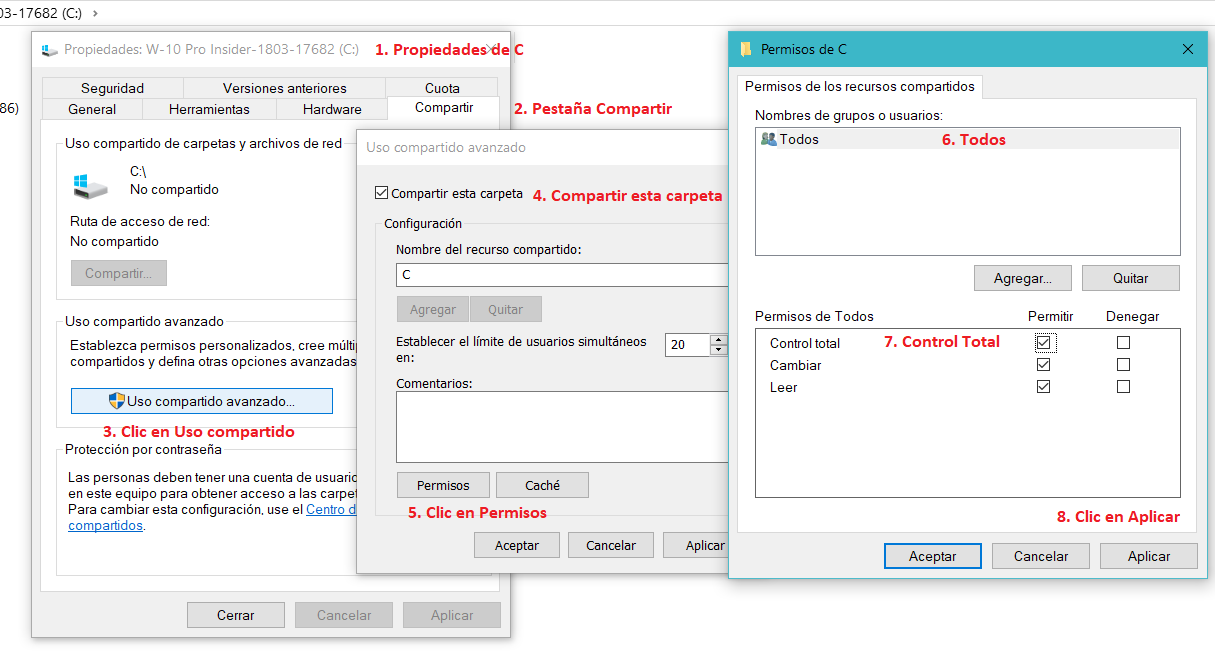
Päästäksesi sinne, napsauta hiiren kakkospainikkeella kansiota, jonka haluat jakaa (esimerkiksi osake01), tulee sisään ominaisuudet ja avaa välilehti osakePainikkeen käyttämisen sijaan osake, Klikkaa Edistynyt jakaminen. Valitse valintaruutu Jaa tämä kansio ja anna a jaetun resurssin nimi (saattaa vastata kansion nimeä tai olla vastaamatta sitä).
Sitten painikkeen kohdalla käyttöoikeudetvoit määrittää SMB-käyttöoikeudet jakotasollaRyhmä näyttää samalta kuin tehtaalta päin Kaikki vain luku -oikeuksilla, mutta tavanomainen käytäntö on poistaa kyseinen ryhmä ja lisätä tiettyjä käyttäjiä tai ryhmiä (esimerkiksi jakoryhmä1 täydellisellä hallinnalla ja user14 (Vain luku).
Kun jakaminen on määritetty, välilehdellä turvallisuus Kansion ominaisuuksista voit säätää NTFS-käyttöoikeudetLisää samat käyttäjät ja ryhmät, joita käytit Jakaminen-osiossa, ja määritä, onko niillä Täydet oikeudet, Muokkaus-, Luku- ja Suoritusoikeudet jne. Jaettujen oikeuksien ja NTFS:n yhdistelmä määrittää lopulta, mitä kukin käyttäjä voi tehdä.
Muista tämä nyrkkisääntö: Voimassa oleva käyttöoikeus on rajoittavin SMB:n ja NTFS:n välilläToisin sanoen, jos olet myöntänyt SMB:ssä täydet oikeudet, mutta NTFS:ssä vain lukuoikeudet, käyttäjä saa lopulta lukuoikeudet, ei täyttä oikeutta. Siksi on suositeltavaa säilyttää yhdenmukaisuus molempien käyttöoikeustasojen välillä yllätysten välttämiseksi.
Vaihtoehtoisia tapoja luoda ja hallita jaettuja resursseja
Resurssienhallinnan lisäksi Windows sisältää lisäosan Jaetut kansiot (fsmgmt.msc), johon pääsee Tietokoneen hallinta -konsolista. Se on erittäin hyödyllinen työkalu, kun sinulla on jo useita jaettuja resursseja ja haluat hallita niitä yhdestä paikasta.
sisällä Jaetut kansiot, solmussa Jaetut resurssit Voit nähdä kaikki tietokoneen käyttämät kansiot, sekä itse luomasi että itse luomasi kansiot. hallinnolliset jaot (C$, ADMIN$ jne.), jotka Windows luo etähallintatehtäviä varten. Täältä voit luoda uusia jaettuja resursseja ohjatulla toiminnolla, muokata käyttöoikeuksia tai lopettaa kansion jakamisen.
Solmuissa Sessions y Avaa tiedostoja voit hallita kuka on yhteydessä jaettuihin resursseihisi ja mitä tiedostoja heillä on aukiTämä sopii täydellisesti jumiutuneiden istuntojen sulkemiseen tai verkkoon jumiutuneiden tiedostojen lukituksen avaamiseen.
Mielenkiintoista kyllä, Windows NT -pohjaisissa järjestelmissä (Windows 10, 11 jne.) on hallinnollisia kansioita, kuten C$ o ADMIN $Ne yleensä päättyvät $ pysyäkseen piilossa normaaleissa tutkimusmatkoissa, ja Ne ovat käytettävissä vain tileille, joilla on järjestelmänvalvojan oikeudet.Jotkin järjestelmät Linux, kuten Ubuntu, näyttävät nämä jaetut resurssit, vaikka Windows piilottaa ne omilta asiakkailtaan.
Jos haluat mieluummin käyttää verkkoa komennot ja skriptejä varten on cmdlettejä PowerShell kuten Get-SmbShare o Get-SmbShareAccess joiden avulla voit tarkastella ja muokata jaettuja resursseja automaattisesti, mikä on erittäin käytännöllistä verkoissa, joissa on useita tietokoneita.
Jaetun kansion tai tiedoston käyttäminen toiselta Windows-tietokoneelta
Kun jaettu kansio on luotu, seuraava vaihe on käytä sitä toiselta tietokoneelta, jossa on Windows 10 tai 11Visuaalisin tapa on avata Resurssienhallinta ja napsauttaa punainen vasemmassa paneelissa. Jos kaikki on määritetty oikein, näet luettelon verkossasi käytettävissä olevista laitteista.
Laitteen kaksoisnapsauttaminen näyttää sen jaetut resurssit, yleensä käyttäjien kansio (käyttäjätja kansiot, jotka ylläpitäjä on julkaissut. Selaa polkua, kunnes löydät haluamasi kansion; näet vain ne, joihin sinulla on käyttöoikeudet.
Jos verkkoselaimessa ei jostain syystä näytetä laitteita oikein, voit siirtyä suoremmin kirjoittamalla UNC-reitti Resurssienhallinnan osoiterivillä tai Suorita-valintaikkunassa (Win+R). Esimerkiksi:
\\192.168.101.212\share01\\Computer10\share01
Ensimmäinen lomake käyttää IP-osoite joukkueesta, toinen isäntänimiJos sinulla on nimenselvitysongelmia, IP-osoitteet ovat yleensä luotettavampia. Tämä on erityisen kätevää asiakaskoneille, jotka usein muodostavat yhteyden samaan kansioon. määritä se verkkoasemaksi Jos haluat sen näkyvän aina kirjaimella (esimerkiksi Z:): napsauta hiiren kakkospainikkeella jaettua kansiota ja valitse Kartta verkkoasemavalitse kirjain ja merkitse Yhdistä uudelleen kirjautumisen yhteydessä.
Kun muodostat yhteyden ja SMB-palvelin vaatii tunnistetietoja, Windows kysyy sinulta käyttäjänimi ja salasanaVoit käyttää etätietokoneella olemassa olevaa paikallista tiliä tai kyseisen järjestelmän kelvollista Microsoft-tiliä. Jos valitset tunnistetietojen muistamisen ruudun, ne tallennetaan Valtuutuksen johtaja etkä joudu syöttämään niitä joka kerta.
SMB-resurssien käyttö Ubuntusta ja muista Linux-jakeluista
Jos verkossasi on sekä Windows- että Linux-tietokoneita, se on myös mahdollista. Jaettujen kansioiden käyttö Windows 11:ssä Ubuntusta ja siihen liittyvät järjestelmät. Toimenpide on melko samanlainen kuin Windowsissa, paitsi että se tehdään Linuxin tiedostoselaimessa.
Avaa Ubuntussa tiedostonhallinta (Nautilus) ja kirjoita Muut sijainnitNäet osion, jossa on Windows-verkko ja alareunassa kenttä nimeltä Yhdistä palvelimeenKirjoita Windows-tietokoneen polku seuraavassa muodossa:
smb://192.168.1.97
Vaihda IP-osoite sen tietokoneen IP-osoitteeksi, jolla jaettu kansio on. Yhteyden muodostamisen yhteydessä Ubuntu kysyy sinulta käyttäjätunnus, salasana ja työryhmäVoit jättää ryhmän oletusarvoiseksi, jos se vastaa verkkoasi; tunnistetietojen on oltava voimassa Windows-koneella.
Kun todennus on tehty, järjestelmä näyttää kaikki Windows-tiimin viemät SMB-resurssitJoissakin tapauksissa näet muutakin kuin pelkän kansion käyttäjät tai luomasi jaetun kansion, mutta myös järjestelmänvalvojan jaetut resurssit C$, ADMIN$ jne. Muista, että todellinen käyttöoikeus riippuu käyttämäsi tilin käyttöoikeuksista. Jos sinulla ei ole järjestelmänvalvojan oikeuksia, voit avata vain sen, mihin sinulla on valtuudet avata.
Kuten Windowsissa, jaetun kansion sisäinen polku on sama hakemistorakenne, vaikka kaikkia välikansioita ei aina näytetä, jos niitä ei ole jaettu tai jos käyttäjälläsi ei ole niihin oikeuksia.
Kansioiden jakaminen Windows 11:ssä, jossa on enemmän "avointa" pääsyä
Windows 11 on yksinkertaistanut kotikäyttäjän käyttökokemusta huomattavasti: kun jaat kansion yksityisessä verkossaJos määrität sen tällä tavalla, mikä tahansa muu samassa verkossa oleva tietokone voi nähdä ja käyttää näitä tiedostoja ilman, että hänen tarvitsee antaa tunnistetietoja joka toinen päivä.
Tämä saavutetaan yhdistämällä useita asetuksia: ottamalla käyttöön verkon etsintä, tiedostojen ja tulostimien jakaminen ja, jos haluat erittäin "plug and play" -kokemuksen, Poista salasanalla suojattu jakaminen käytöstä lisäasetuksissa. Tuttuja tilanteita varten on jopa erityisiä oppaita siitä, miten perustaa jaetun kansion koko perheelle.
Kun jaat kansion käyttöoikeuksilla Lukeminen ja kirjoittaminenverkon käyttäjät voivat lisätä, muokata ja poistaa tiedostoja ja alikansioita sen sisällä. Tämä antaa paljon vapautta ja sopii täydellisesti yhteistyöhön perustuville työkansioille, mutta edellyttää luonnollisesti pääsyn omaavien henkilöiden luottamusta.
Verkoissa, joissa on useita laitteita ja käyttäjiä, on yleensä hyvä yhdistää tämä helppokäyttöisyys kurinalaisuuteen: vain luettavat kansiot yleiselle sisällölle (käyttöoppaat, mallit jne.) ja kansiot, joissa on kirjoitusoikeudet vain niille, jotka niitä todella tarvitsevat.
Jos huomaat outoa toimintaa, epäilyttäviä kirjautumisia tai katoavia tiedostoja, tarkista, ettet ole jättänyt "Kaikki"-vaihtoehtoa liian auki, ja harkitse salasanasuojauksen uudelleenaktivointia tai pääsyn rajoittamista tietyille käyttäjille.
Kansioiden jakaminen OneDriven avulla Windows 11:ssä
Paikallisverkon lisäksi Windows 11 integroituu oletuksena seuraaviin: OneDrive, palvelu varastointi Microsoftin pilvessäSe on erittäin kätevä ratkaisu kansion tai tiedoston jakamiseen jonkun kanssa, joka Se ei ole samassa verkossasi tai vaikka asuisikin toisessa kaupungissa.
OneDrive tarjoaa perus-ilmaista tallennustilaa, ja jos sinulla on tilaus Microsoft 365Se tarjoaa huomattavasti enemmän tallennuskapasiteettia. Voit käyttää sitä kirjautumalla sisään Microsoft-tililläsi ja käynnistämällä OneDrive-asiakasohjelman tietokoneellasi. OneDrive-kansio näkyy Resurssienhallinnan vasemmassa ruudussa.
Jos sinulla on jo jaettava tiedosto tietokoneellasi, voit tehdä sen Napsauta hiiren kakkospainikkeella ja valitse "Siirrä OneDriveen"Tällä tavoin se siirtyy synkronoida pilveen, niin se on jaettavissa. Toinen vaihtoehto on yksinkertaisesti vetää tiedostot tai kansiot OneDrive-kansioon kuten mihin tahansa muuhun sijaintiin.
Kun tiedosto tai kansio on ladattu, etsi se OneDrive-polusta, napsauta sitä hiiren kakkospainikkeella ja valitse osakeWindows 11:ssä, jos et näe suoraa vaihtoehtoa, voit käyttää Näytä lisää vaihtoehtoja näyttääksesi klassisen valikon. Sieltä voit luoda linkin ja päättää:
- Si kuka tahansa, jolla on linkki voivat käyttää sitä tai vain tietyt henkilöt.
- Jos heillä on siihen luvat vain luku- tai muokkausoikeus.
- Vanheneeko linkki tiettynä päivänä vai ei, ja tarvitaanko sen avaamiseen salasana.
Tämän menetelmän etuna on se Toisen henkilön ei tarvitse jakaa verkostoa kanssasi.Voit olla toisessa kaupungissa tai maassa ja käyttää sitä yksinkertaisesti selaimestasi tai omasta OneDrive-sovelluksestasi. Lisäksi tiedot kulkevat salattuina ja hyötyvät Microsoftin pilvipalveluiden turvatoimenpiteistä.
Jaa kansioita tai tiedostoja sähköpostitse
Jos työpöydälläsi on sähköpostisovellus (esim. Sähköposti, Outlook tai Thunderbird), Windows 11 sallii lähetä pakattu tiedosto tai kansio nopeasti sähköpostin vastaanottajalle itse Explorerin sisältä.
Sinun tarvitsee vain etsiä jaettava kohde ja tehdä se Napsauta hiiren kakkospainikkeella > Näytä lisää vaihtoehtoja ja valitse Postin vastaanottajaWindows avaa automaattisesti uuden viestin oletussähköpostiohjelmassasi liitteenä, johon voit täyttää vastaanottajan osoitteen ja aiheen.
Muista, että monet sähköpostipalveluntarjoajat Ne asettavat rajoituksia liitteiden koolleSuurien kansioiden sisältö voi olla parempi pakata .zip-tiedostoon ennen lähettämistä tai käyttää suoraan OneDrivea, jonka avulla voi jakaa paljon suurempia tiedostomääriä linkkien kautta.
Jos haluat jakaa kokonaisen kansion, se on yleensä kätevää. purista se ensin (Napsauta hiiren kakkospainikkeella > Lähetä kohteeseen > Pakattu (zip-) kansio) ja liitä sitten pakattu tiedosto sähköpostiviestiin. Tällä tavoin kaikki siirtyy yhteen tiedostoon ja alikansiorakenteet säilyvät.
Tämä menetelmä on ihanteellinen kertaluonteiset lähetykset ja yksi henkilöjossa sisällön ei tarvitse olla synkronoitu tai pysyvästi saatavilla, vaan toisen käyttäjän on vain vastaanotettava ja ladattava se.
Jaa tiedostoja lähellä olevien laitteiden kanssa (Bluetooth / Wi-Fi)
Toinen mielenkiintoinen Windows 11:n ominaisuus on jakaminen lähellä olevien laitteiden kanssa, joka käyttää Bluetoothia tai Wi-Fiä tiedostojen lähettämiseen riittävän lähellä toisiaan olevien tietokoneiden välillä, joissa on Windows 10 tai 11.
Aktivoi se siirtymällä kohtaan Etusivu > Asetukset > Järjestelmä > LähijakoSiellä voit päättää, haluatko jakaa vain omien laitteidesi kanssa vai kaikki lähellä olevat joukkueetMolemmissa tietokoneissa on oltava tämä asetus käytössä ja niissä on oltava toimiva Bluetooth- tai Wi-Fi-yhteys.
Valitse seuraavaksi tiedosto Resurssienhallinnassa, napsauta sitä hiiren kakkospainikkeella ja paina osakeWindows näyttää paneelin, jossa on mahdolliset vastaanottajat ja sovellukset. Valitse laite, johon haluat lähettää tiedoston. Toiselle tietokoneelle ilmestyy ilmoitus, jossa sinua pyydetään lähettämään se. hyväksy siirto ("Tallenna" tai "Tallenna ja avaa").
Tämä menetelmä on erittäin hyödyllinen selaa nopeasti asiakirjaa, valokuvaa tai lyhyttä videota ruudun ja ruudun välillä kannettava ilman, että sinun tarvitsee määrittää pysyviä jaettuja resursseja tai käyttää pilvipalvelua. Suurille tiedostomuodoille tai kokonaisille kansioille klassinen SMB-resurssi tai OneDrive-kansio on kuitenkin kätevämpi.
Jos toista laitetta ei näy luettelossa, tarkista, että molemmat laitteet ovat samassa verkkoprofiilissa, että Bluetooth on käytössä ja että Lähijakamisen ei pitäisi rajoittua vain "Omat laitteet" -kohtaan. jos toinen tietokone käyttää eri tiliä. Myös lähettämiseen Bluetooth: Molempien laitteiden on oltava Bluetooth-yhteydessä ja paritettuina.
Jaa muiden asennettujen sovellusten kanssa
Windows 11 integroi paneelin jaa sovellusten kanssa jonka avulla voit lähettää tiedoston suoraan sovellukset Viestit, sosiaalinen media, muistiinpanot jne. ilman välivaiheita. Se on nopea tapa käyttää samaa jakamismekanismia uudelleen kaikenlaisissa palveluissa.
Valitse tiedosto uudelleen, napsauta sitä hiiren kakkospainikkeella ja valitse osakeNäet luettelon yhteensopivista sovelluksista (esimerkiksi sähköpostisovelluksista, viestisovelluksista ja pilvitallennusohjelmista). Sinun tarvitsee vain napsauta haluamaasi sovellusta niin, että se avautuu tiedoston ollessa jo liitettynä tai viitattuna. Vaihtoehto Lähellä oleva osuus tai vastaavia palveluita tiedostojen lähettämiseen matkapuhelimiin ja muihin laitteisiin käyttämällä Lähellä oleva osuus.
Jos etsimääsi sovellusta ei näy, voit napauttaa Hae lisää sovelluksia Ja Windows antaa sinun paikantaa muita asennettuja sovelluksia tai jopa ehdottaa Microsoft Storen sovelluksia, jotka tukevat tällaista jakamista.
Tämä menetelmä on erityisen hyödyllinen, jos käytät työpöydän viestiohjelmat (kuten joissakin yrityssovelluksissa) ja haluat välttää klassista "vedä ja pudota" -toimintoa tai tiedoston etsimistä sovelluksen sisältä joka kerta.
Muista kuitenkin, että toisin kuin verkko- tai pilvijakamisessa, tässä jokainen sovellus hallitsee omia kopioitaan tai siirtojaan, joten Sinulla ei ole "live"-jaettua kansiota mutta ajallaan tapahtuvia toimituksia.
Salasanattoman käytön ja vierasistuntojen määrittäminen (riskeineen)
Vaikka Windows oletusarvoisesti pakottaa jaetut kansiot olemaan salasanalla suojattuOn olemassa useita tapoja helpottaa pääsyä ilman, että joka kerta vaaditaan tunnistetietoja, tai jopa sallia anonyymejä vieraita. Nämä ovat käteviä vaihtoehtoja, mutta on tärkeää ymmärtää, mitä ne tarkoittavat.
Suositeltavin ratkaisu, jos haluat mukavuutta jättämättä itseäsi täysin suojaamattomaksi, on Käytä samaa käyttäjätunnusta ja salasanaa molemmilla tietokoneillaJos tili on esimerkiksi tietokoneella 1 User1 avaimella Password1, ja tietokoneella 2 luot myös User1 samalla salasanalla, kun kirjaudut sisään Käyttäjä1 asiakasohjelmassa Ja kun käytät palvelinta, Windows ei kysy sinulta tunnistetietoja uudelleen (todennus tehdään läpinäkyvästi).
Voit myös mennä osoitteeseen edistyneet jakamisasetukset, jaksossa Kaikki verkotja ota käyttöön:
- Jakaminen antaa kenelle tahansa verkkoyhteyden omaavalle mahdollisuuden lukea ja kirjoittaa julkisiin kansioihin.
- Poista salasanalla suojattu jakaminen käytöstä.
Tämä mahdollistaa Kuka tahansa lähiverkon käyttäjä voi kirjautua sisään ilman salasanaa.mikä on kätevää, mutta erittäin epävarmaa ympäristöissä, joissa et voi hallita verkkoon yhteyden muodostamista (esimerkiksi Wi-Fi-verkossa ilman vahvaa avainta tai usein vieraiden kanssa).
Sen lisäksi on mahdollista ottaa käyttöön käytäntöjä, kuten Verkkoyhteys: Salli kaikkien käyttöoikeudet anonyymeille käyttäjille tai salli turvattomat vieraskirjautumiset ryhmädirektiivissä (gpedit.msc) tai rekisteröinnin kautta (avain AllowInsecureGuestAuthNämä vaihtoehdot on suunniteltu yhteensopiviksi erittäin vanhojen laitteiden kanssa, eikä niitä suositella, ellet tiedä tarkalleen mitä olet tekemässä etkä sinulla ole muuta vaihtoehtoa.
Lisäksi näitä käytäntöjä on tiukennettu entisestään tietyistä Windows 10- ja Windows 11 -versioista alkaen: esimerkiksi Windows 11 24h2 Turvattomat vieraskirjautumiset estetään oletusarvoisesti, ja sinun on ryhdyttävä nimenomaisiin toimiin ryhmäkäytäntö-, rekisteri- tai PowerShell-komentojen kautta, kuten Set-SmbClientConfiguration -EnableInsecureGuestLogons $true sallimaan ne uudelleen.
SMB-protokollat: versiot, tietoturva ja yhteensopivuus
Windowsin tiedostojen jakamisen taustalla on protokolla SMB (palvelinviestilohko)Nykyään Windows 10 ja 11 käyttävät PK-yritykset 3.xjoka tarjoaa salauksen ja suojan monia nykyaikaisia hyökkäyksiä vastaan. Jotkin vanhemmat laitteet (kuten Windows XP -tietokoneet tai tietyt erittäin vanhat NAS-laitteet) ovat kuitenkin edelleen riippuvaisia Pk-yritys 1.0jonka Microsoft poistaa oletuksena käytöstä, koska se on vaarallinen.
Jos yrität muodostaa yhteyden jaettuun kansioon Windows 10/11:ssä laitteesta, joka puhuu vain SMBv1:tä, saatat nähdä virheitä, kuten 0x80004005 o Windows ei voi käyttää \\palvelin\resurssiaNäissä tapauksissa voit tarkistaa aktiiviset SMB-versiot PowerShellin avulla, esimerkiksi:
Get-WindowsOptionalFeature -Online -FeatureName SMB1ProtocolGet-SmbServerConfiguration | Select EnableSMB2ProtocolGet-SmbServerConfiguration | select "*enablesmb*"
Jos yhteensopivuus edellyttää SMB 1.0:n aktivointia, voit tehdä sen kohdasta Windows-ominaisuudet (optionalfeatures) merkintä Tuki SMB 1.0/CIFS-tiedostojen jakamiselletai käyttämällä komentoja, kuten:
Enable-WindowsOptionalFeature -Online -FeatureName SMB1Protocol
Vaikka se toimisikin, sinun on oltava siitä selvää. SMBv1 tuo mukanaan vakavia riskejä (Hyökkäykset, kuten WannaCry ja NotPetya, sekä hyväksikäyttöhankkeet, kuten EternalBlue ja EternalRomance, ym., hyödynsivät tämän protokollan haavoittuvuuksia.) Microsoft on jopa ottanut käyttöön mekanismeja, jotka poistavat SMB1:n automaattisesti, kun sitä ei ole käytetty jonkin aikaa.
Ihannetapauksessa aina kun mahdollista, Varmista, että kaikki laitteesi ja päätelaitteesi käyttävät SMB 2:ta tai vielä parempi SMB 3:a., pitämällä ne ajan tasalla, jotta ne hyötyvät uusimmista tietoturvakorjauksista ja suorituskyvyn parannuksista.
Yleisiä virheitä kansioita jaettaessa ja niiden korjaaminen
Riippumatta siitä, kuinka hyvin konfiguroit kaiken, on melko yleistä kohdata Virheilmoitukset jaettuja kansioita käytettäessäYleisimpien tunteminen auttaa sinua ratkaisemaan ne tuhlaamatta tunteja.
Yksi yleisimmistä on viesti: Windows ei voi käyttää \\hostname\share-kansiota. Sinulla ei ole oikeutta käyttää tätä jaettua tiedostoa.Yleensä se viittaa siihen, että Käyttäjää ei ole lueteltu käyttöoikeusluettelossa tai että SMB/NTFS-käyttöoikeuksia ei ole määritetty oikein. On suositeltavaa tarkistaa:
- Jaetut käyttöoikeudet
Get-SmbShareAccess -Name "share01". - NTFS-käyttöoikeudet
get-acl C:\share01\ | fl. - Varmista, että käyttäjätunnus ja salasana ovat oikein.
- Tunnistetiedot tallennettuna Valtuutuksen johtajajos siellä olisi tallennettuna vanhoja salasanoja.
Toinen klassikko on virhe 0x80070035 (Verkkoreittiä ei löydy)Seuraavat ongelmat ovat yleisiä täällä:
- Yhteensopimattomat SMB-versiot asiakkaan ja palvelimen välillä.
- Palvelut, kuten palvelin, Julkaisuresurssit ominaisuuksien löytämiseksi o Function Detection Provider Host työtön.
- Palomuuri tai virustorjuntaohjelma estää pk-yritysten liikenteen.
Tilanteissa, joissa käytetään vieras/anonyymi ja näkyviin tulee varoitus, että Organisaatiosi tietoturvakäytännöt estävät todentamattomien vieraiden pääsyn.Turvallinen ratkaisu on Lopeta vieraskäyttö ja vaihda todennetuille yhteyksille käyttäjätunnuksella ja salasanalla, mieluiten SMBv3:n kautta. Turvattomien käynnistysten pakottaminen käytäntöjen tai lokitietojen avulla tulisi olla vasta viimeinen keino.
Lopuksi, muista, että Windows 10/11 -asiakasohjelmassa on enintään 20 samanaikaista yhteyttä jaettuihin resursseihin tiimiä kohden. Jos yli 20 käyttäjää yrittää muodostaa yhteyden samaan asiakaskoneeseen, joka toimii tiedostopalvelimena, 21. käyttäjä alkaa saada virheitä. Skenaarioissa, joissa on useita samanaikaisia käyttäjiä, ihanteellinen on siirtyä Windows Serveriin tai tiedostopalvelimeksi suunniteltu NAS.
Windows 11 tarjoaa erittäin kattavan valikoiman vaihtoehtoja yksittäisen kansion tai tiedoston jakamiseen verkossaKlassisesta pk-yritysten käytöstä yksityisissä verkoissa OneDrive-pilvipalveluiden kautta nopeisiin asetuksiin, kuten sähköpostiin tai jakamiseen lähellä olevien laitteiden kanssa. Muokkaamalla käyttöoikeuksia, verkkoprofiileja ja pk-yritysten versioita sekä noudattamalla perustietoturvan parhaita käytäntöjä, sinulla on alusta, joka on riittävän joustava mukautumaan jaettuun asuntoon tai pieneen toimistoon, jossa on useita tiimejä. käyttöjärjestelmät sekoitettu.

Intohimoinen kirjoittaja tavujen maailmasta ja tekniikasta yleensä. Rakastan jakaa tietämykseni kirjoittamalla, ja sen aion tehdä tässä blogissa, näyttää sinulle kaikki mielenkiintoisimmat asiat vempaimista, ohjelmistoista, laitteistoista, teknologisista trendeistä ja muusta. Tavoitteeni on auttaa sinua navigoimaan digitaalisessa maailmassa yksinkertaisella ja viihdyttävällä tavalla.